
Listamos neste tópico como configurar o módulo de NFS-e.
Introdução
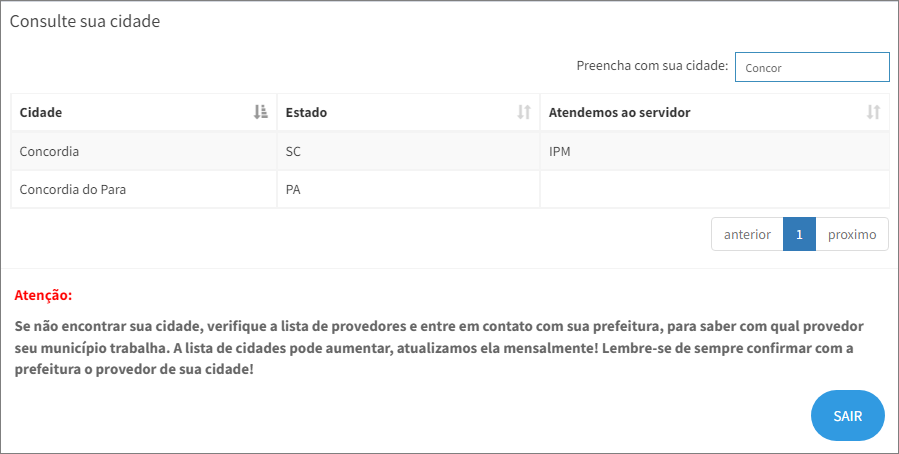
O módulo de NFS-e é destinado a empresas que atuam no segmento de prestação de serviços e necessitam de emissão de Nota Fiscal de Serviço eletrônica. Cada município pode utilizar um provedor diferente, sendo necessário consultar as cidades atendidas na NFS-e.
A emissão da NFS-e também pode ser realizada por integração via API, proporcionando maior padronização, rapidez nos ajustes e menor dependência de componentes externos. Clique aqui para acessar o tutorial de integração via API com a Focus.
Cidades atendidas
Clique aqui para verificar as cidades onde a emissão de NFS-e está disponível. Pesquise a cidade e verifique se há suporte ao provedor.
Configurações
Realize as configurações antes da emissão da NFS-e.
Configurações do emitente
Para alterar os dados do emitente, clique no ícone e selecione “Dados da empresa”.
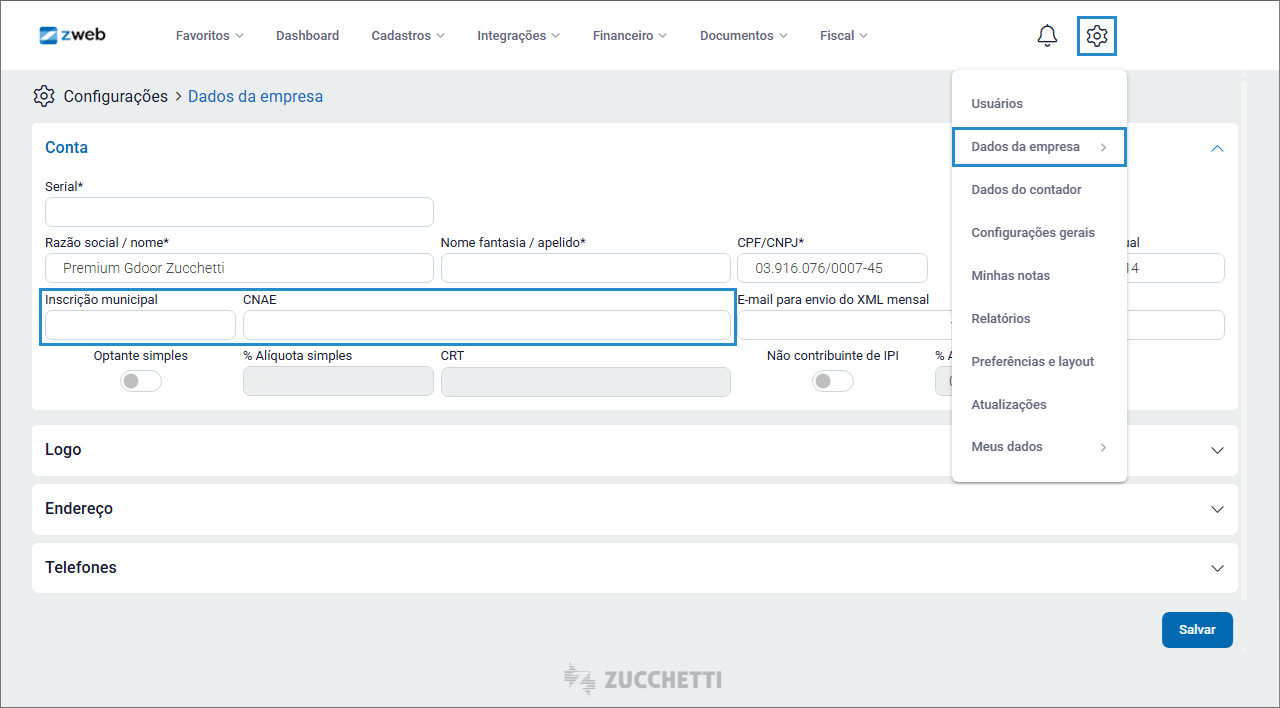
Preencha as informações de IM (Inscrição Municipal) e CNAE (Classificação Nacional de Atividades Econômicas) e clique em “Salvar”.
Naturezas
Para acessar o cadastro de naturezas da NFS-e, utilizadas para identificar a tributação e execução do serviço, acesse o menu Fiscal > NFS-e > Naturezas.
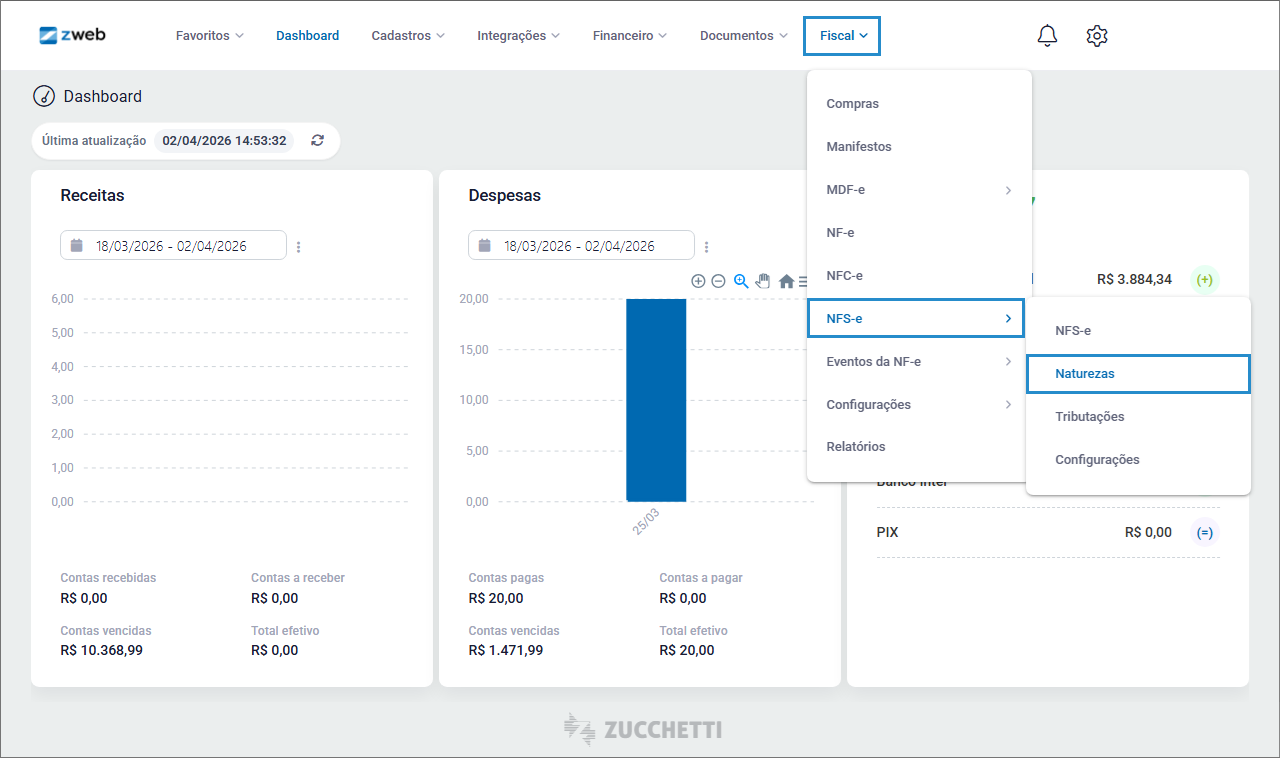
Na tela apresentada, clique no botão “Cadastrar natureza”.
No cadastro da natureza, são apresentados os seguintes campos:
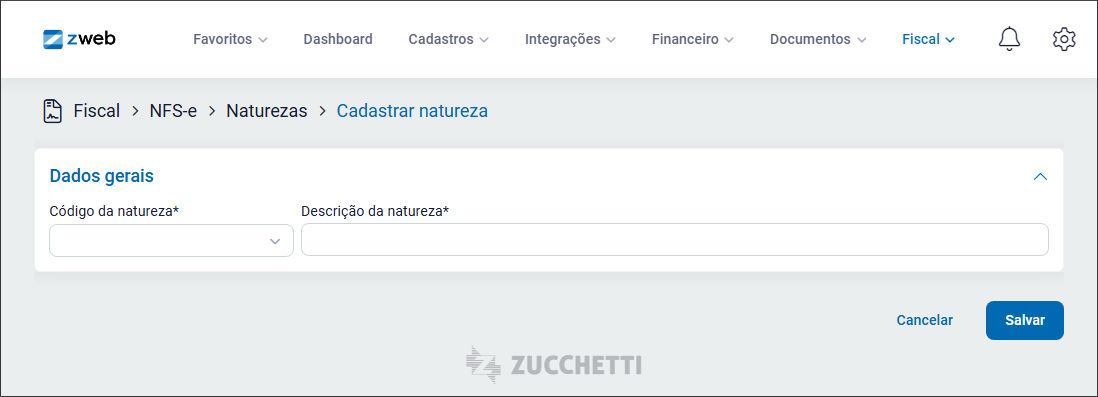
- Código da natureza: selecione o código da natureza de tributação.
- Descrição da natureza: informe a descrição da tributação.
Ao finalizar o cadastro, clique em “Salvar” para gravar as informações.
Tributações
Para acessar o cadastro de tributações da NFS-e, utilizadas para aplicação de alíquotas na emissão da nota, acesse o menu Fiscal > NFS-e > Tributações.
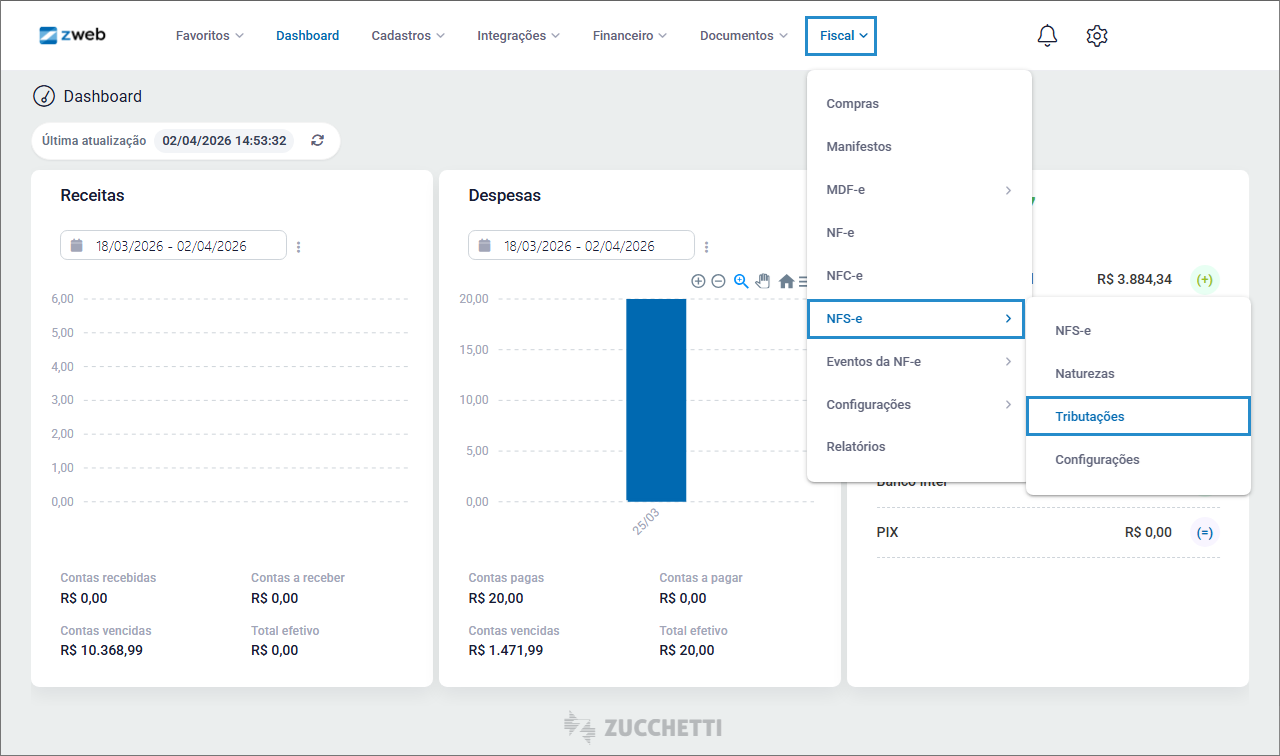
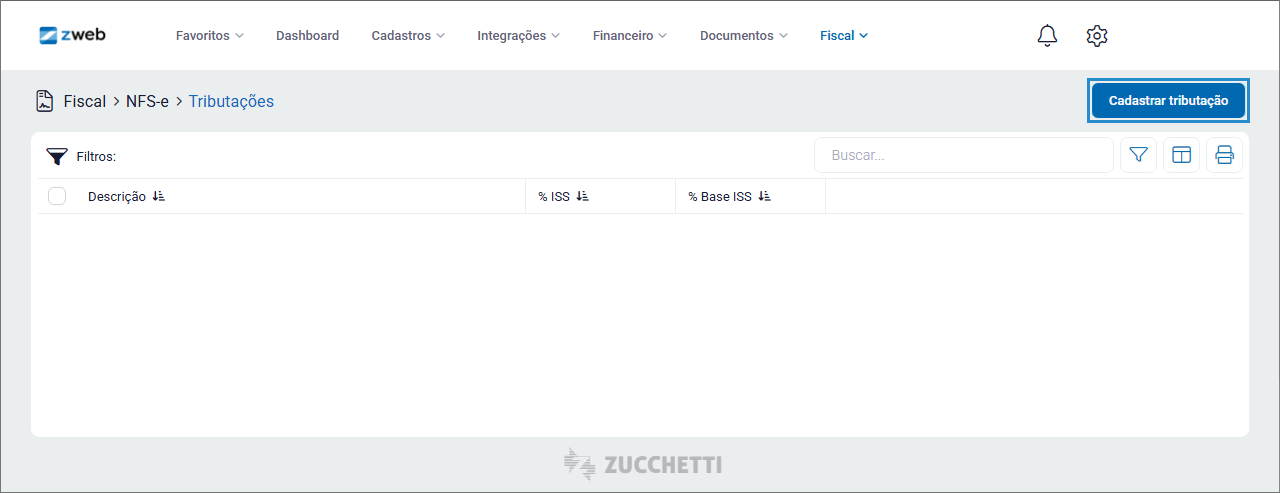
Na tela apresentada, clique no botão “Cadastrar tributação”.
No cadastro de tributações da NFS-e, são apresentados os seguintes campos:
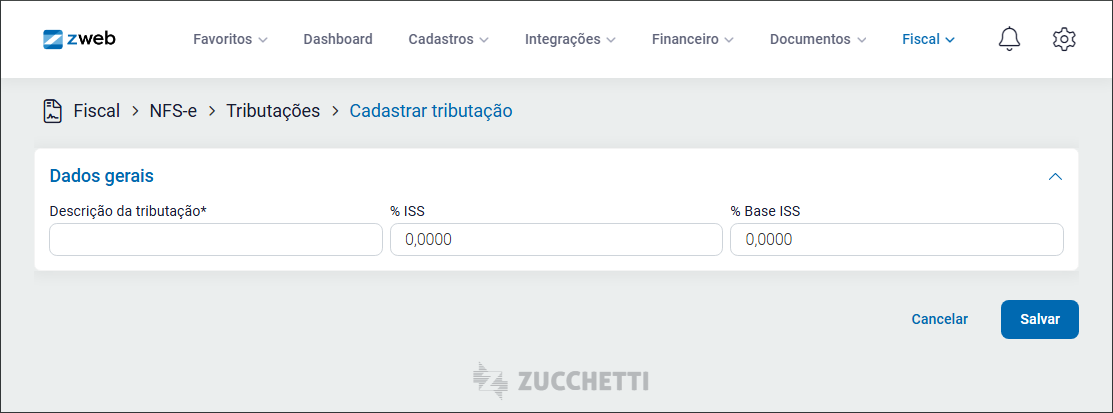
- Descrição da tributação: descrição da tributação para identificação interna.
- % ISS: alíquota de ISS para esta configuração.
- % Base ISS: base de cálculo para o ISS nesta configuração.
Configurações
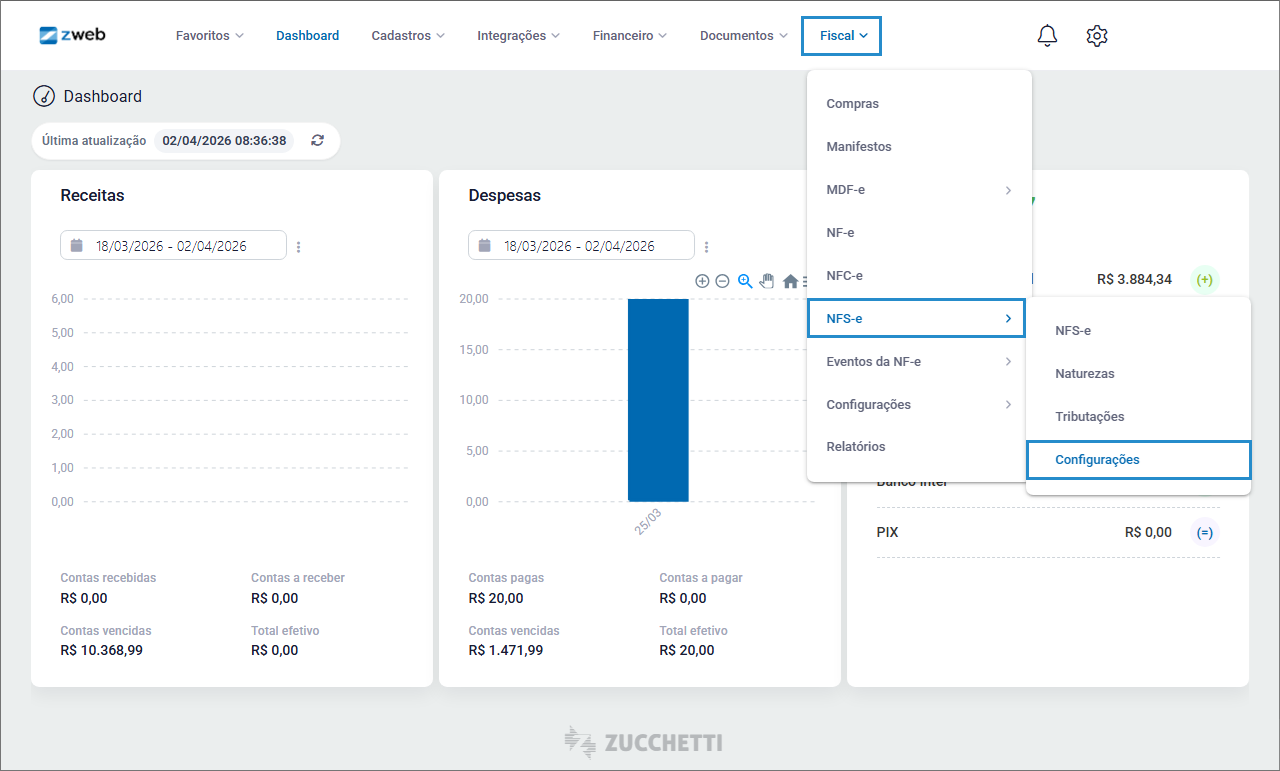
Para acessar as configurações da NFS-e, utilize o menu Fiscal > NFS-e > Configurações.
As configurações disponíveis estão organizadas em seções, conforme os campos apresentados a seguir:
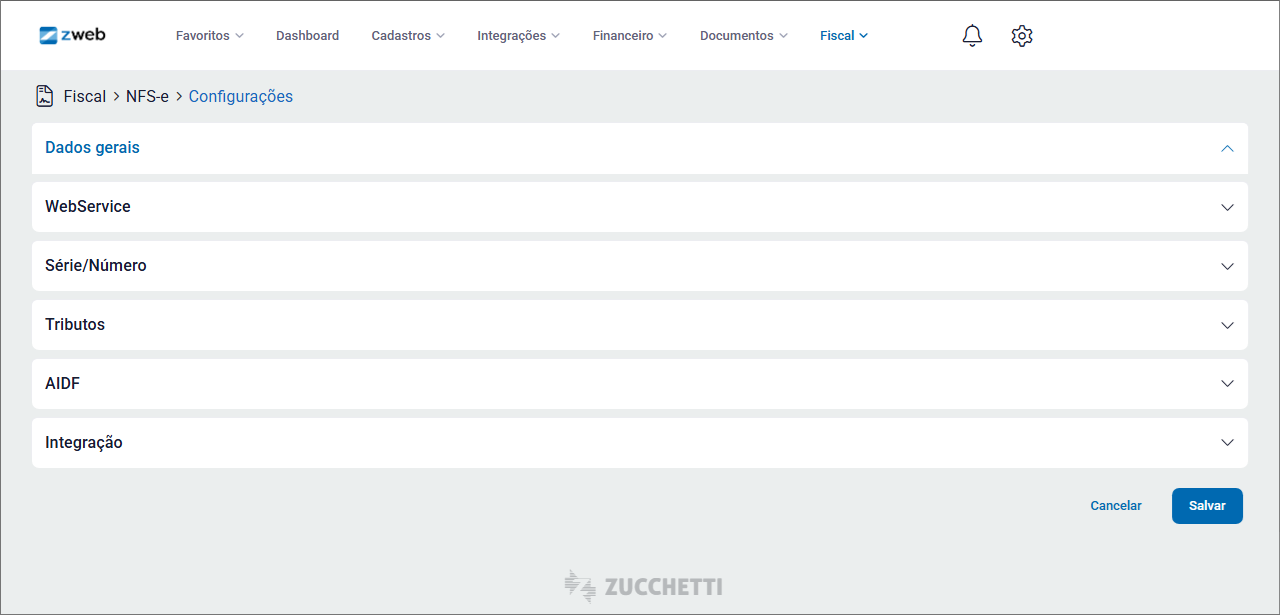
Dados gerais
Os campos da seção “Dados gerais” concentram as informações iniciais da nota.
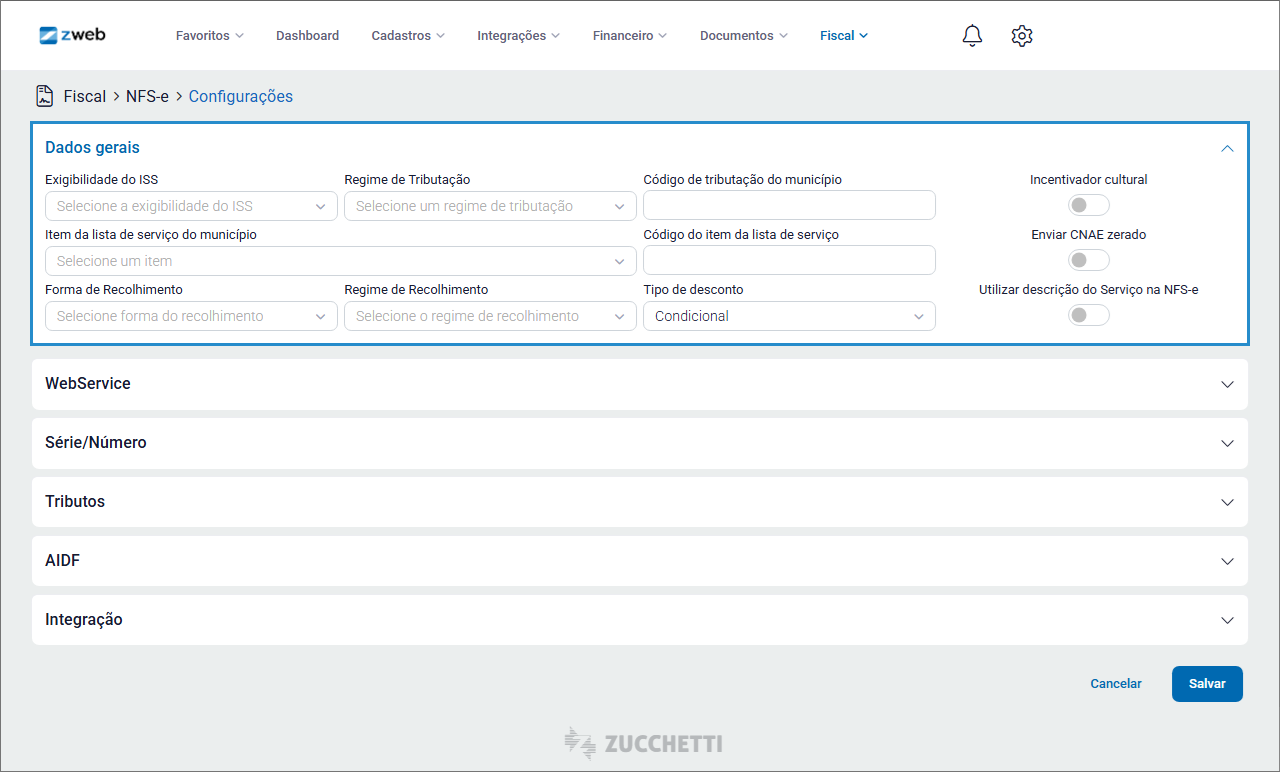
- Exigibilidade do ISS: escolha se o ISS (Imposto Sobre Serviços) deve ser recolhido para a NFS-e. Esse campo indica a situação da incidência do imposto conforme a legislação do município.
- Regime de tributação: determina o enquadramento tributário da empresa para cálculo dos impostos na NFS-e. Esse campo impacta diretamente no cálculo e retenções de tributos.
- Código de tributação do município: código utilizado pela prefeitura para identificar como o serviço será tributado. Cada município possui sua própria tabela.
- Incentivador cultural: indica se a empresa é beneficiária de incentivo cultural.
- Item da lista de serviço do município: corresponde ao item da lista de serviços da Lei Complementar 116/2003, adaptada pelo município.
- Código do item da lista de serviço: código específico vinculado ao item da lista de serviço.
- Enviar CNAE zerado: marque esta opção para enviar o CNAE zerado na emissão da NFS-e.
- Forma de recolhimento: selecione como o ISS será recolhido.
- Regime de recolhimento: escolha a forma de apuração do ISS dentro do regime tributário.
- Tipo de desconto: informe como o desconto será aplicado na NFS-e.
- Utilizar descrição do serviço na NFS-e: marque a opção se a descrição cadastrada do serviço será enviada na nota.
WebService
Parâmetros utilizados na comunicação com a prefeitura para emissão das notas.
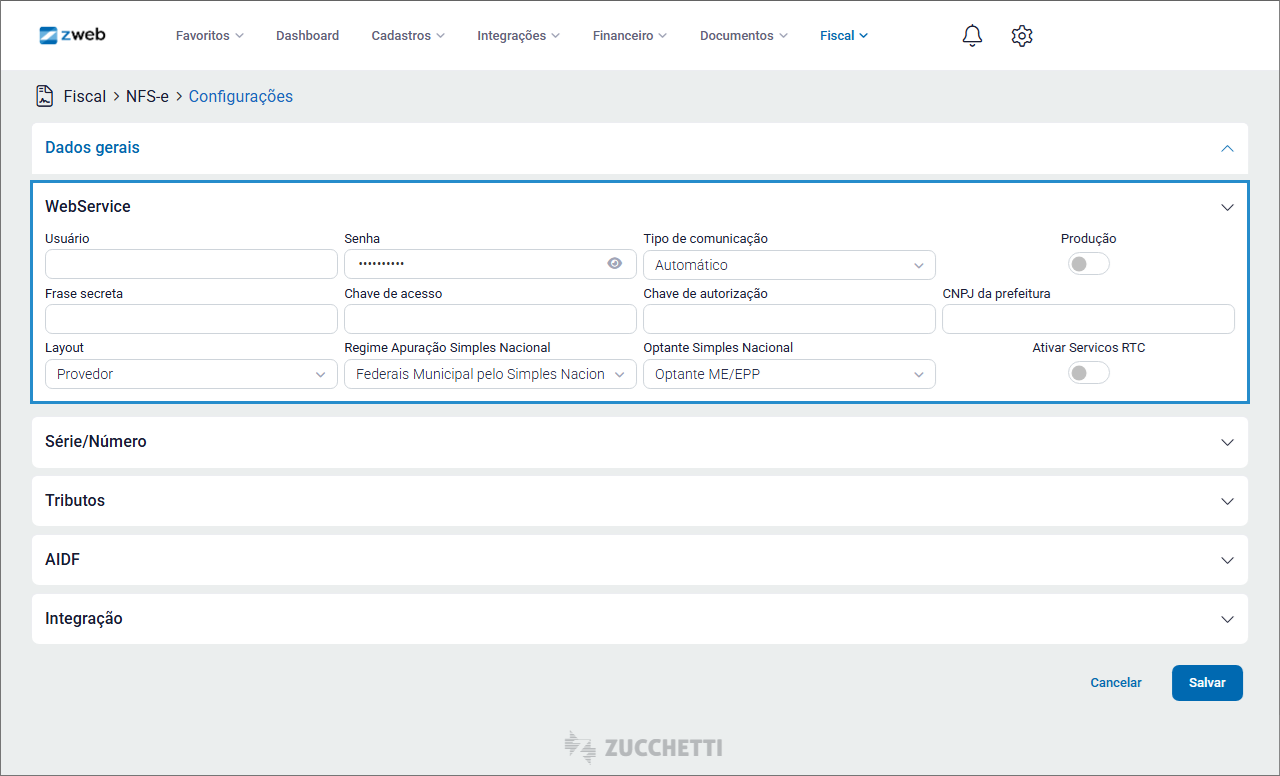
- Usuário: credencial fornecida pela prefeitura para autenticação no WebService.
- Senha: senha para login na prefeitura.
- Tipo de comunicação: determina como será realizada a comunicação com o WebService.
- Produção: controla o ambiente de emissão das notas fiscais.
- Frase secreta: chave adicional de segurança exigida por alguns provedores.
- Chave de acesso: código fornecido pela prefeitura para autenticação.
- Chave de autorização: chave complementar exigida por determinados provedores.
- CNPJ da prefeitura: identificação da prefeitura responsável pelo WebService.
- Layout: padrão de comunicação utilizado na NFS-e conforme o provedor.
- Regime Apuração Simples Nacional: forma de apuração aplicada para empresas enquadradas no Simples Nacional.
- Optante Simples Nacional: enquadramento da empresa.
- Ativar Serviços RTC: permite comunicação em tempo real com o provedor, quando disponível.
Série/Número
Esta seção corresponde ao controle de numeração das notas fiscais.
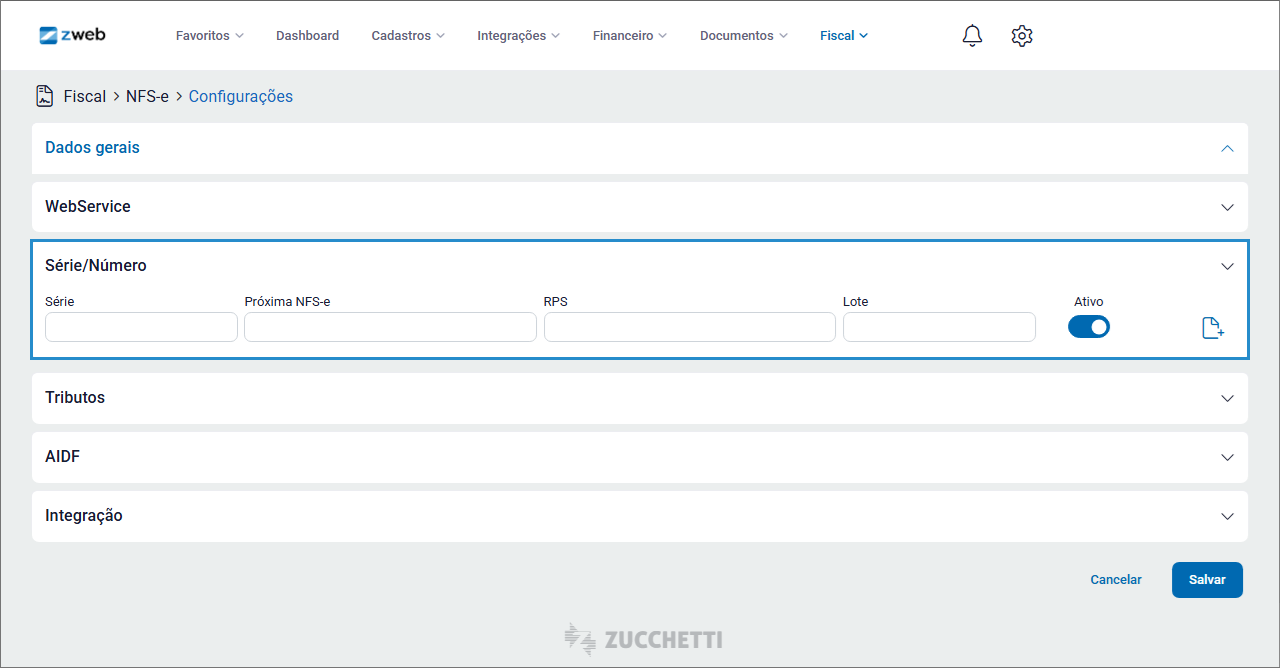
- Série: identificação da série utilizada na emissão das NFS-e.
- Próxima NFS-e: número da próxima nota a ser emitida.
- RPS: número do próximo RPS (Recibo de Prestação de Serviços).
- Lote: número do próximo lote da NFS-e.
- Ativo: indica se a série está disponível para utilização.
Tributos
Concentra os parâmetros responsáveis pela aplicação das alíquotas e pelo comportamento das regras tributárias na emissão da NFS-e.
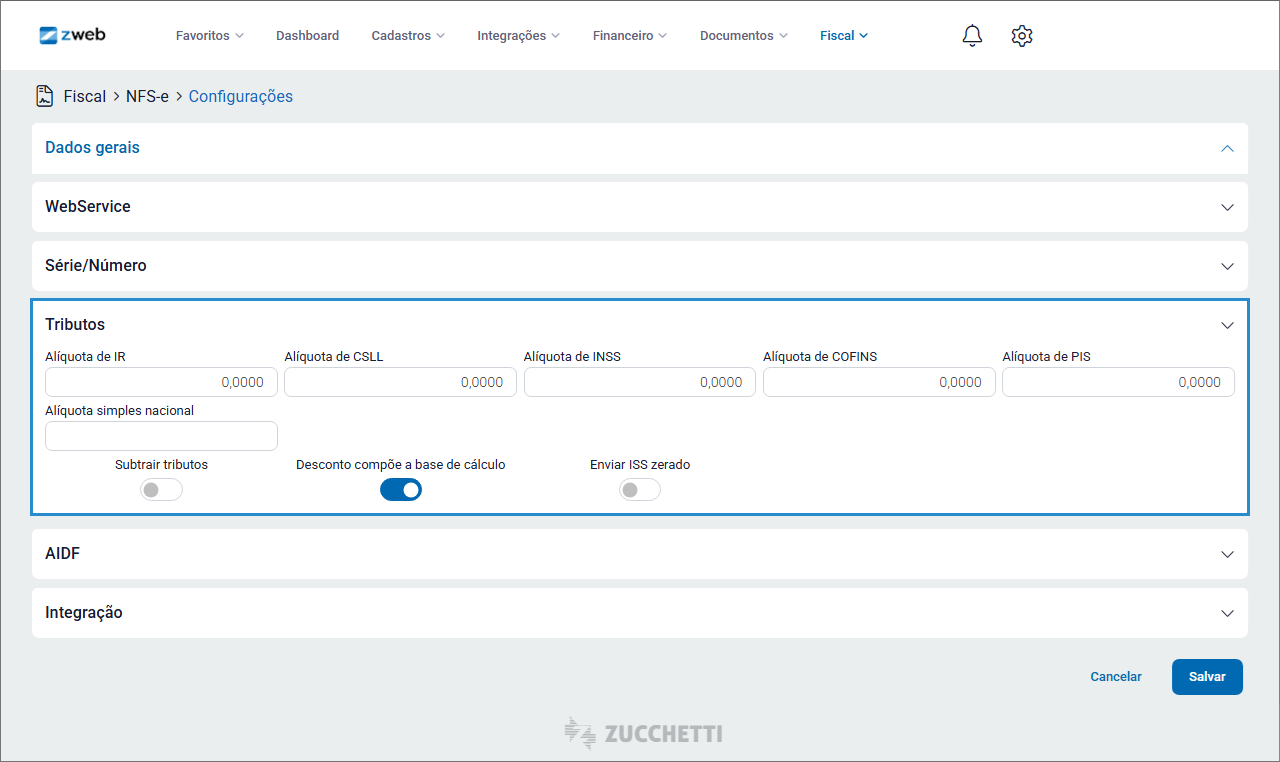
- Alíquota de IR: percentual do Imposto de Renda.
- Alíquota de CSLL: percentual da CSLL (Contribuição Social sobre o Lucro Líquido).
- Alíquota de INSS: percentual do INSS (Instituto Nacional do Seguro Social).
- Alíquota de COFINS: percentual da COFINS (Contribuição para o Financiamento da Seguridade Social).
- Alíquota de PIS: percentual do PIS (Programa de Integração Social).
- Alíquota Simples Nacional: percentual aplicado conforme enquadramento no Simples Nacional.
- Subtrair tributos: informa se os tributos serão descontados do valor total da nota.
- Desconto compõe a base de cálculo: indica se o desconto será considerado no cálculo dos tributos.
- Enviar ISS zerado: possibilita o envio do ISS com valor zerado.
AIDF
Apresenta a configuração vinculada à autorização para emissão de documentos fiscais.
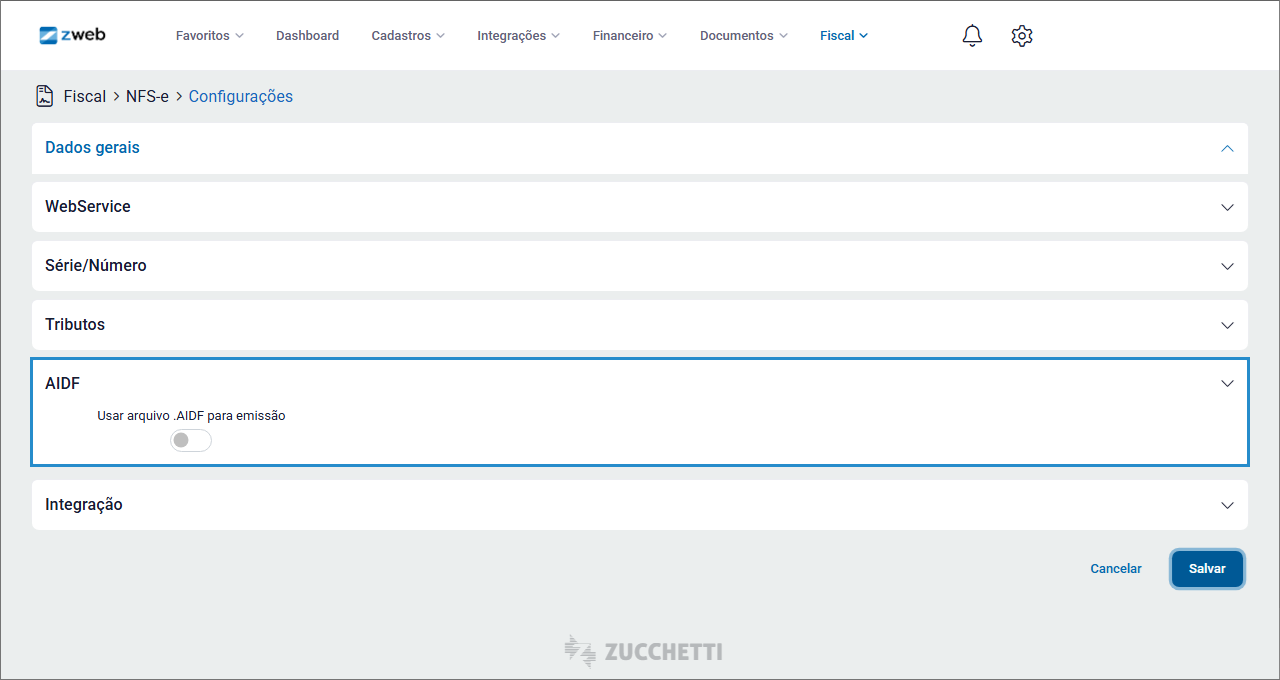
- Usar arquivo .AIDF para emissão: indica a utilização do arquivo AIDF (Autorização para Impressão de Documentos Fiscais).
Integração
Centraliza as configurações relacionadas à comunicação com a API da Focus para emissão da NFS-e.
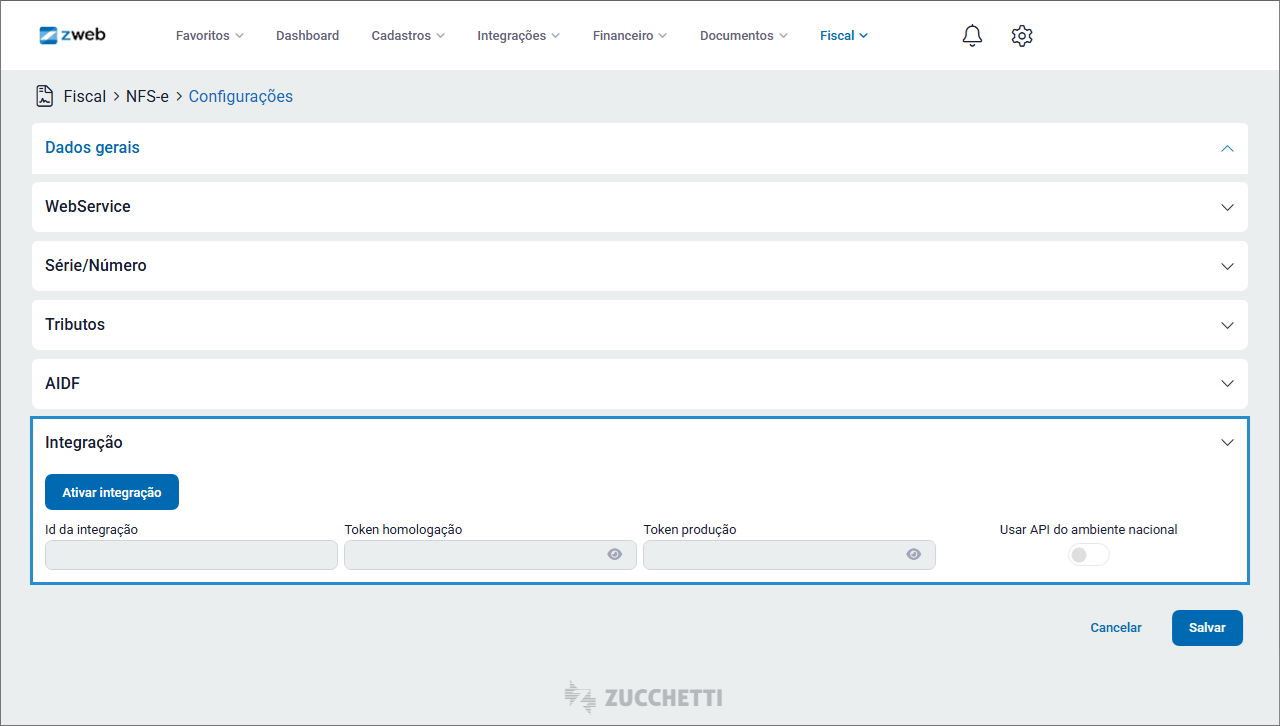
- Ativar integração: permite o uso de integração via API.
- Id da integração: identificador fornecido pelo serviço externo.
- Token homologação: token utilizado no ambiente de testes.
- Token produção: token utilizado no ambiente oficial.
- Usar API do ambiente nacional: indica o uso da API padrão do ambiente nacional para emissão.
Depois de preencher todas as informações, clique em “Salvar”.
