
Listamos neste artigo as configurações necessárias, os cadastros e os procedimentos para emissão do CIOT, incluindo a geração do CIOT a partir da NF-e e a geração do MDF-e a partir do CIOT.
Introdução
O CIOT (Código Identificador da Operação de Transporte) é o código que registra, na ANTT, cada operação de transporte rodoviário remunerado de cargas. Ele comprova o registro da operação de transporte e deve ser informado no MDF-e da viagem.
No ZWeb, o CIOT pode ser cadastrado, transmitido e acompanhado diretamente pelo sistema, utilizando os cadastros de clientes, motoristas e veículos já existentes.
Antes da primeira emissão, confira se as seguintes informações estão preenchidas:
- RNTRC: informe o registro nas configurações do MDF-e. Acesse o menu Fiscal, clique em MDF-e e, em seguida, em Configurações. O CIOT utiliza o mesmo registro.
- Endereços de origem e destino: informe município, CEP, latitude e longitude nos respectivos cadastros de pessoas.
- Veículos: informe a placa e a quantidade de eixos no cadastro de veículos.
Configurações
Ambiente de emissão
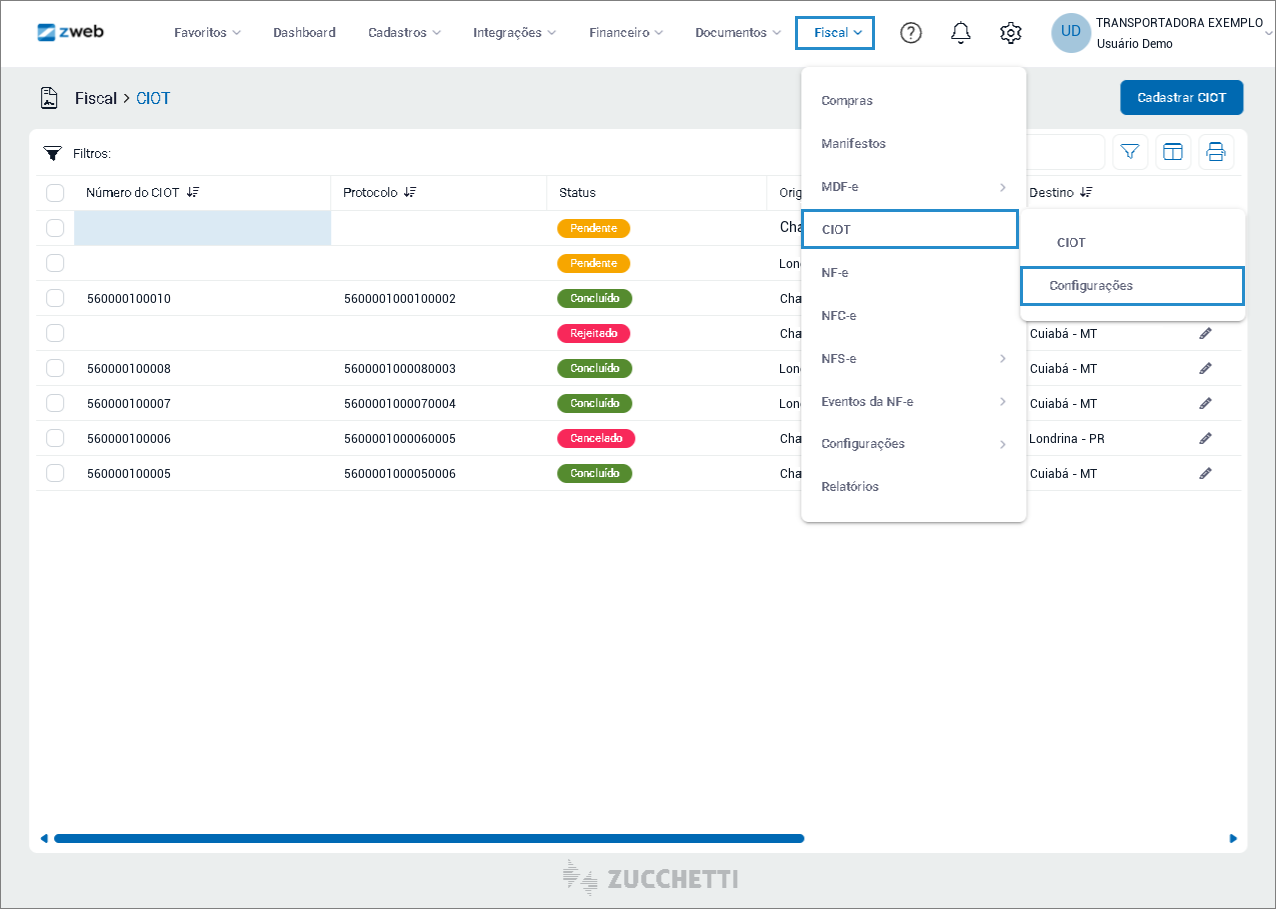
Para acessar o módulo, acesse o menu “Fiscal”, clique em “CIOT” e em seguida “Configurações”.
Na seção “Configurações gerais do CIOT”, está disponível o seguinte campo:
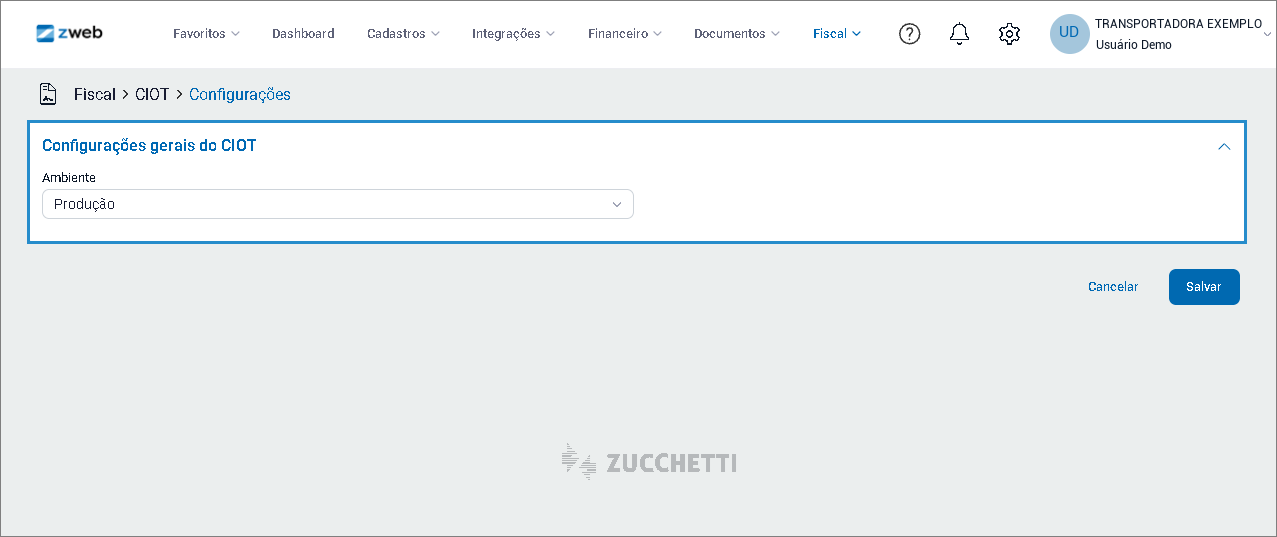
- Ambiente: selecione Produção para realizar emissões fiscais ou Homologação para executar testes de emissão.
Clique em “Salvar” para gravar a configuração.
Coordenadas do endereço
O CIOT exige as coordenadas de latitude e longitude dos endereços de origem e destino da operação de transporte.
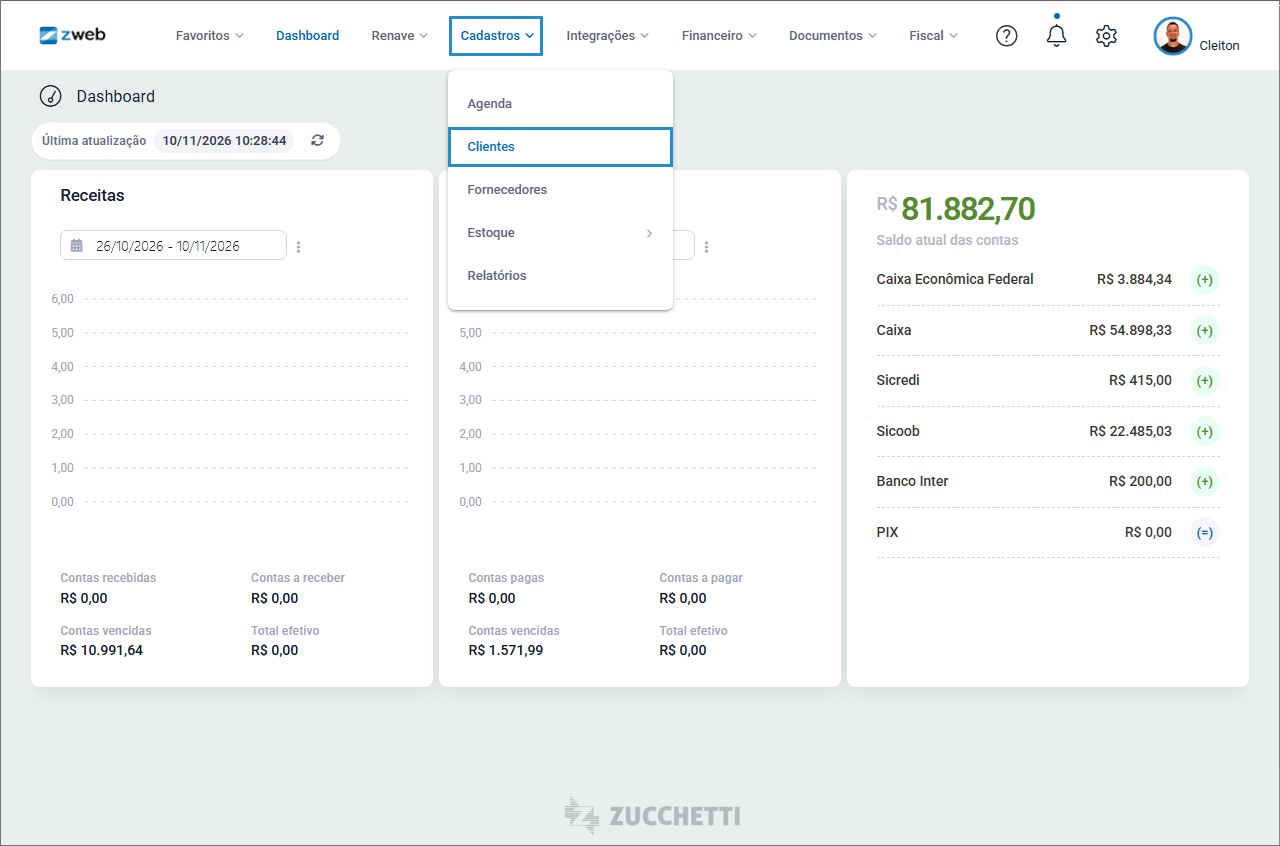
Para consultar ou preencher essas informações, acesse o menu Cadastros e clique em Clientes.
Abra o cadastro do cliente correspondente. Na seção “Dados gerais” localize o campo de “Endereços”.
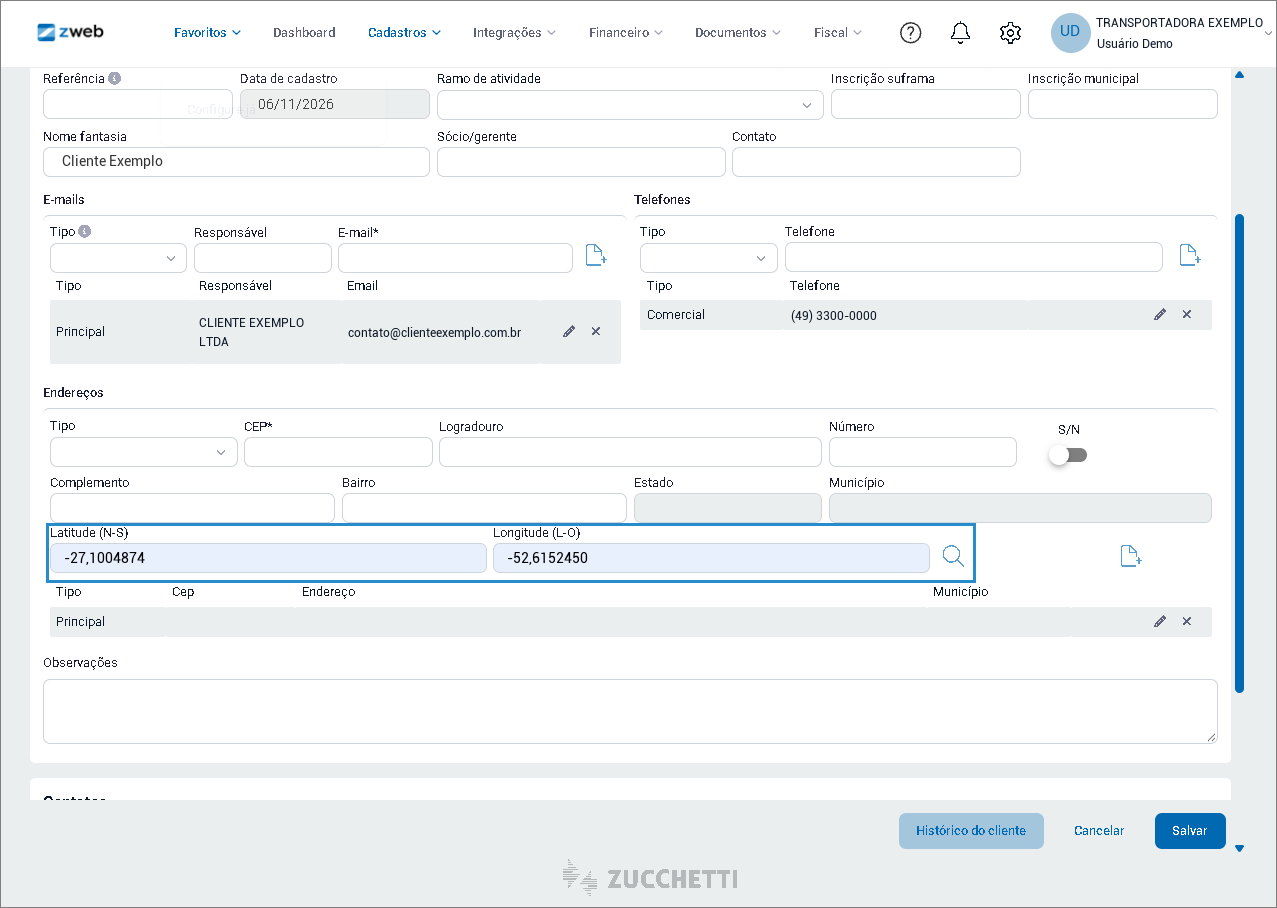
Os campos para preenchimento são:
- Latitude (N-S): informe a coordenada correspondente à posição norte-sul do endereço.
- Longitude (L-O): informe a coordenada correspondente à posição leste-oeste do endereço.
Depois de preencher o endereço, clique no ícone de lupa ao lado do campo “Longitude (L-O)” para consultar as coordenadas. O sistema preencherá automaticamente os campos de latitude e longitude.
Em seguida, adicione o endereço à lista e clique em “Salvar”.
Quantidade de eixos do veículo
A quantidade de eixos dos veículos utilizados no transporte deve estar informada no cadastro correspondente.
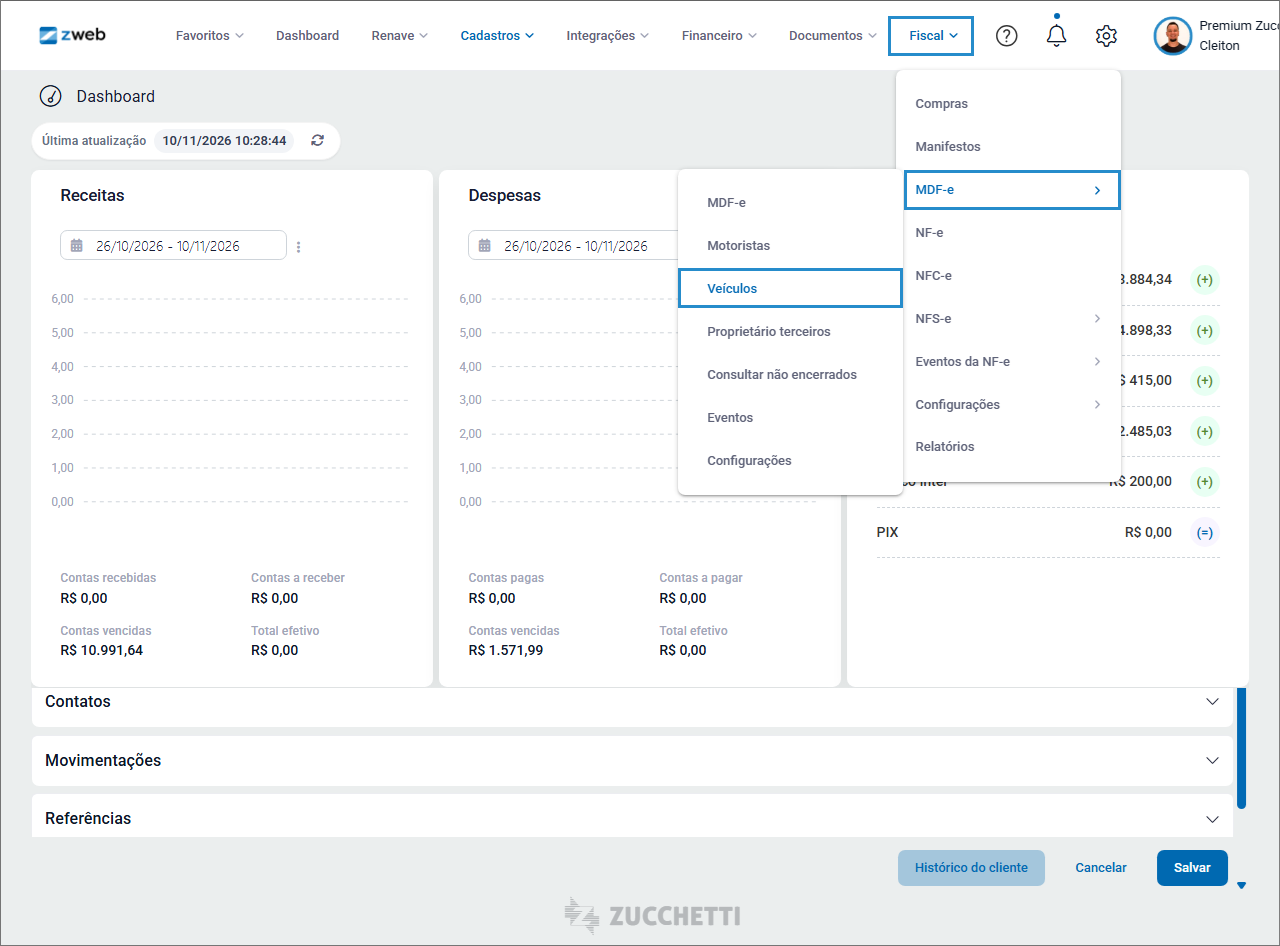
Acesse o menu Fiscal, clique em MDF-e e, em seguida, em Veículos.
Abra o cadastro do veículo que será utilizado na operação. Confira os campos disponíveis:
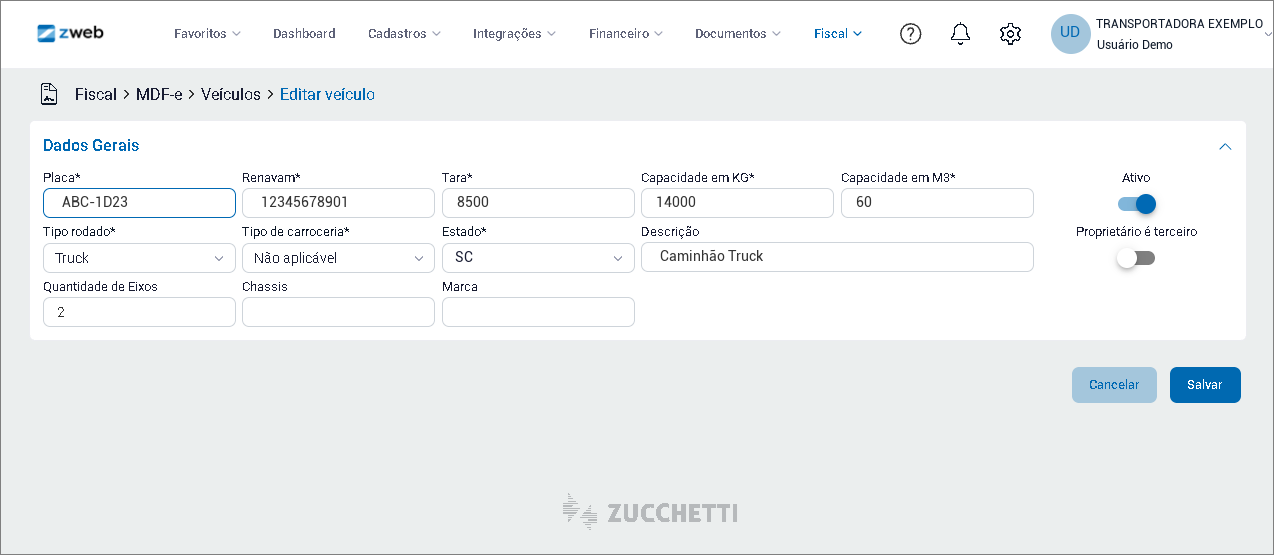
- Placa: informe a placa do veículo, que será enviada à ANTT na transmissão do CIOT.
- Quantidade de eixos: informe a quantidade de eixos do veículo.
- Chassis: informe o número do chassi, com até 17 caracteres. O preenchimento é opcional.
- Marca: informe a marca do veículo, com até 30 caracteres. O preenchimento é opcional.
Clique em “Salvar” para gravar as informações. Repita o procedimento para os reboques utilizados nas viagens.
Lista de CIOTs
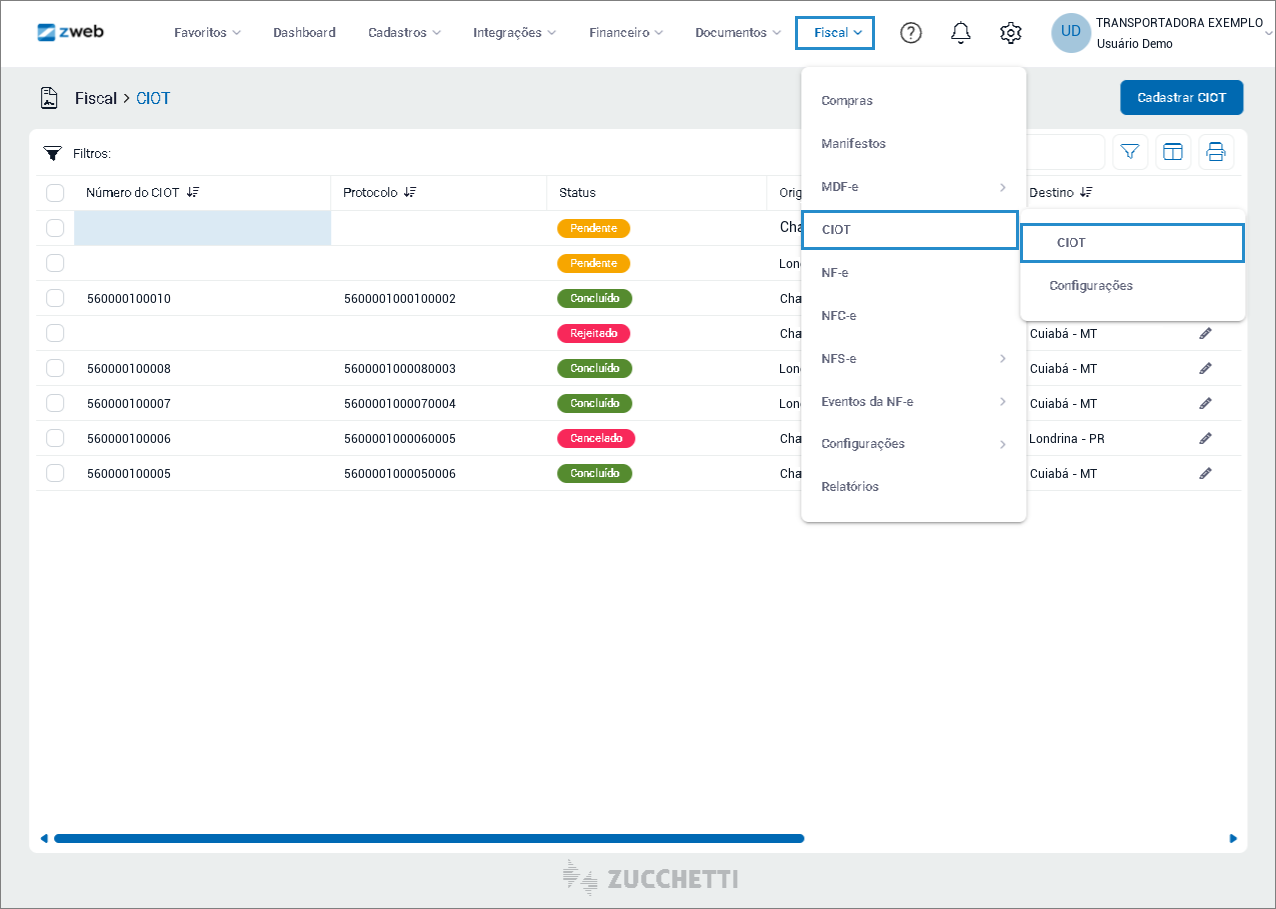
Acesse o menu Fiscal, clique em CIOT e, em seguida, em CIOT.
A tela apresenta as seguintes colunas:
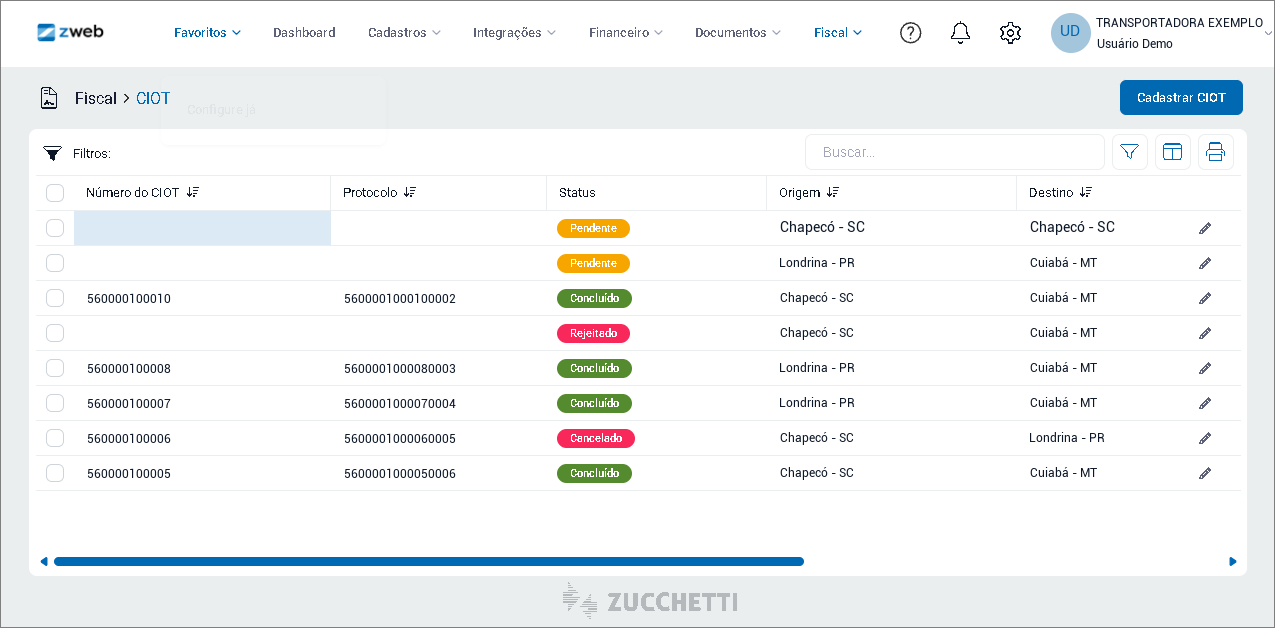
- Número do CIOT e Protocolo: preenchidos quando a ANTT aceita a transmissão.
- Status: apresenta a situação do CIOT.
- Origem e Destino: apresentam o município e a UF dos locais de coleta e entrega.
- Data: apresenta a data de emissão do CIOT.
- Total: apresenta o valor do frete.
- Motorista e Veículo: apresentam o motorista e a placa do veículo principal da viagem.
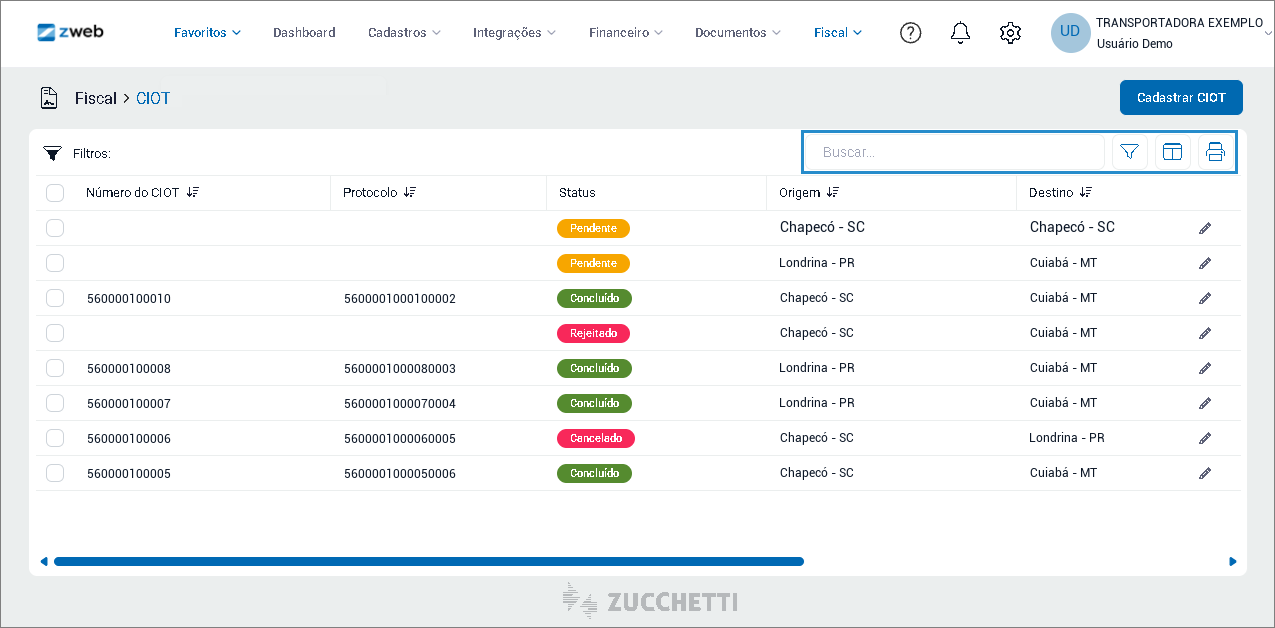
Utilize o campo “Buscar” e os ícones de filtro, seleção de colunas e impressão para localizar registros e imprimir a listagem.
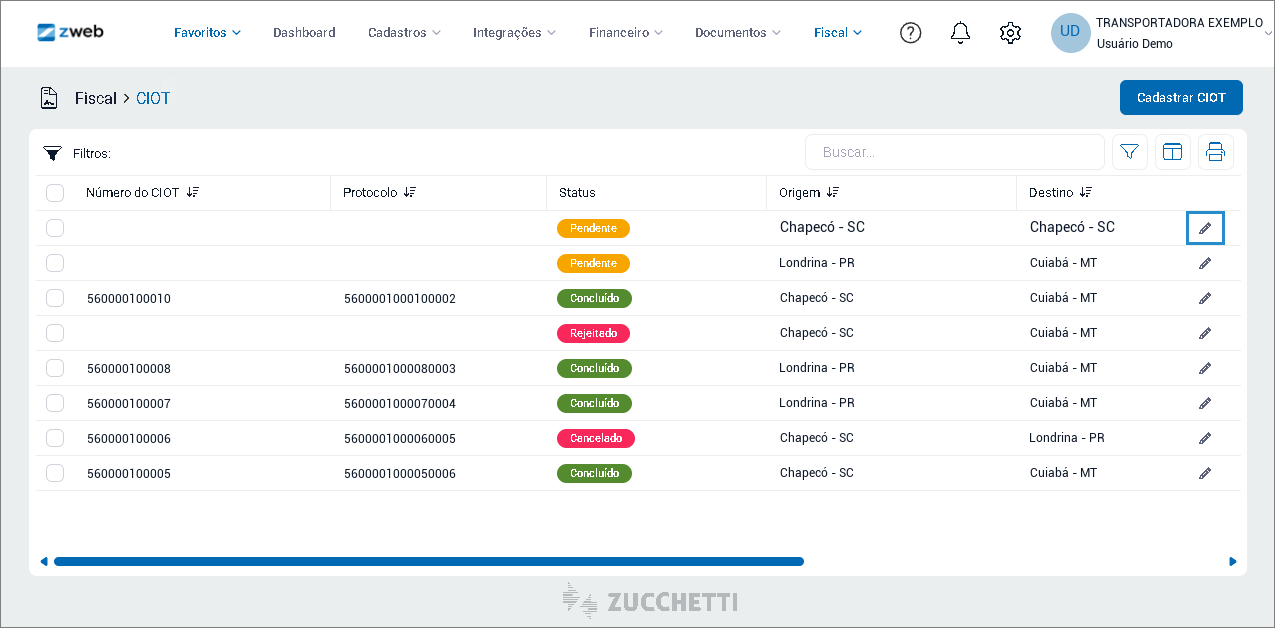
O ícone de lápis, localizado no final de cada linha, permite abrir o CIOT para consulta ou edição.
Ações do CIOT
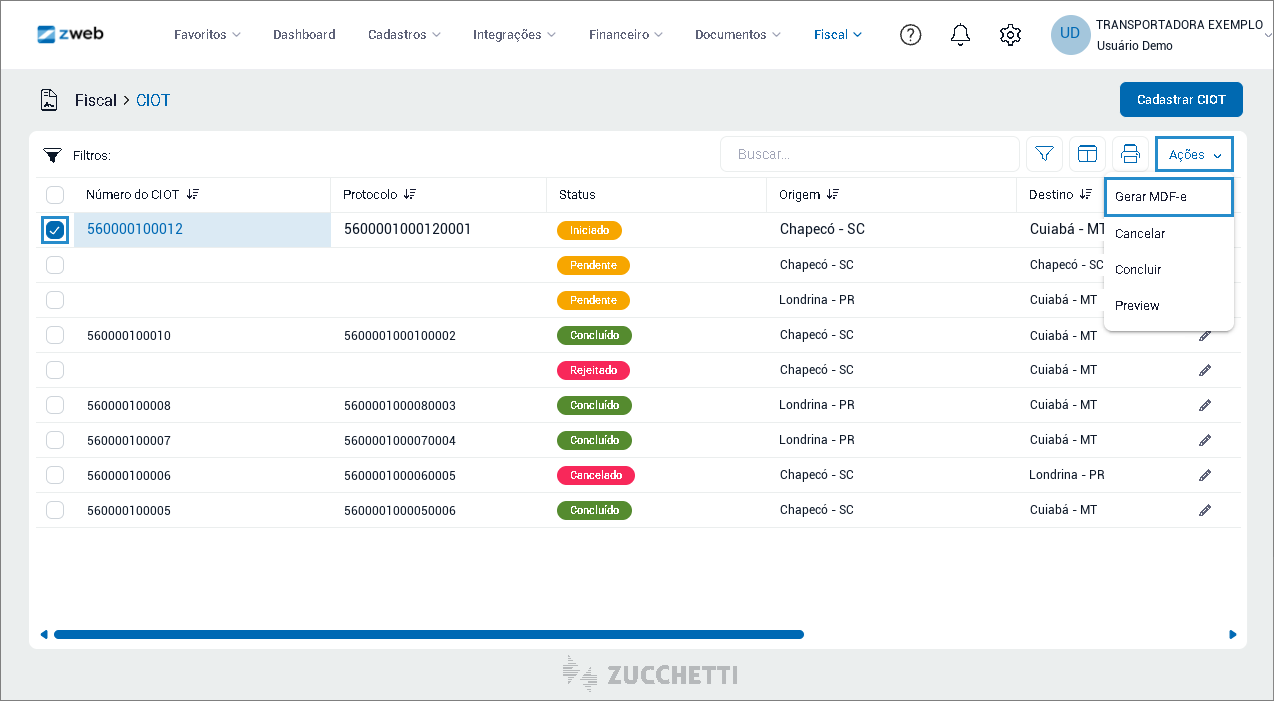
Para acessar as ações disponíveis, selecione um CIOT na listagem e clique no menu “Ações”, localizado ao lado do ícone de impressão. As opções disponíveis são:
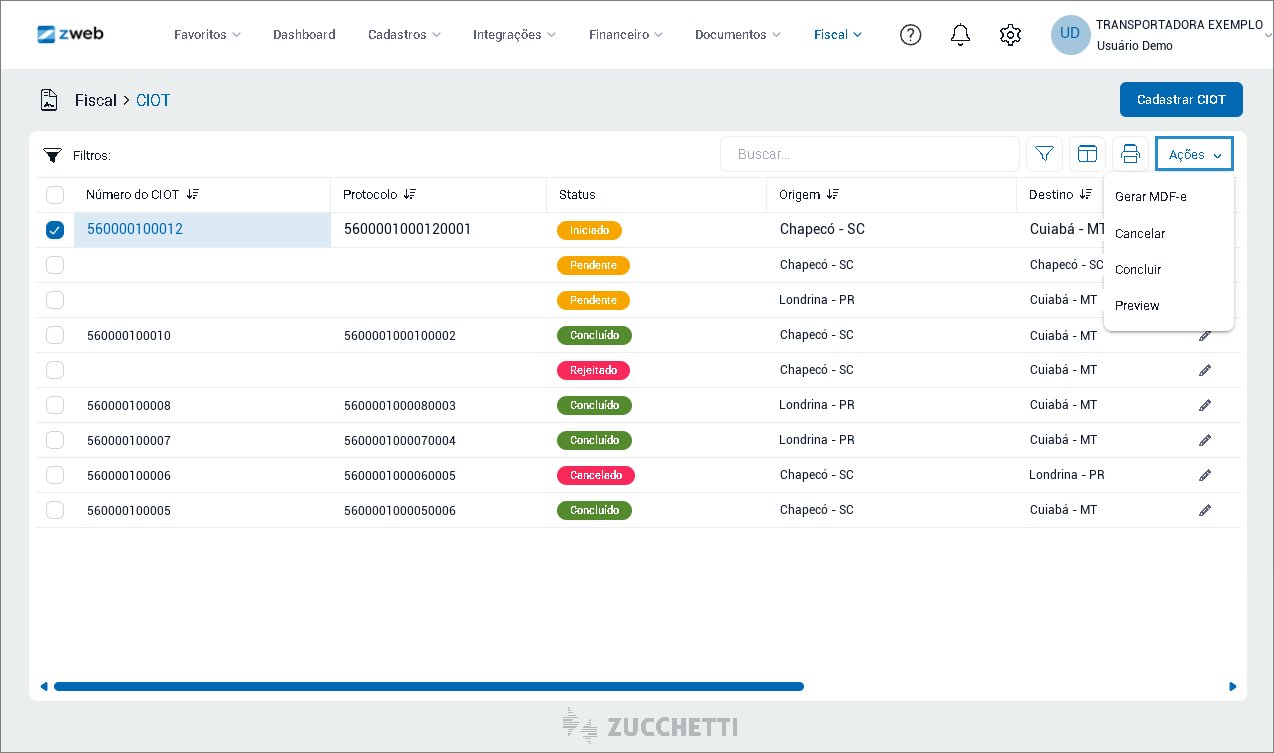
- Gerar MDF-e: cria o MDF-e da viagem utilizando os dados cadastrados no CIOT.
- Cancelar: solicita o cancelamento do CIOT na ANTT. Informe o motivo do cancelamento, que também será enviado.
- Concluir: encerra a operação de transporte na ANTT.
- Preview: abre a visualização do CIOT.
Cadastrar CIOT
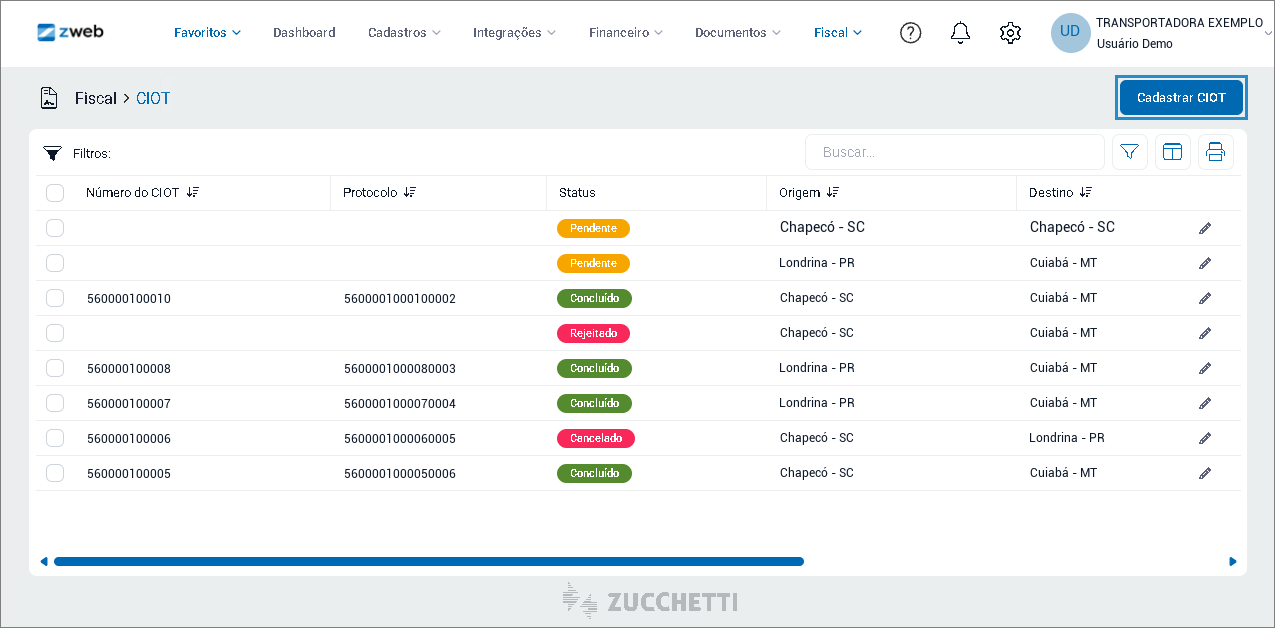
Para iniciar um novo cadastro, clique no botão “Cadastrar CIOT”.
Dados gerais
Na seção “Dados gerais”, preencha as seguintes informações:
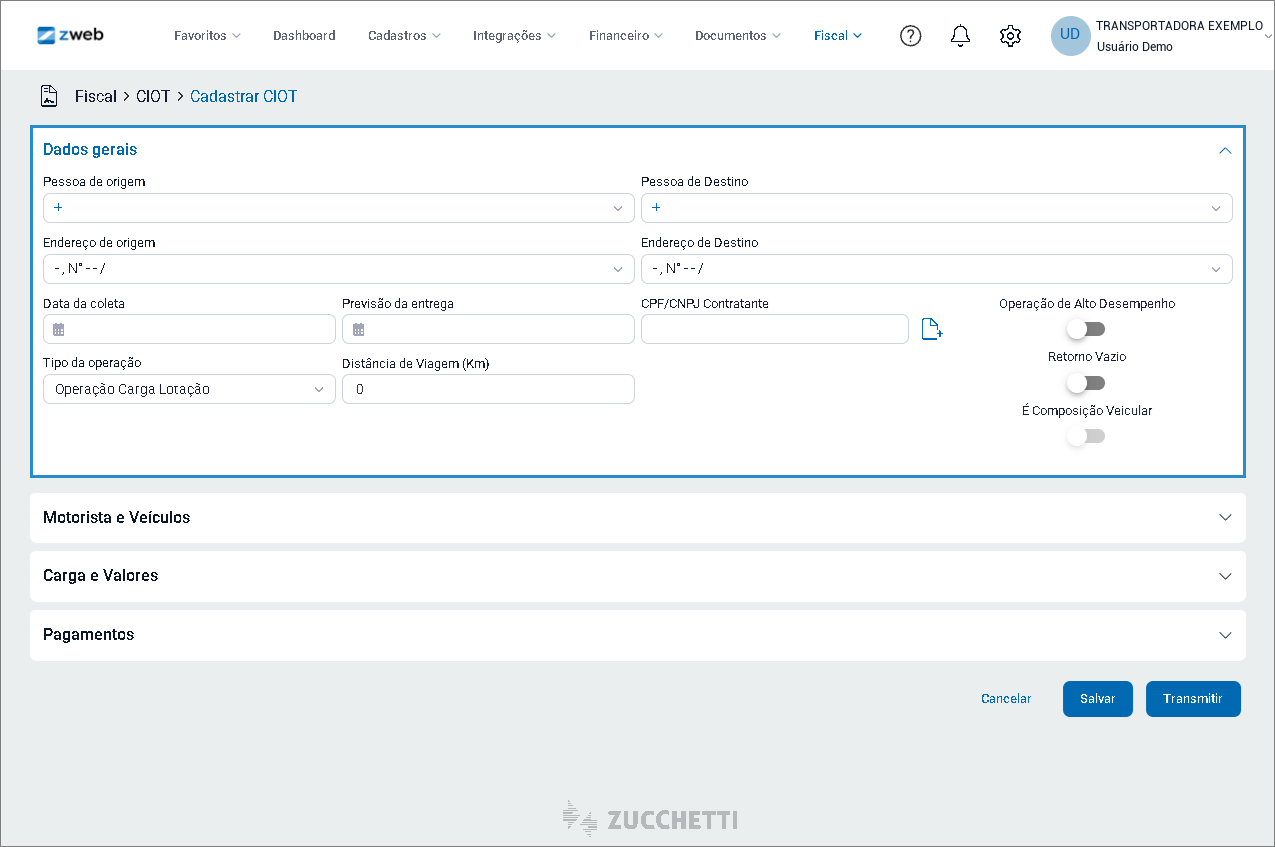
- Pessoa de origem: selecione a pessoa responsável pelo envio da carga. Utilize o botão “+”, disponível no campo, para cadastrar uma nova pessoa.
- Pessoa de Destino: selecione a pessoa que receberá a carga.
- Endereço de origem / Endereço de Destino: o sistema apresenta o endereço vinculado à pessoa selecionada. Se necessário, selecione outro endereço cadastrado.
- Data da coleta: informe a data em que a carga será retirada.
- Previsão da entrega: informe a data prevista para a entrega da carga.
- CPF/CNPJ Contratante: informe o documento da pessoa ou empresa que contratou o frete.
- Tipo da operação: selecione a modalidade do transporte. O padrão apresentado pelo sistema é Operação Carga Lotação.
- Distância de Viagem (Km): informe a distância total do trajeto, em quilômetros.
- Operação de Alto Desempenho: marque esta opção quando a viagem corresponder a uma operação de alto desempenho, conforme as regras da ANTT.
- Retorno Vazio: marque esta opção quando o veículo retornar sem carga depois da entrega.
- É Composição Veicular: indica se o veículo trafega com reboque.
Motorista e Veículos
Preencha os campos conforme os dados da operação de transporte:
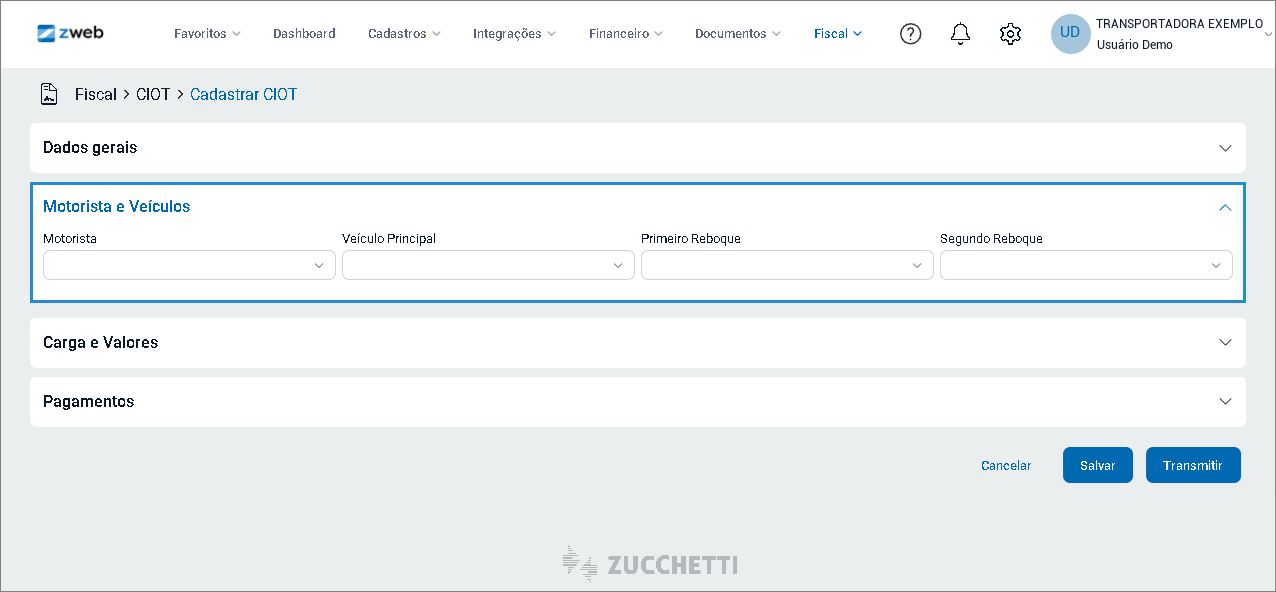
- Motorista: selecione o motorista previamente cadastrado.
- Veículo Principal: selecione o veículo cadastrado que será utilizado no transporte.
- Primeiro Reboque / Segundo Reboque: informe os reboques utilizados no transporte, quando houver.
Carga e Valores
Preencha as informações referentes à carga transportada e ao frete contratado:
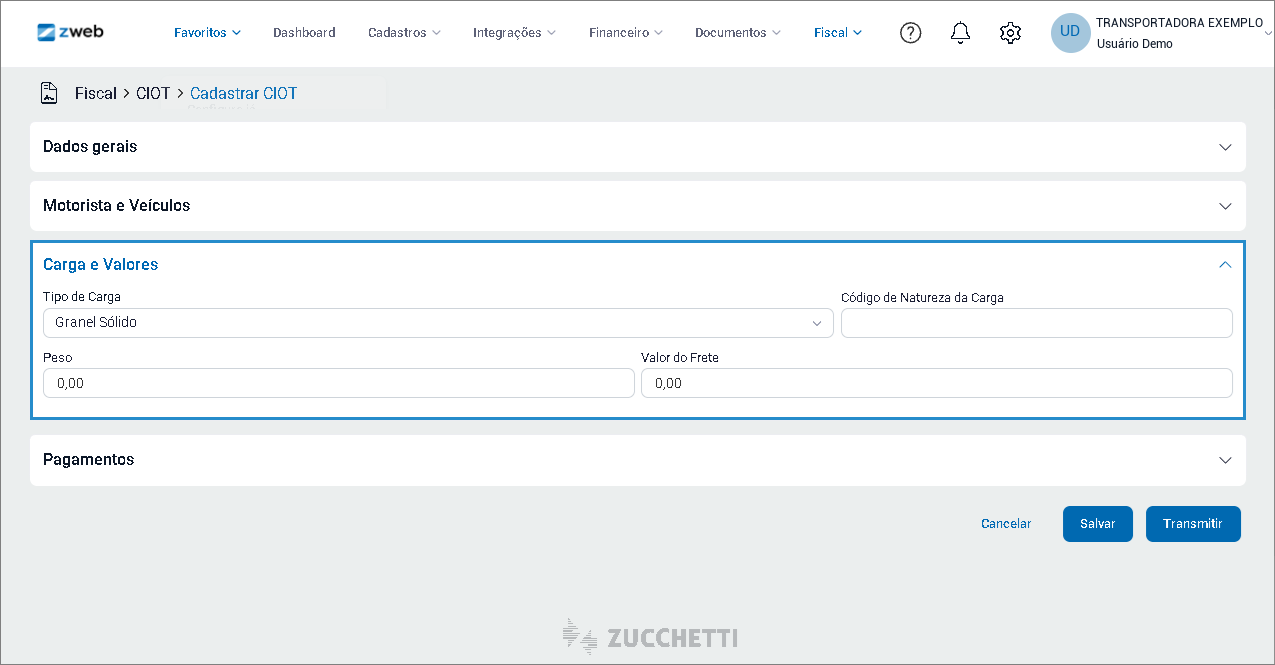
- Tipo de Carga: selecione o tipo de carga transportada. O padrão apresentado pelo sistema é Granel Sólido.
- Código de Natureza da Carga: informe o código correspondente à natureza da carga.
- Peso: informe o peso da carga transportada.
- Valor do Frete: informe o valor contratado para o transporte.
Pagamentos
Na seção “Pagamentos”, informe os dados referentes ao pagamento do frete:
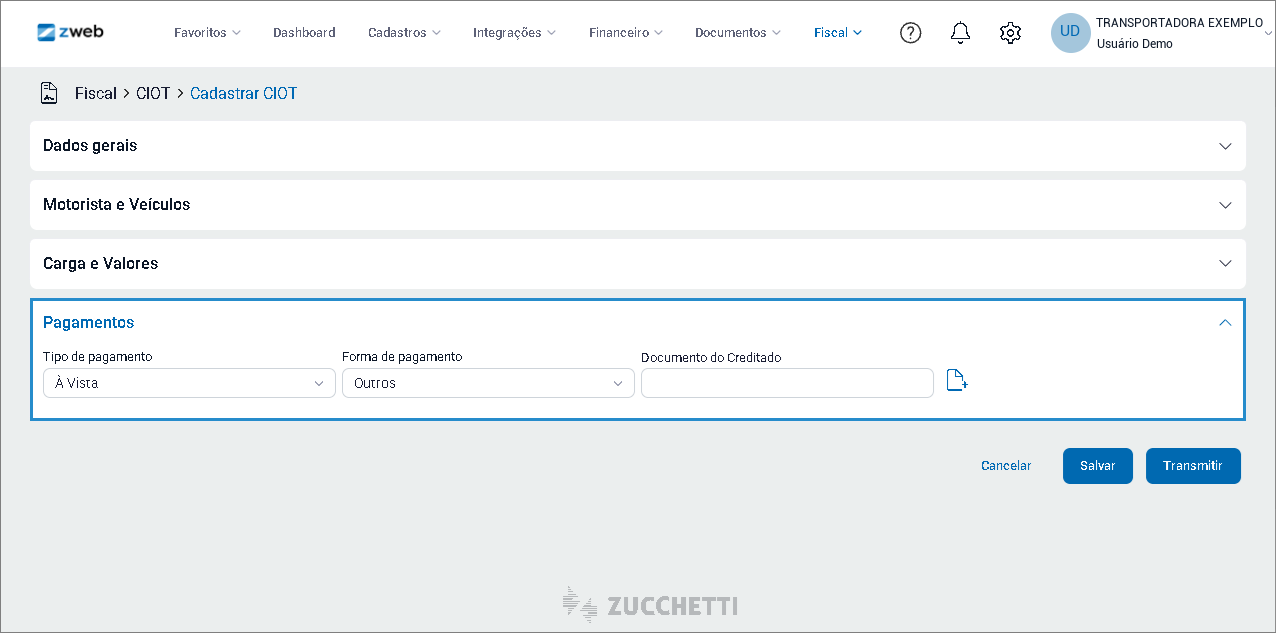
- Tipo de pagamento: selecione uma das opções disponíveis: À vista ou A prazo.
- Forma de pagamento: selecione a modalidade utilizada para o pagamento:
- IP (cartão pré-pago emitido por IP ou IF);
- Conta Corrente;
- Conta Poupança;
- Conta Pagamento;
- Pix;
- Outros.
- Documento do Creditado: informe o CPF ou CNPJ da pessoa que receberá o pagamento do frete.
Depois de preencher todas as informações, utilize uma das opções:
- Salvar: grava o cadastro do CIOT sem transmitir os dados à ANTT.
- Transmitir: envia os dados do CIOT para a ANTT.
Gerar MDF-e a partir do CIOT
Depois de transmitir o CIOT, acesse o menu Fiscal, clique em CIOT e, em seguida, em CIOT. Selecione o registro transmitido e clique em “Ações”. Depois, selecione “Gerar MDF-e”.
O MDF-e será aberto com as seguintes informações preenchidas a partir do CIOT:
- Nº do CIOT: número do CIOT transmitido.
- Endereço do destino: endereço de destino informado no CIOT.
- Condutores: o motorista informado no CIOT será incluído na lista de condutores do MDF-e.
- Veículos: veículo principal e reboques informados no CIOT.
- Peso: peso da carga informado no CIOT.
Revise as informações e complete os demais campos necessários. Em seguida, realize a emissão do MDF-e normalmente.
Gerar CIOT a partir da NF-e
Quando a operação de transporte estiver vinculada a uma NF-e já emitida, é possível iniciar o cadastro do CIOT diretamente pela nota fiscal.
Acesse o menu Fiscal, clique em NF-e, selecione a nota fiscal na listagem e, no menu de ações, clique em “Gerar CIOT”.
O cadastro do CIOT será aberto com as seguintes informações preenchidas automaticamente a partir da NF-e:
- Valor do Frete: valor do frete informado na nota fiscal.
- Data da coleta: data de emissão da NF-e.
- Peso: peso informado na nota fiscal.
- Pessoa de Destino: destinatário da NF-e.
Revise os dados preenchidos e complete as demais informações necessárias, incluindo pessoa de origem, motorista, veículos, carga e pagamento.
Para finalizar, clique em “Salvar” para gravar o cadastro ou em “Transmitir” para enviar os dados à ANTT.
