
Listamos neste artigo os recursos disponíveis no PDV do ZWeb para realizar vendas, consultar preços, incluir produtos, identificar clientes e vendedores, aplicar descontos e acréscimos, registrar pagamentos, consultar vendas realizadas e efetuar recebimentos de contas.
Introdução
O PDV do ZWeb reúne os recursos necessários para realizar operações comerciais, desde a consulta de preços e inclusão de produtos até a finalização da venda e o registro dos pagamentos.
Além da realização de vendas, o PDV disponibiliza recursos para consultar operações realizadas, acompanhar documentos fiscais, transmitir notas em contingência e receber contas de clientes.
Tela de venda
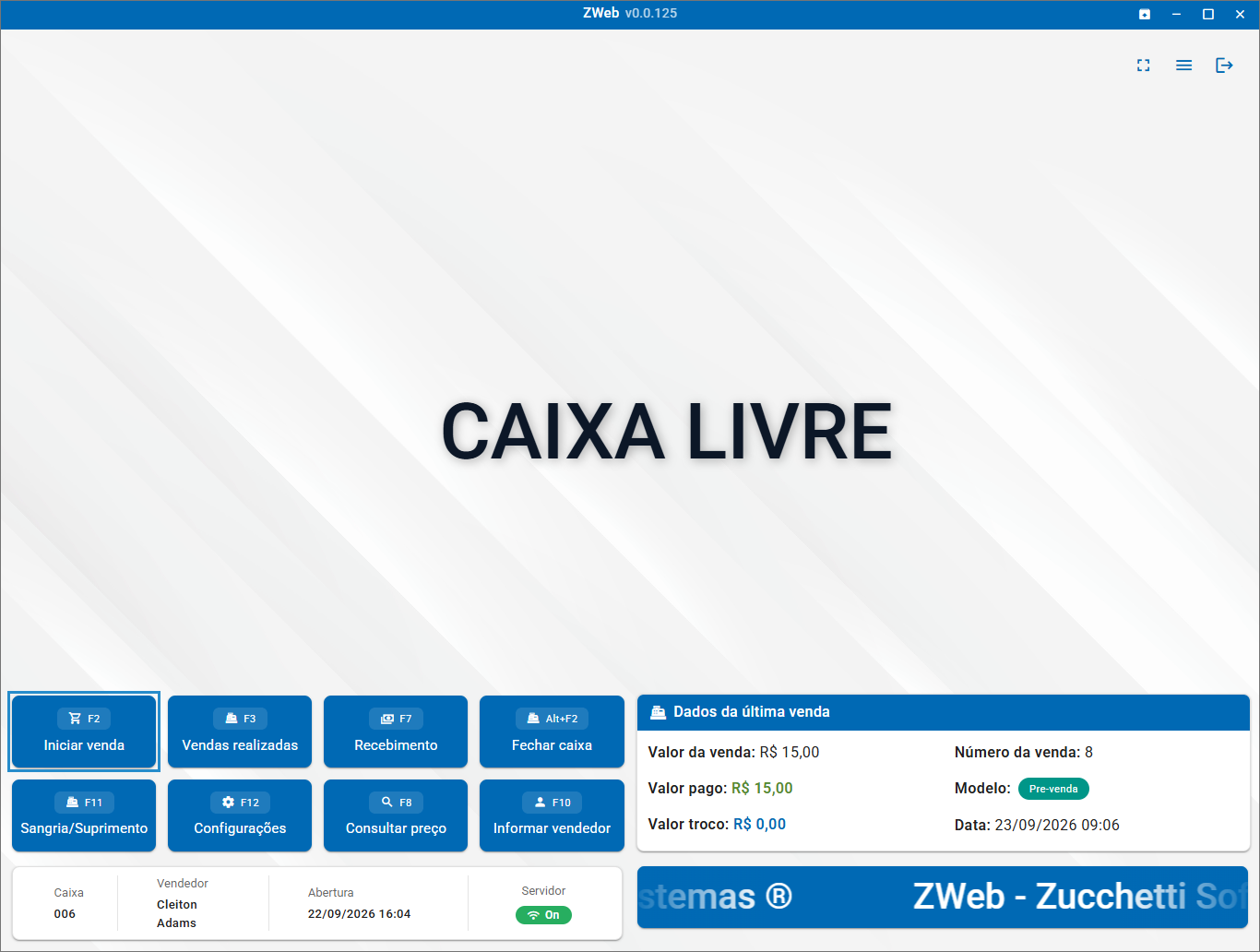
Acesse a opção “Iniciar venda (F2)” para iniciar uma nova operação no PDV.
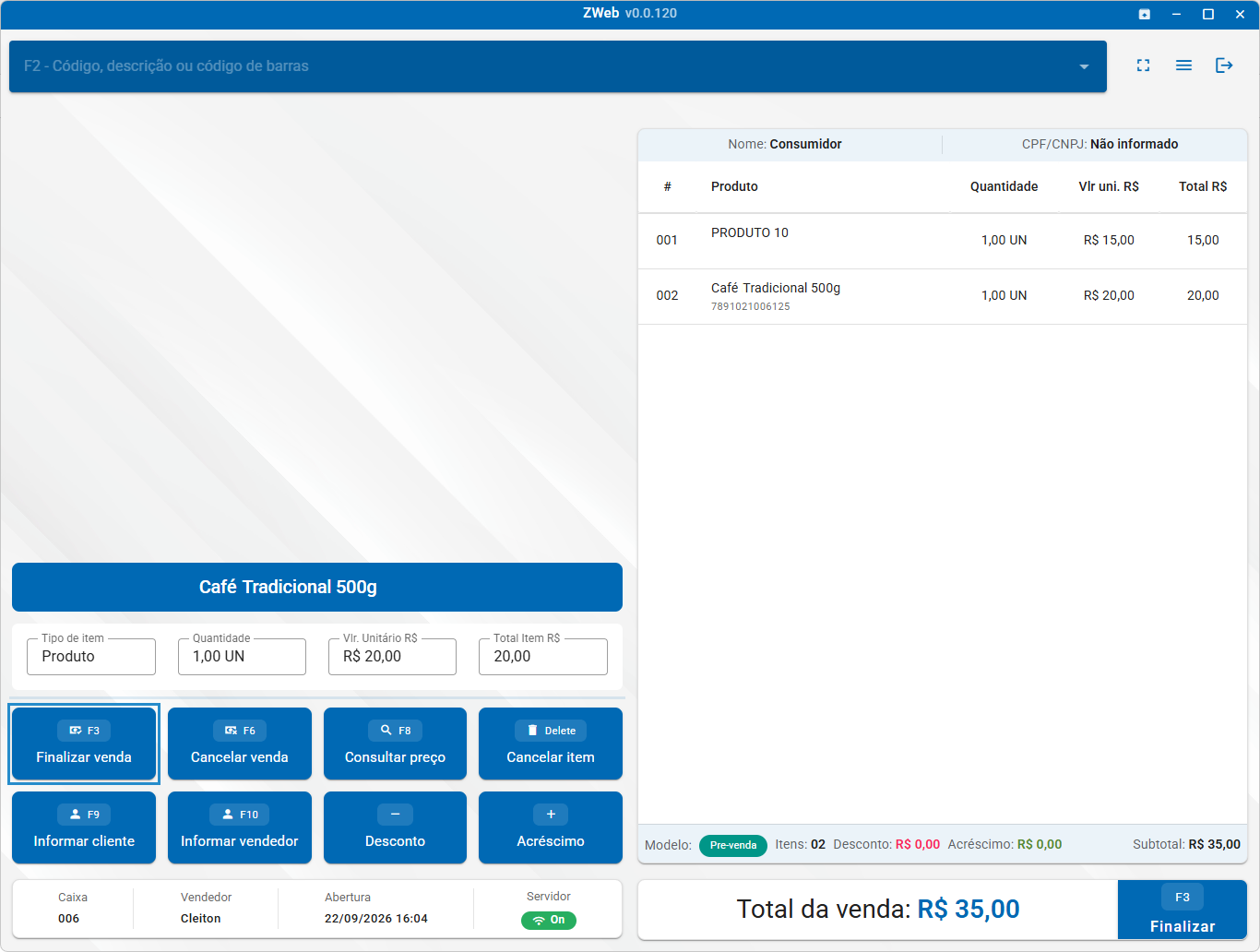
A tela apresenta o campo de pesquisa na parte superior e a área destinada à listagem dos produtos lançados.
O campo de pesquisa permite localizar produtos pelo código, código de barras ou descrição.
O valor total da operação fica disponível na parte inferior da tela e é atualizado conforme os produtos são adicionados e os ajustes são realizados.
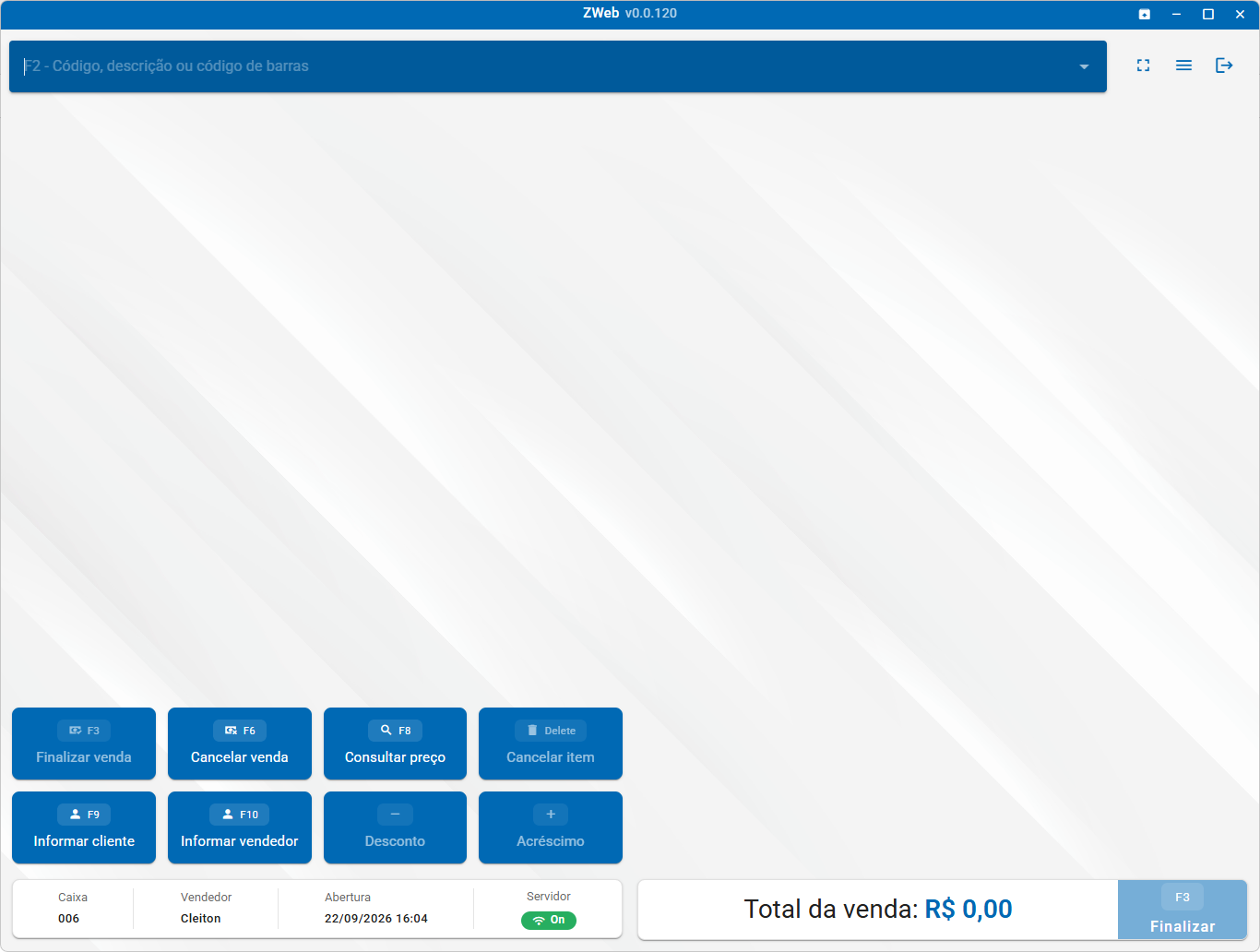
Atalhos disponíveis na tela de venda
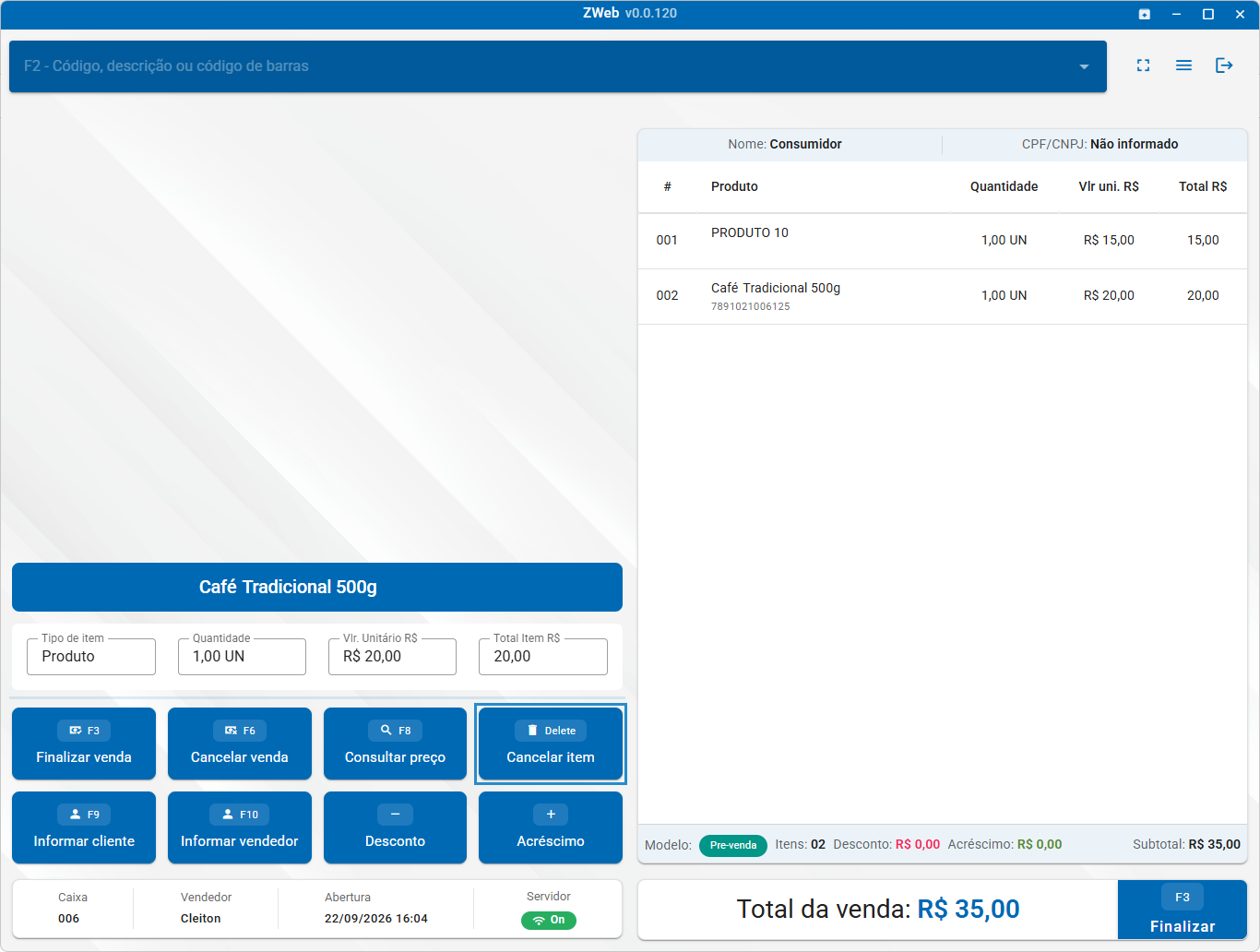
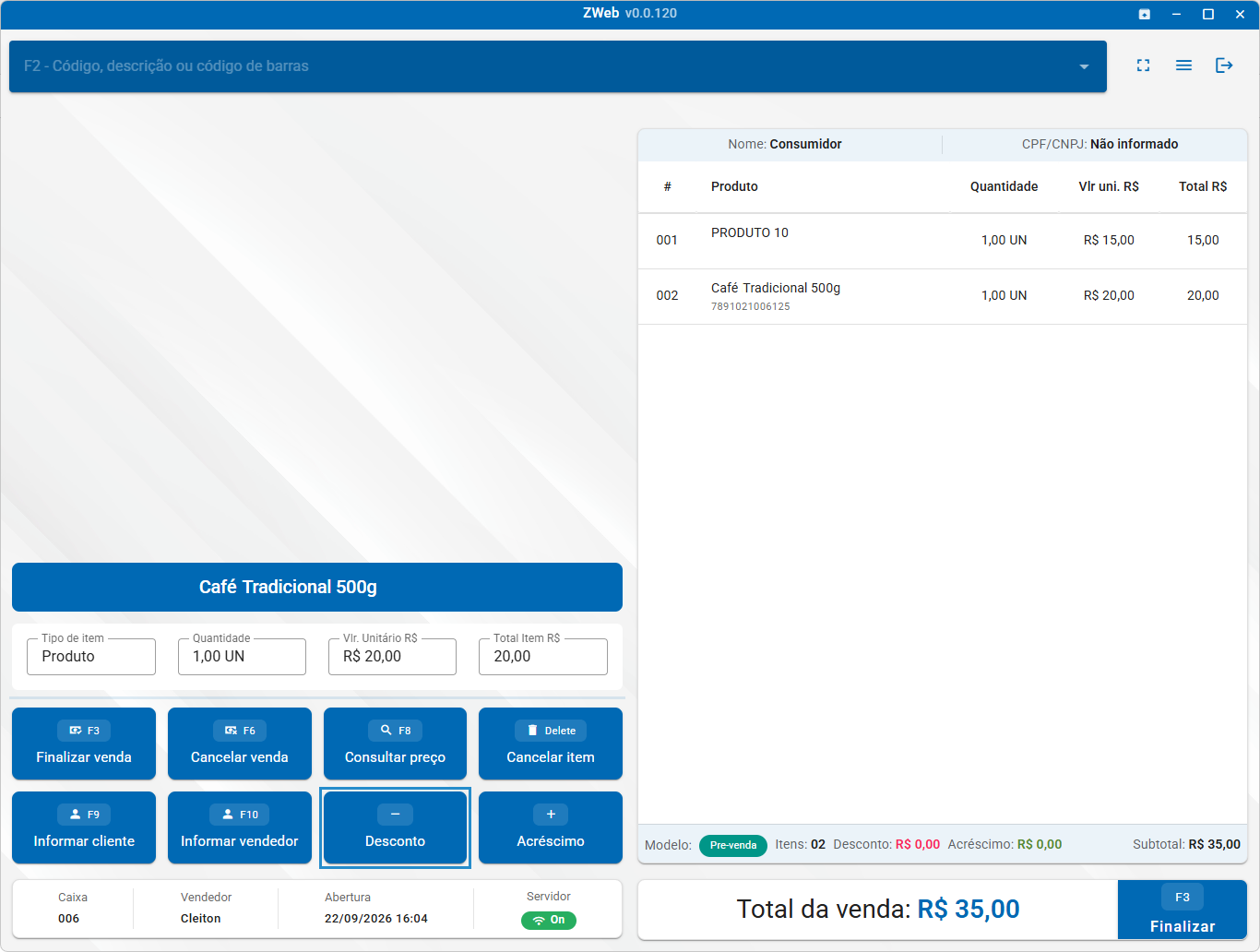
Na região inferior esquerda, ficam disponíveis os seguintes comandos:
- Finalizar venda (F3): encaminha a operação para a etapa de finalização e pagamento.
- Cancelar venda (F6): permite cancelar a operação de venda em andamento.
- Consultar preço (F8): permite consultar o preço de um produto.
- Cancelar item (Delete): permite selecionar um item lançado para realizar seu cancelamento.
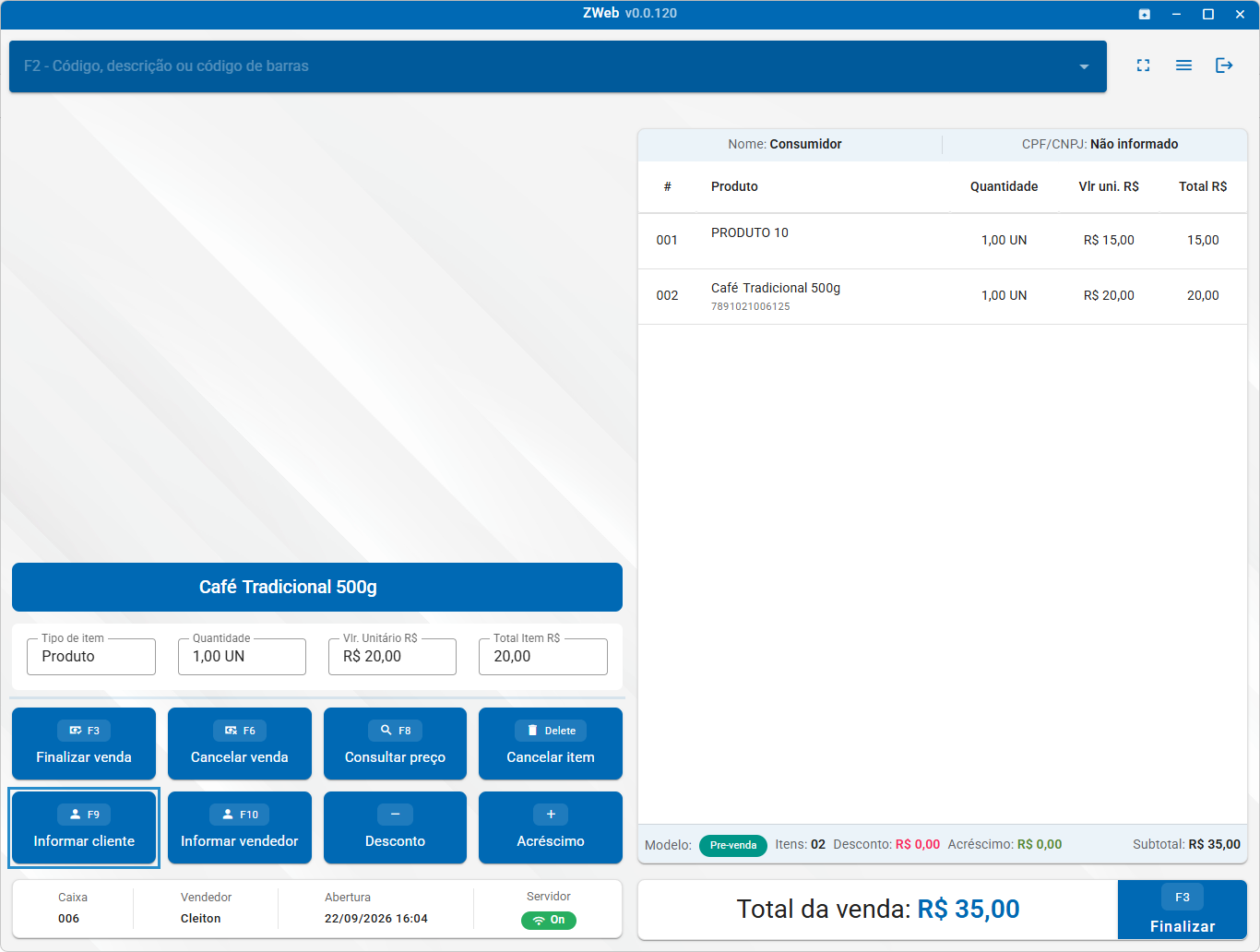
- Informar cliente (F9): permite identificar o cliente relacionado à venda.
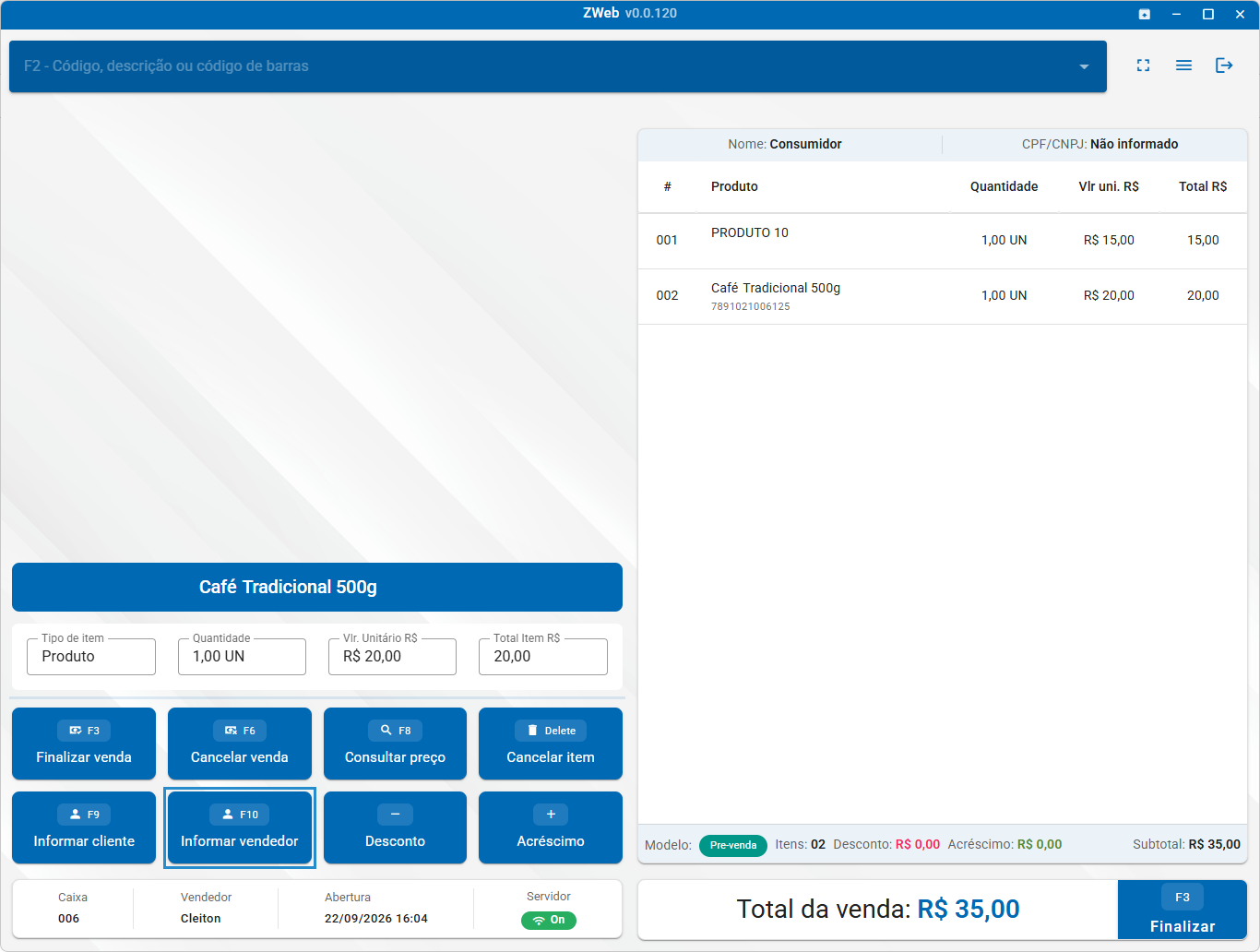
- Informar vendedor (F10): permite vincular um vendedor previamente cadastrado no ZWeb.
- Desconto (-): disponibiliza o recurso de aplicação de desconto.
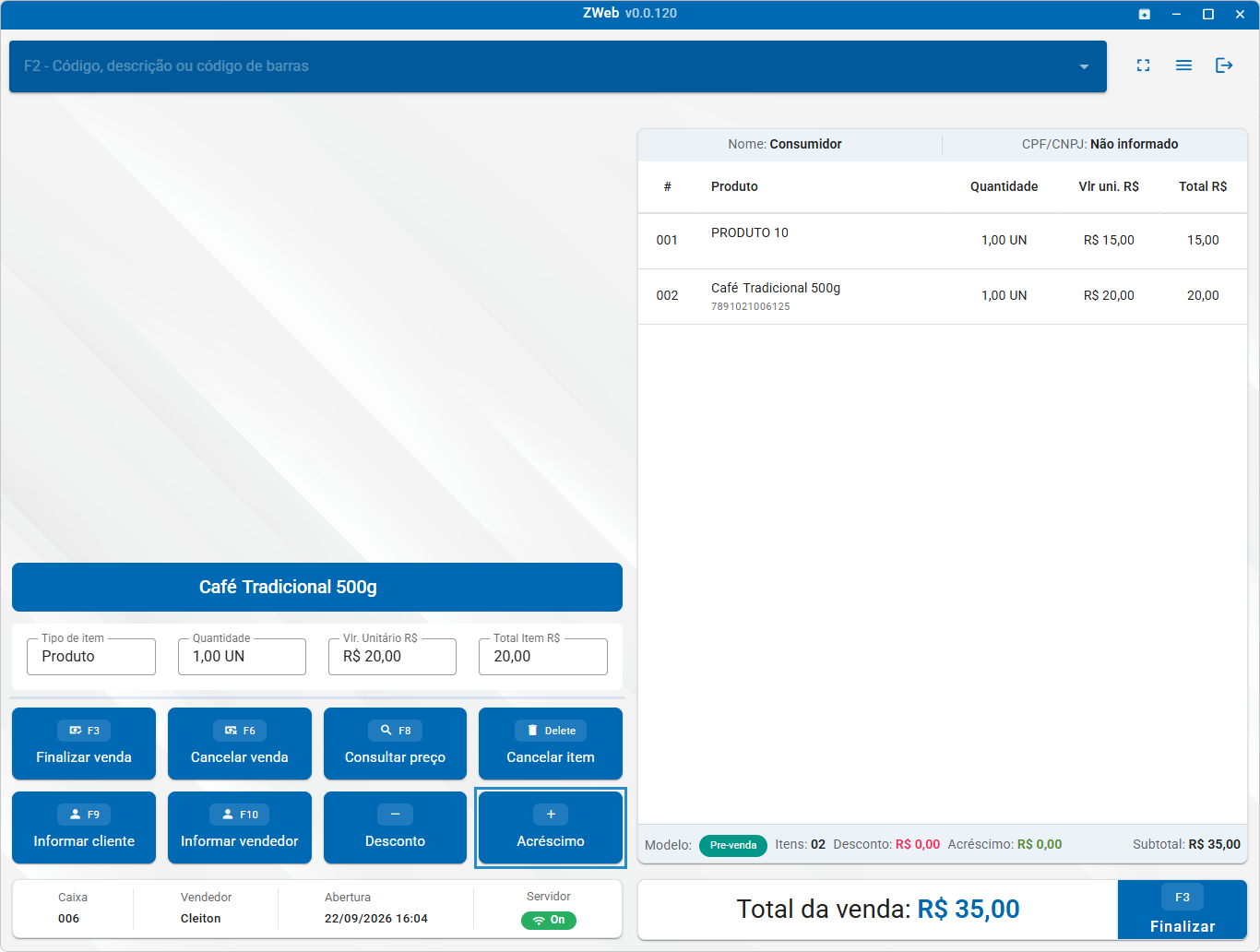
- Acréscimo (+): disponibiliza o recurso de aplicação de acréscimo.
Na parte inferior da tela, também são exibidas informações da operação:
- Caixa: identifica o caixa utilizado. No exemplo, corresponde ao caixa 006.
- Vendedor: identifica o vendedor associado à operação.
- Abertura: informa a data e o horário de abertura do caixa.
- Servidor: indica a situação da conexão com o servidor. No exemplo, o indicador aparece como On.
- Total da venda: exibe o valor acumulado dos produtos lançados.
No canto superior direito, ficam disponíveis os ícones de visualização em tela cheia, menu e saída do sistema.
Pesquisar e incluir produtos
Para iniciar o lançamento dos produtos, informe o código, código de barras ou descrição no campo de pesquisa localizado na parte superior da tela. Ao digitar uma informação, o sistema exibe os produtos correspondentes em uma listagem.
A relação apresenta as seguintes colunas:
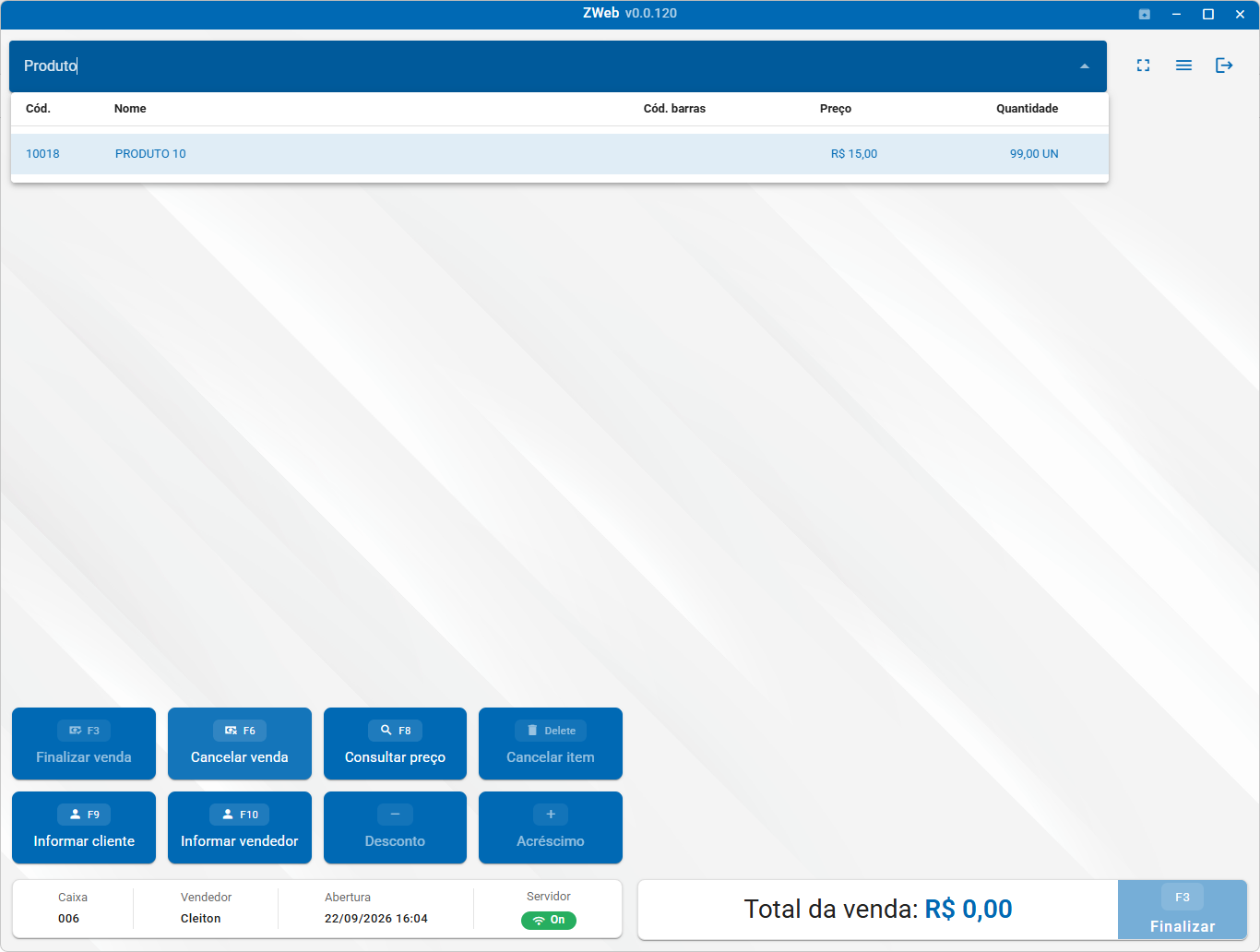
- Cód.: identificação numérica do produto.
- Nome: descrição cadastrada.
- Cód. barras: código de barras vinculado ao item.
- Preço: valor de venda cadastrado.
- Quantidade: quantidade disponível para o produto.
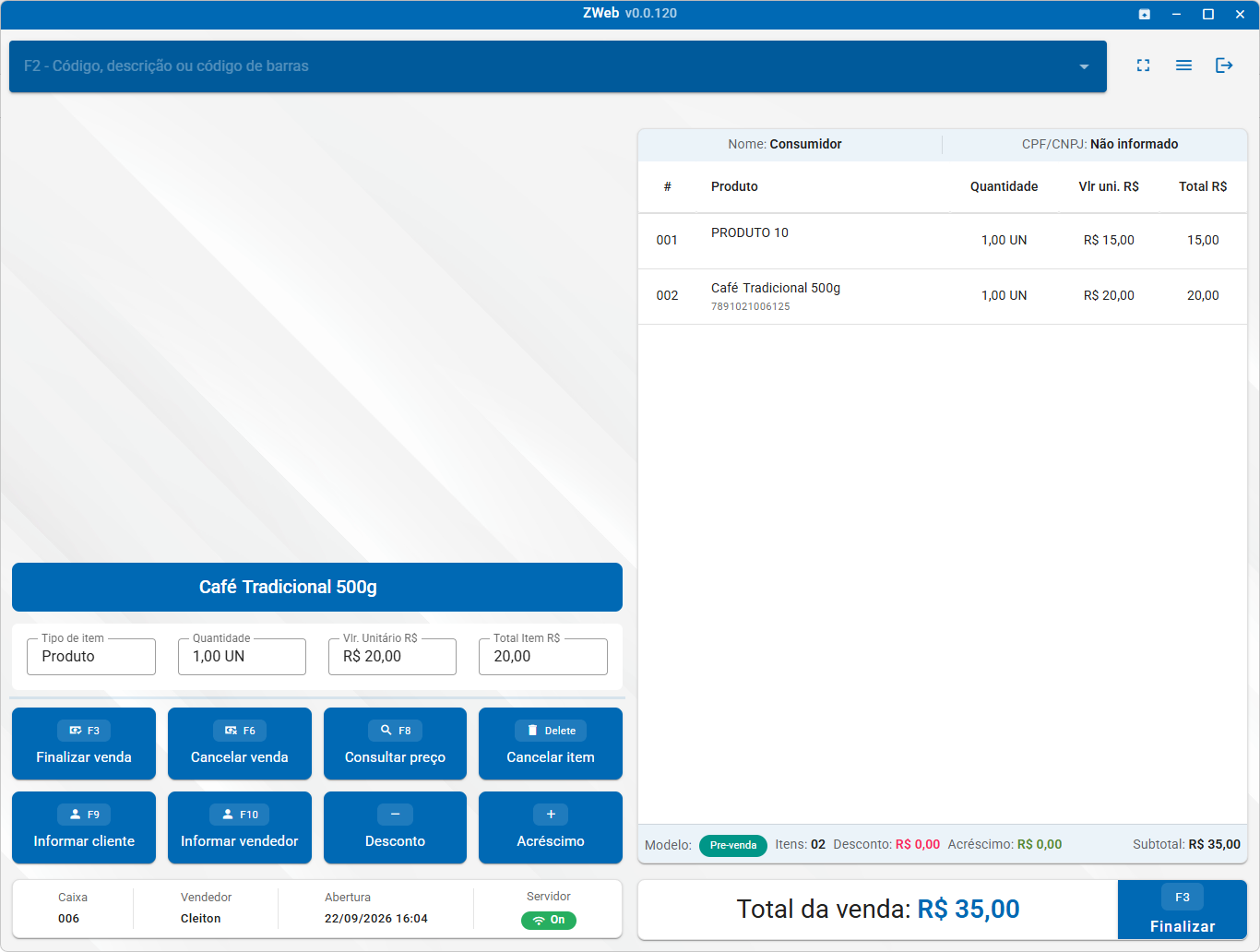
Conforme os produtos são adicionados, os itens são apresentados na listagem da venda, permitindo acompanhar a quantidade, o valor unitário e o valor total de cada item.
O total da venda é atualizado automaticamente conforme novos produtos são incluídos.
Cancelar venda (F6)
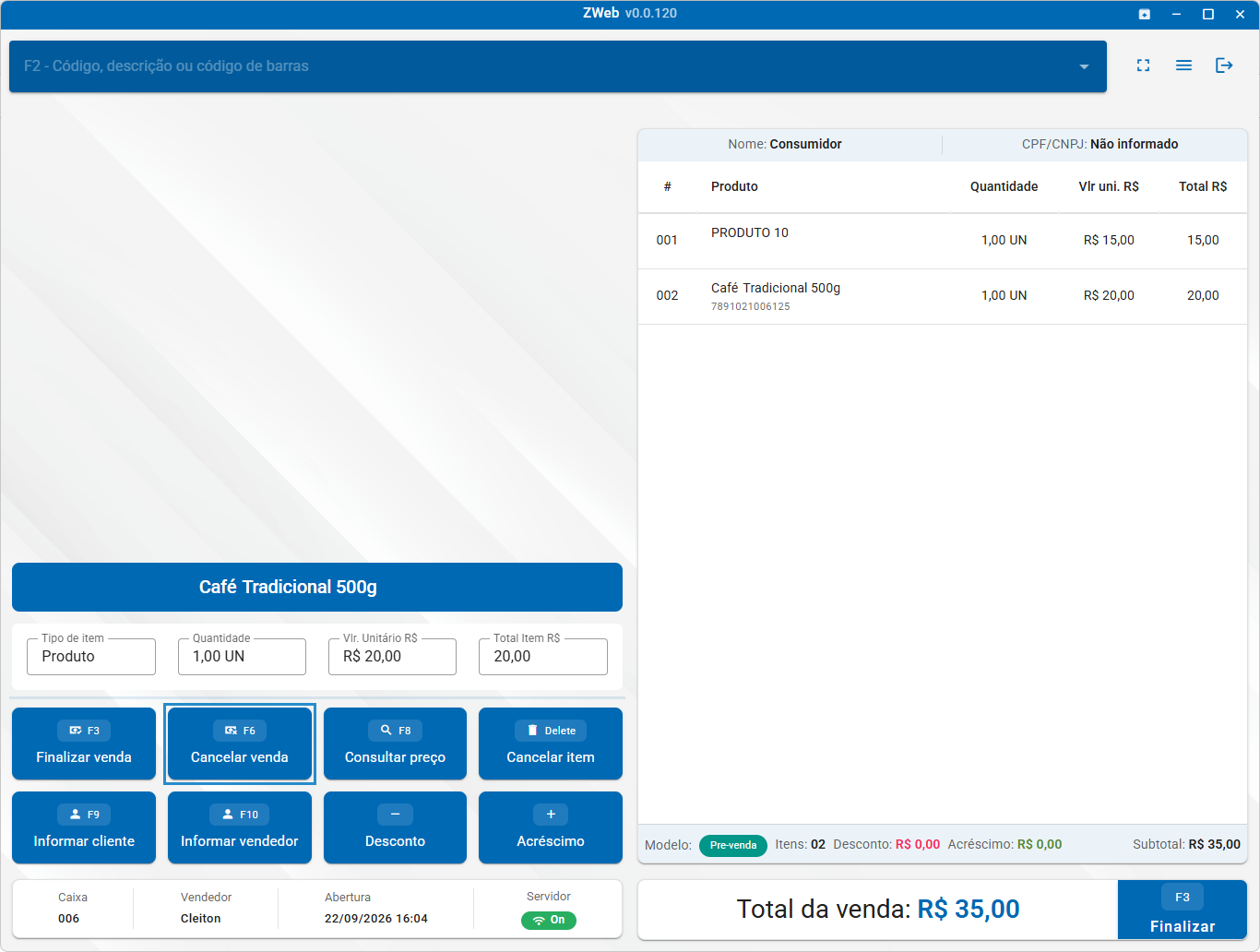
Durante o lançamento dos produtos, pressione “F6 – Cancelar venda” para cancelar a operação em andamento.
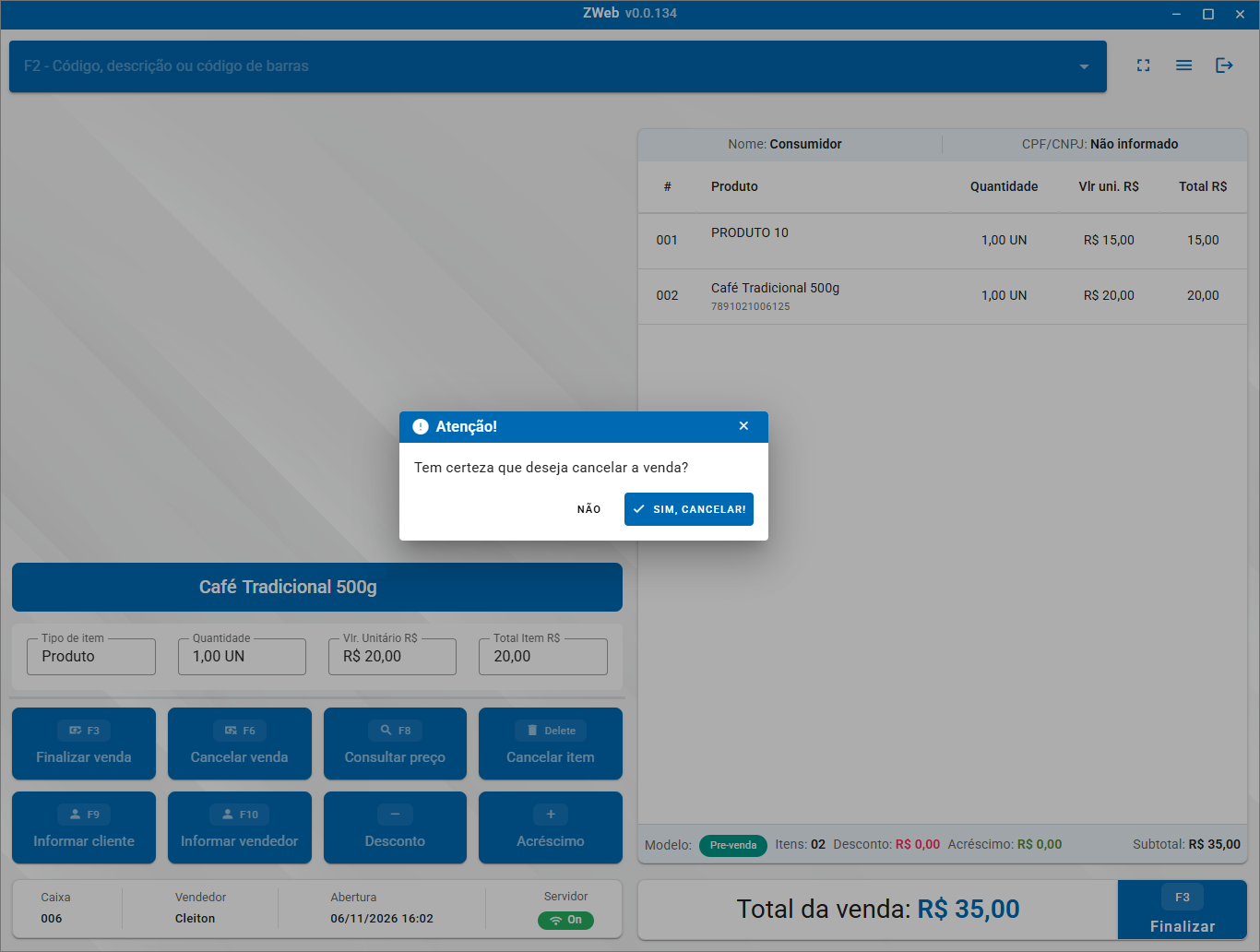
O sistema apresentará a mensagem “Tem certeza que deseja cancelar a venda?”. Para confirmar a operação, clique em “Sim, cancelar”.
Consultar preço (F8)
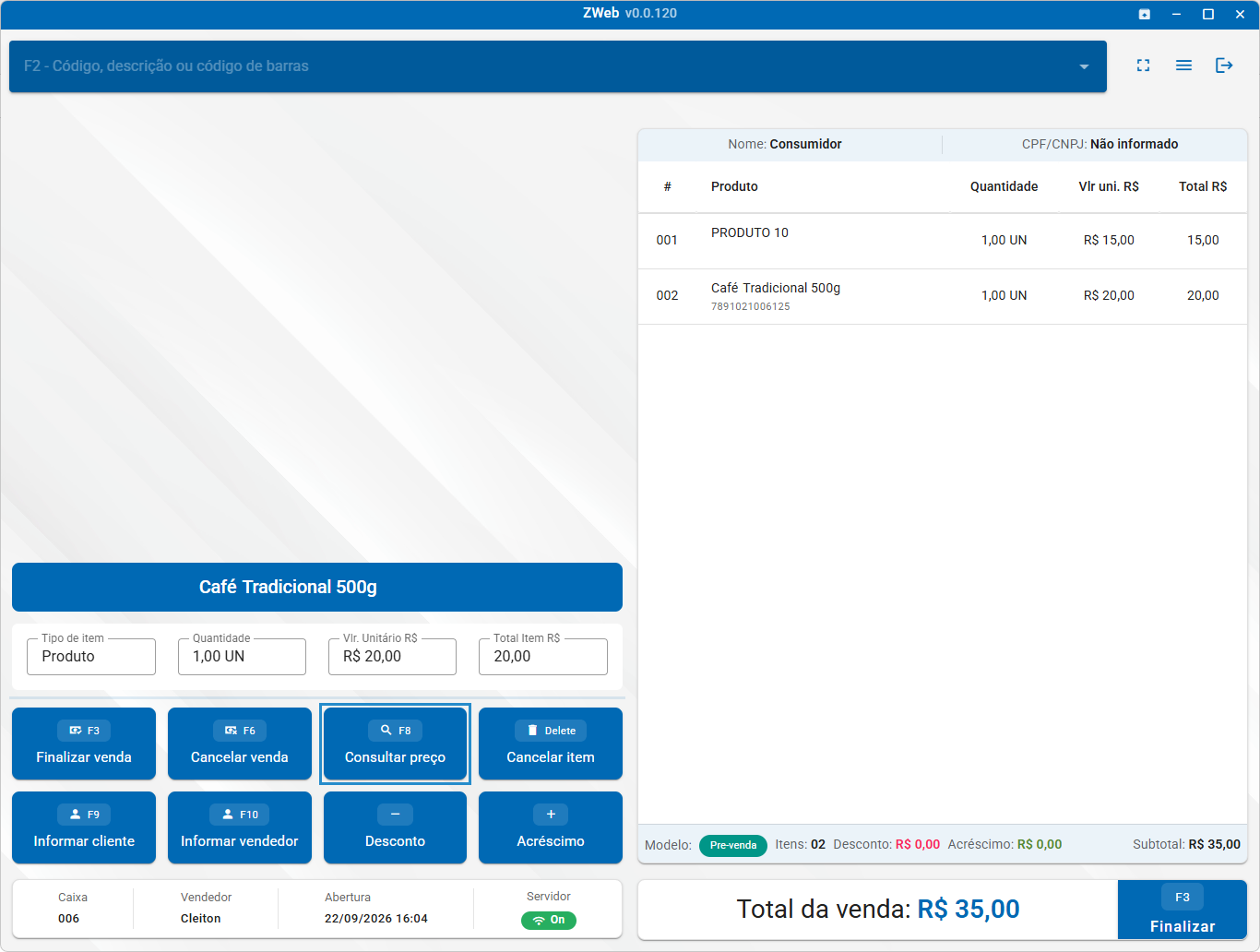
A consulta de preço também pode ser acionada com uma venda em andamento. Utilize “Consultar preço (F8)” para pesquisar outro produto e verificar o respectivo valor.
A consulta não remove os produtos já lançados nem exige o cancelamento da venda.
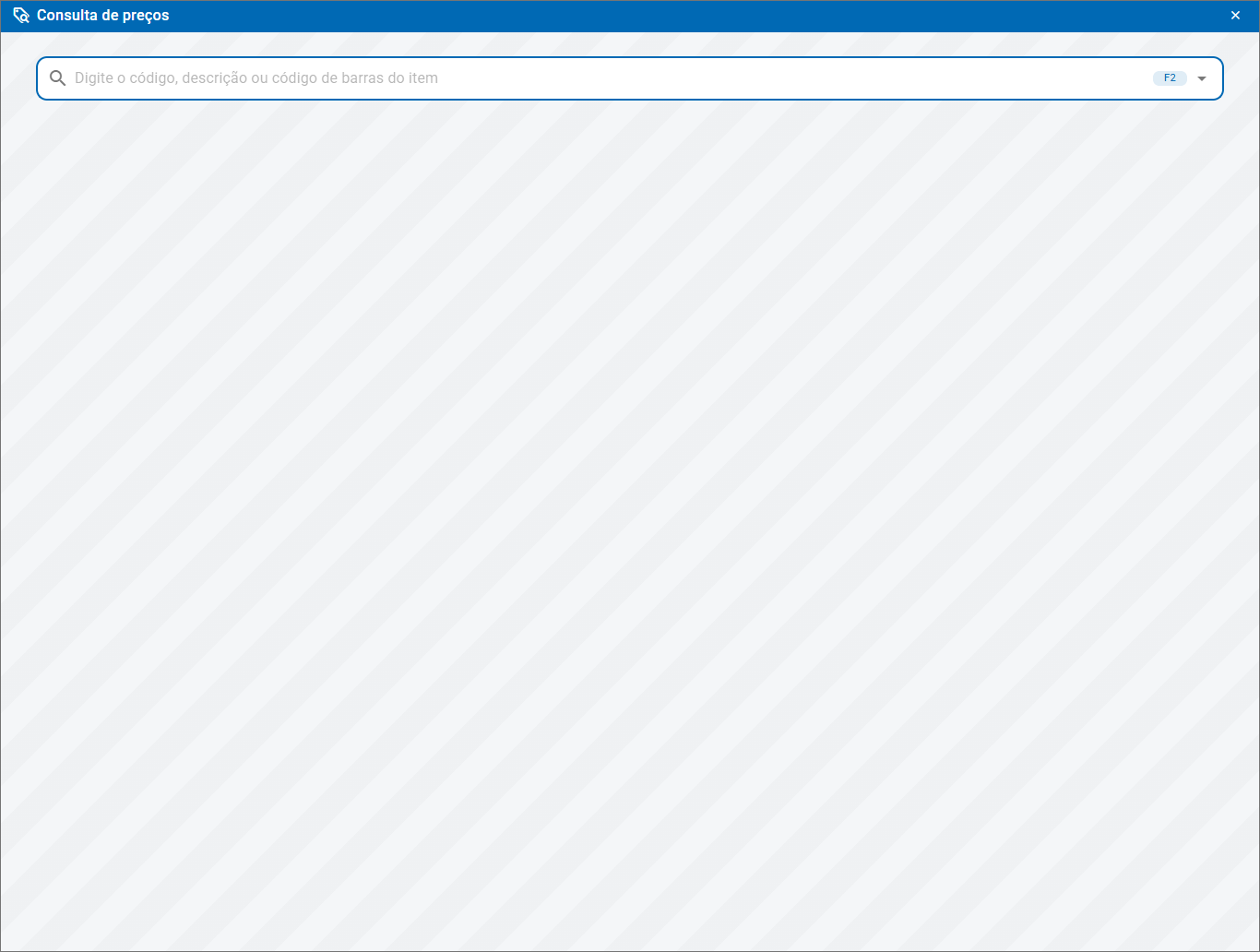
Pressione ESC ou feche a janela para retornar a tela de venda.
Cancelar item (Delete)
Quando for necessário remover um produto da operação, utilize “Cancelar item (Delete)”.
O sistema abre a janela “Cancelar item”, solicitando a identificação do produto pelo campo:
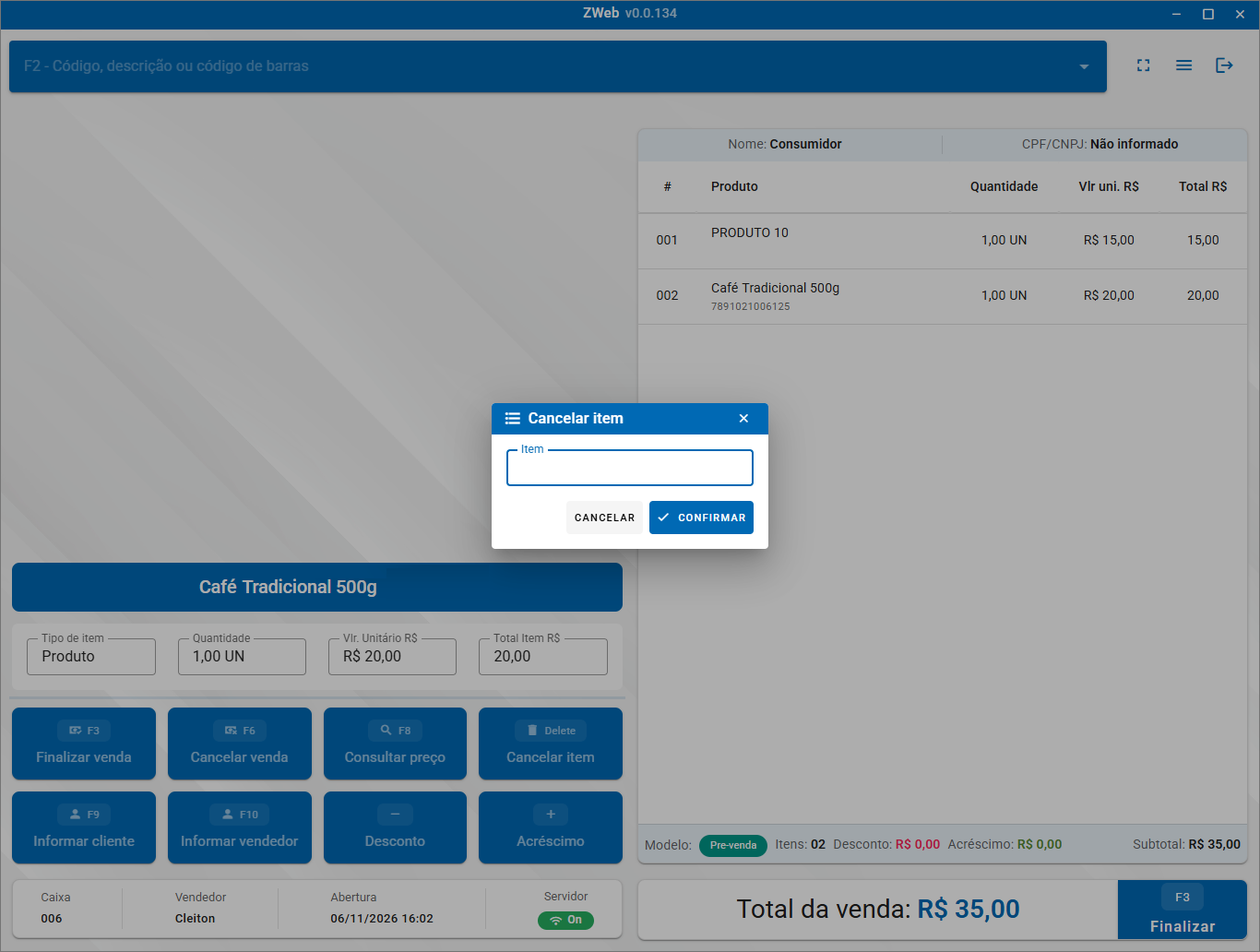
- Item: informe o número correspondente ao produto na listagem da venda.
Depois de informar o número, clique em “Confirmar” para realizar o cancelamento ou em “Cancelar” para sair sem efetuar a operação.
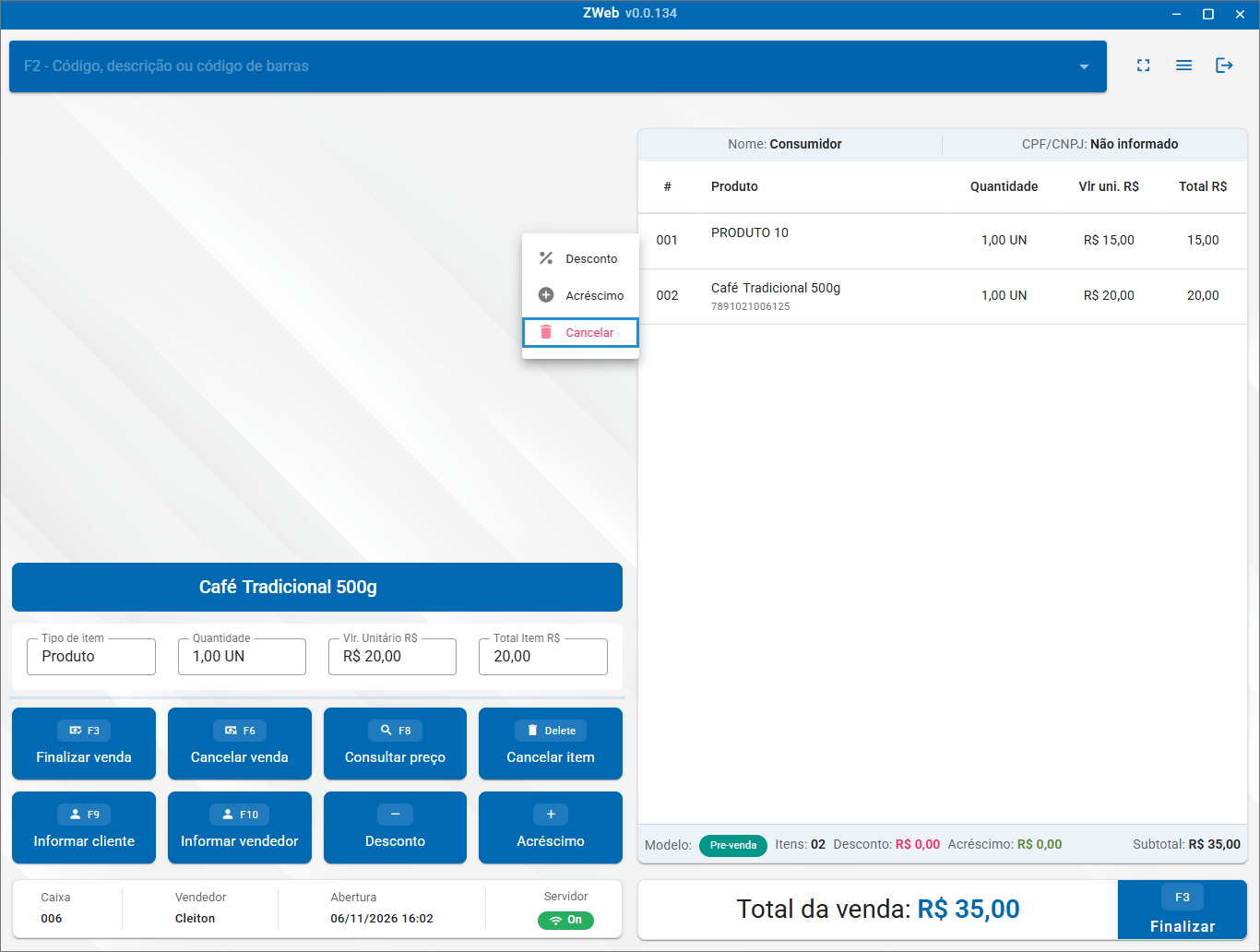
Outra forma de cancelar o item é clicar sobre ele na listagem e selecionar a opção “Cancelar”.
Informar cliente (F9)
Para identificar o cliente na venda, clique em “Informar cliente” ou pressione a tecla F9.
Localize e selecione o cadastro desejado.
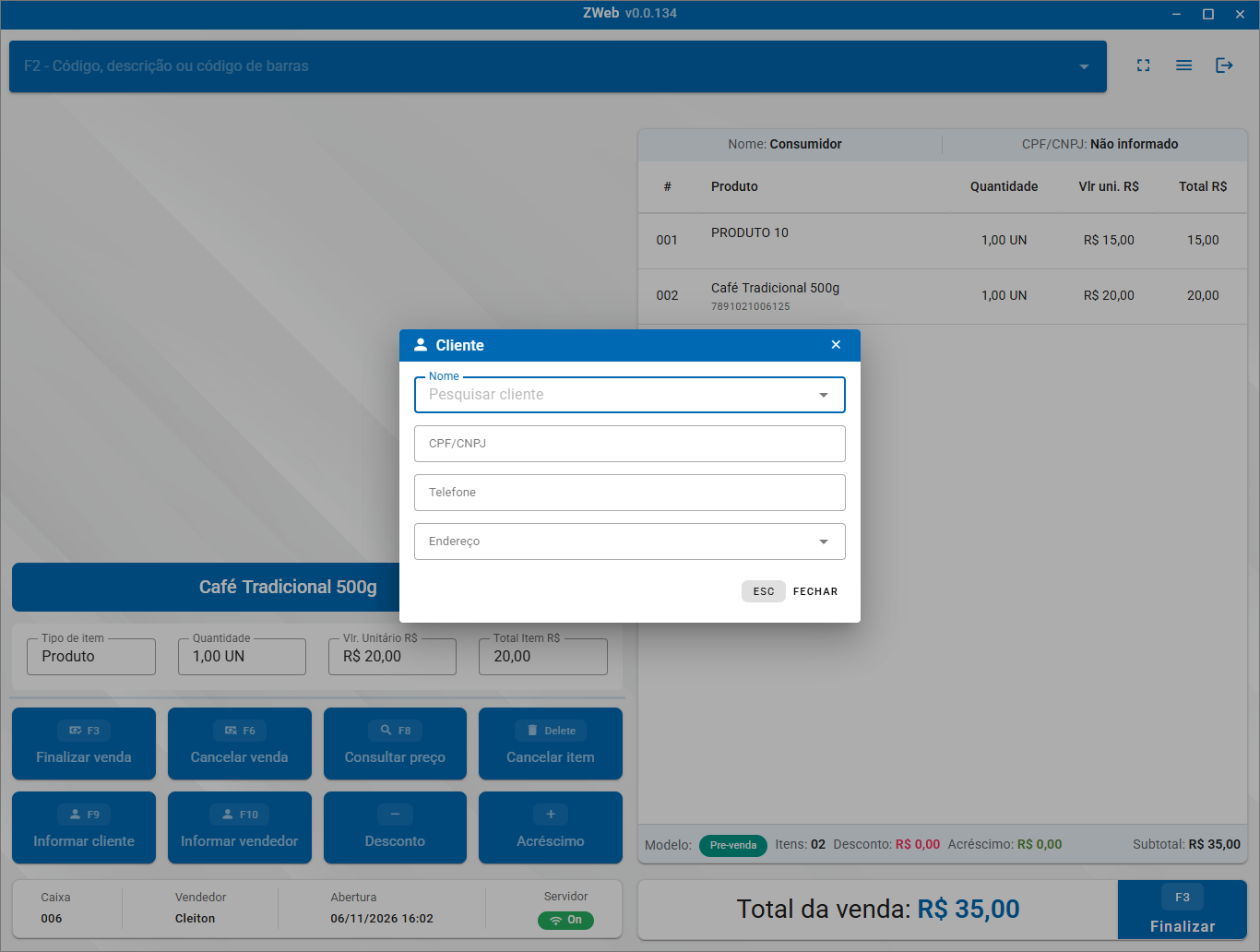
Caso o cliente ainda não possua cadastro no sistema, digite o nome do cliente, selecione “Não cadastrado” e informe os demais dados solicitados.
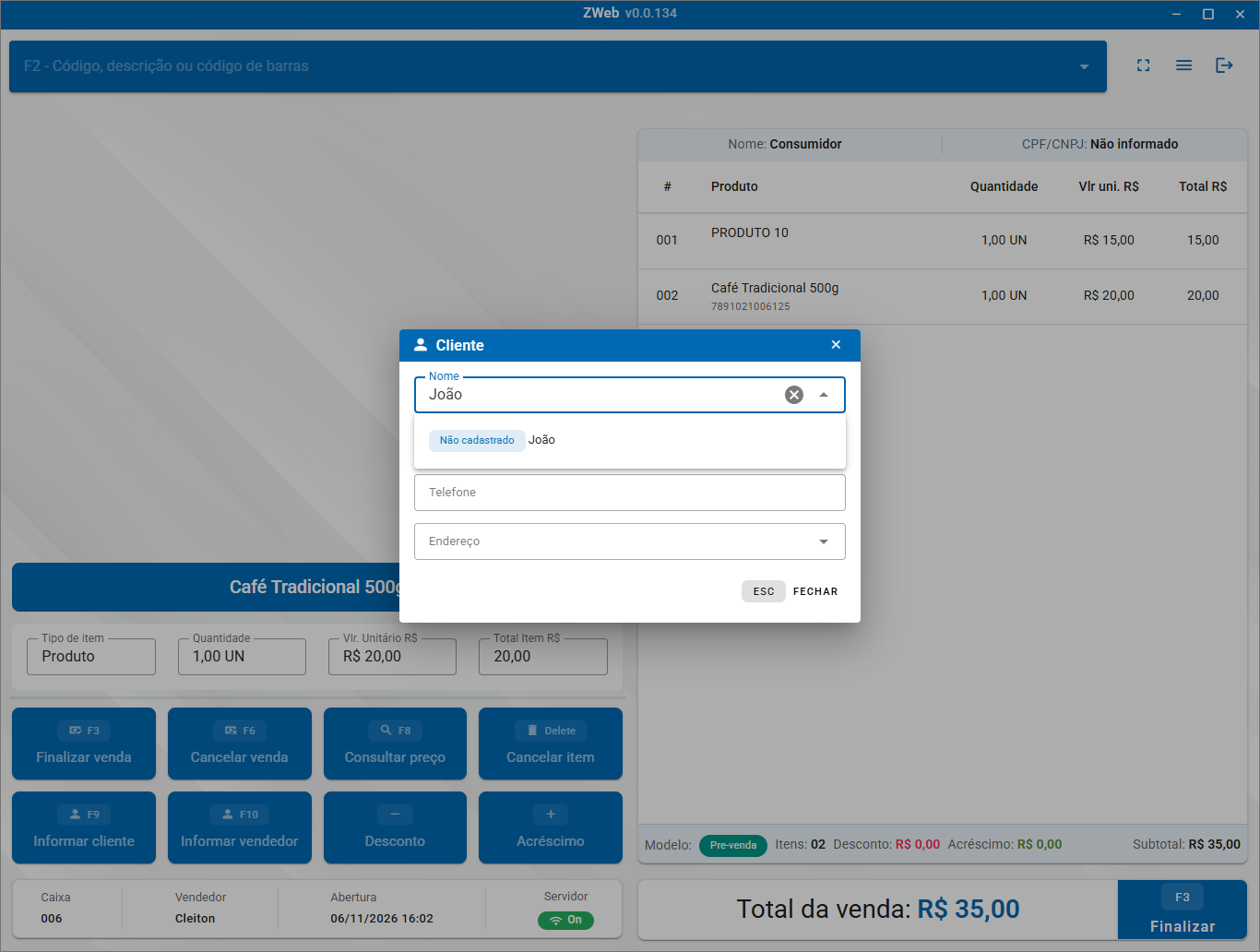
Clique em “Fechar” para confirmar a identificação do cliente.
Informar vendedor (F10)
Na tela de venda, clique em “Informar vendedor” ou pressione a tecla F10 para abrir a tela de seleção.
Selecione um vendedor previamente cadastrado no ZWeb para vinculá-lo à venda.
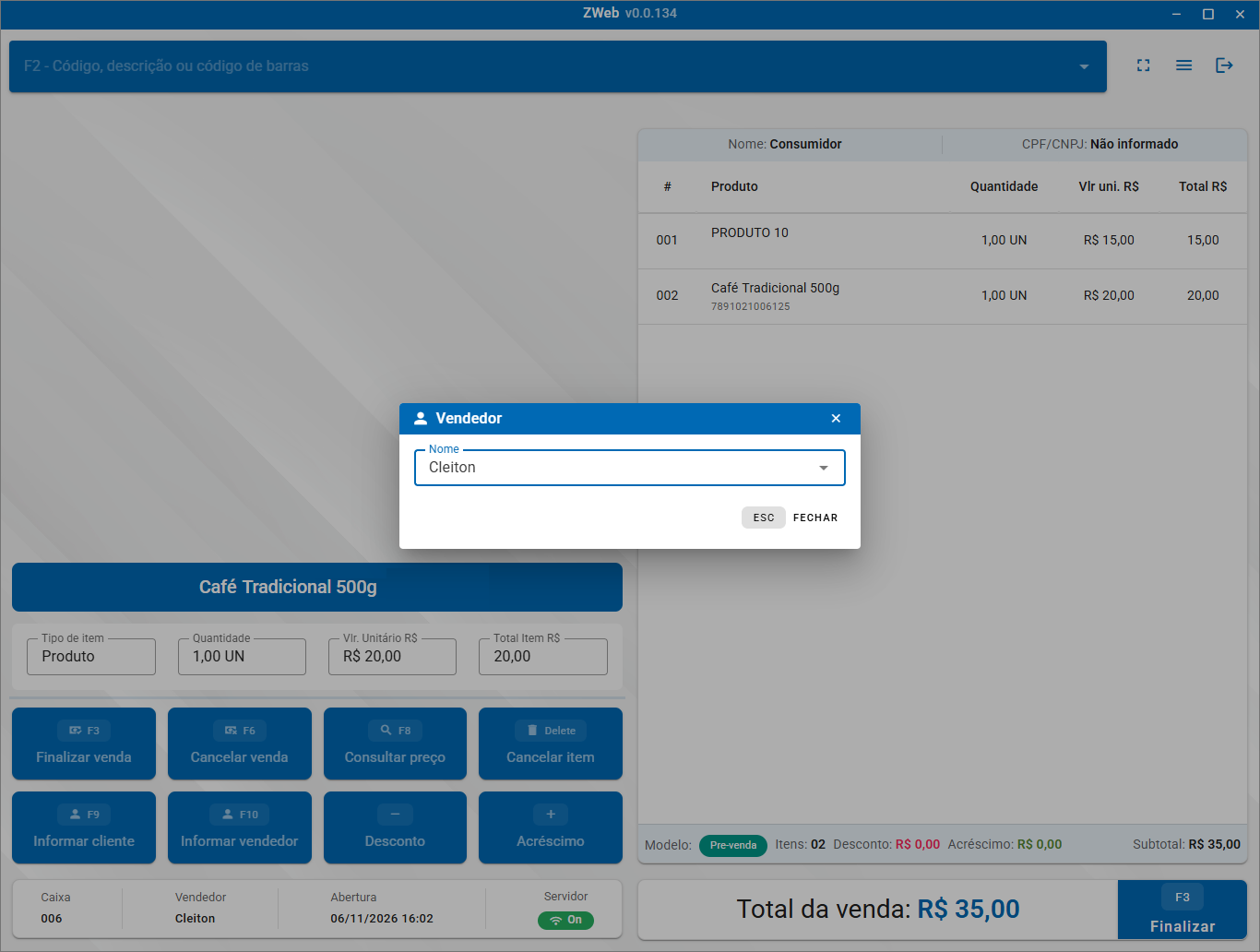
Clique em “Fechar” para confirmar a seleção do vendedor.
Desconto (-)
Na tela de venda, clique no botão “Desconto” ou pressione a tecla “-“ para iniciar o lançamento de um desconto em um produto.
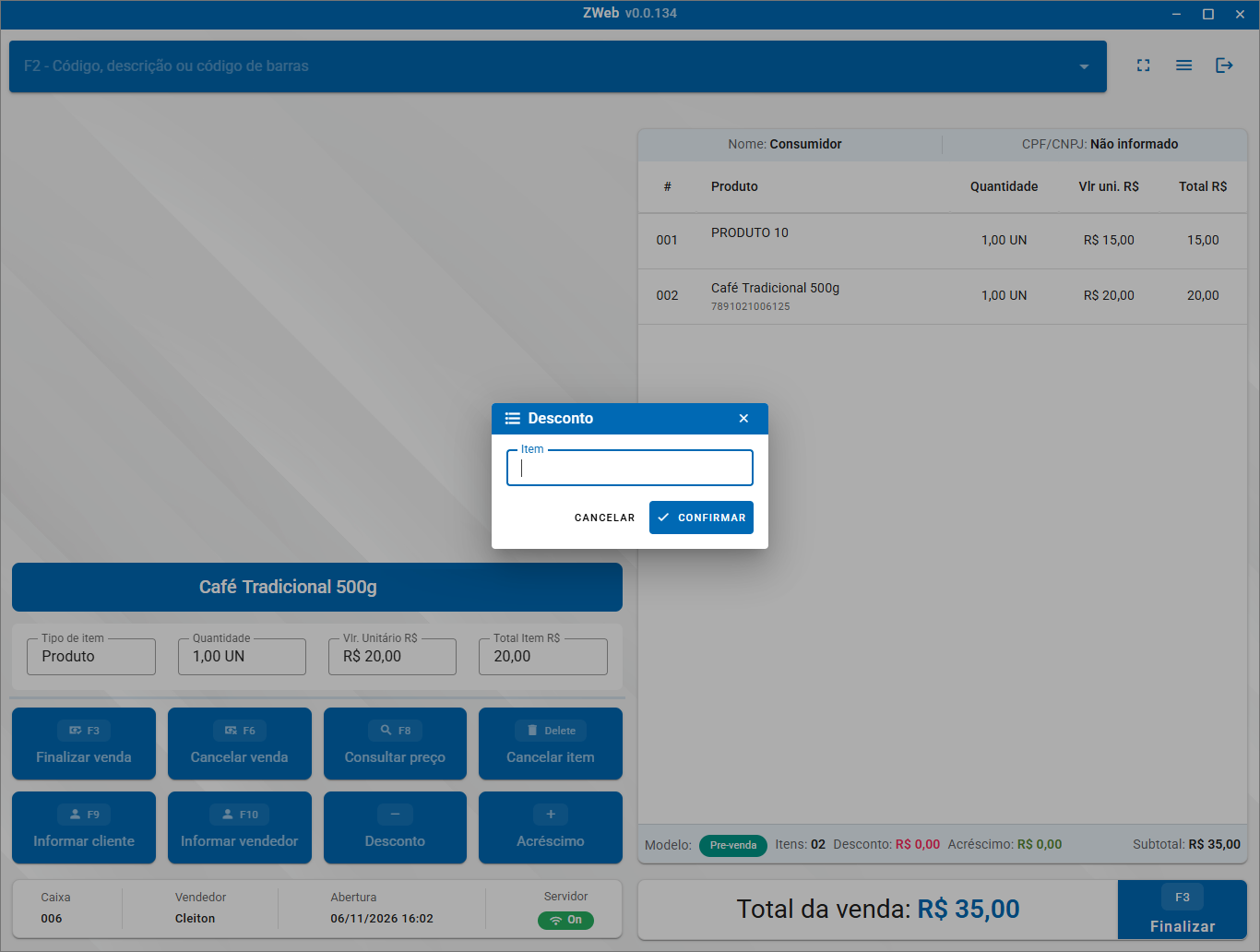
No campo “Item”, informe o número correspondente ao produto que receberá o desconto e clique em “Confirmar”.
Na tela de configuração, informe o desconto nos campos disponíveis:
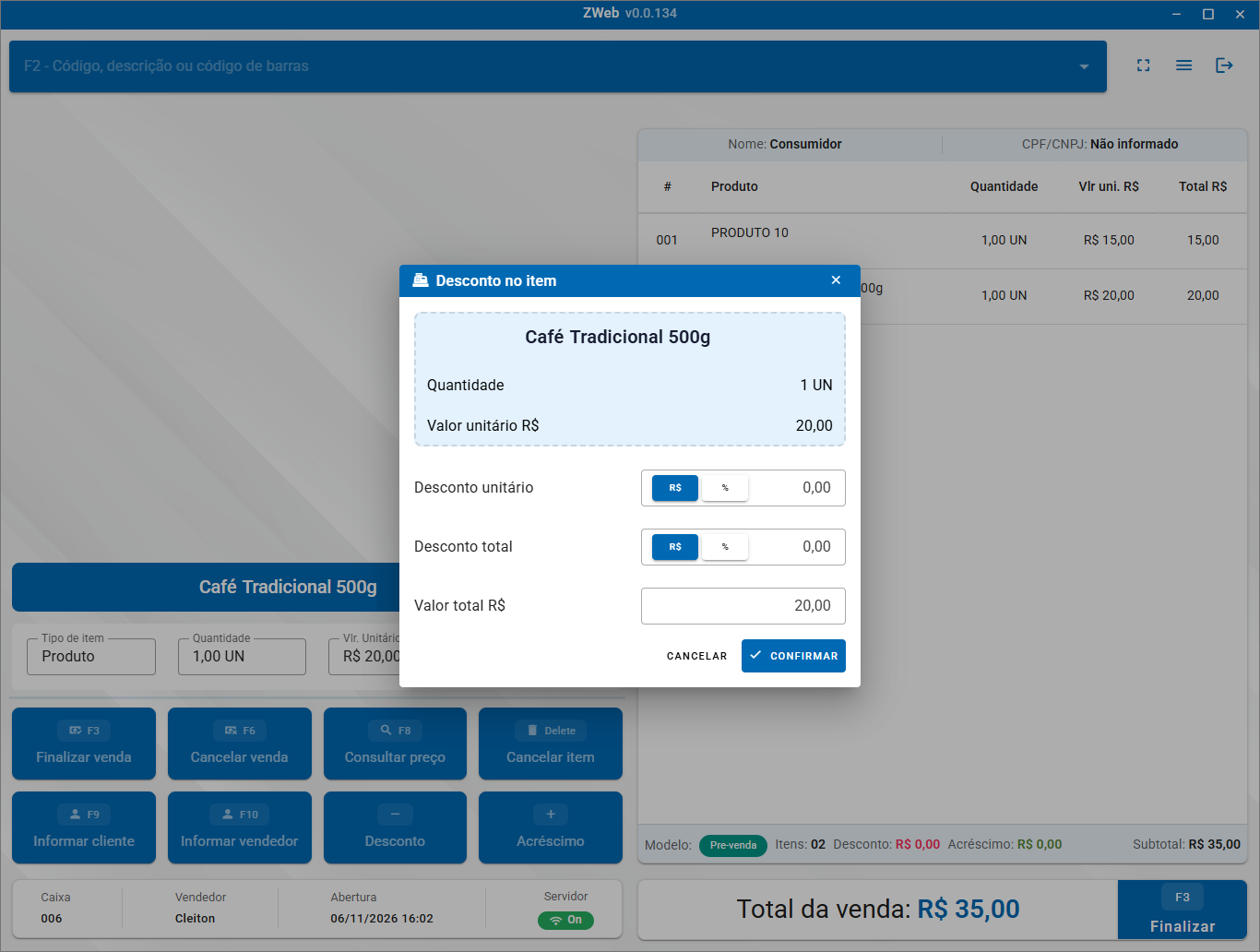
- “Desconto unitário”: informe o valor ou percentual de desconto que será aplicado a cada unidade do produto.
- “Desconto total”: informe o valor ou percentual de desconto que será aplicado sobre o valor total do item.
- “R$” e “%”: selecione a opção correspondente ao tipo de desconto que será informado.
- “Valor total R$”: confira o valor final do item com o desconto aplicado.
Depois de preencher os campos, clique em “Confirmar” para registrar o desconto.
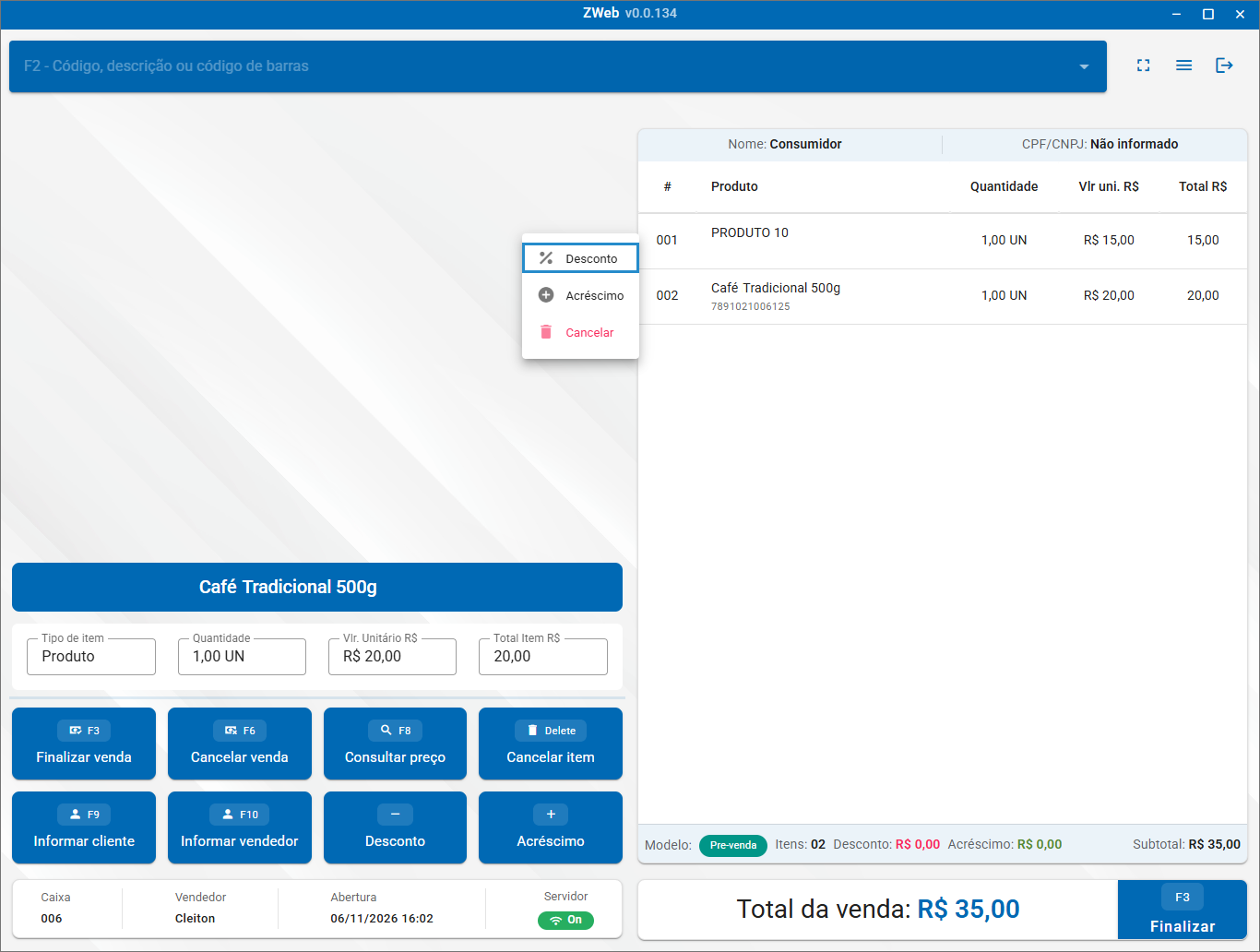
Também é possível selecionar o produto diretamente na listagem de lançamentos, clicando sobre o item com o mouse e selecionando a opção “Desconto”.
Acréscimo (+)
Na tela de venda, clique no botão “Acréscimo” ou pressione a tecla “+” para iniciar o lançamento de um acréscimo em um produto.
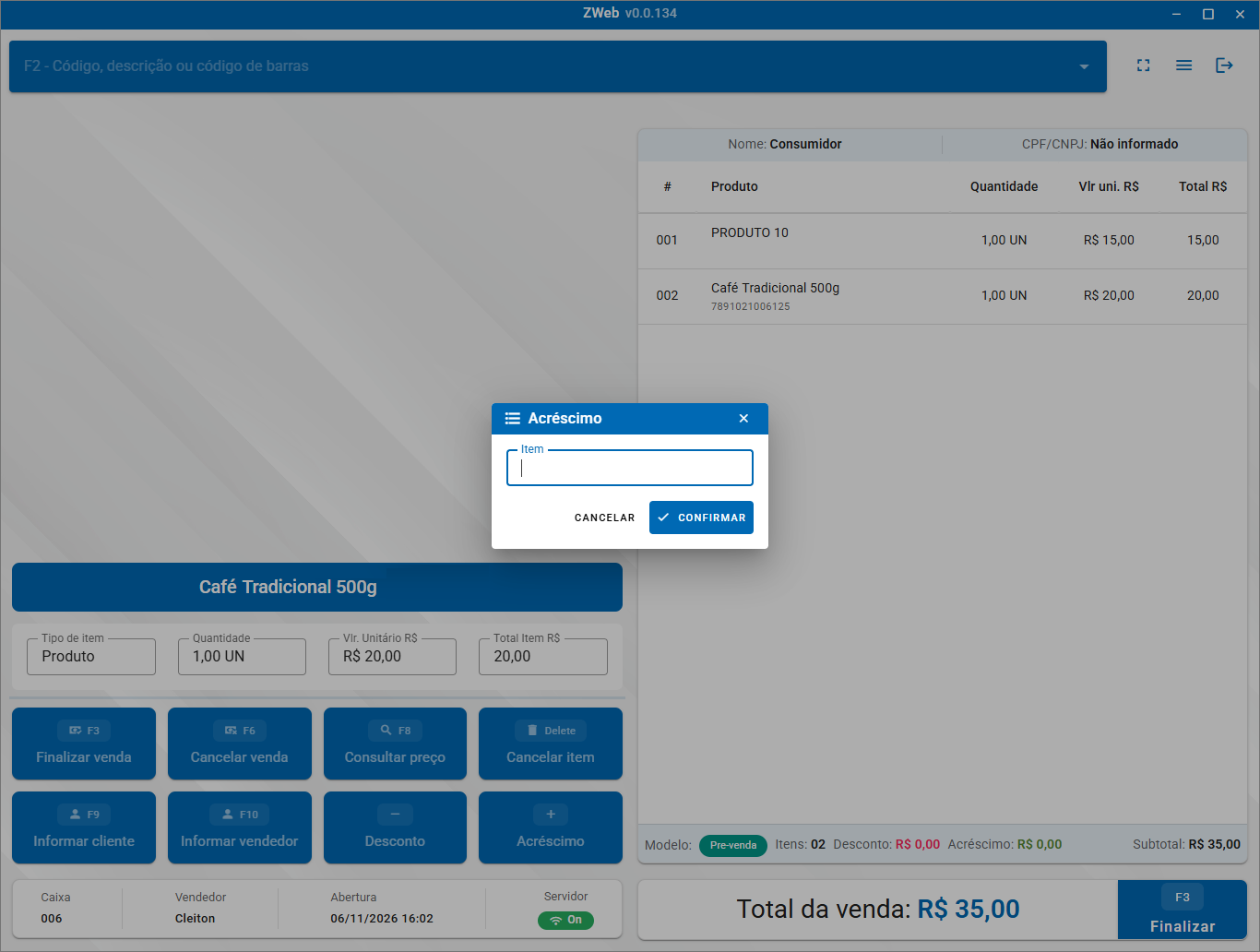
No campo “Item”, informe o número correspondente ao produto que receberá o acréscimo e clique em “Confirmar”.
Na tela de configuração, informe o acréscimo nos campos disponíveis:
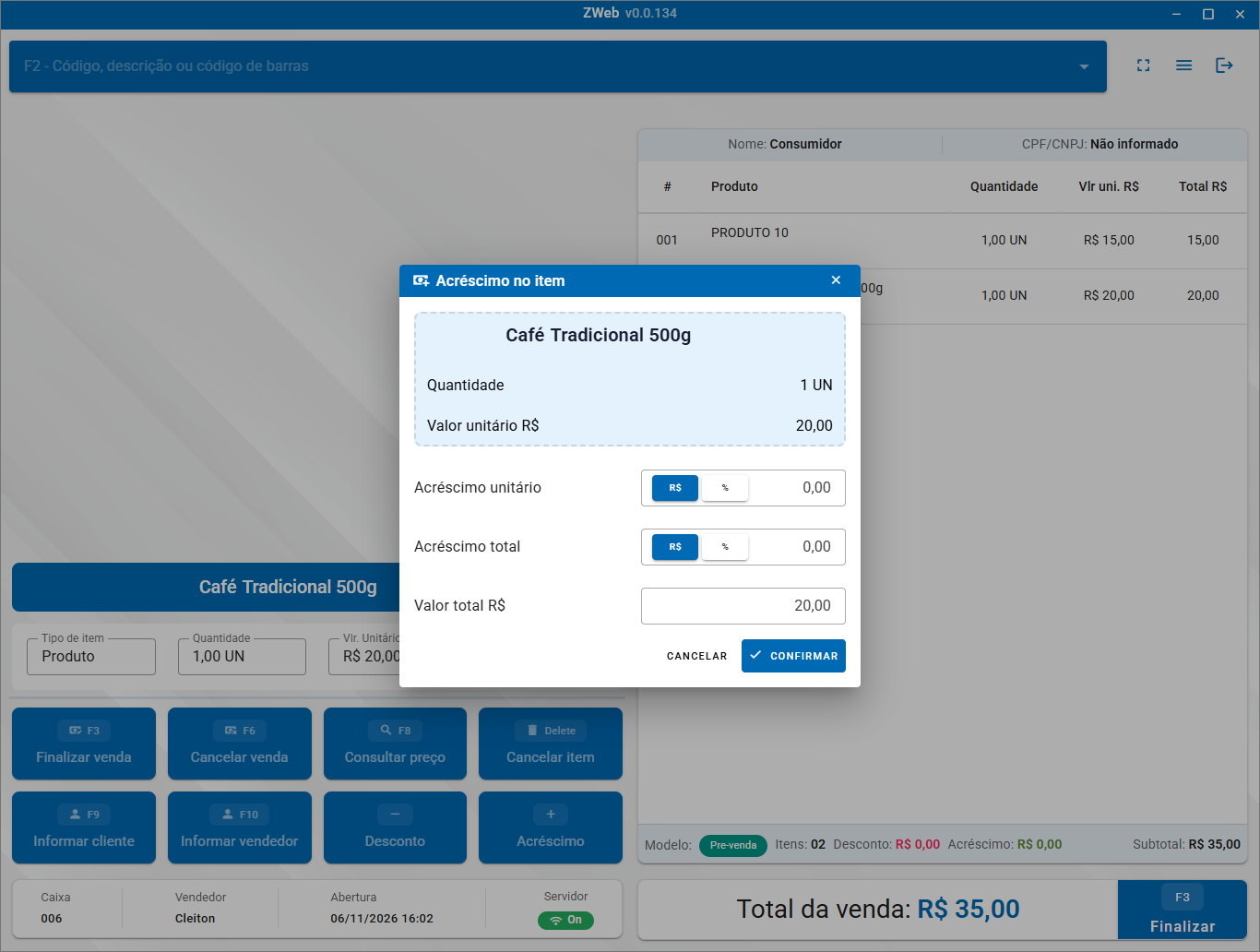
- “Acréscimo unitário”: informe o valor ou percentual de acréscimo que será aplicado a cada unidade do produto.
- “Acréscimo total”: informe o valor ou percentual de acréscimo que será aplicado sobre o valor total do item.
- “R$” e “%”: selecione a opção correspondente ao tipo de acréscimo que será informado.
- “Valor total R$”: confira o valor final do item com o acréscimo aplicado.
Depois de preencher os campos, clique em “Confirmar” para registrar o acréscimo.
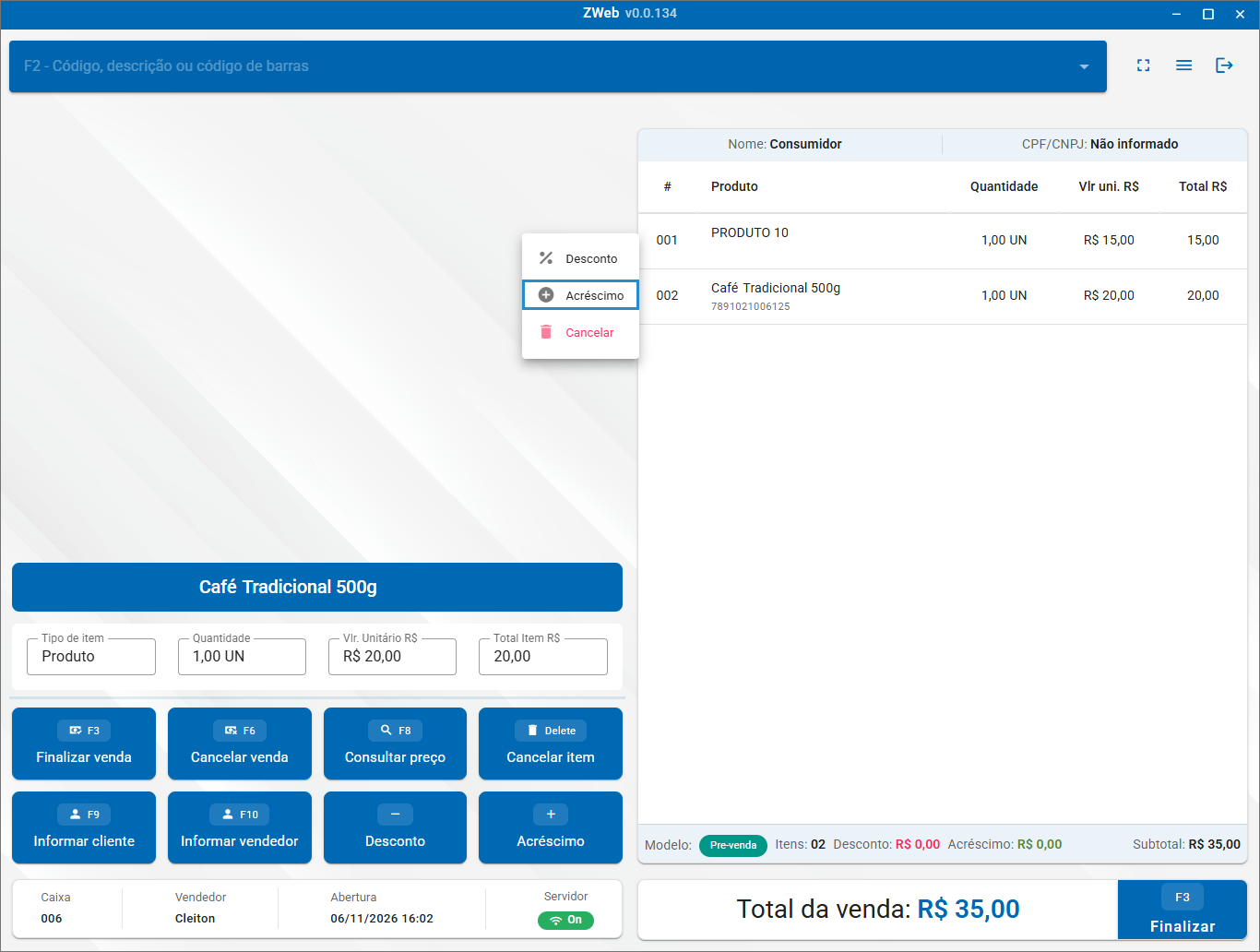
Também é possível selecionar o produto diretamente na listagem de lançamentos, clicando sobre o item com o mouse.
Finalizar venda (F3)
Depois de lançar os produtos e realizar os ajustes necessários, clique em “Finalizar venda (F3)” para acessar a tela de finalização.
A tela de “Finalizar venda” reúne os recursos necessários para identificar o cliente, vincular o vendedor, registrar observações, aplicar descontos ou acréscimos e informar as formas de pagamento. No menu lateral, estão disponíveis:
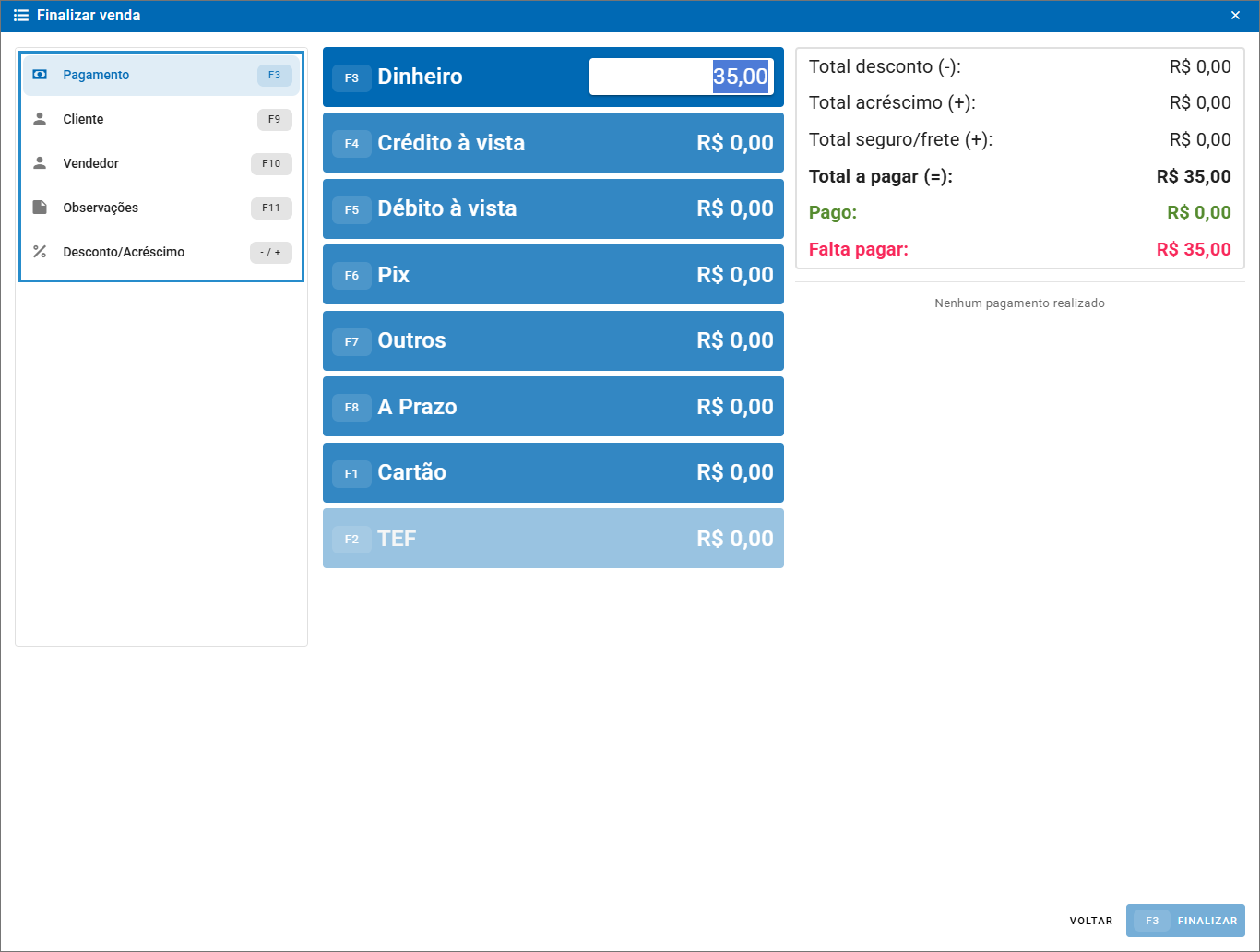
- “Pagamento (F3)”: acesso às formas de pagamento.
- “Cliente (F9)”: identificação do cliente.
- “Vendedor (F10)”: identificação do vendedor.
- “Observações (F11)”: registro de informações complementares.
- “Desconto/Acréscimo (-/+)”: configuração dos ajustes gerais da operação.
Formas de pagamento
O pagamento pode ser realizado integralmente em uma única modalidade ou dividido entre diferentes formas de pagamento. Por exemplo, é possível receber uma parte em dinheiro e o restante em cartão ou outra forma disponível.
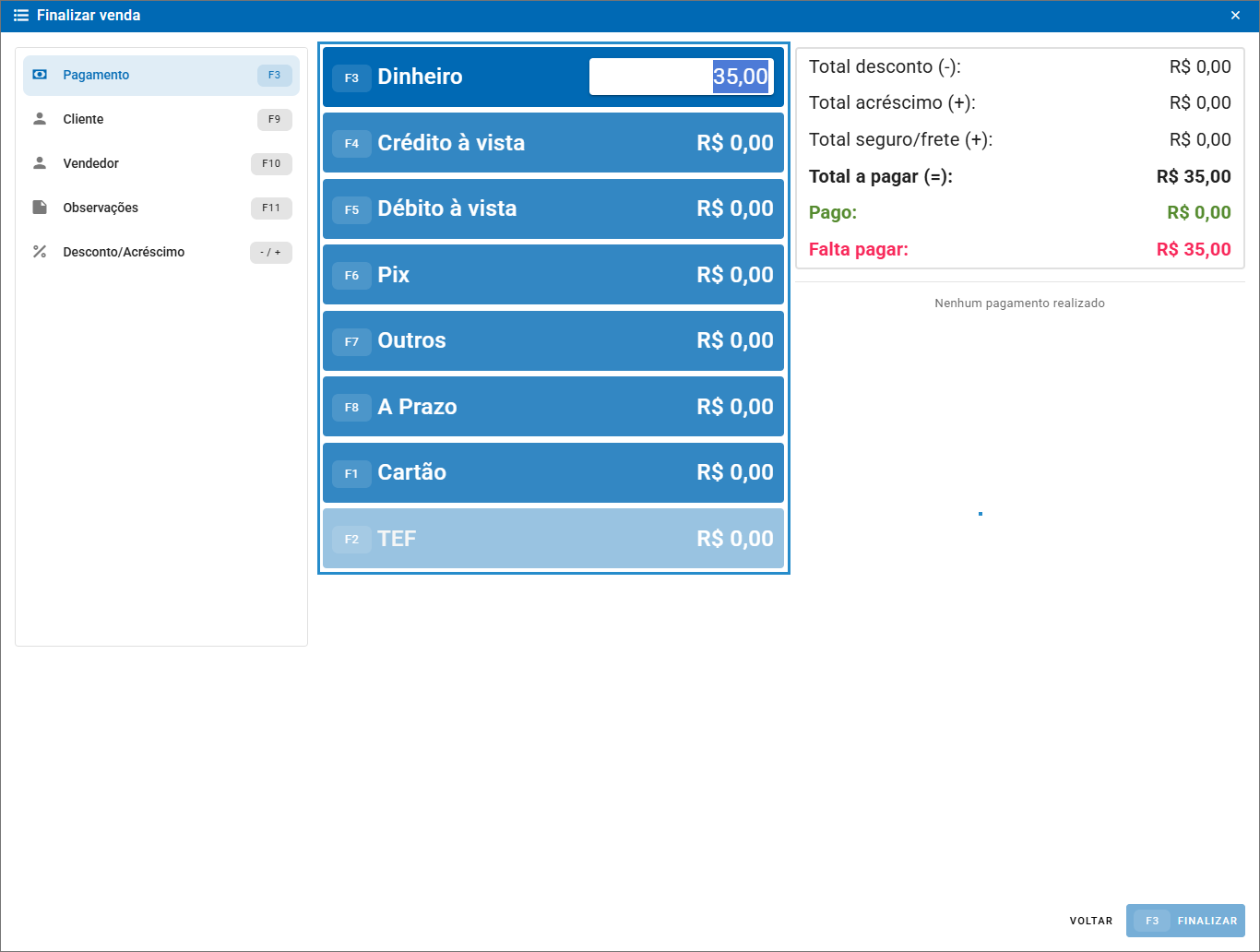
Depois de informar o valor, confirme o lançamento. O sistema registra o pagamento, atualiza os totais e apresenta o saldo restante para recebimento. Quando houver mais de uma forma de pagamento, repita o procedimento até completar o valor total da venda.
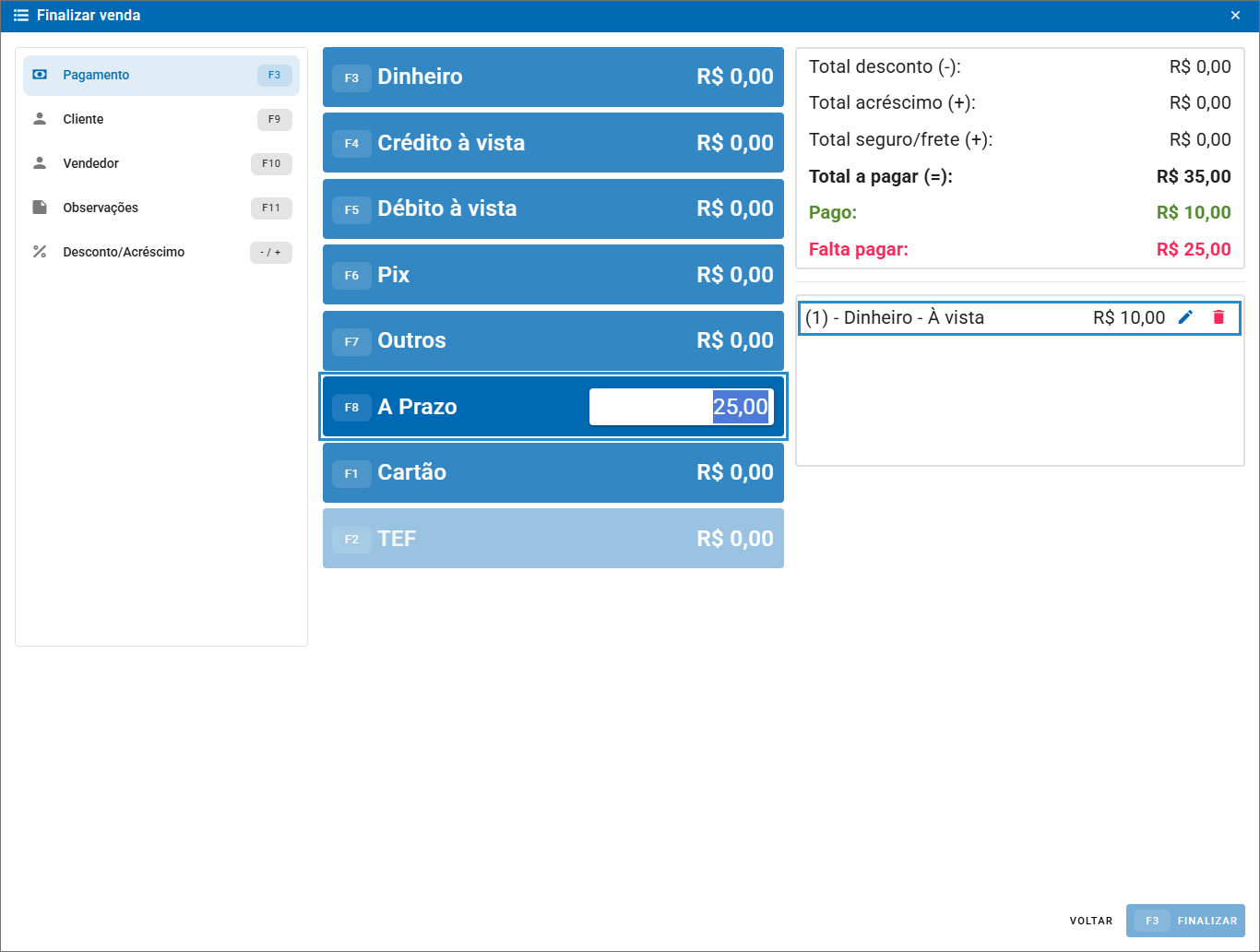
Na região direita, o quadro permite acompanhar:
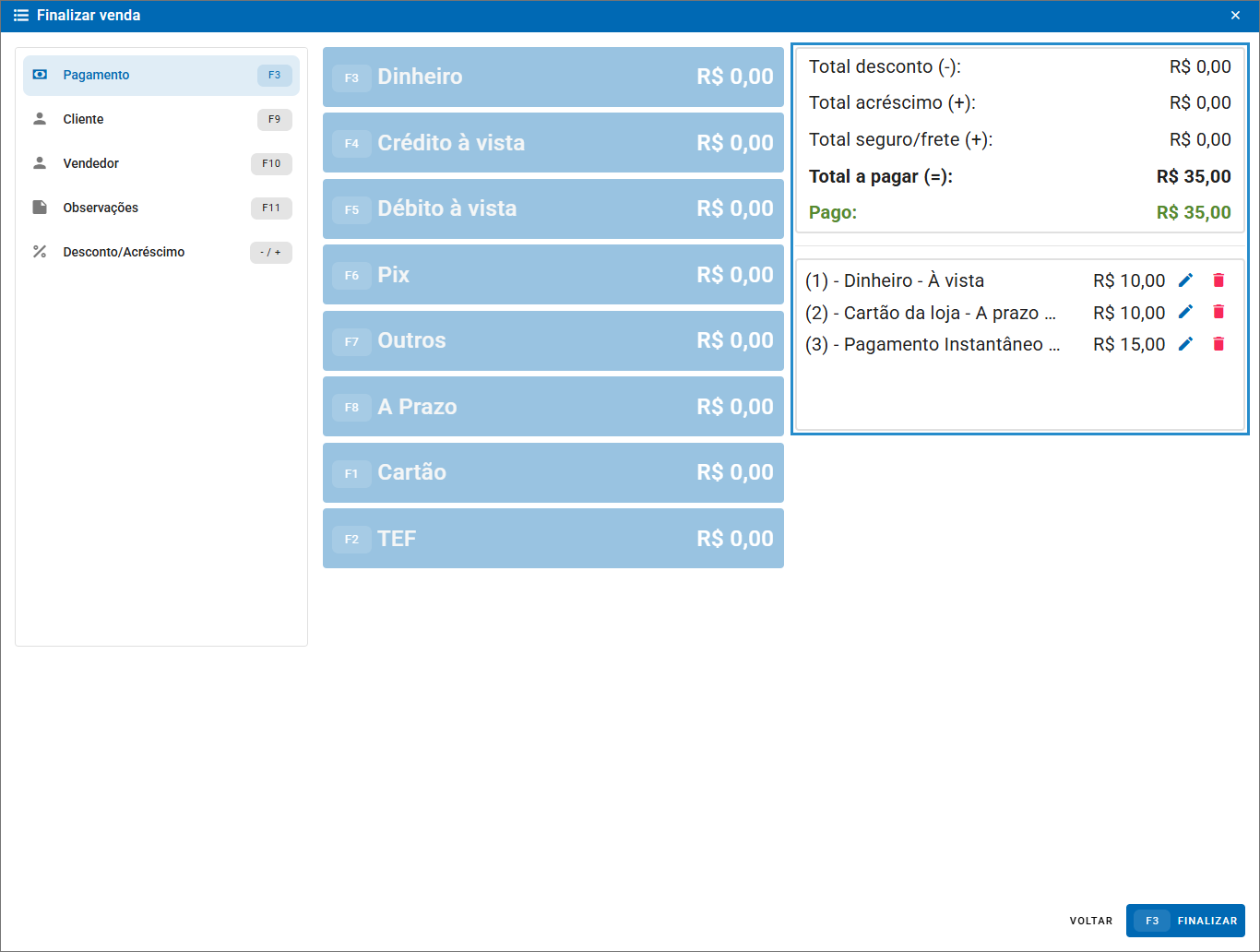
- Total desconto (-): valor dos descontos registrados.
- Total acréscimo (+): valor dos acréscimos registrados.
- Total seguro/frete (+): valores adicionados referentes ao frete e seguro.
- Total a pagar (=): valor final da venda.
- Pago: valor já registrado nas formas de pagamento.
- Falta pagar: saldo restante para completar a operação.
- Ícone de lápis: permite editar o pagamento já lançado, incluindo a forma de pagamento e o valor.
- Ícone de lixeira: permite excluir o lançamento de pagamento da lista.
- Voltar: retorna à tela anterior.
- Nenhum pagamento realizado: quando nenhum pagamento tiver sido registrado, o sistema exibe a mensagem.
Pagamento com cartão e integração ZPOS
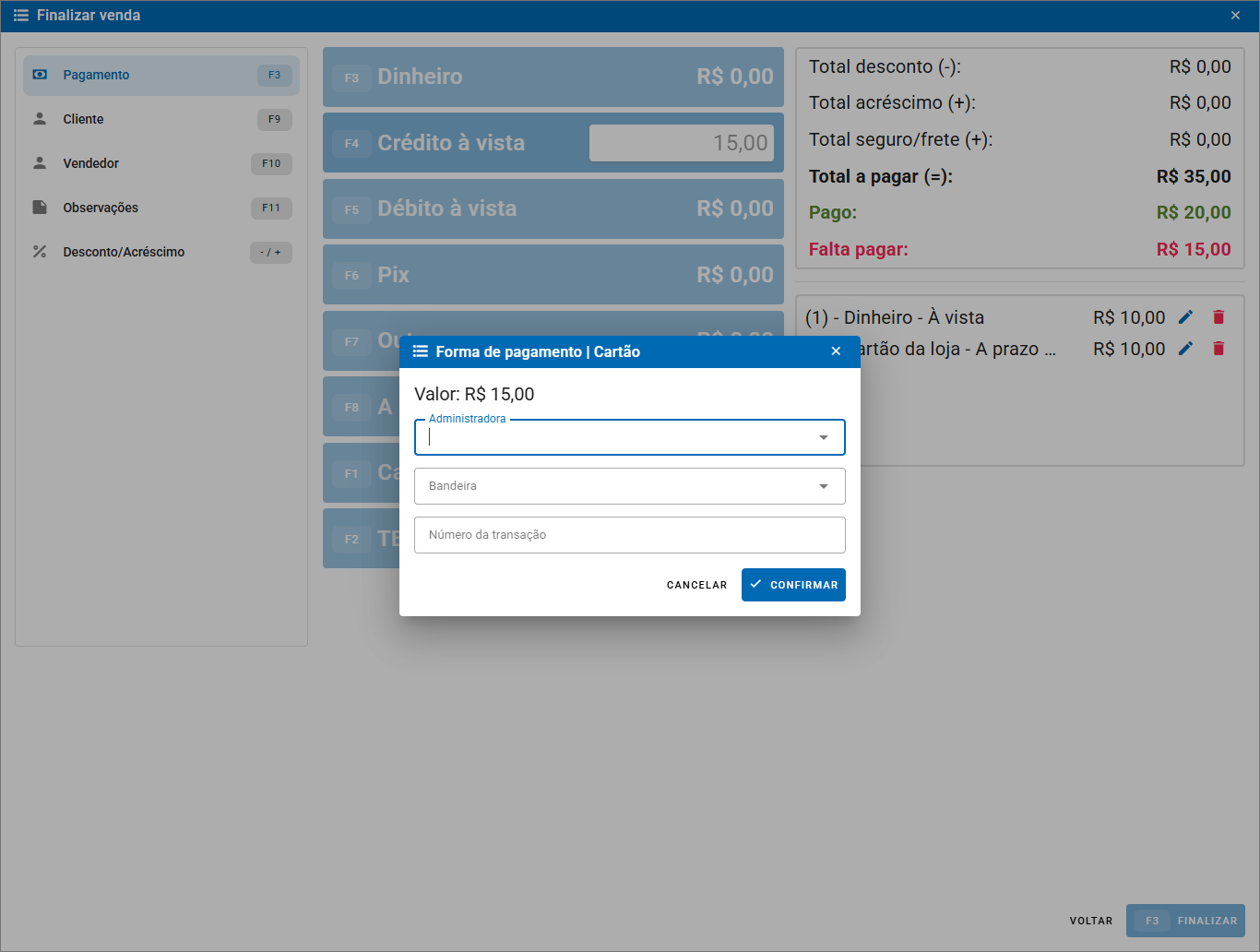
Quando a opção “Crédito à vista” ou “Débito à vista” for selecionada, o sistema poderá acionar automaticamente a máquina ZPOS, desde que exista uma integração configurada.
Registrar pagamento via Pix
Para registrar um pagamento via Pix, selecione “Pix (F6)” e informe o valor correspondente. O sistema abrirá uma janela com o valor informado e os seguintes campos complementares:
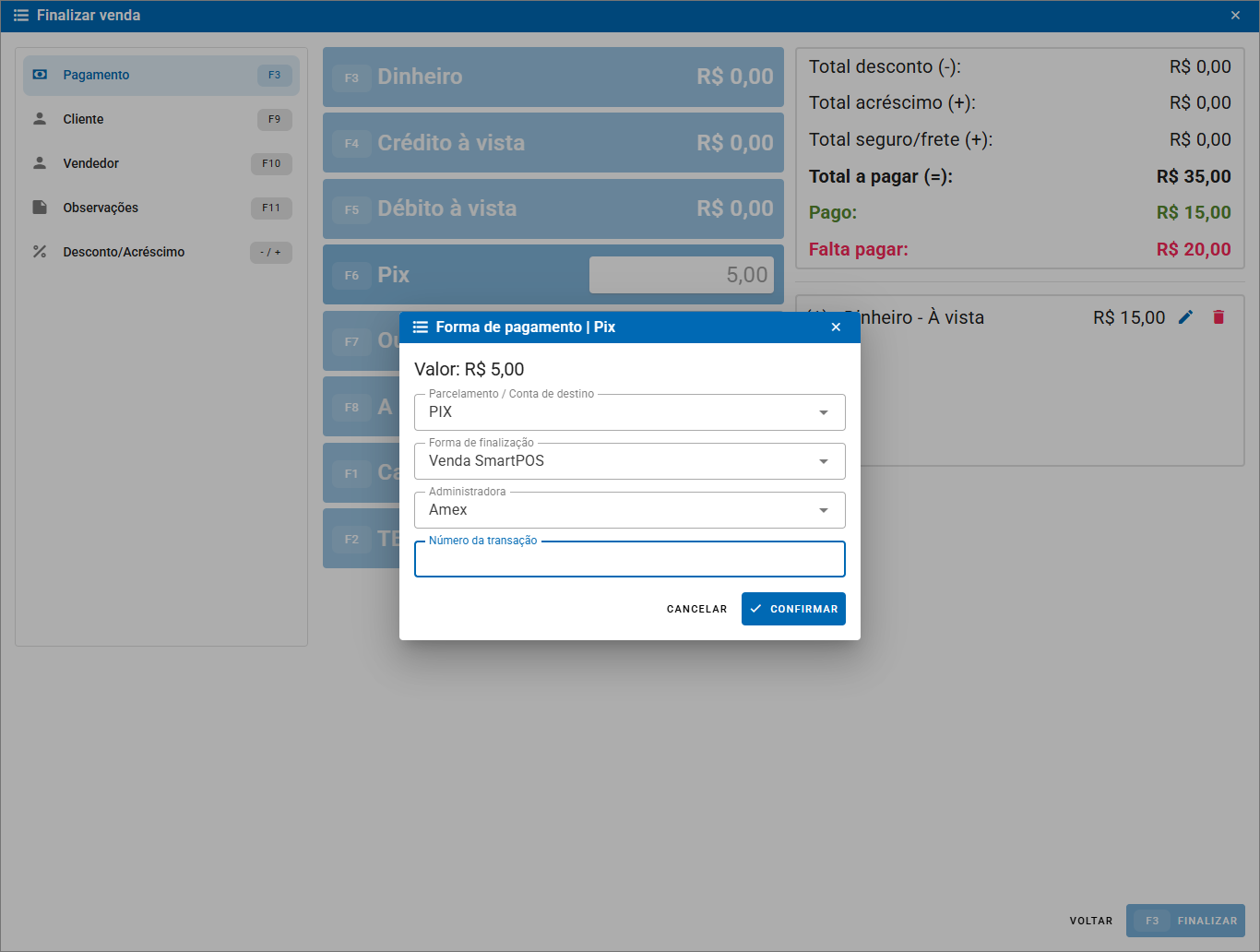
- Valor: montante que será registrado nessa forma de pagamento.
- Parcelamento / Conta de destino: permite selecionar a conta ou configuração de destino. No exemplo, está selecionada a opção PIX.
- Forma de finalização: identifica a modalidade de processamento. No exemplo, consta Venda SmartPOS.
- Administradora: identifica a administradora relacionada à operação. No exemplo, está selecionada Amex.
- Número da transação: campo destinado ao registro do identificador da transação, quando aplicável.
Confira as informações e clique em “Confirmar” para registrar o pagamento. Para abandonar o lançamento, selecione “Cancelar”.
Registrar pagamento a prazo
Quando parte ou todo o valor da venda precisar ser parcelado, selecione a opção “A Prazo (F8)”.
No campo “Parcelamento”, ficam disponíveis as condições cadastradas para a operação. Entre as opções demonstradas na imagem estão:
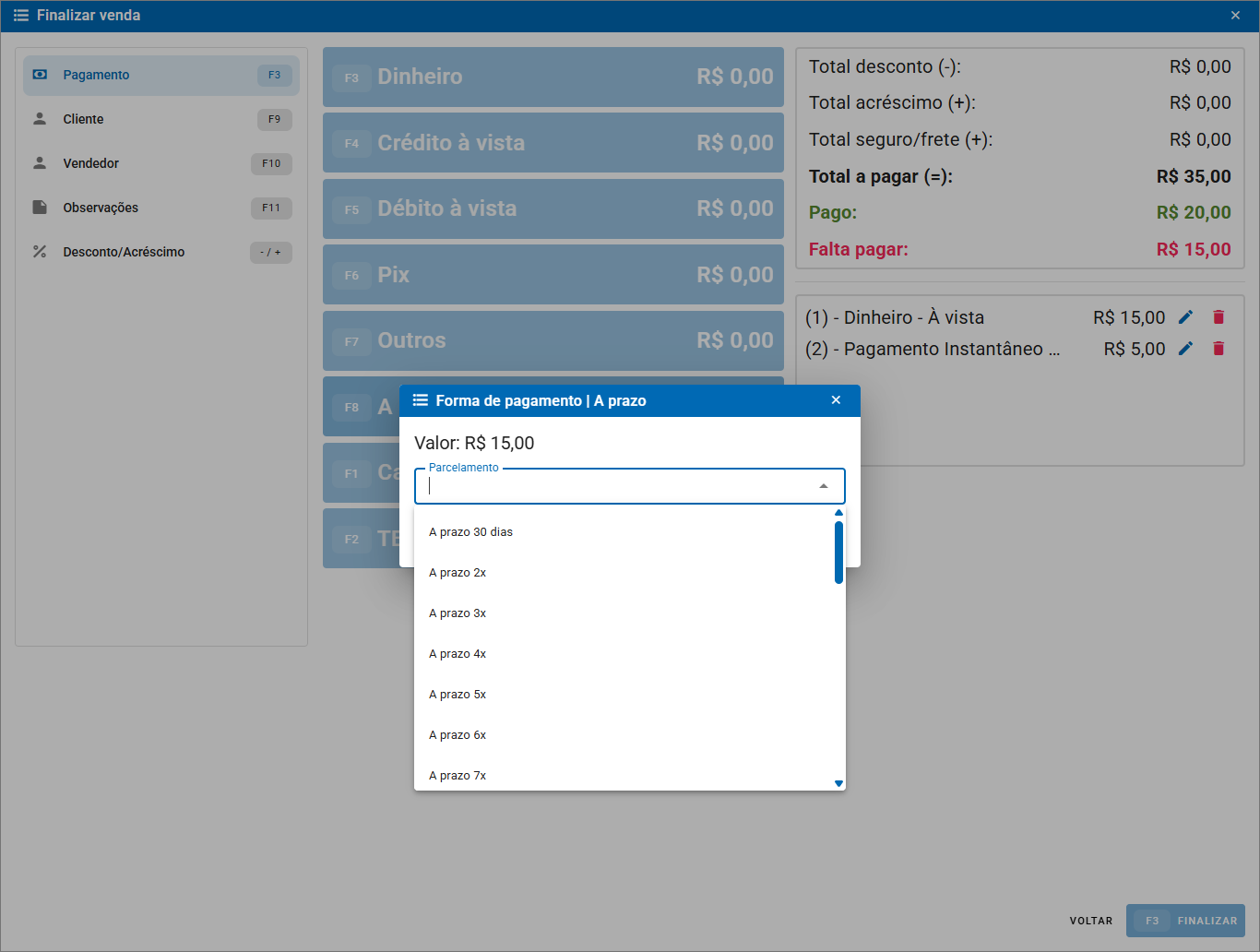
- A prazo 30 dias.
- A prazo 2x.
- A prazo 3x.
- A prazo 4x.
- A prazo 5x.
- A prazo 6x.
- A prazo 7x.
Depois de selecionar a condição de parcelamento, o sistema exibirá a relação das parcelas correspondentes, apresentando:
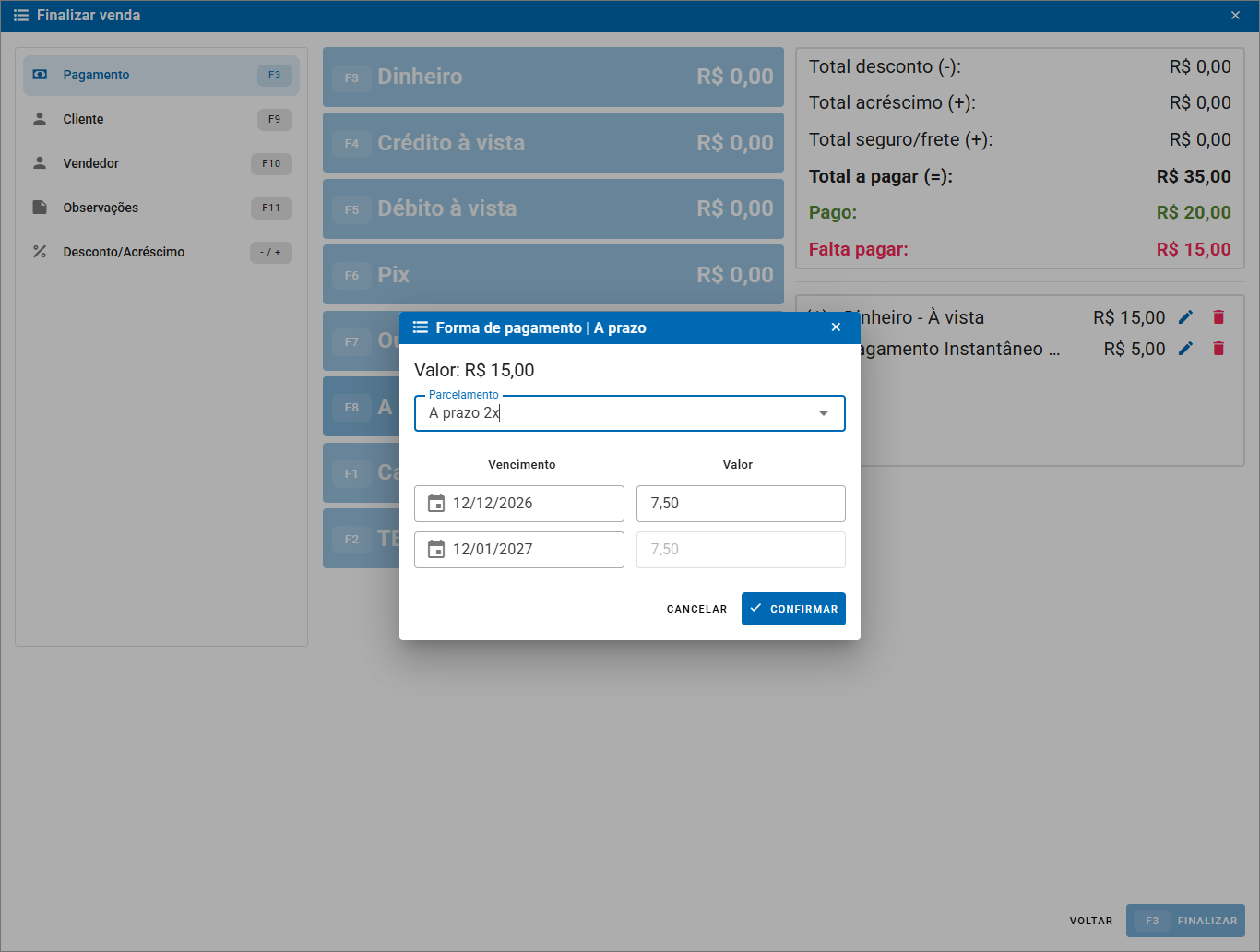
- Valor: montante total que será parcelado.
- Parcelamento: condição selecionada.
- Vencimento: data prevista para pagamento de cada parcela.
- Valor: montante correspondente a cada vencimento.
Confira as datas e os valores apresentados antes de clicar em “Confirmar”.
Para interromper o lançamento, selecione “Cancelar”.
Salvar a operação
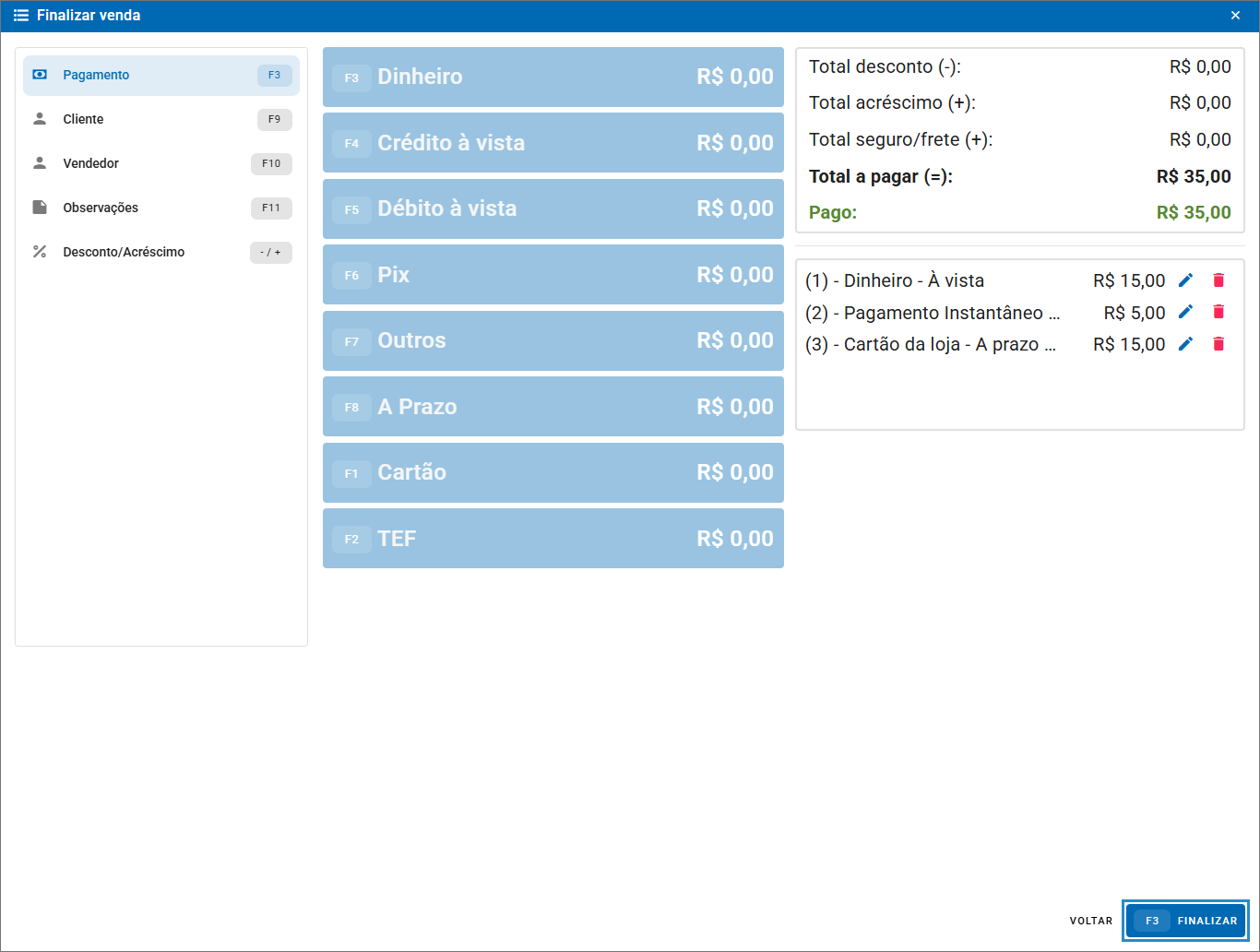
Ao completar o valor da venda, o sistema segue automaticamente o fluxo de finalização. Clique em “Finalizar (F3)” para concluir a etapa de salvamento da operação.
Durante o processamento, o sistema apresenta a mensagem “Salvando venda…”.
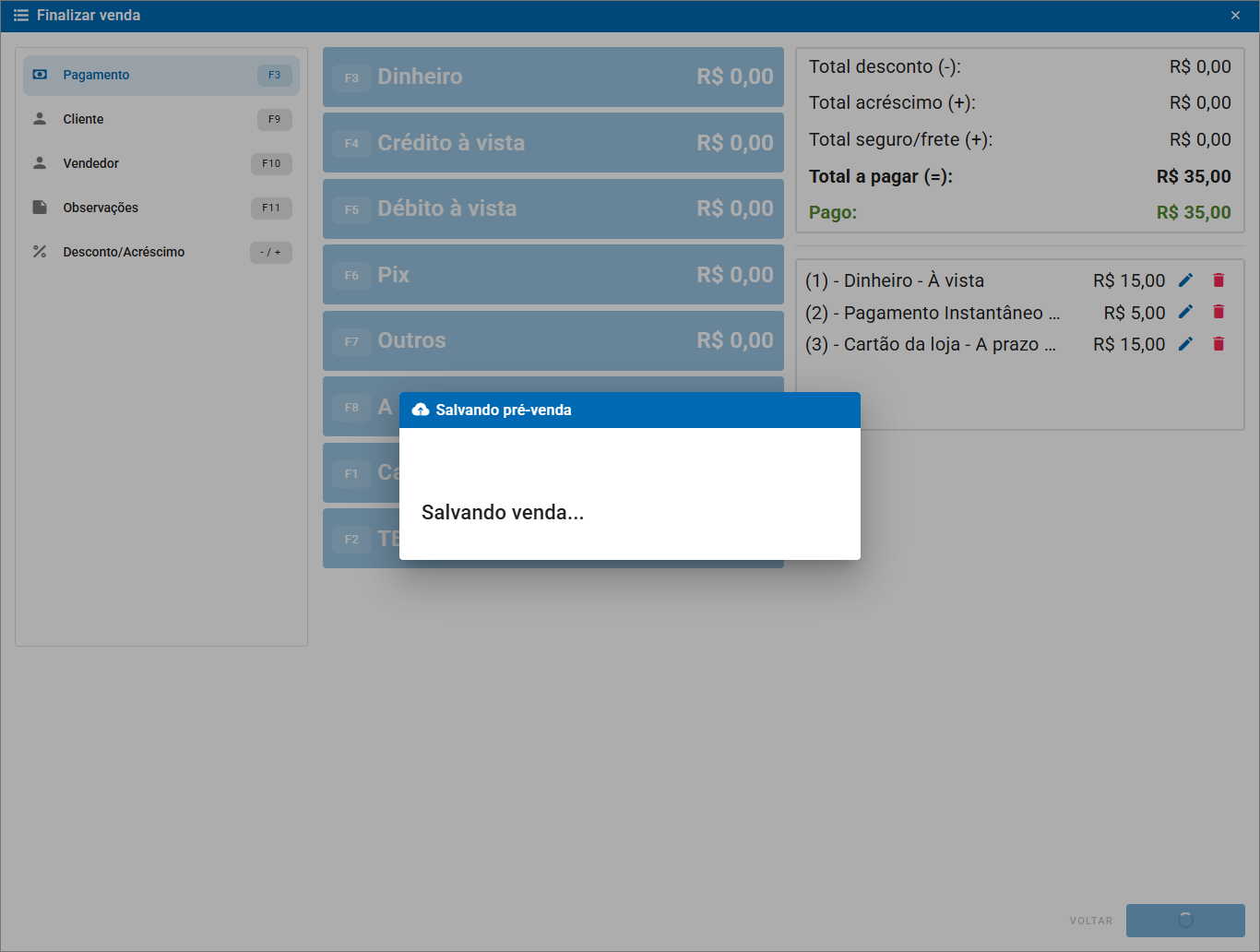
Aguarde a conclusão do processamento para que o sistema finalize o salvamento da operação.
Comprovante de confissão de dívida
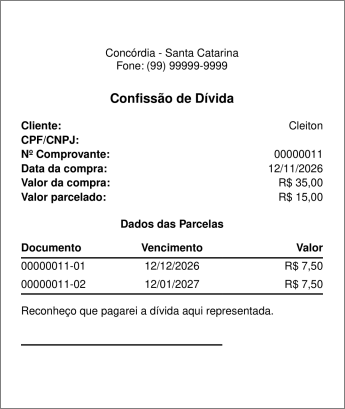
Quando a operação possuir valores parcelados, o sistema pode gerar um comprovante com as informações relacionadas à dívida e às condições de pagamento.
O documento apresenta o título “Confissão de Dívida” e reúne informações da empresa, do cliente e das parcelas registradas.
Comprovante da venda
Além do documento relacionado à confissão de dívida, o sistema gera o comprovante de pré-venda ou a NFC-e, conforme a operação realizada.
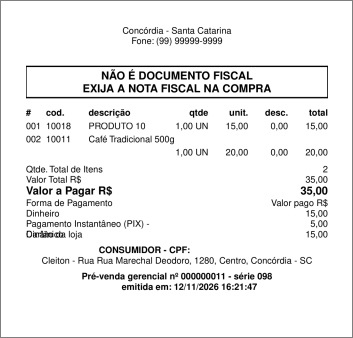
Após esse procedimento, a tela do sistema retorna à tela inicial do PDV, ficando disponível para iniciar uma nova venda.
