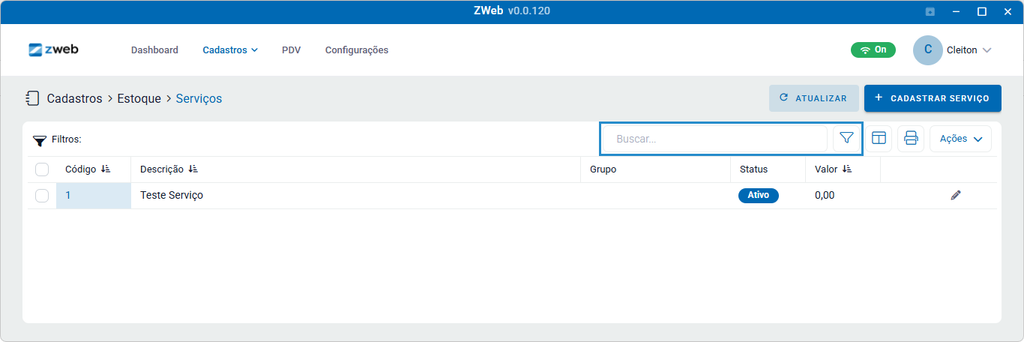
Listamos neste artigo os procedimentos para acessar os cadastros de Clientes, Produtos e Serviços no ZWeb.
Introdução
Os cadastros do PDV Híbrido permitem consultar os registros existentes e realizar o cadastro ou a edição das informações utilizadas no sistema.
Recursos disponíveis nas telas de cadastro
As telas de Clientes, Produtos e Serviços apresentam recursos semelhantes para facilitar a consulta e o gerenciamento dos registros.
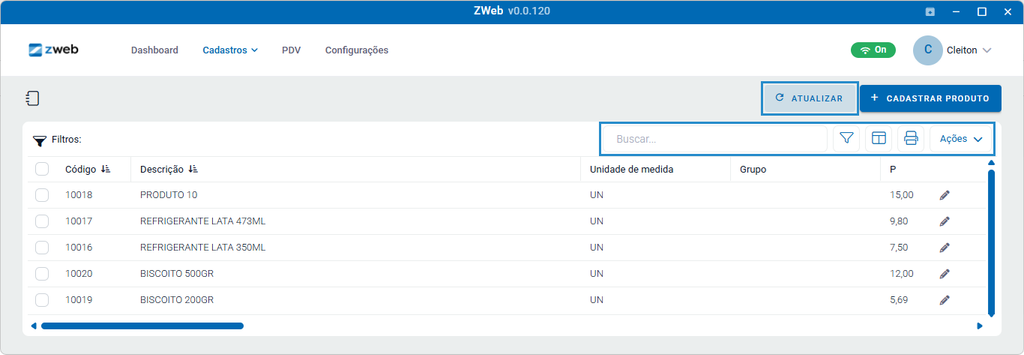
- Atualizar: atualiza os dados do PDV com o ZWeb.
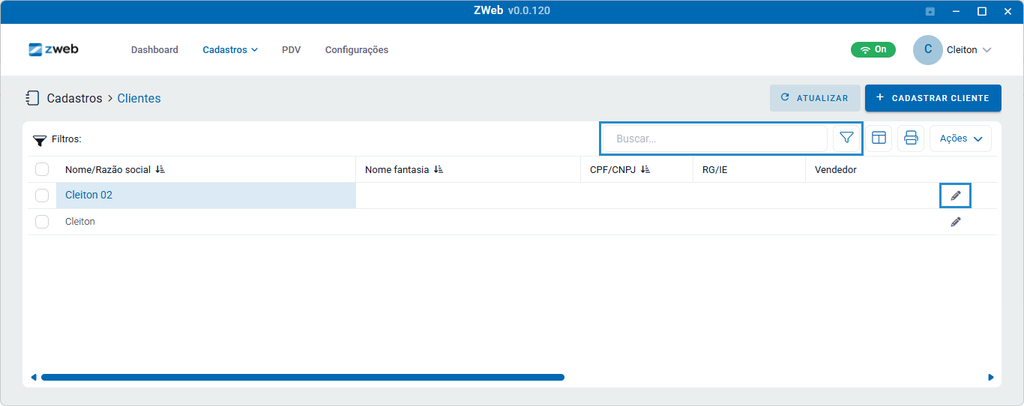
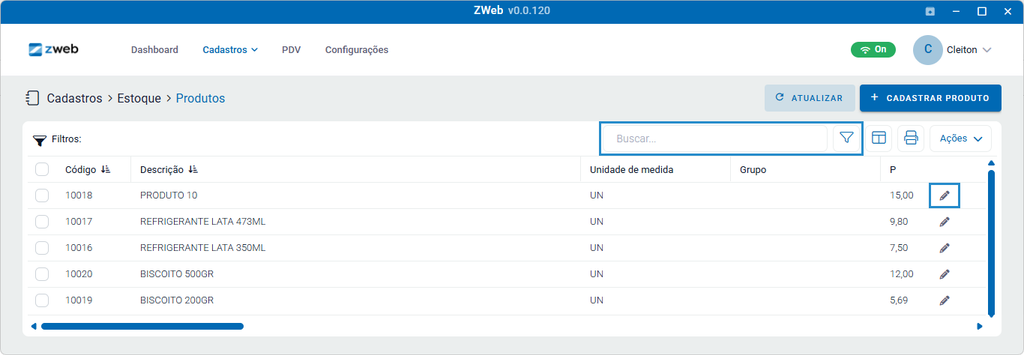
- Buscar: permite pesquisar registros na listagem.
- Filtros: permite utilizar critérios para filtrar os registros apresentados.
- Colunas: permite configurar as colunas apresentadas na listagem.
- Imprimir: permite imprimir as informações apresentadas.
- Ações: disponibiliza opções adicionais relacionadas à listagem.
- Ícone de lápis: permite acessar o cadastro de um registro existente para edição.
Cadastro de clientes
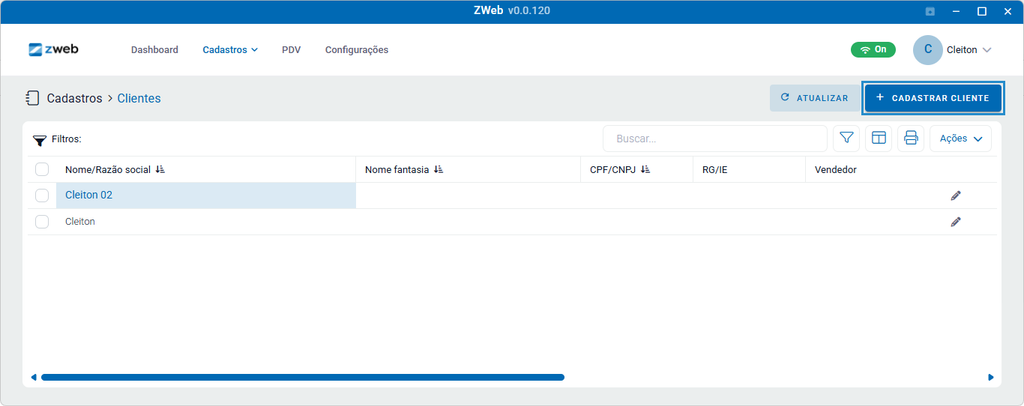
Para acessar o cadastro de clientes, no menu superior, clique em “Cadastros” e selecione “Clientes”.
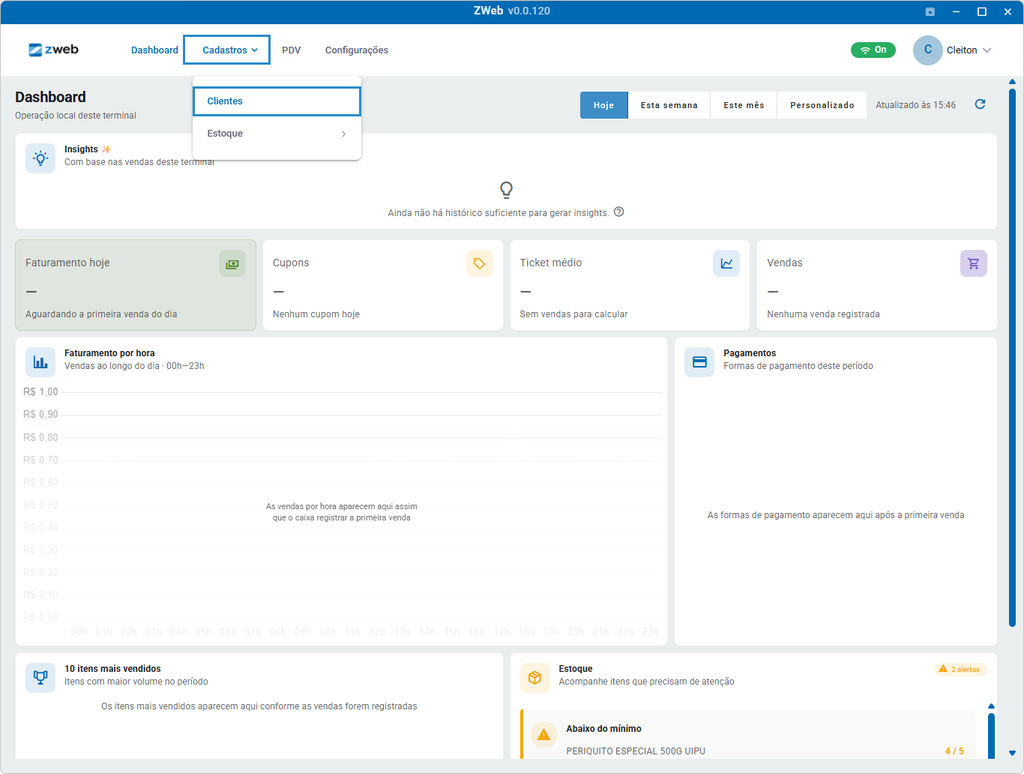
A tela apresenta a listagem dos clientes cadastrados e disponibiliza recursos para pesquisa, filtros, atualização, organização das colunas, impressão e acesso às ações disponíveis.
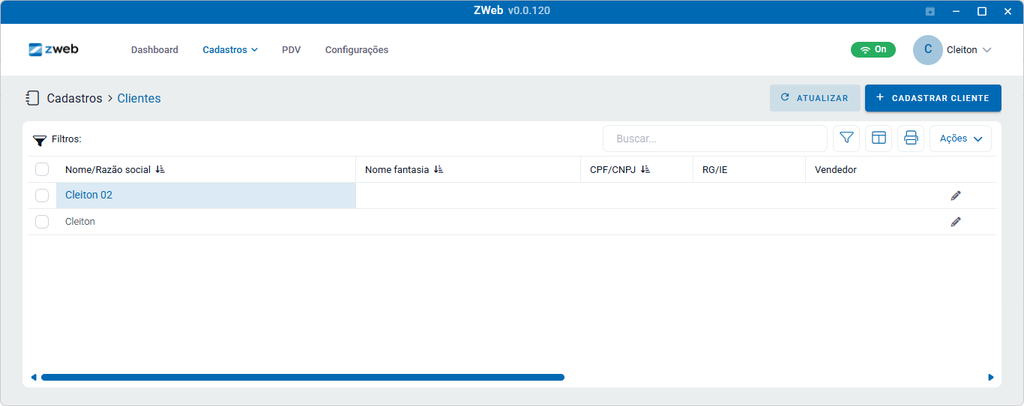
Na listagem, são apresentadas as seguintes informações:
- Nome/Razão social: apresenta o nome ou a razão social do cliente.
- Nome fantasia: apresenta o nome fantasia informado para o cliente, quando houver.
- CPF/CNPJ: apresenta o documento do cliente.
- RG/IE: apresenta o RG ou a inscrição estadual informada.
- Vendedor: apresenta o vendedor relacionado ao cadastro, quando houver.
- Entre outras informações.
Cadastrar cliente
Para cadastrar um novo cliente, clique em “+ CADASTRAR CLIENTE”, localizado no canto superior direito da tela.
Consultar ou editar cliente
Para localizar um cliente, utilize o campo buscar ou a opção filtros. Após localizar o registro, clique no ícone de lápis, apresentado no lado direito da linha, para acessar o cadastro e realizar alterações.
Cadastro de produtos
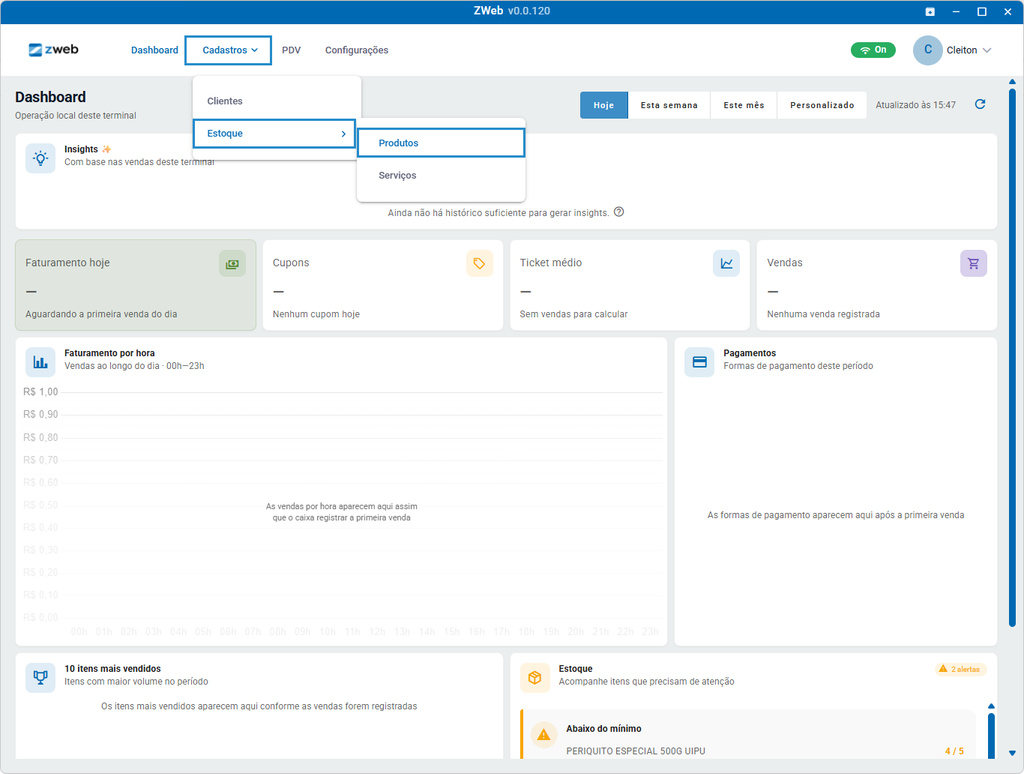
Para acessar o cadastro de produtos, no menu superior, clique em “Cadastros”, clique em “Estoque” e selecione “Produtos”.
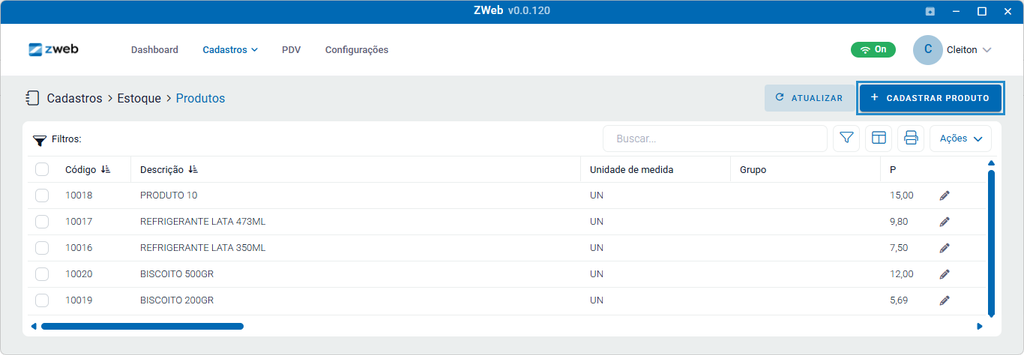
A tela apresenta a listagem dos produtos cadastrados e disponibiliza recursos para pesquisa, filtros, atualização, organização das colunas, impressão e ações.
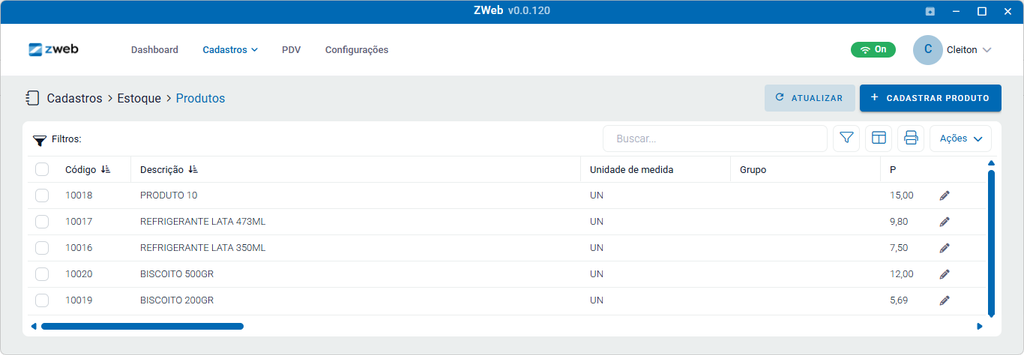
Na listagem, são apresentadas as seguintes informações:
- Código: apresenta o código utilizado para identificar o produto.
- Descrição: apresenta a descrição do produto.
- Unidade de medida: apresenta a unidade de medida cadastrada para o produto.
- Grupo: apresenta o grupo relacionado ao produto, quando houver.
- Preço: apresenta o valor do produto.
- Entre outras informações.
Cadastrar produto
Para cadastrar um novo produto, clique em “+ CADASTRAR PRODUTO”, localizado no canto superior direito da tela.
Consultar ou editar produto
Para localizar um produto, utilize o campo buscar ou a opção filtros. Após localizar o registro, clique no ícone de lápis, apresentado no lado direito da linha, para acessar o cadastro e realizar alterações.
Cadastro de serviços
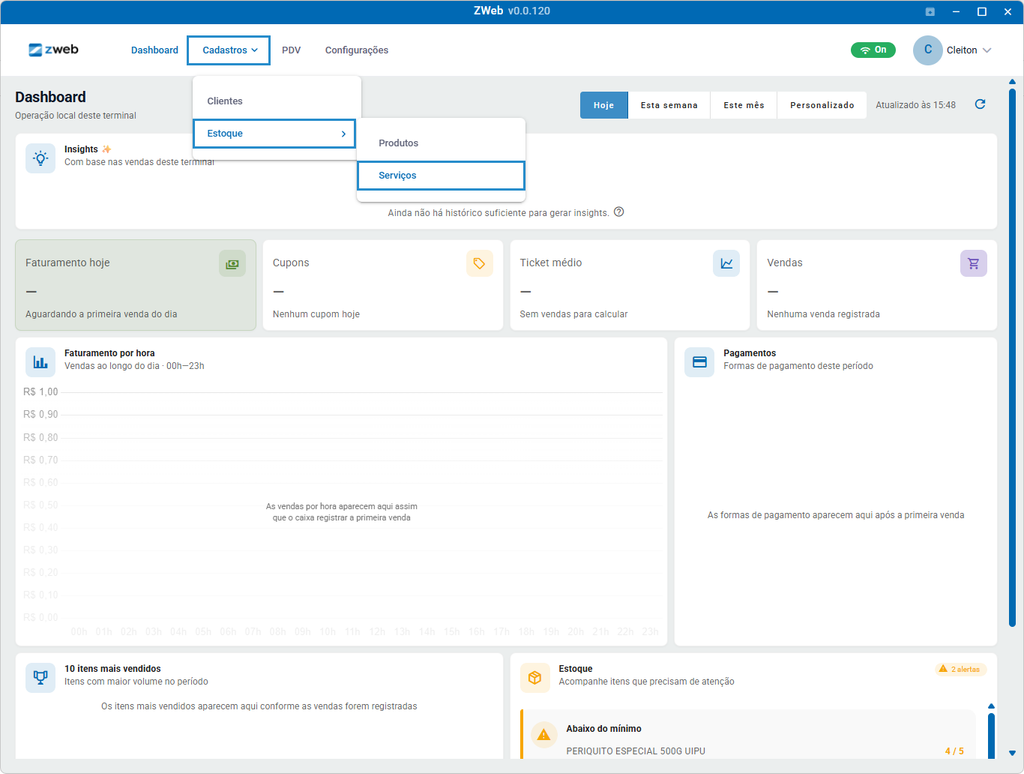
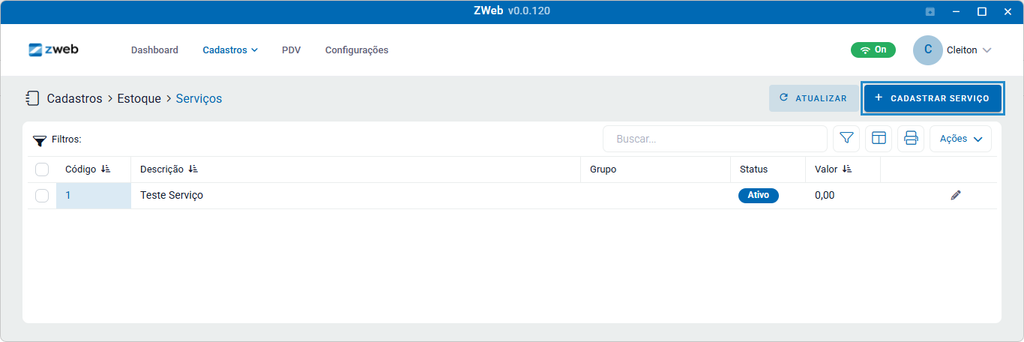
Para acessar o cadastro de serviços, clique em “Cadastros”, clique em “Estoque” e selecione “Serviços”.
A tela apresenta a listagem dos serviços cadastrados e disponibiliza recursos para pesquisa, filtros, atualização, organização das colunas, impressão e ações.
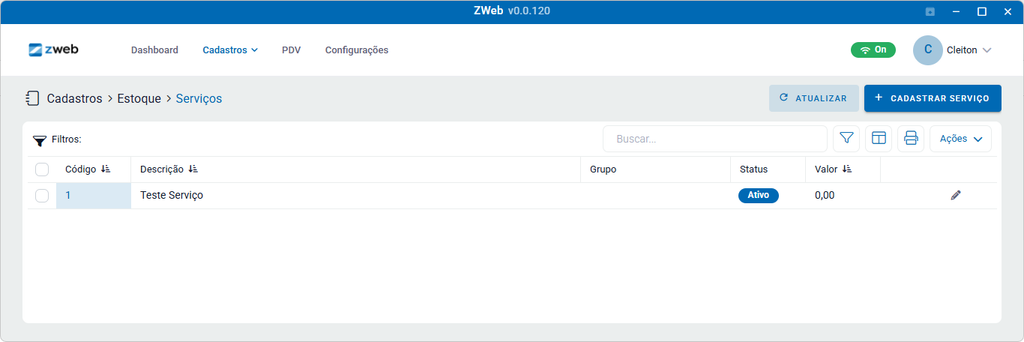
Na listagem, são apresentadas as seguintes informações:
- Código: apresenta o código utilizado para identificar o serviço.
- Descrição: apresenta a descrição do serviço.
- Grupo: apresenta o grupo relacionado ao serviço, quando houver.
- Status: apresenta a situação do serviço.
- Valor: apresenta o valor definido para o serviço.
Cadastrar serviço
Para cadastrar um novo serviço, clique em “+ CADASTRAR SERVIÇO”, localizado no canto superior direito da tela.
Consultar ou editar serviço
Para localizar um serviço, utilize o campo buscar ou a opção filtros. Após localizar o registro, clique no ícone de lápis, apresentado no lado direito da linha, para acessar o cadastro e realizar alterações.