Listamos neste artigo o processo para emitir etiquetas de identificação das notas fiscais de compra cadastradas no sistema.
Introdução
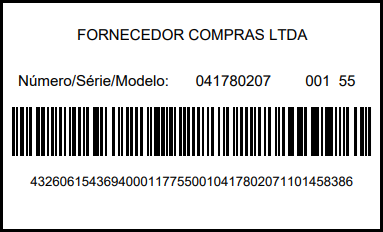
A funcionalidade de etiquetas com informações da nota de compra permite gerar e imprimir etiquetas contendo as principais informações da nota, como fornecedor, número da nota, série, modelo e chave de acesso em código de barras. Esse recurso auxilia na organização física de documentos e no controle operacional dos processos de compras.
Como configurar etiquetas personalizadas
A emissão de etiquetas depende da existência de um layout cadastrado no Terminal ZWeb.
Emitindo etiquetas com informações da nota de compra
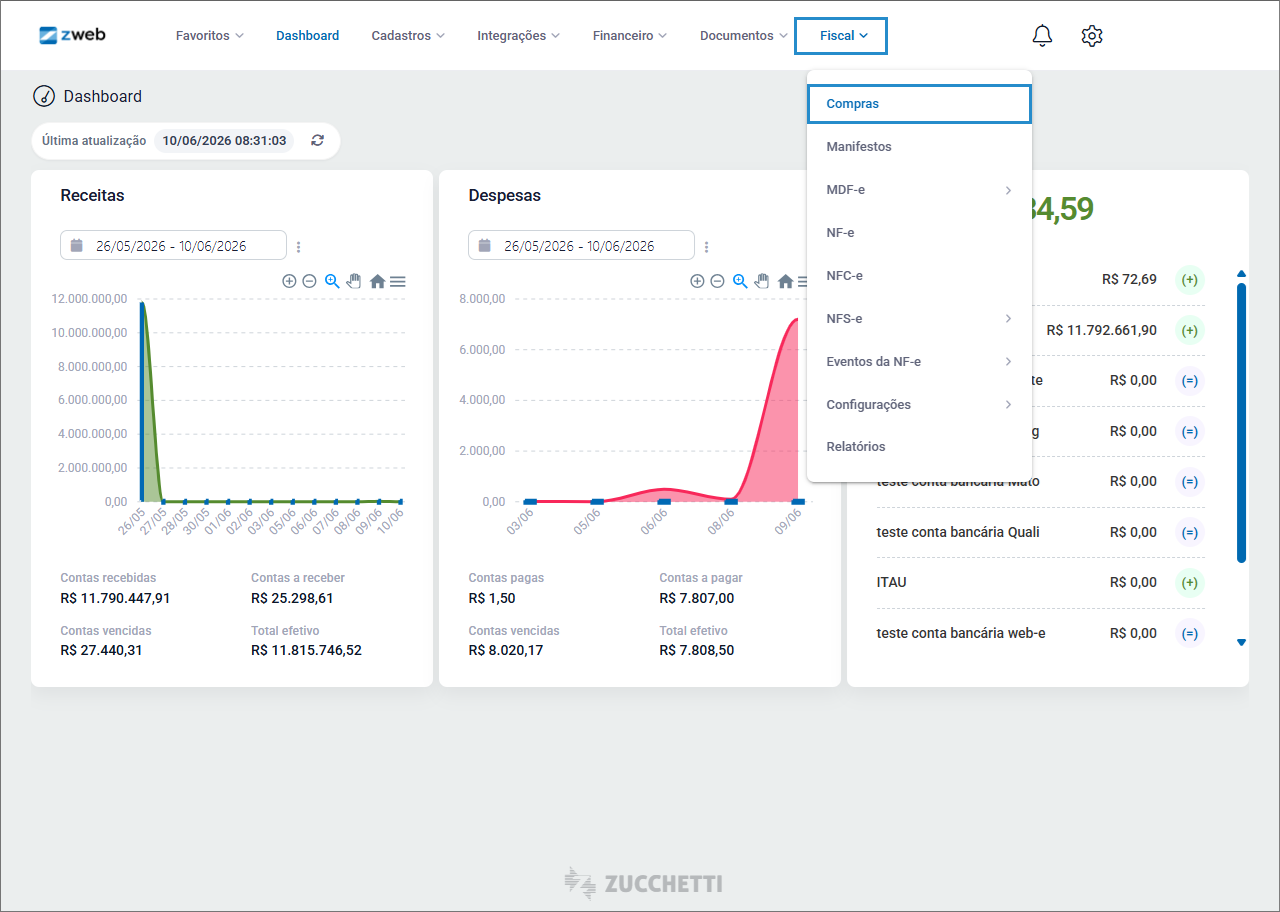
No menu “Fiscal”, selecione o módulo “Compras”.
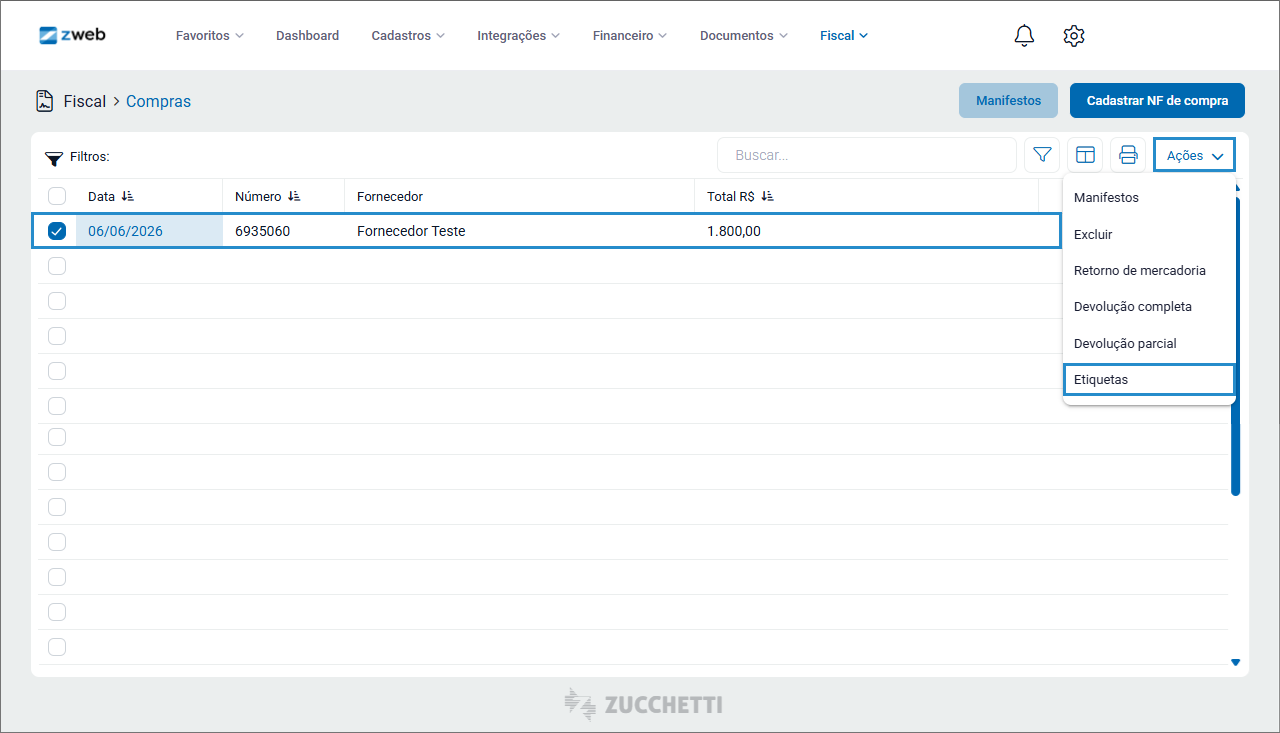
Localize e marque a nota desejada. Em seguida, clique em “Ações” e selecione “Etiquetas”.
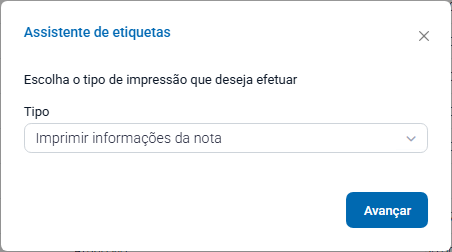
No “Assistente de etiquetas”, escolha a opção “Imprimir informações da nota”.
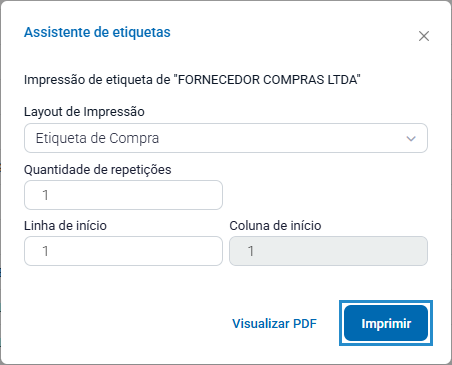
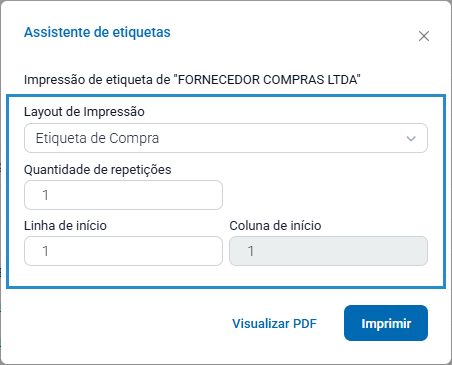
Escolha o layout de etiqueta criado no Terminal ZWeb, informe a quantidade de etiquetas que será impressa para a nota selecionada, configure a linha e a coluna de início da impressão.
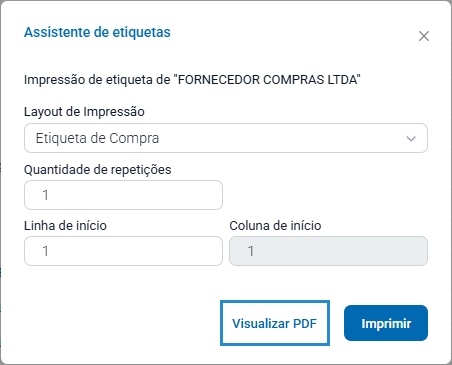
Antes de realizar a impressão, clique em “Visualizar PDF” para conferir o posicionamento das etiquetas e validar o resultado da impressão.
- Exemplo de etiqueta gerada:
Após a conferência, clique em “Imprimir” para gerar as etiquetas com informações da nota de compra.