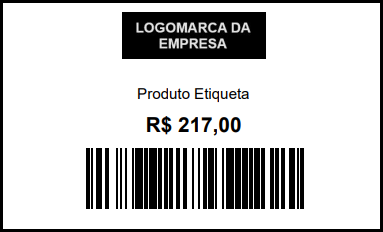
Listamos neste artigo os procedimentos para configurar layouts de etiquetas no Terminal ZWeb, cadastrar campos de impressão, utilizar imagens e logotipos, para utilizar na impressão de etiquetas por produtos, notas de compra, kits e demais recursos disponíveis.
Introdução
O módulo de etiquetas do ZWeb permite criar layouts personalizados para impressão de informações dos cadastros do sistema. Por meio dele, é possível configurar a disposição dos campos, ajustar dimensões, definir margens, inserir códigos de barras, utilizar imagens e selecionar as informações que serão exibidas nas etiquetas.
Todas as configurações dos layouts são realizadas no Terminal ZWeb e sincronizadas automaticamente com o sistema ZWeb, permitindo a utilização dos modelos cadastrados nos processos de impressão de etiquetas.
Download e instalação do Terminal ZWeb
Antes de iniciar a configuração das etiquetas, é necessário possuir o Terminal ZWeb instalado.
Acessando o módulo de etiquetas
Abra o Terminal ZWeb e realize o login.
No menu “Etiquetas”, será exibida a tela principal de gerenciamento dos layouts, com os seguintes recursos disponíveis:
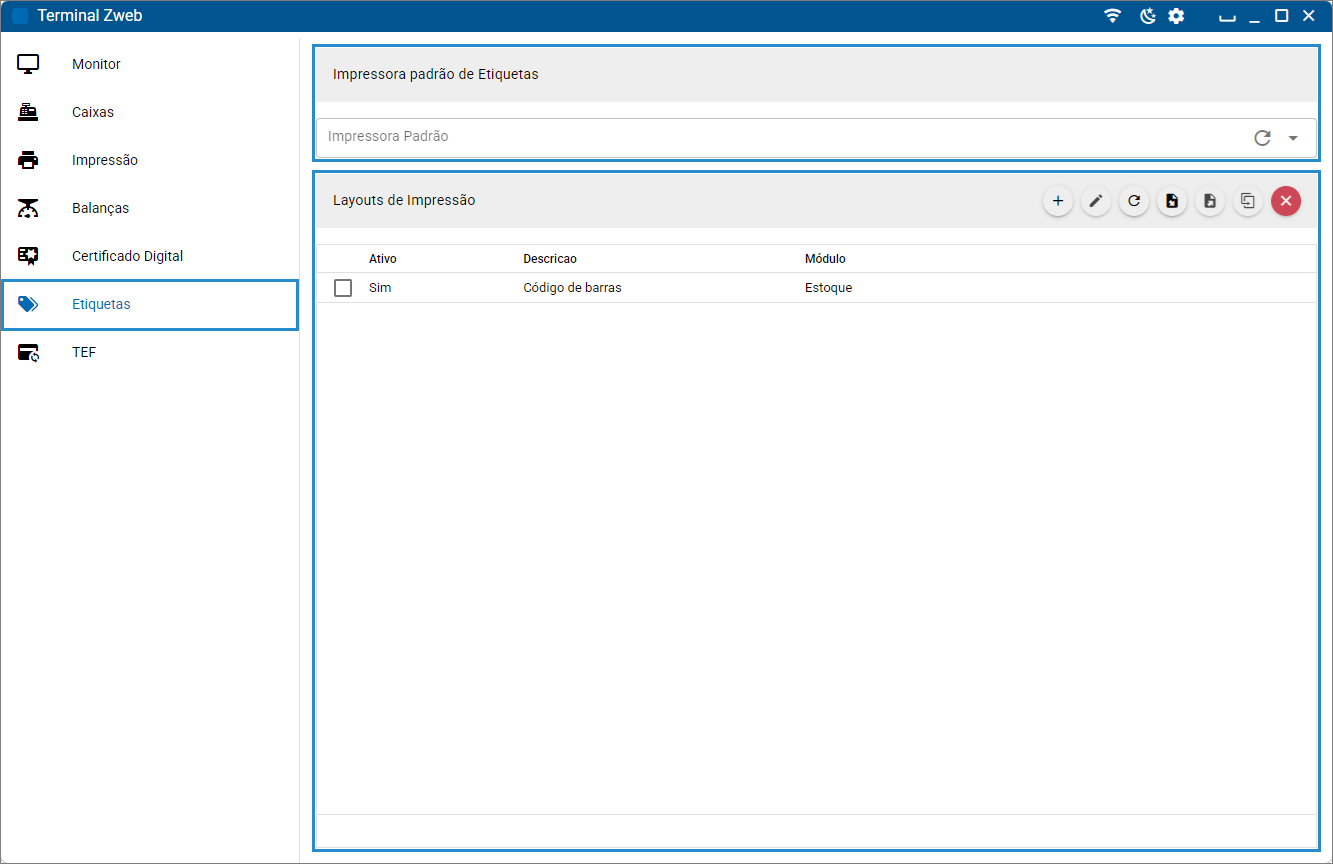
- Impressora padrão: selecione a impressora utilizada como padrão para impressão das etiquetas.
- Layouts de impressão: os botões disponibilizam as seguintes funções:
- Novo layout: crie um novo modelo de etiqueta.
- Editar layout: realize alterações em um layout já cadastrado.
- Atualizar: atualize a lista de layouts cadastrados. Quando mais de um computador estiver realizando alterações simultaneamente, utilize esta opção para atualizar imediatamente a listagem dos layouts disponíveis.
- Importar layout: importe layouts previamente exportados.
- Exportar layout: exporte layouts para utilização em outros ambientes.
- Clonar layout: crie uma cópia do layout selecionado.
- Apagar layout: exclui o layout de etiqueta selecionado.
- Lista: apresenta todos os layouts cadastrados no ambiente.
Detalhes do módulo
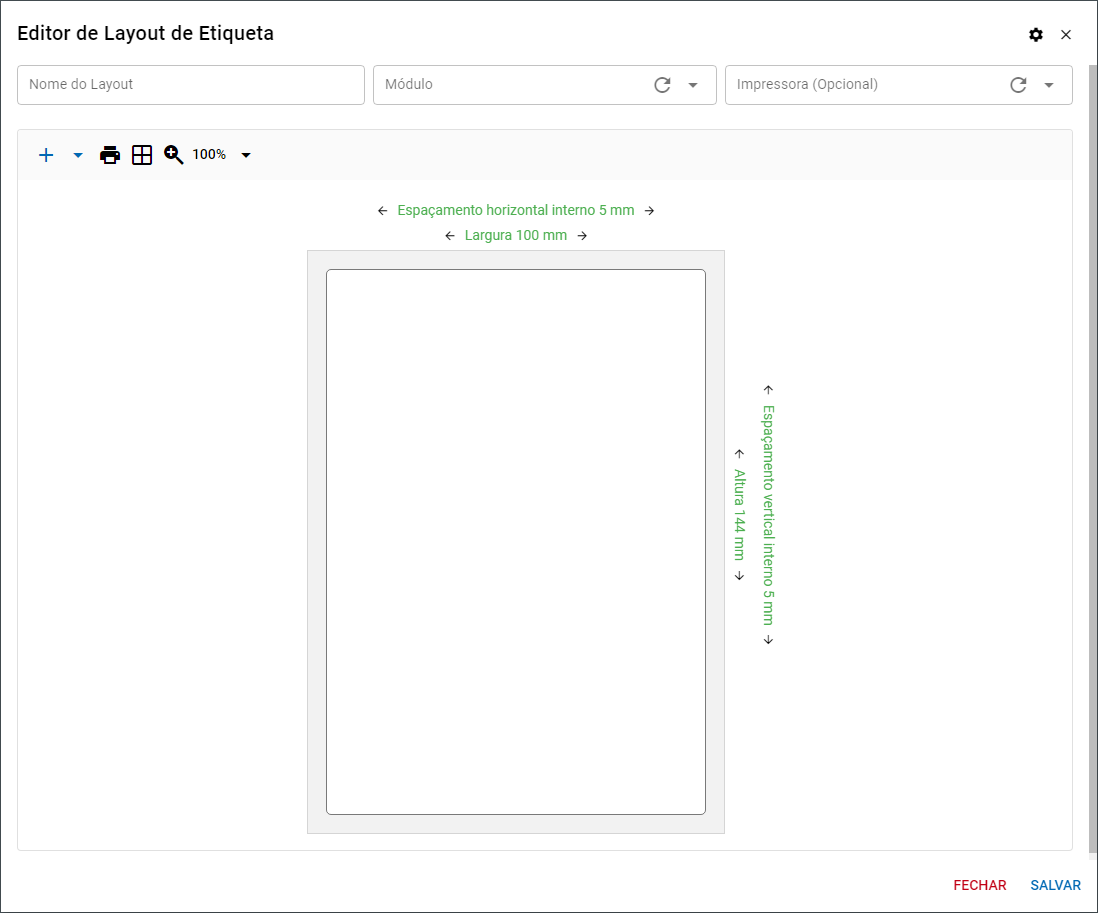
Ao clicar na opção “Novo layout”, será aberta a tela para a criação da etiqueta.
Configurações iniciais do layout
No cabeçalho do formulário, preencha os campos disponíveis.

- Nome do layout: informe um nome para identificação do modelo.
- Módulo: selecione o módulo onde a etiqueta ficará disponível.
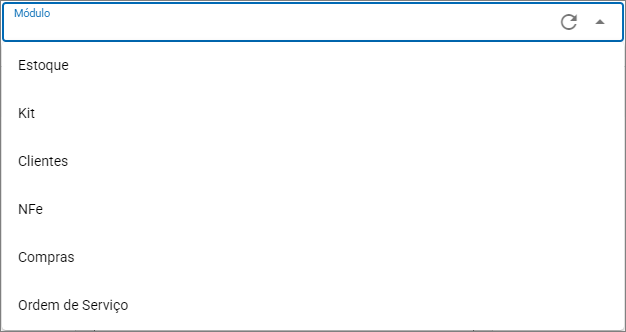
- Impressora: selecione a impressora utilizada pelo layout. Caso não seja selecionada nenhuma impressora, será utilizada a impressora padrão configurada na tela principal.
Configurações do papel
No canto superior direito da tela, clique no ícone de configurações da etiqueta.
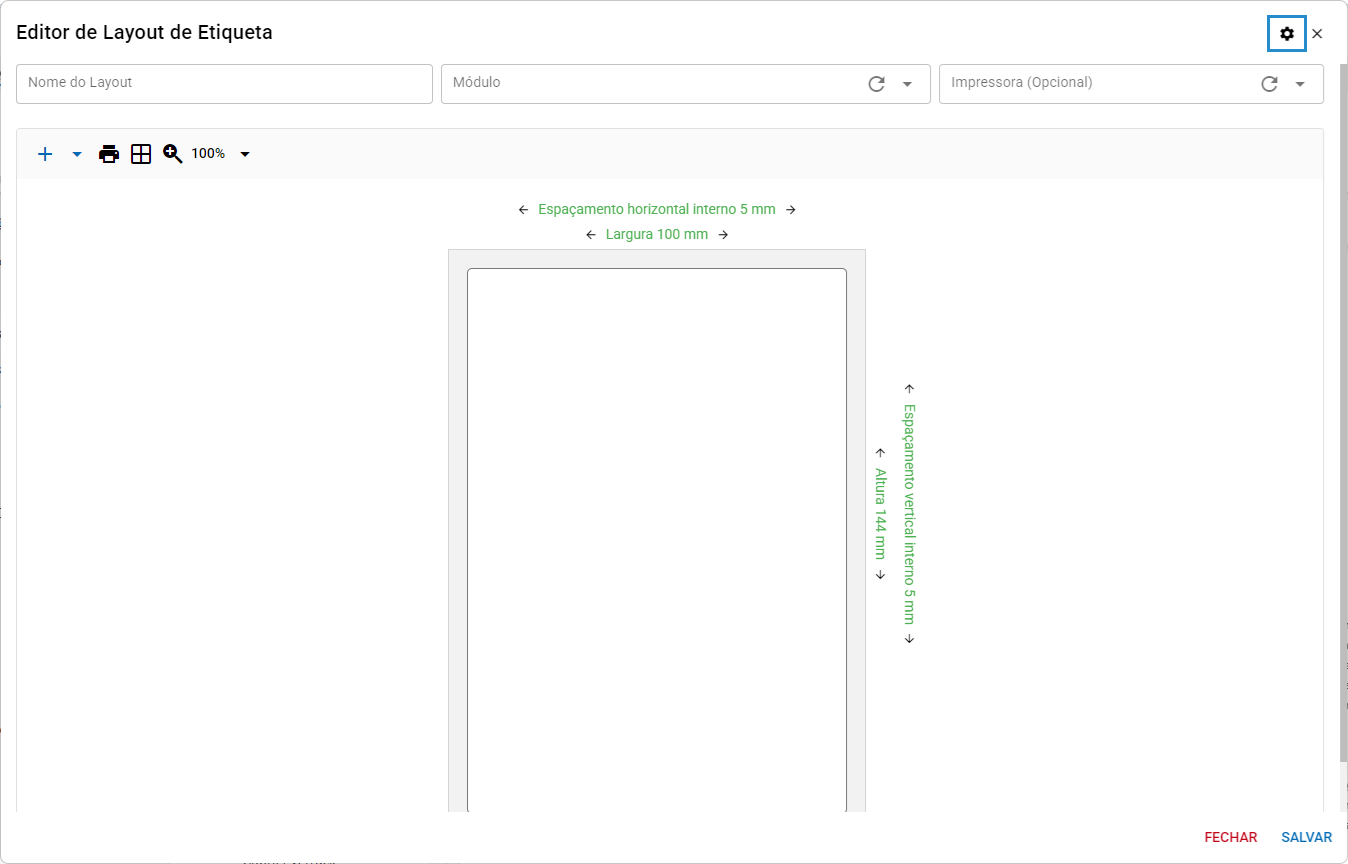
O sistema apresentará as opções de configuração do papel.
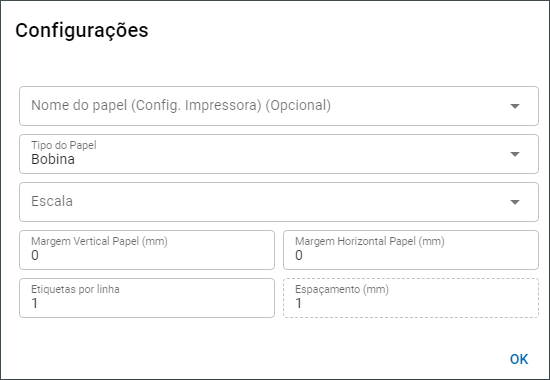
- Nome do papel: selecione o modelo de papel disponibilizado pela impressora.
- Tipo do papel: selecione o tipo de papel de acordo com a impressora selecionada.
- Escala: defina o método de escala utilizado na impressão.
- Margem vertical (mm): informe as margens superior e inferior da impressão.
- Margem horizontal (mm): informe as margens laterais da impressão.
- Etiquetas por linha: informe quantas etiquetas serão impressas em cada linha.
- Espaçamento (mm): informe o espaçamento em milímetros entre as etiquetas.
Clique em “OK” para salvar as alterações.
De volta à tela, ajuste o tamanho da etiqueta. Para isso, utilize as opções da tela:
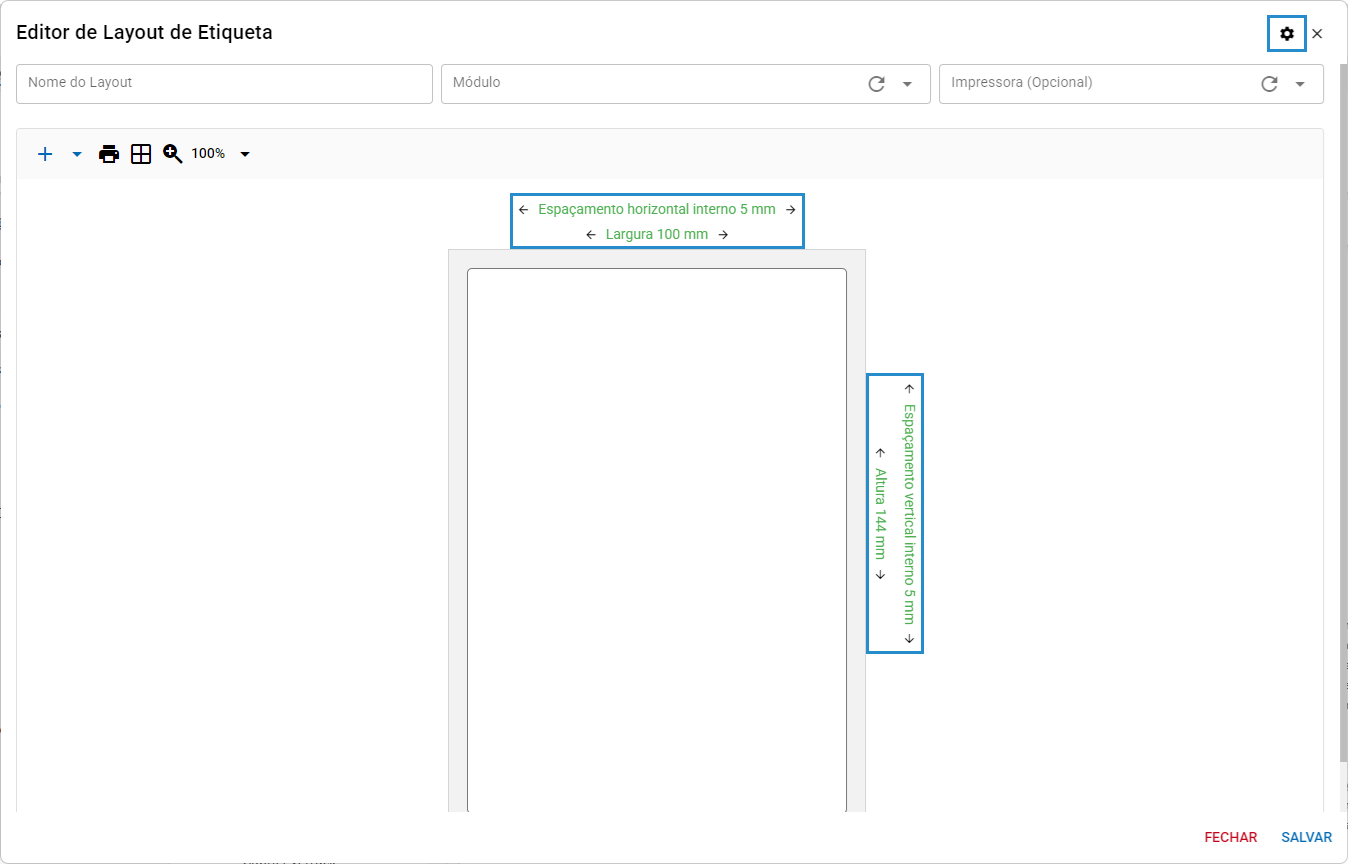
- Espaçamento horizontal interno: configure um espaçamento interno lateral.
- Largura: informe a largura da etiqueta.
- Espaçamento vertical interno: defina um espaçamento interno superior e inferior.
- Altura: informe a altura da etiqueta.
Criando um layout de etiqueta
Abaixo das configurações principais está localizada a área de construção visual do layout. Nessa região são inseridos os campos que compõem a etiqueta.
Inicie clicando em “Novo campo” e selecione o tipo de campo que será inserido.
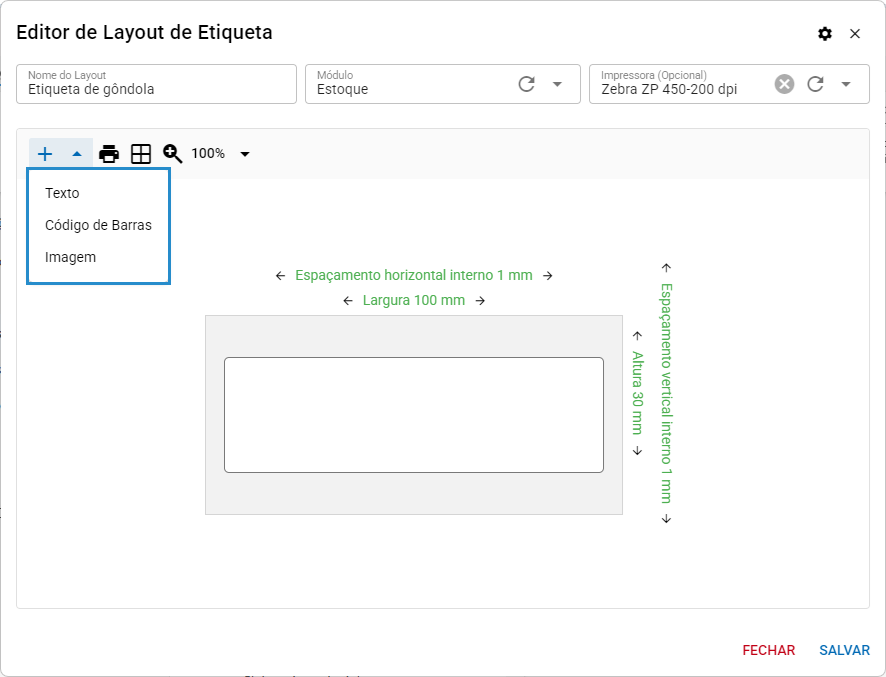
Os tipos de elementos disponíveis são:
- Texto: utilizado para exibir informações do cadastro.
- Código de barras: utilizado para impressão de códigos de barras dos produtos.
- Imagem: utilizado para inserção de logotipos ou imagens personalizadas.
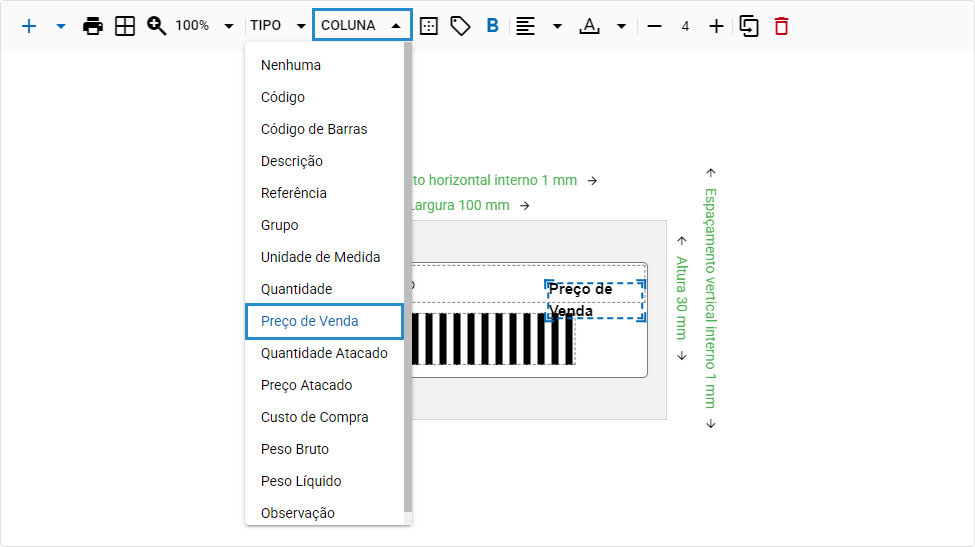
Após escolher o tipo de campo, selecione-o para exibir as propriedades disponíveis. São elas:
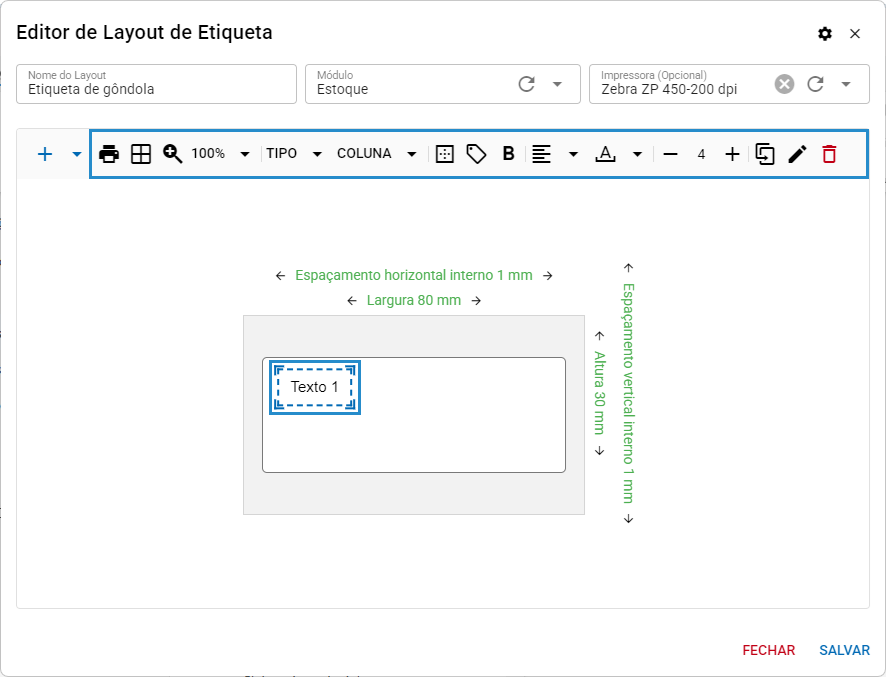
- Imprimir: utilize este botão para imprimir a etiqueta após a configuração.
- Grid: essa opção exibe uma grade na área da etiqueta, facilitando o alinhamento dos campos.
- Zoom: é possível aumentar o zoom para ajustar etiquetas pequenas.
- Tipo: permite alterar o campo entre os formatos texto, código de barras ou imagem.
- Coluna: selecione a informação do sistema que será apresentada na etiqueta, como descrição, preço, código de barras ou outras informações disponíveis no módulo escolhido.
- Imprimir borda: adiciona uma borda no campo selecionado.
- Preencher: preenche o fundo do campo. Quando utilizado, o texto passa a ser exibido em branco.
- Negrito (B): aplica negrito ao conteúdo do campo.
- Alinhamento: permite ajustar o posicionamento horizontal e vertical do conteúdo do campo.
- Permite alinhar o texto para a esquerda, centro, direita ou justificado.
- Ajusta o texto na posição superior, central ou inferior.
- Rotação: rotacione o conteúdo do campo conforme a necessidade.
- Tamanho da fonte: utilize os botões de aumento e redução para definir o tamanho da fonte.
- Duplicar: crie uma cópia do campo selecionado.
- Editar: altera o conteúdo de um texto fixo.
- Excluir: remove o campo selecionado.
Após realizar todas as configurações, clique em “Imprimir” e verifique se o resultado está de acordo com o modelo de etiqueta e a impressora utilizada. Clique em “Salvar” para finalizar a configuração.
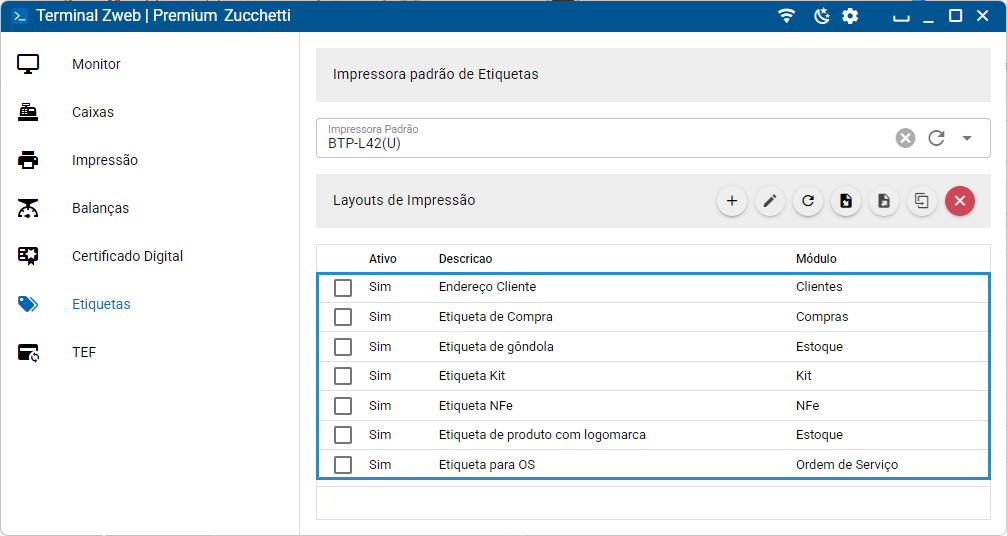
Todos os modelos configurados serão exibidos na listagem disponível no menu “Etiquetas” do Terminal ZWeb.
Modelos de etiquetas
Confira alguns exemplos de configurações de etiquetas e como cada modelo é apresentado na impressão.
Etiqueta para produto
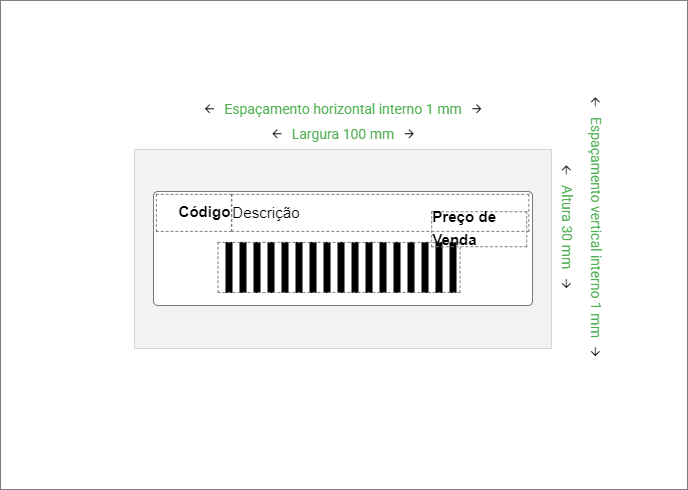
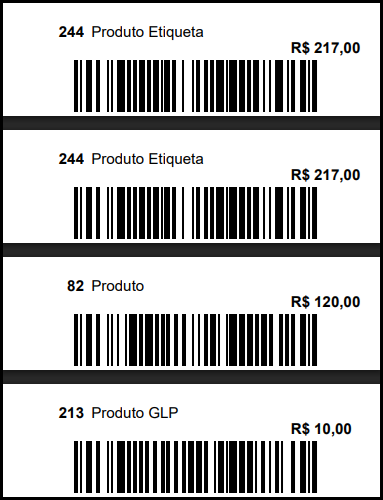
Utilize etiquetas de produtos para identificar mercadorias com informações como descrição, preço e código de barras obtidas diretamente do cadastro de estoque.
Etiqueta de Kit
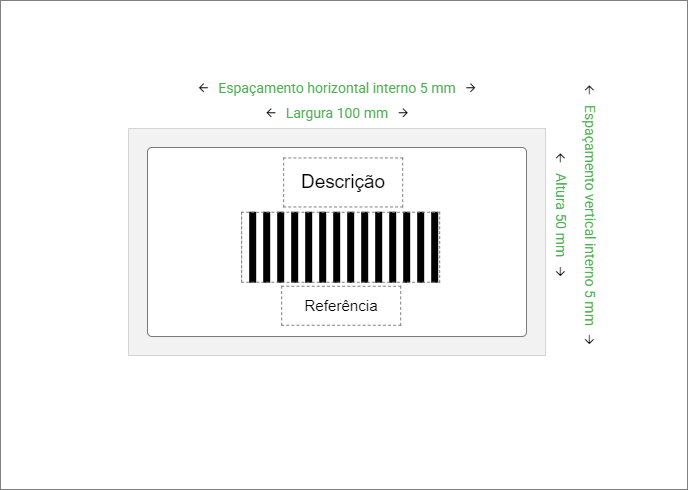
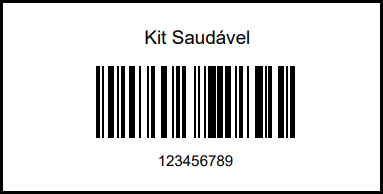
A impressão de etiquetas de kit permite identificar conjuntos de produtos cadastrados no sistema, facilitando a comercialização dos itens.
Etiqueta de compra (informações da nota)
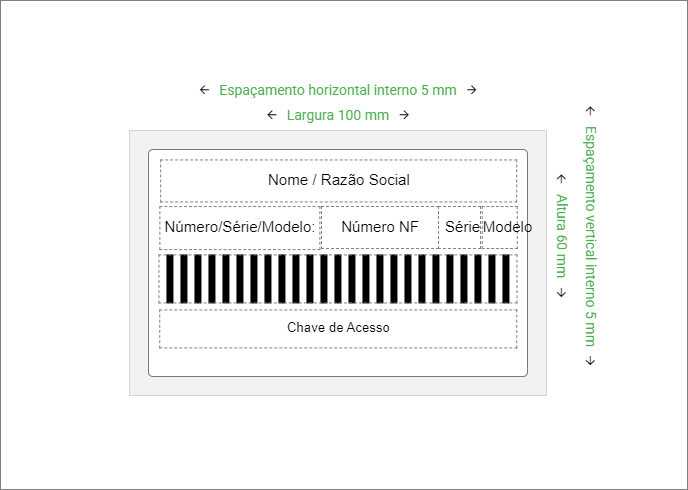
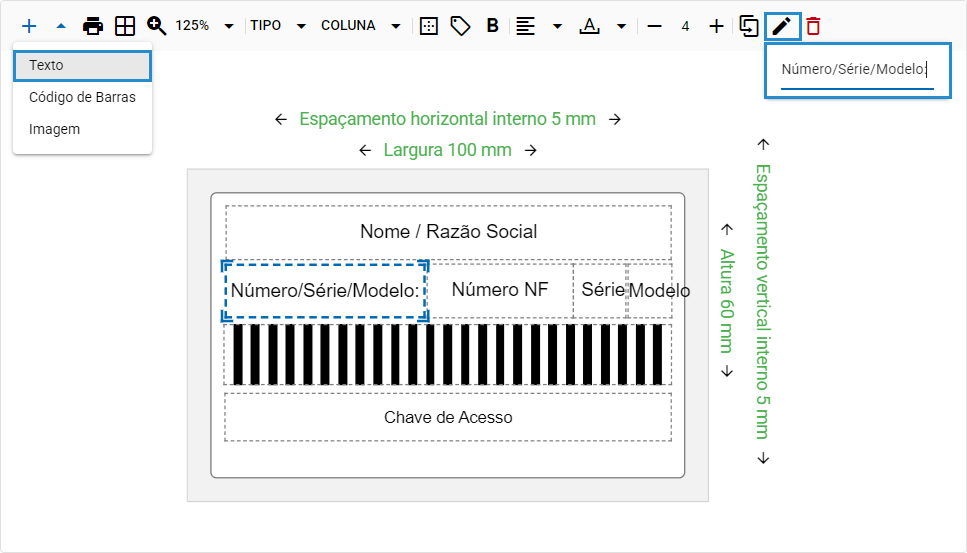
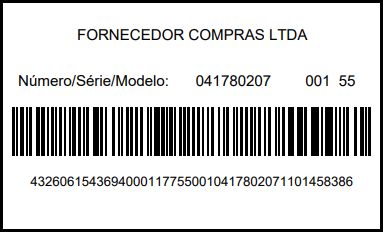
Utilize esse modelo para imprimir etiquetas com dados da nota de compra, como número, série, fornecedor e chave de acesso.
Etiquetas da NF-e
A impressão de etiquetas com dados da NF-e permite utilizar informações do documento fiscal para identificação de volumes, mercadorias e processos logísticos.
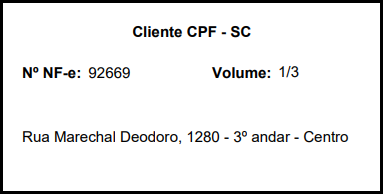
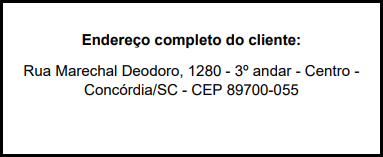
Etiqueta com o endereço do cliente
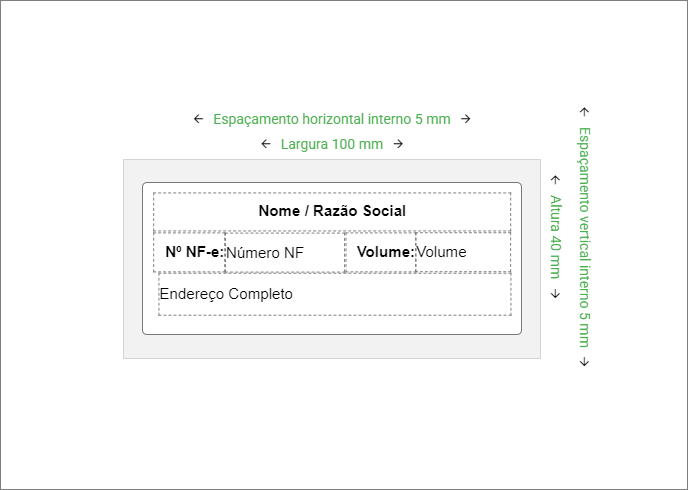
A impressão de etiquetas com o endereço do cliente facilita a identificação de entregas, encomendas e processos de expedição realizados pela empresa.
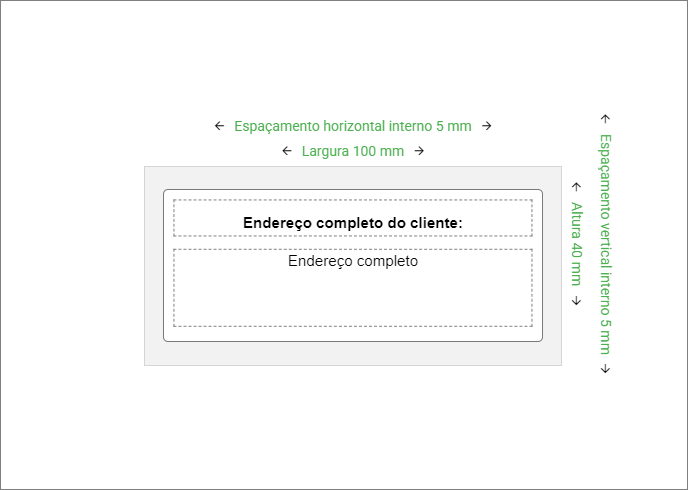
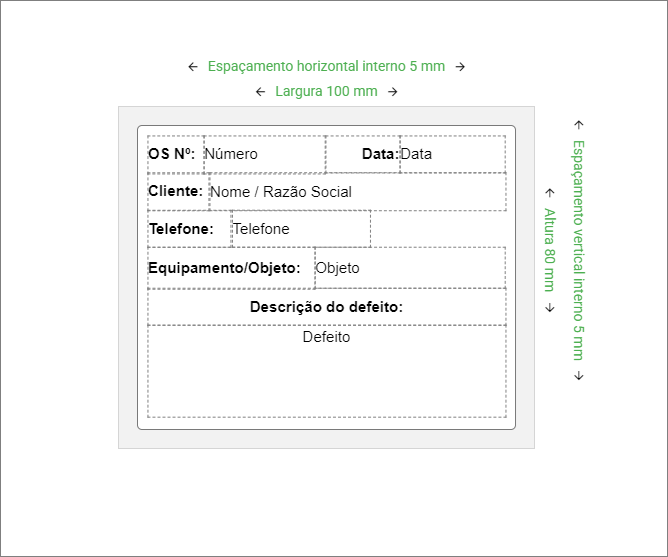
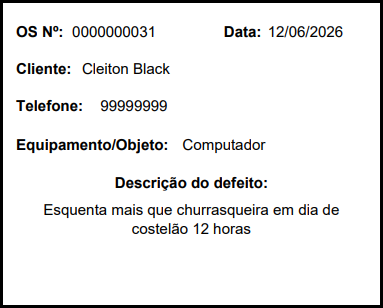
Etiqueta da ordem de serviço
As etiquetas da ordem de serviço permitem identificar equipamentos, produtos ou atendimentos vinculados ao documento.
Impressão da logomarca da empresa
É possível inserir a logomarca da empresa ou qualquer outra imagem de preferência em qualquer modelo de etiqueta mencionado anteriormente.
No editor de etiquetas, escolha a opção “Imagem”.
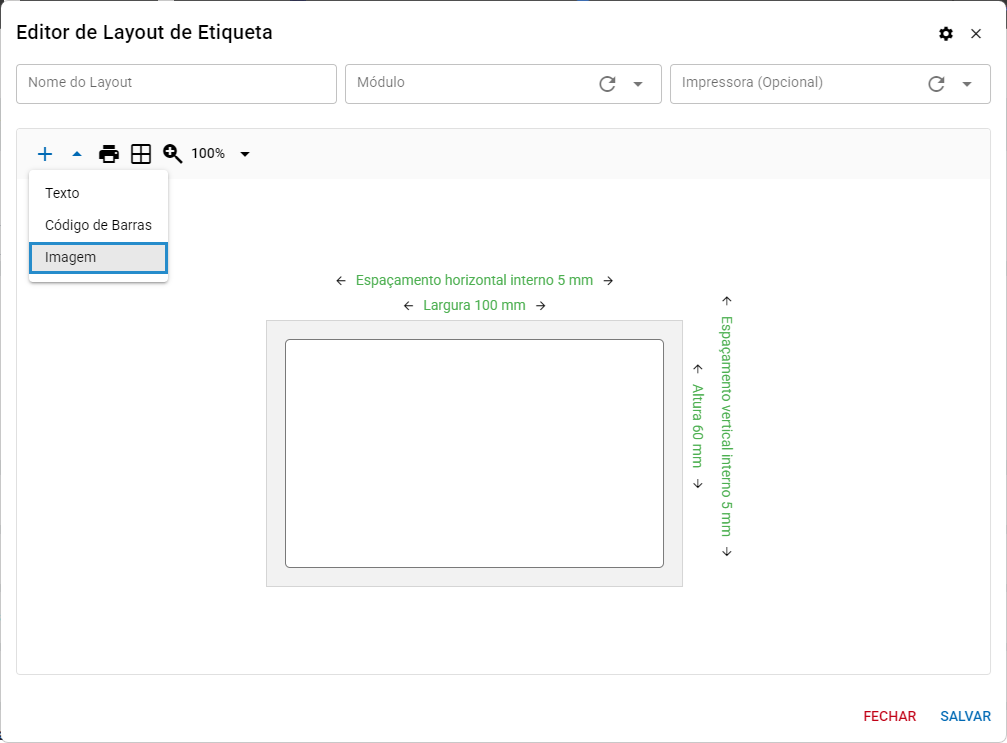
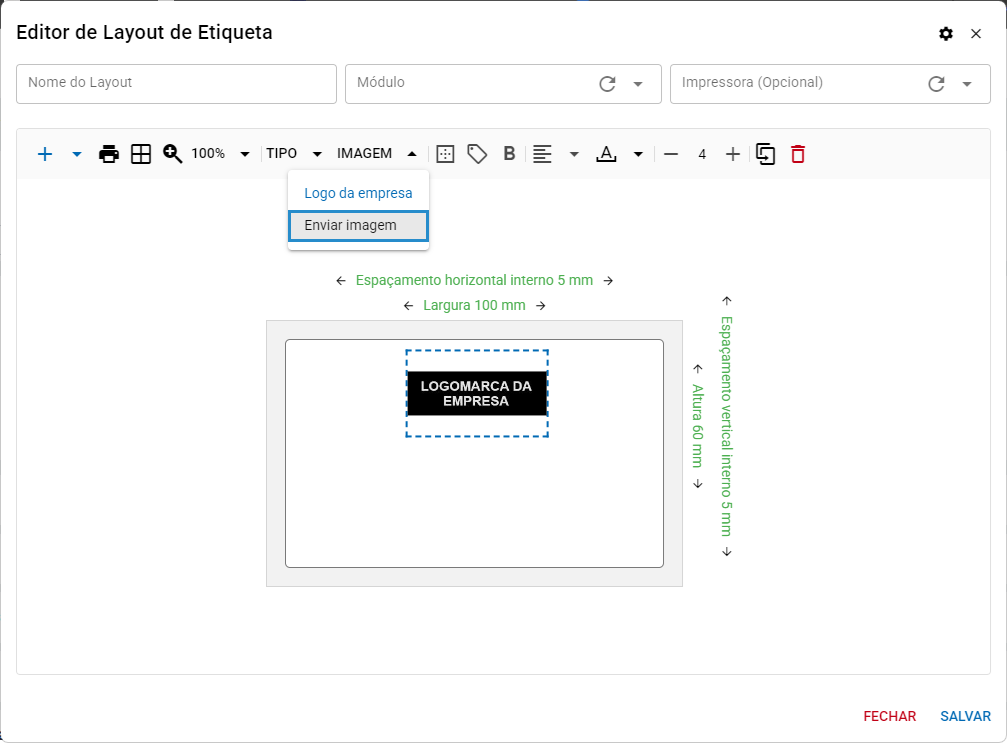
Se houver uma logomarca cadastrada nos dados da empresa, ela será utilizada automaticamente na etiqueta. Para utilizar uma imagem diferente, selecione “Enviar imagem” e escolha o arquivo desejado.
Veja no exemplo abaixo uma etiqueta de produto com a logomarca da empresa impressa.