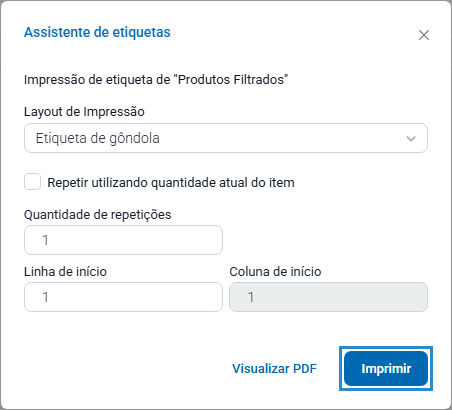
Listamos neste artigo o procedimento para emissão de etiquetas de produtos no sistema, utilizando o assistente de etiquetas disponível no cadastro de produtos.
Introdução
A funcionalidade de emissão de etiquetas permite gerar etiquetas para identificação dos produtos, contendo informações como descrição, preço de venda, código de barras e demais dados definidos no layout configurado.
Como configurar etiquetas personalizadas
A emissão de etiquetas depende da existência de um layout cadastrado no Terminal ZWeb.
Emitindo etiquetas de produtos
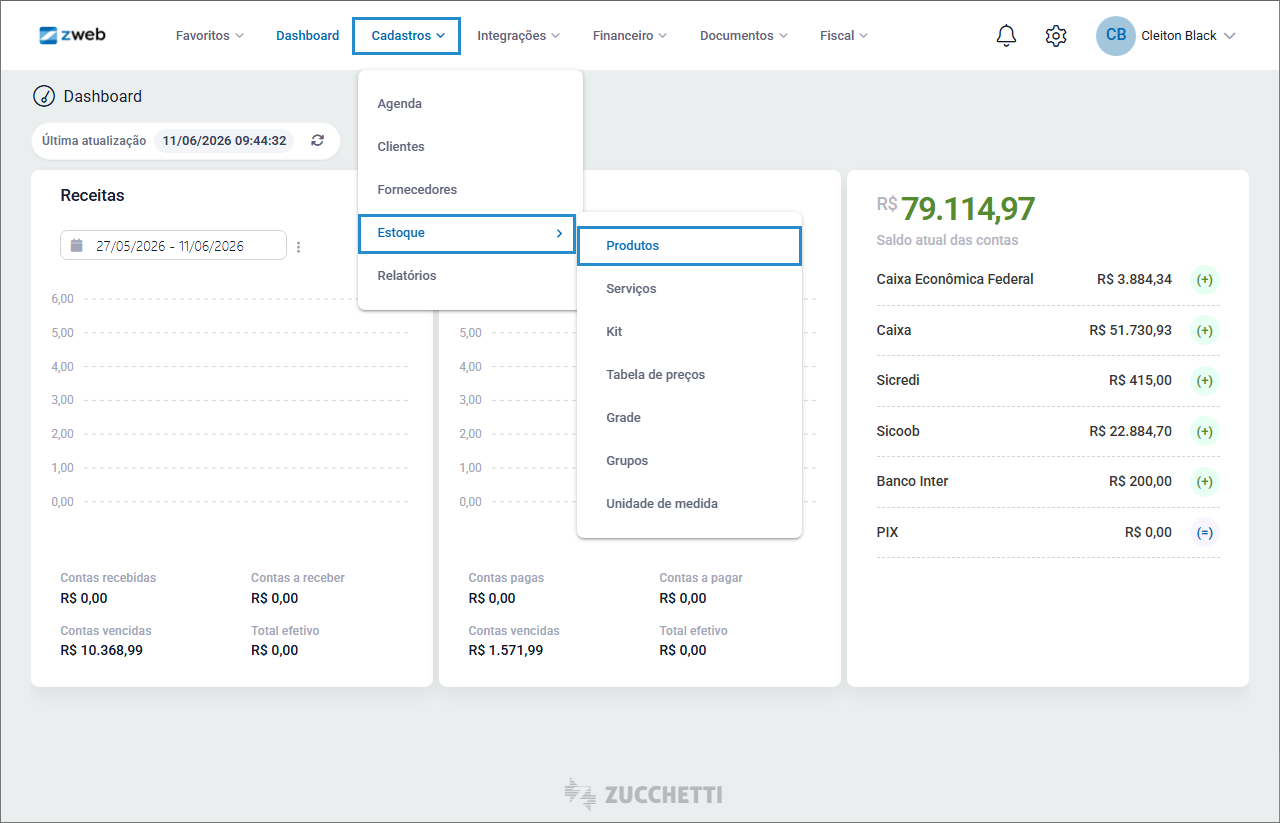
No menu “Cadastros”, clique em “Estoque” e selecione “Produtos”.
Realize os próximos procedimentos de acordo com o tipo de impressão desejado.
Tipos de impressão de etiquetas
O sistema disponibiliza as seguintes opções de emissão de etiquetas:
Imprimir itens selecionados
Esta opção gera etiquetas apenas para os produtos selecionados na listagem.
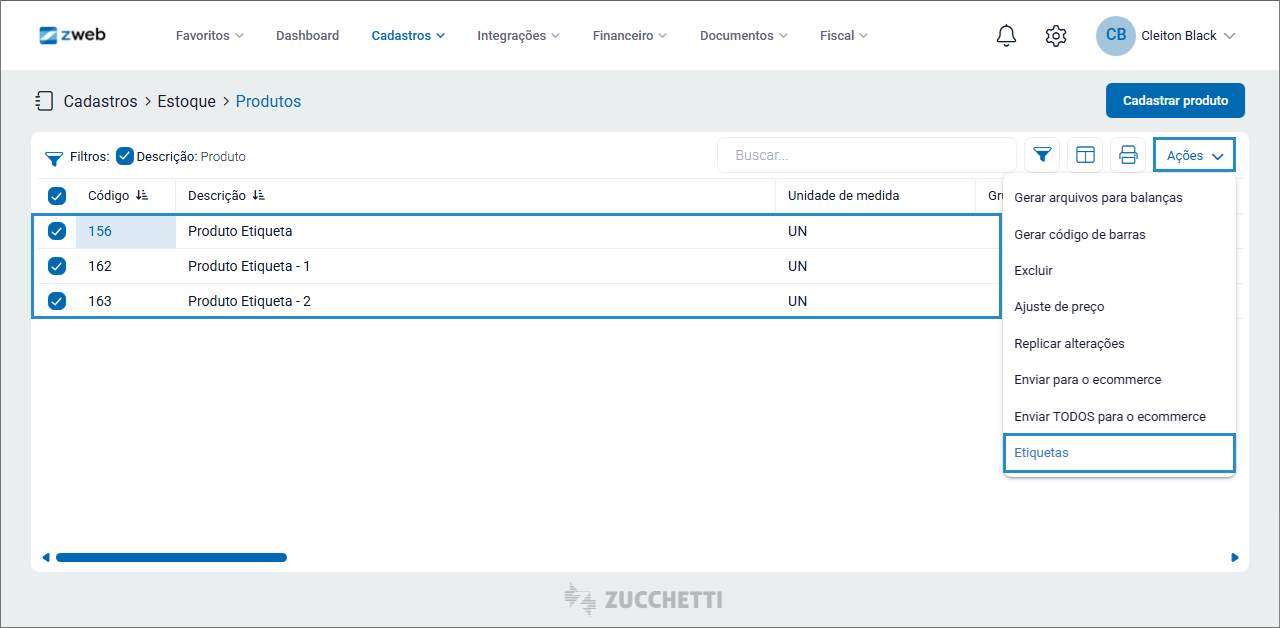
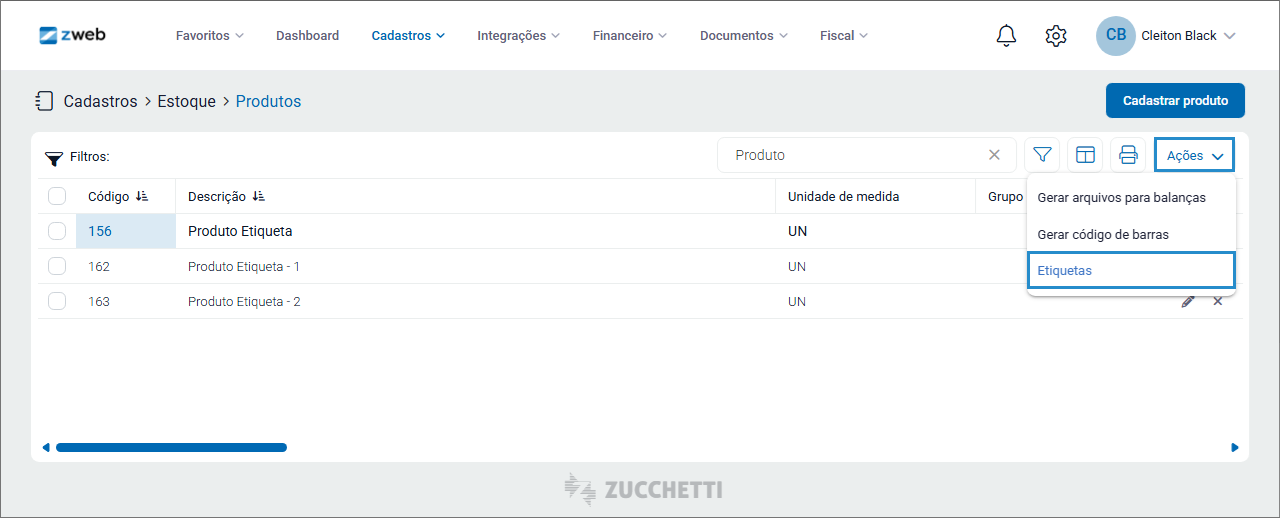
Marque os produtos desejados, clique em “Ações” e selecione “Etiquetas”.
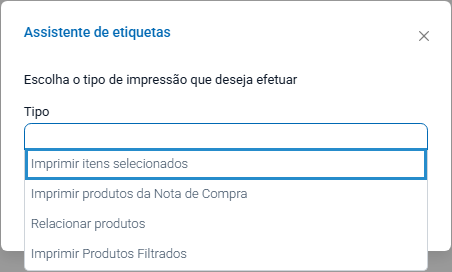
No “Assistente de etiquetas”, selecione a opção “Imprimir itens selecionados” e clique em “Avançar”.
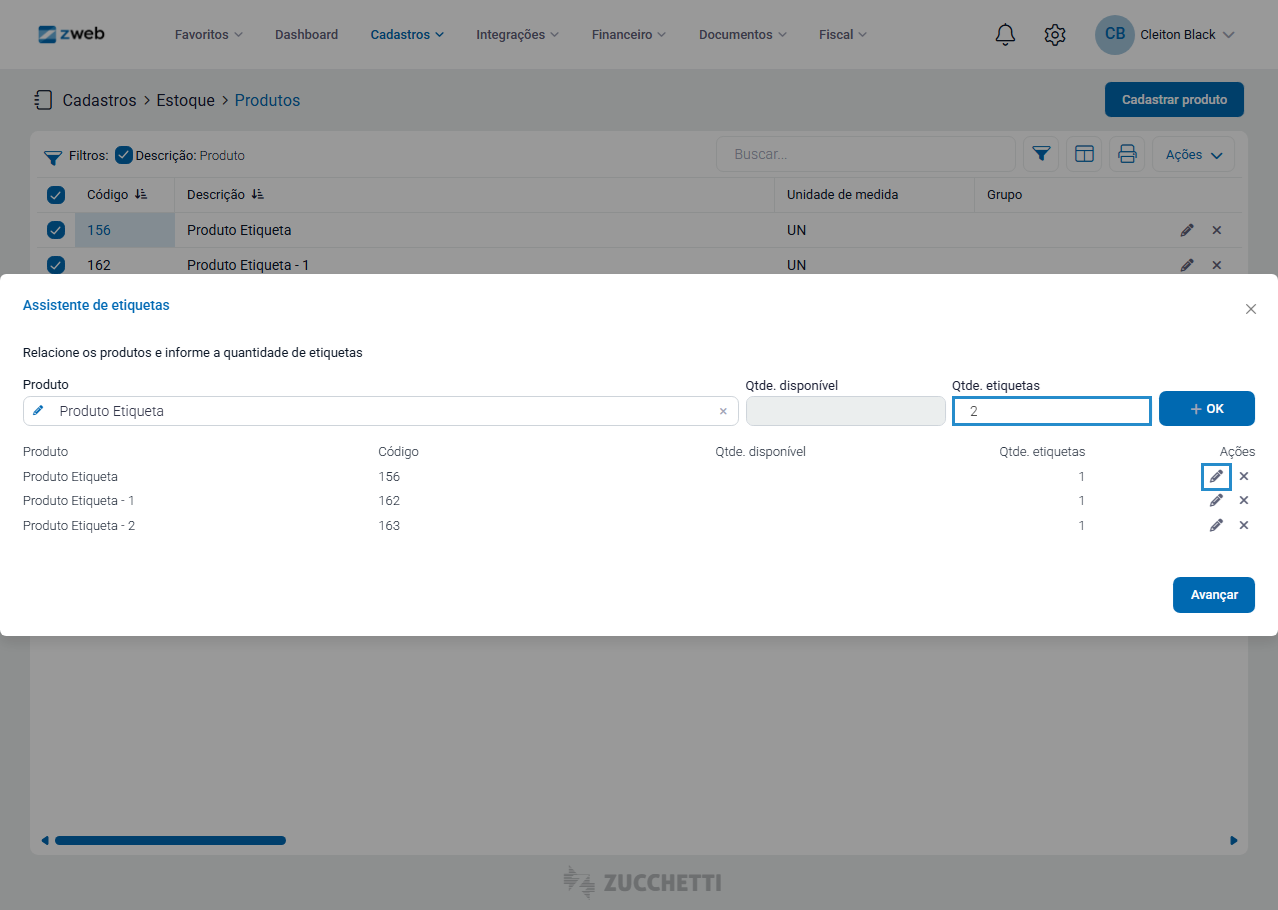
Clique no botão de edição ao lado do produto, informe a quantidade de etiquetas desejada e confirme em “OK”.
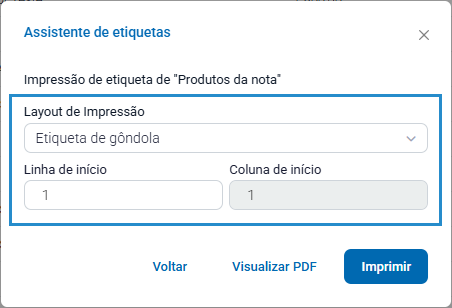
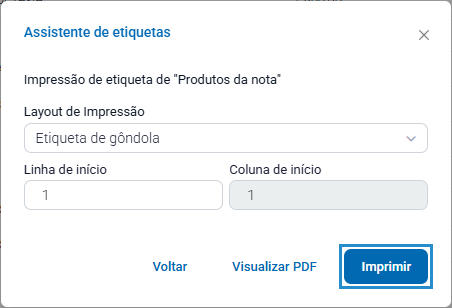
Selecione o layout de etiqueta configurado no Terminal ZWeb e informe a “Linha de início” e a “Coluna de início” conforme a posição disponível na folha de etiquetas.
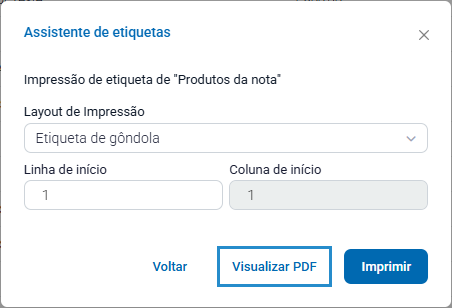
Antes de realizar a impressão, clique em “Visualizar PDF” para conferir o posicionamento das etiquetas e validar o resultado.
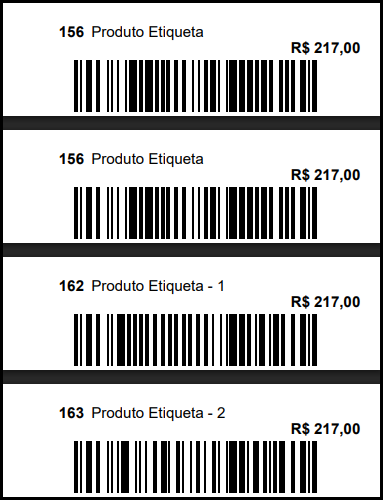
- Exemplo de etiqueta gerada:
Após a conferência, clique em “Imprimir” para gerar as etiquetas.
Imprimir produtos da nota de compra
A opção “Imprimir produtos da nota de compra” permite emitir etiquetas dos produtos vinculados a uma nota fiscal de compra já lançada no sistema.
Para acessar a opção, clique em “Ações” e selecione “Etiquetas”.
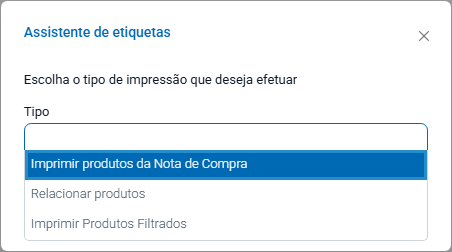
No “Assistente de etiquetas”, selecione a opção “Imprimir produtos da nota de compra” e clique em “Avançar”.
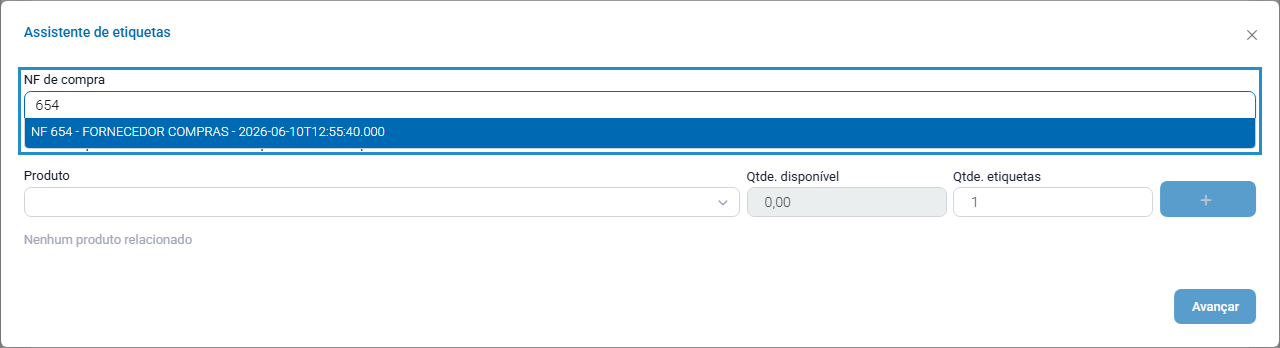
Localize a nota de compra lançada no sistema.
Ajuste a quantidade de etiquetas de cada produto conforme a necessidade e remova os itens que não devem ser impressos. Após ajustar as informações, clique em “OK” e, em seguida, em “Avançar”.
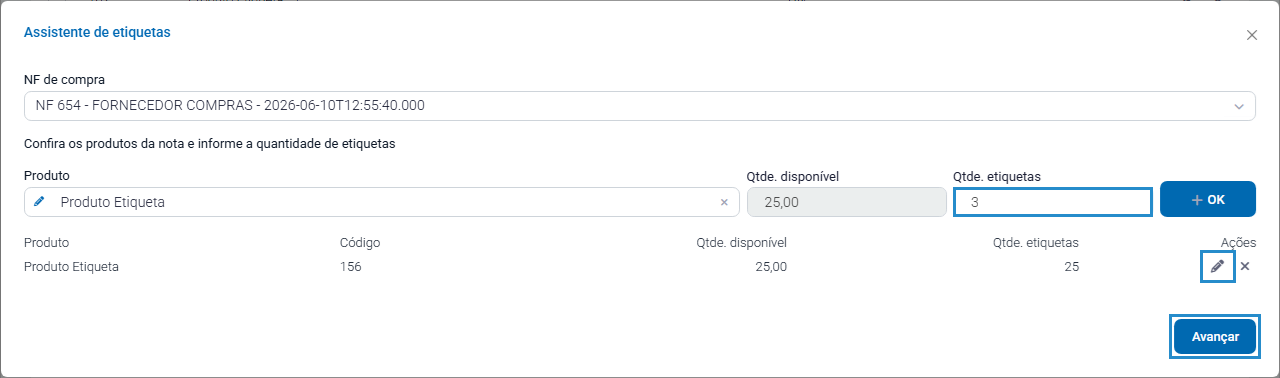
Selecione o layout de etiqueta configurado no Terminal ZWeb e informe a “Linha de início” e a “Coluna de início” conforme a posição disponível na folha de etiquetas.
Antes de realizar a impressão, clique em “Visualizar PDF” para conferir o posicionamento das etiquetas e validar o resultado.
- Exemplo de etiqueta gerada:
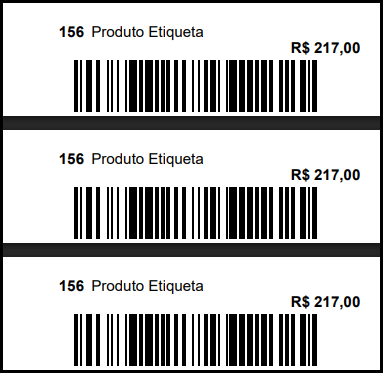
Com o processo concluído, as etiquetas estarão disponíveis para impressão.
Relacionar produtos
A opção “Relacionar produtos” permite selecionar manualmente os produtos que serão incluídos na emissão das etiquetas.
Para acessar a opção, clique em “Ações” e selecione “Etiquetas”.
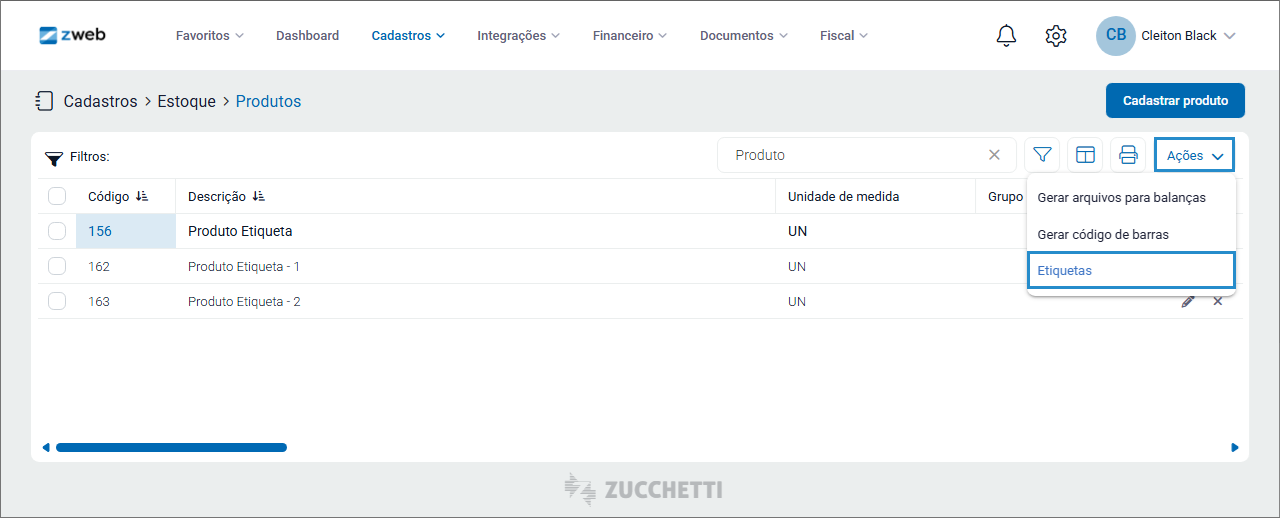
No “Assistente de etiquetas”, selecione a opção “Relacionar produtos” e clique em “Avançar”.
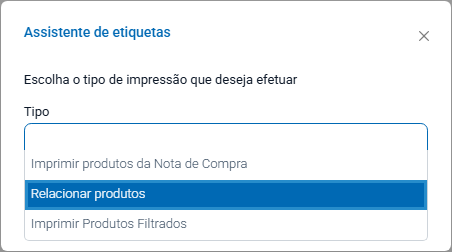
Selecione os produtos que serão incluídos na impressão, informe a quantidade de etiquetas para cada item e clique no botão de adição.
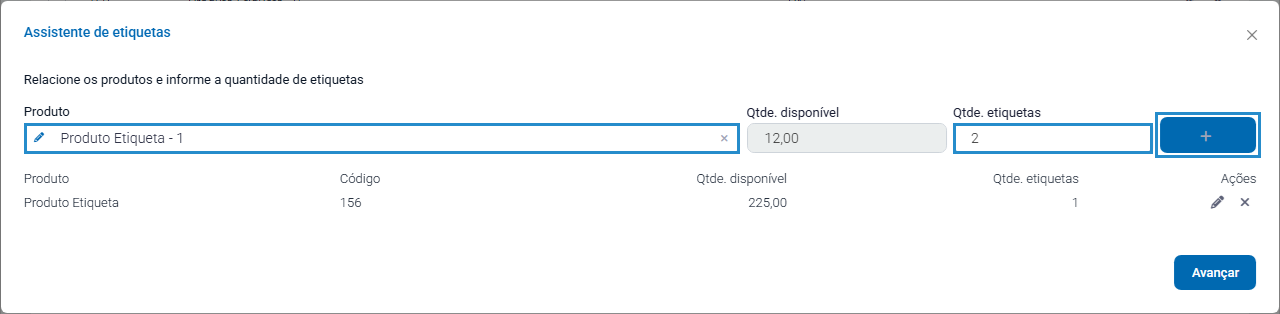
Selecione o layout de etiqueta configurado no Terminal ZWeb e informe a “Linha de início” e a “Coluna de início” conforme a posição disponível na folha de etiquetas.
Antes de realizar a impressão, clique em “Visualizar PDF” para conferir o posicionamento das etiquetas e validar o resultado.
- Exemplo de etiqueta gerada:
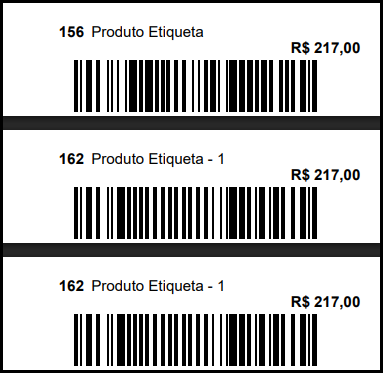
Após a conferência, clique em “Imprimir” para gerar as etiquetas.
Imprimir produtos filtrados
A opção “Imprimir produtos filtrados” permite emitir etiquetas de todos os produtos retornados pelos filtros aplicados na tela. Esse recurso é útil para emitir etiquetas de todos os produtos pertencentes a uma seção, grupo, marca, fornecedor ou qualquer outro filtro aplicado.
Clique em “Filtrar”, defina em “Coluna” a informação que será utilizada para localizar os itens, preencha o campo de busca para localizar e clique em “Filtar”.
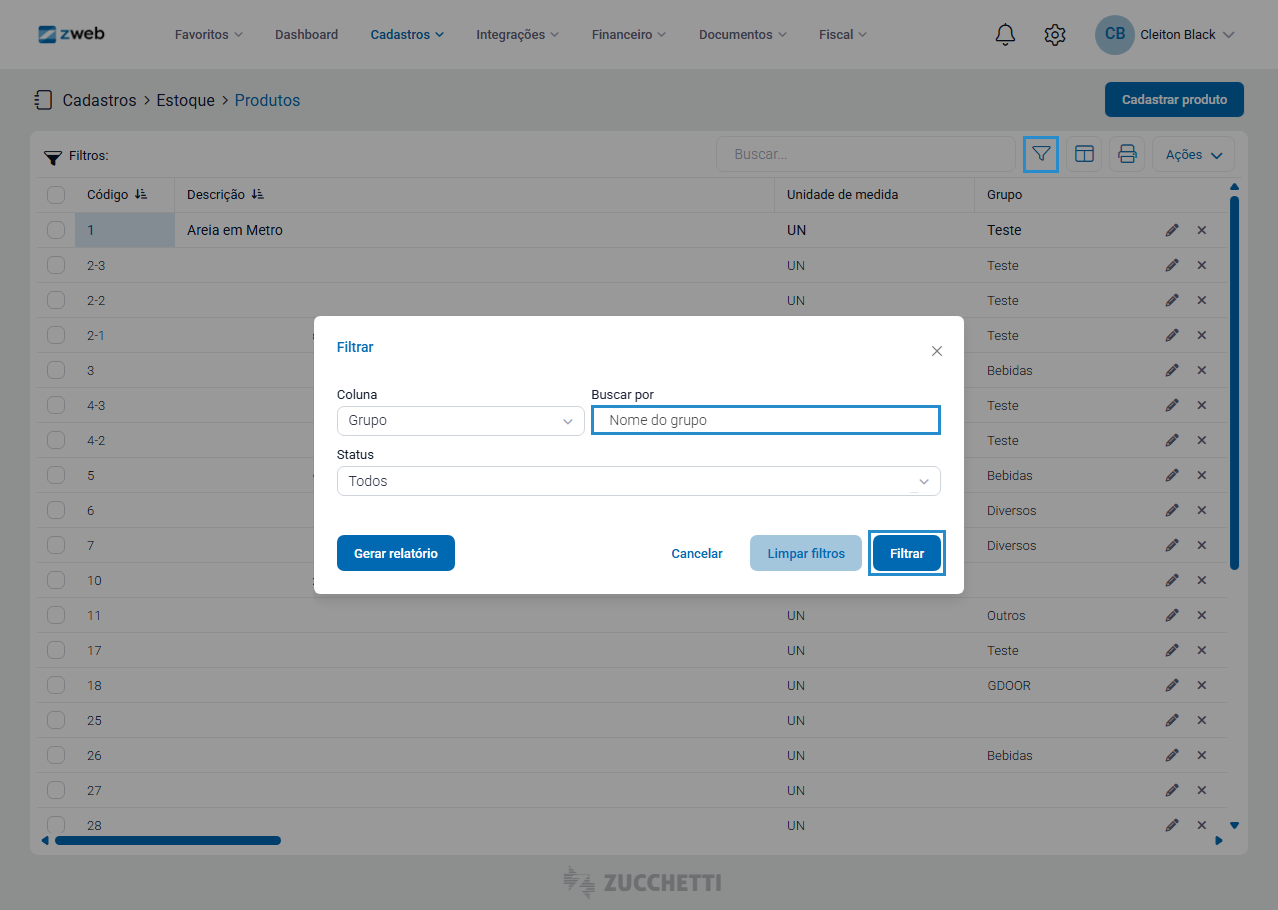
Clique em “Ações” e selecione “Etiquetas”.
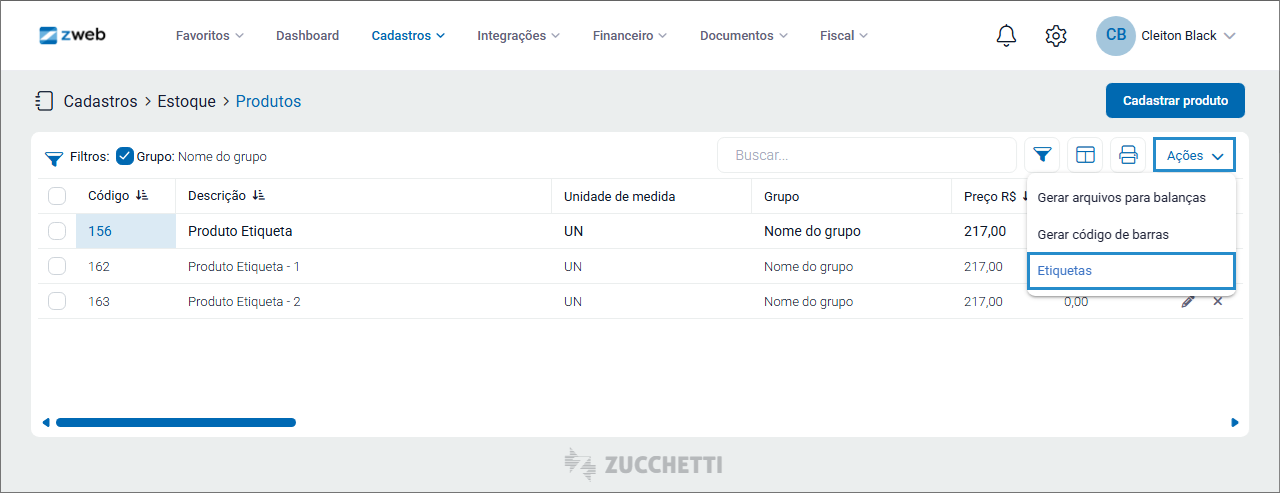
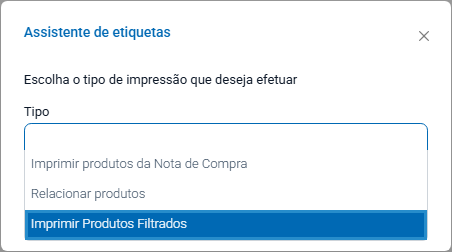
No “Assistente de etiquetas”, selecione a opção “Imprimir produtos filtrados”.
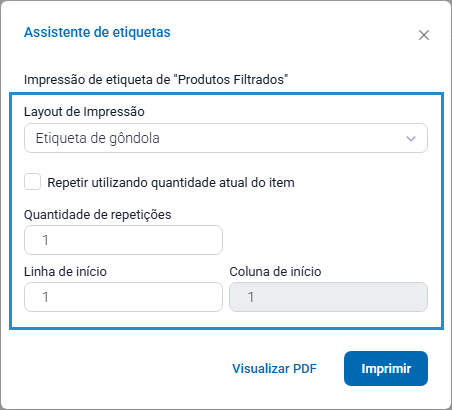
Selecione o layout de etiqueta criado no Terminal ZWeb, informe a quantidade de etiquetas que será impressa ou marque a opção “Repetir utilizando quantidade atual do item” para que a quantidade cadastrada em cada produto seja utilizada na impressão. Depois, configure a linha e a coluna de início da impressão.
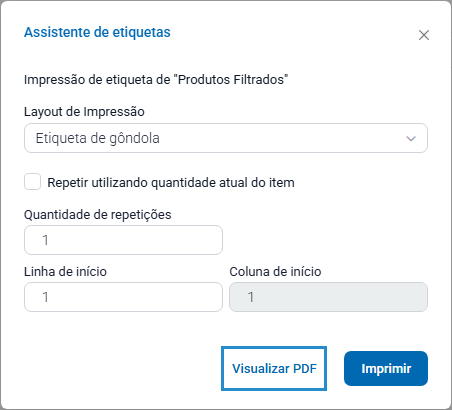
Antes de realizar a impressão, clique em “Visualizar PDF” para conferir o posicionamento das etiquetas e validar o resultado.
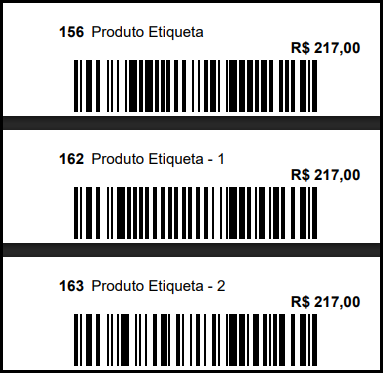
- Exemplo de etiqueta gerada:
Com o processo concluído, as etiquetas estarão disponíveis para impressão.