
Listamos neste artigo os procedimentos para emitir etiquetas de kits cadastrados no estoque do ZWeb.
Introdução
A funcionalidade de etiquetas de kits permite gerar impressões contendo as informações dos kits cadastrados no estoque, facilitando processos de identificação, armazenamento, separação e comercialização.
Como configurar etiquetas personalizadas
A emissão de etiquetas depende da existência de um layout cadastrado no Terminal ZWeb.
Emitindo etiquetas de kits
No menu “Cadastros”, clique em “Estoque” e selecione “Kit”.
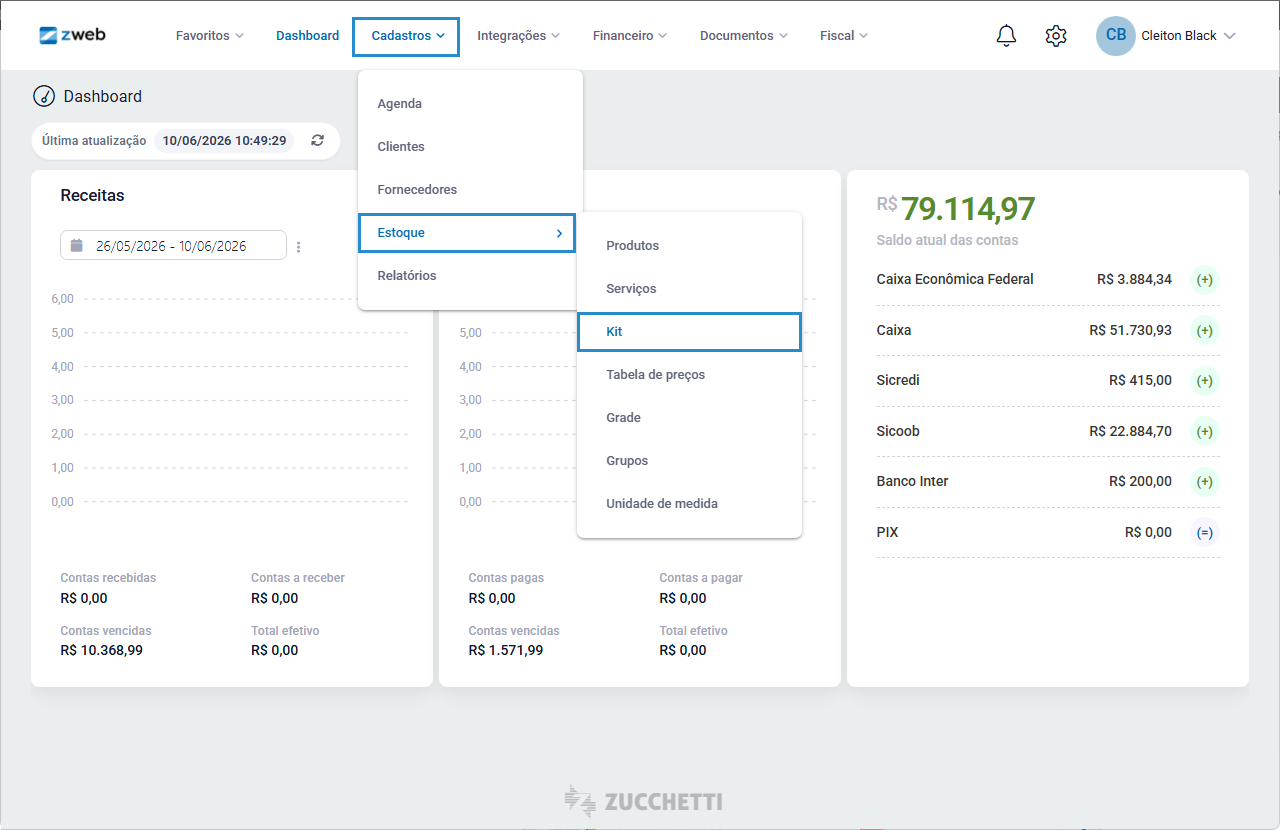
Localize e marque o kit para o qual será emitida a etiqueta. Em seguida, clique em “Ações” e selecione “Etiquetas”.
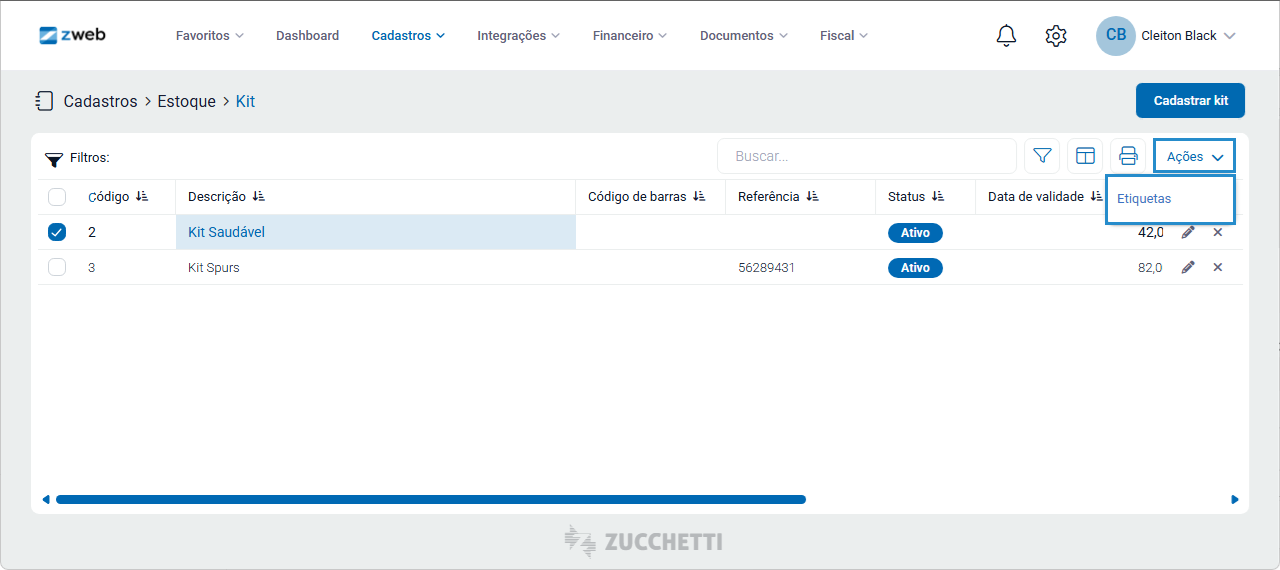
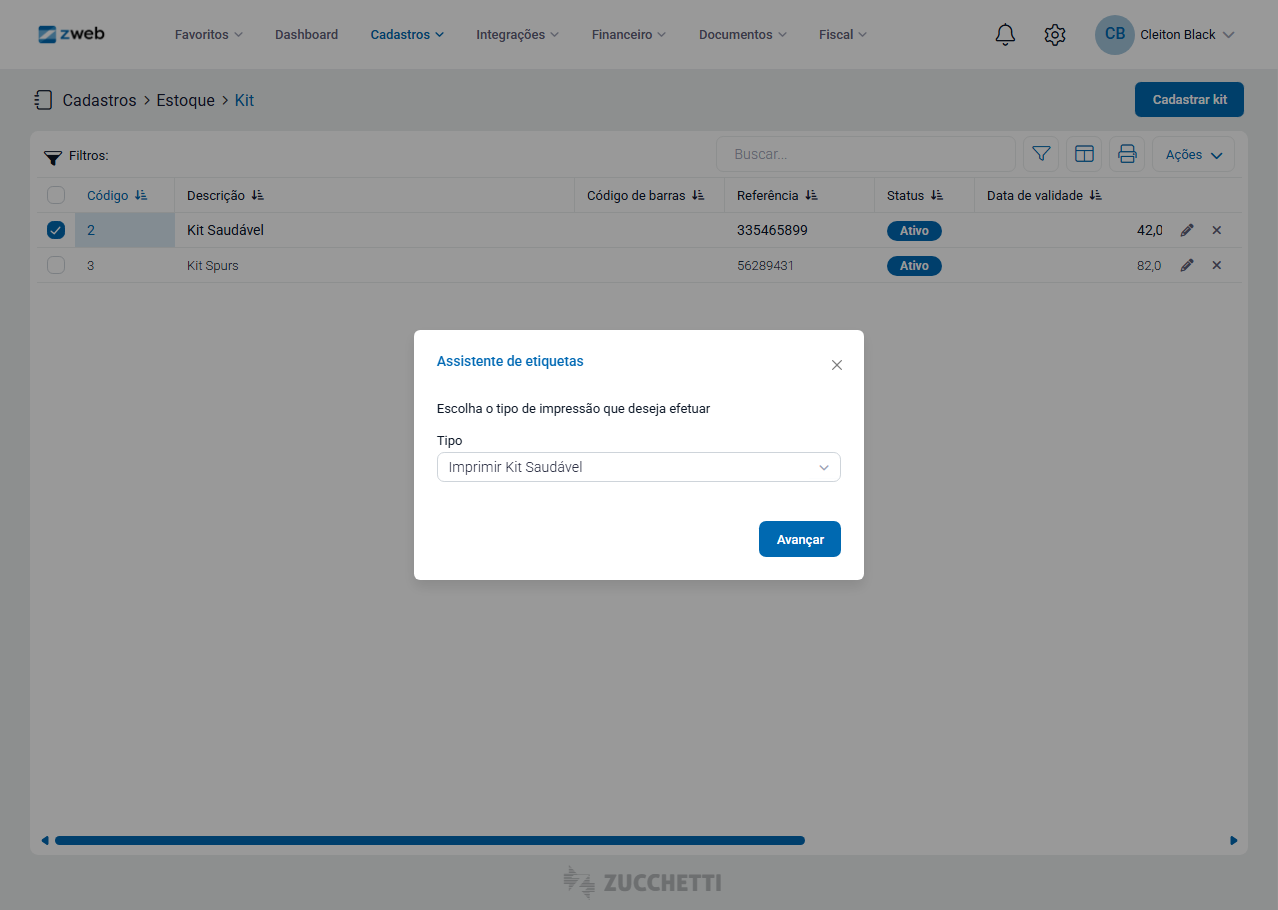
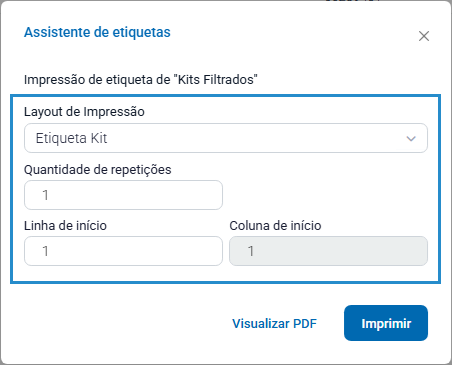
No “Assistente de etiquetas”, selecione a opção “Imprimir”, acompanhada do nome do kit.
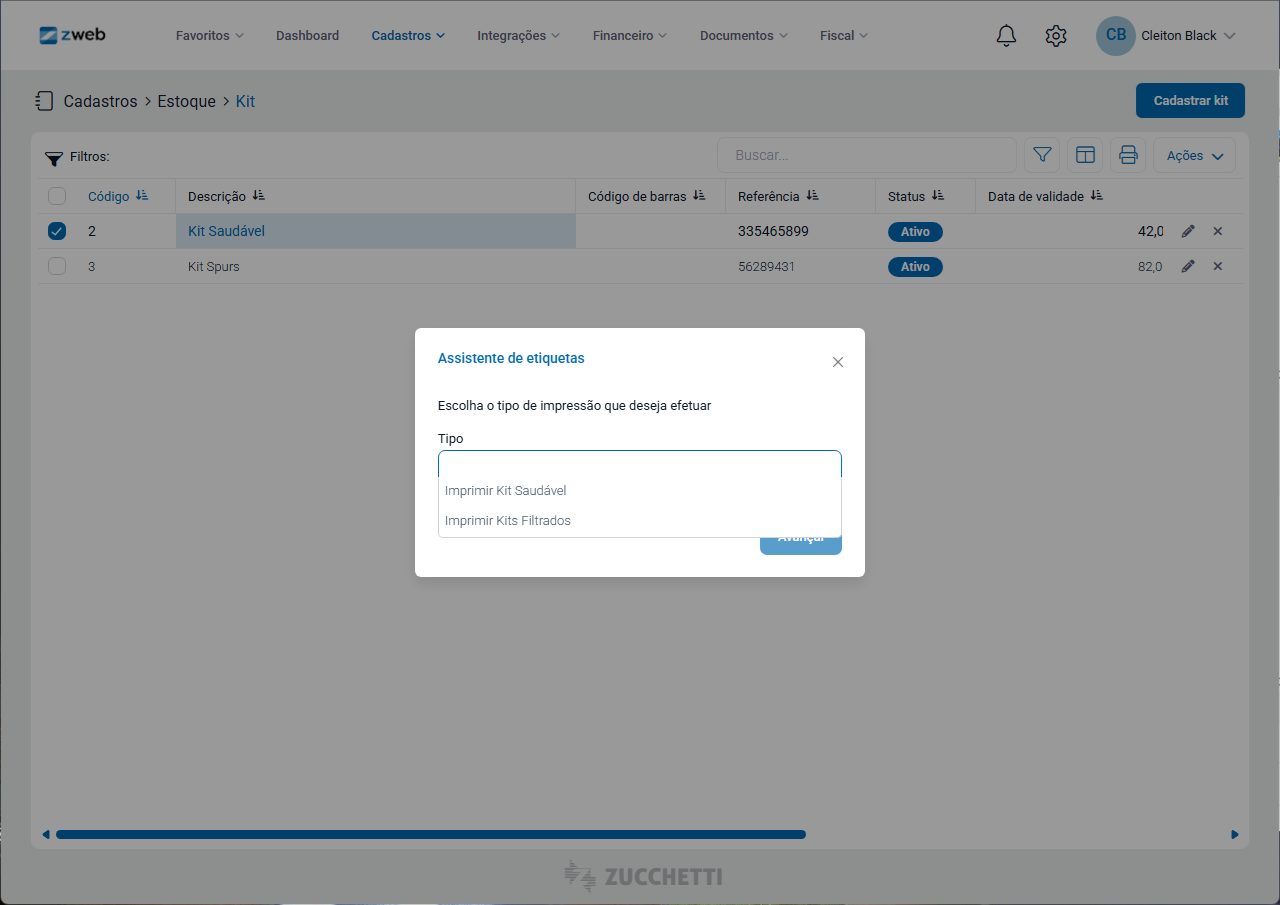
Escolha o layout de etiqueta criado no Terminal ZWeb, informe a quantidade de etiquetas que será impressa para cada kit e configure a linha e a coluna de início da impressão.
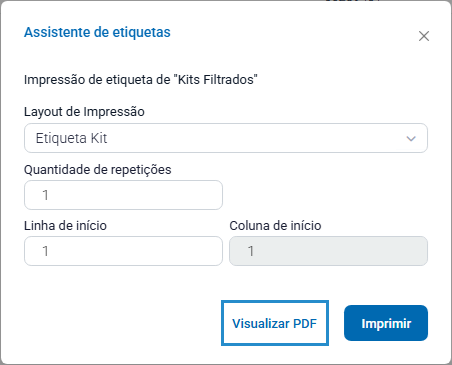
Antes de realizar a impressão, clique em “Visualizar PDF” para conferir o posicionamento das etiquetas e validar o resultado da impressão.
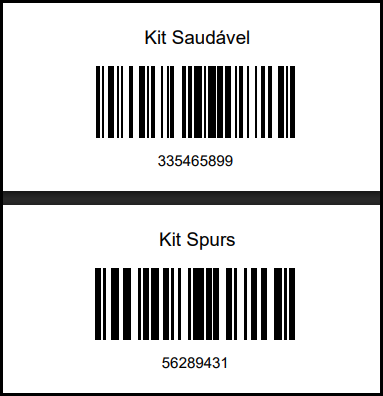
- Exemplo de etiqueta gerada:
Após a conferência, clique em “Imprimir” para gerar as etiquetas dos kits.

