Listamos neste tópico as funções de venda disponíveis na tela inicial do Aplicativo ZWeb.
Nova venda
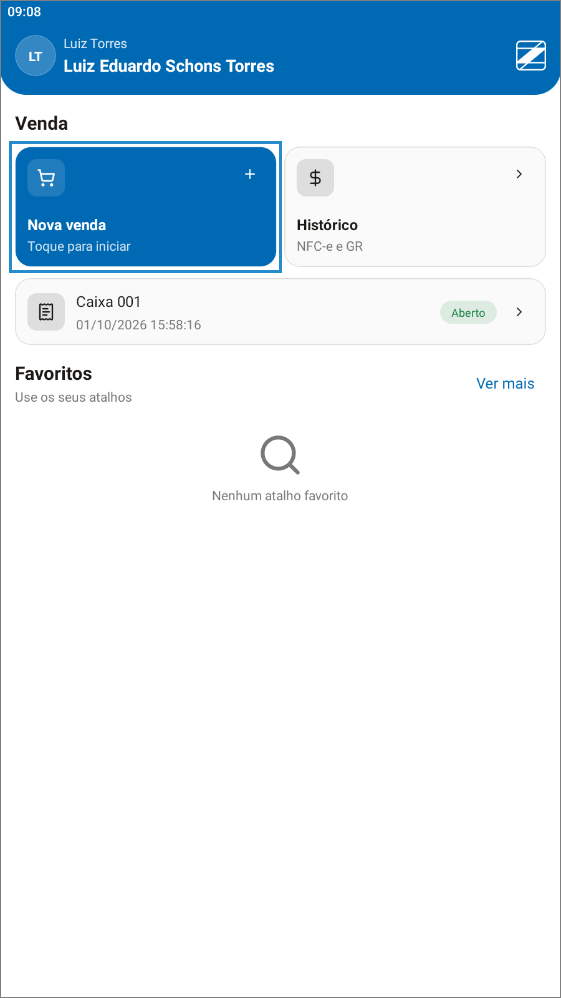
Para iniciar uma venda, clique em “Nova venda“.
Selecionar produtos
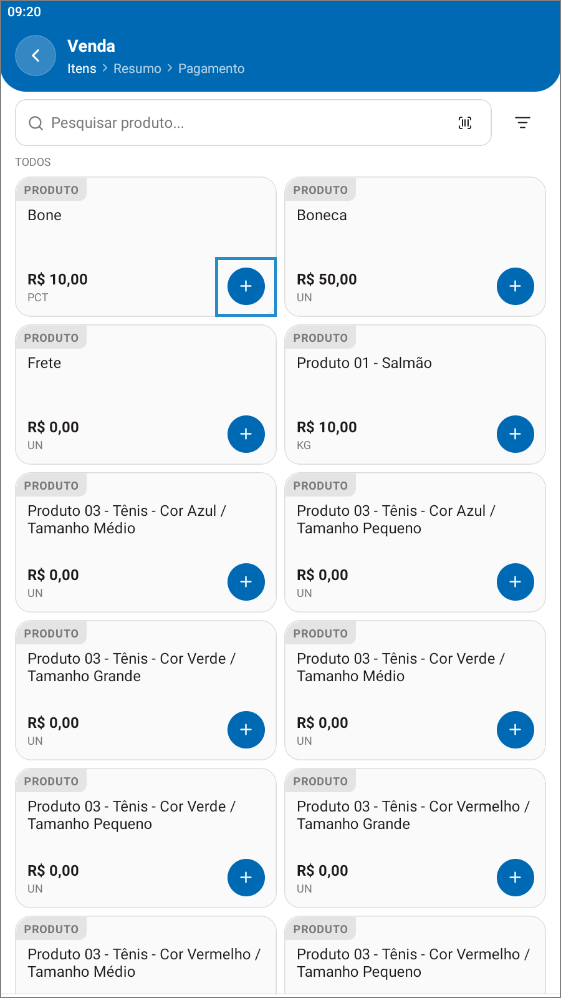
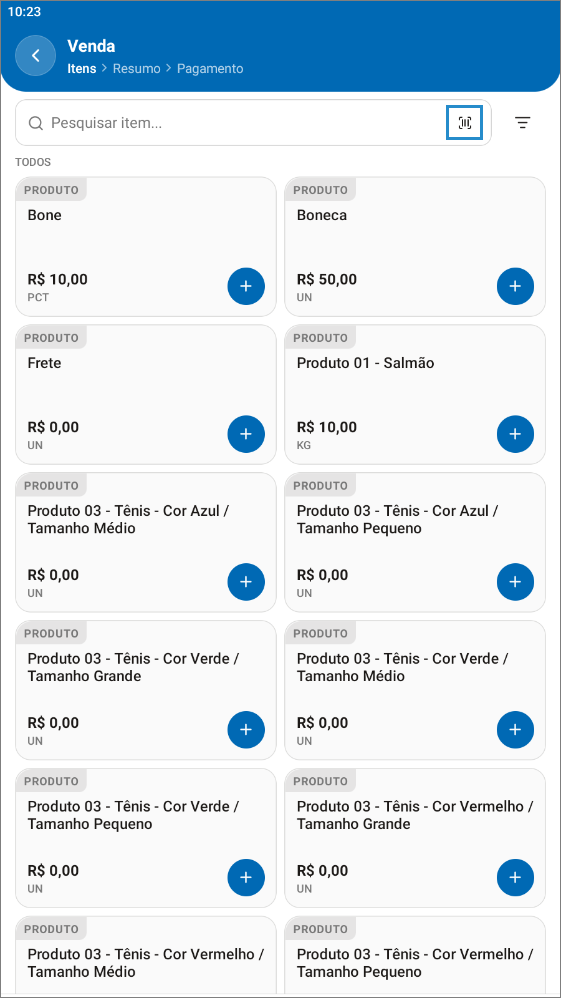
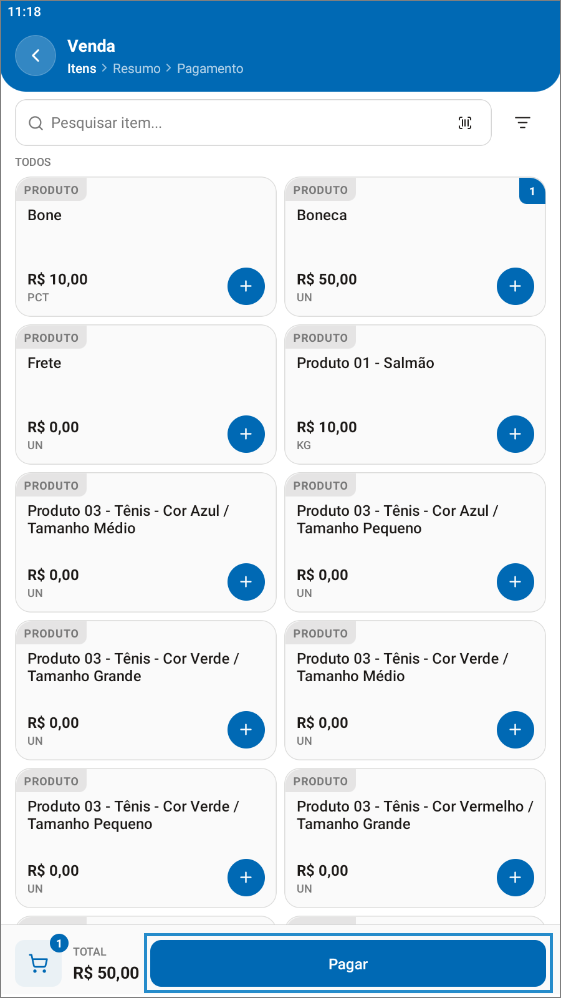
Localize o produto que será vendido e clique no botão “+” para adicioná-lo ao carrinho.
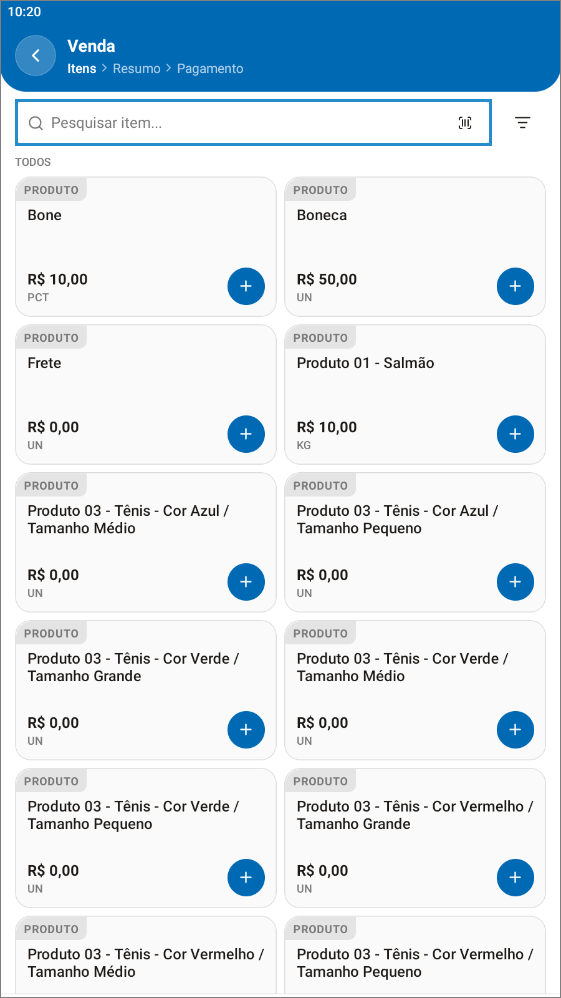
Caso não localize o produto, digite o nome dele na barra de busca ou clique no ícone de código de barras para abrir a busca por código de barras.
Carrinho
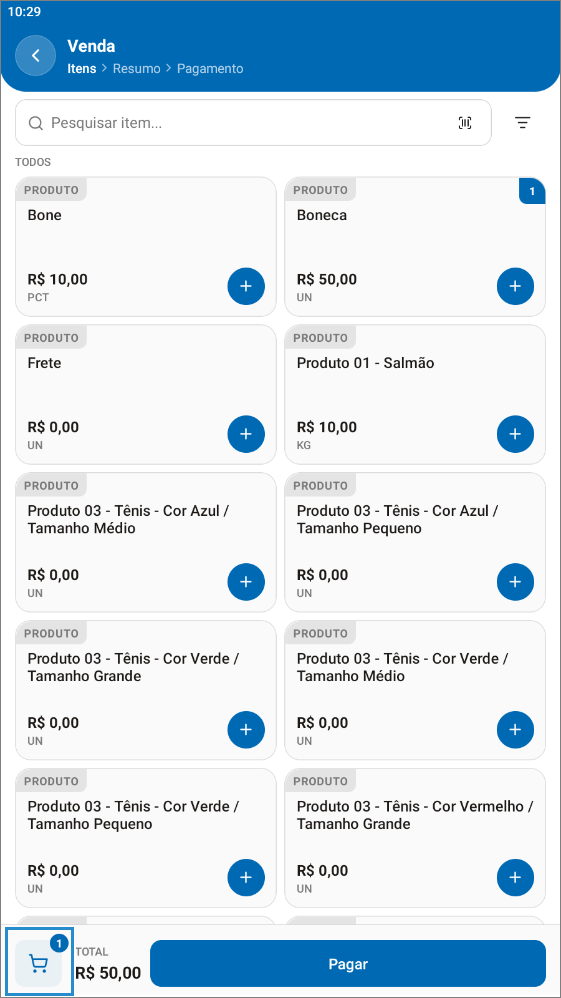
Para visualizar a listagem de produtos adicionados a venda, clique no ícone de carrinho.
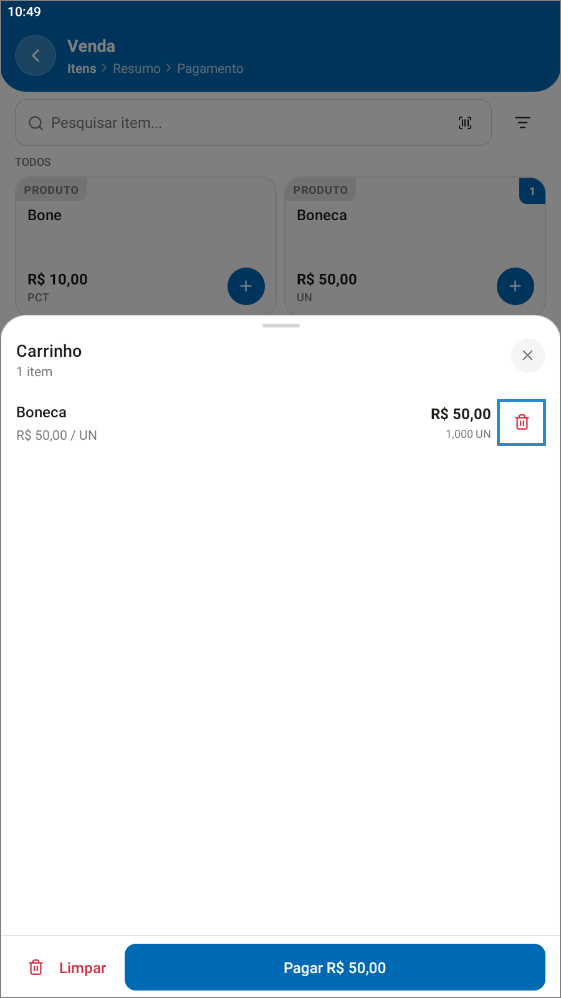
Para remover um produto lançado, clique no ícone de lixeira ao lado do valor do produto.
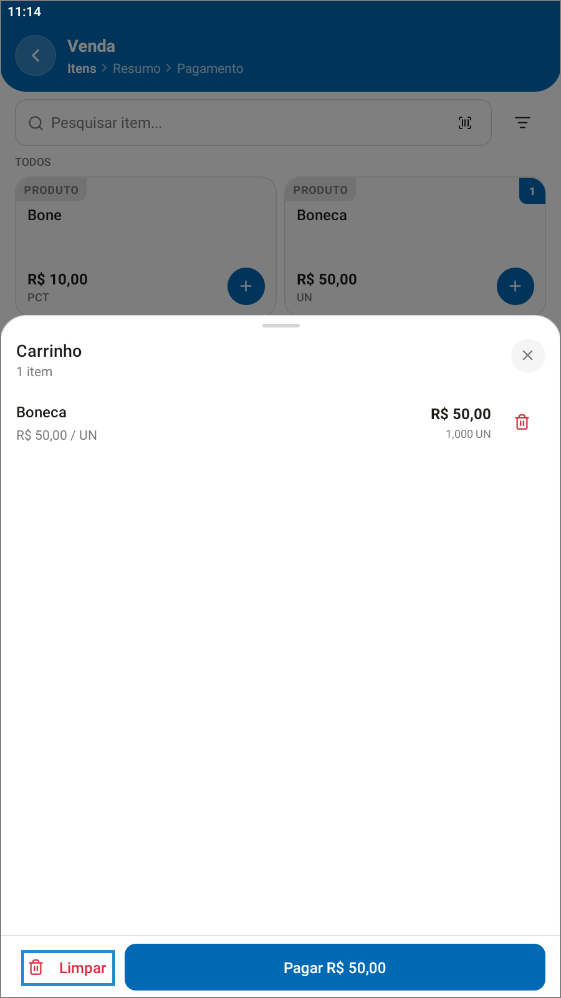
Caso queira remover todos os itens da venda, clique em “Limpar“
Resumo
Ao finalizar o lançamento de produtos, clique no botão “Pagar” para informar o cliente e a forma de pagamento.
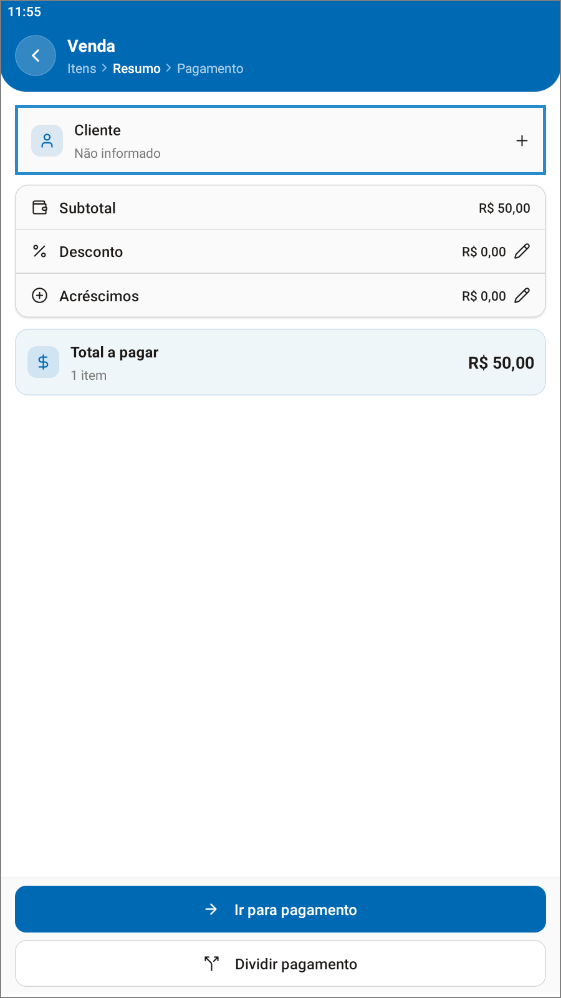
Informar um cliente
Clique em “Cliente” para selecionar um cliente.
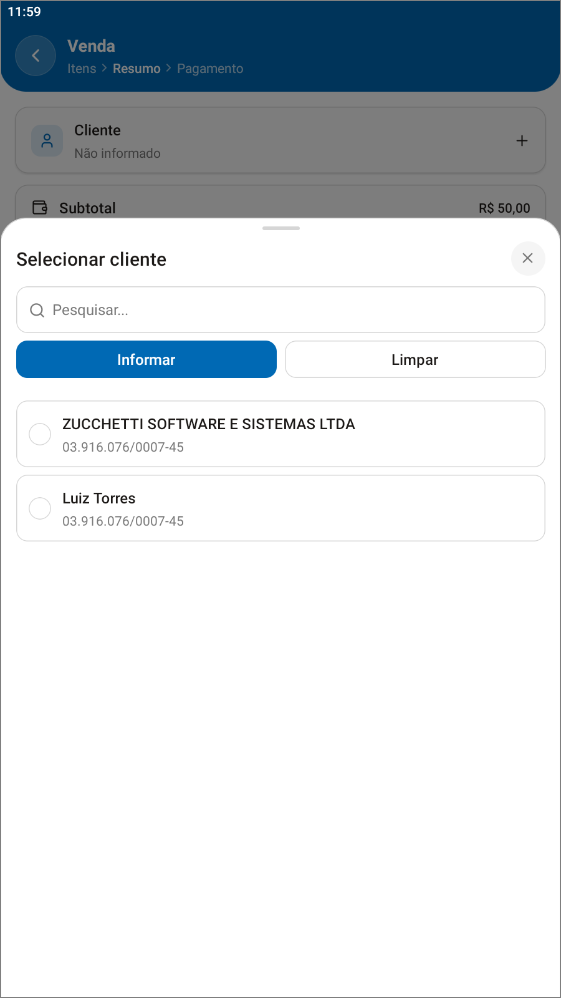
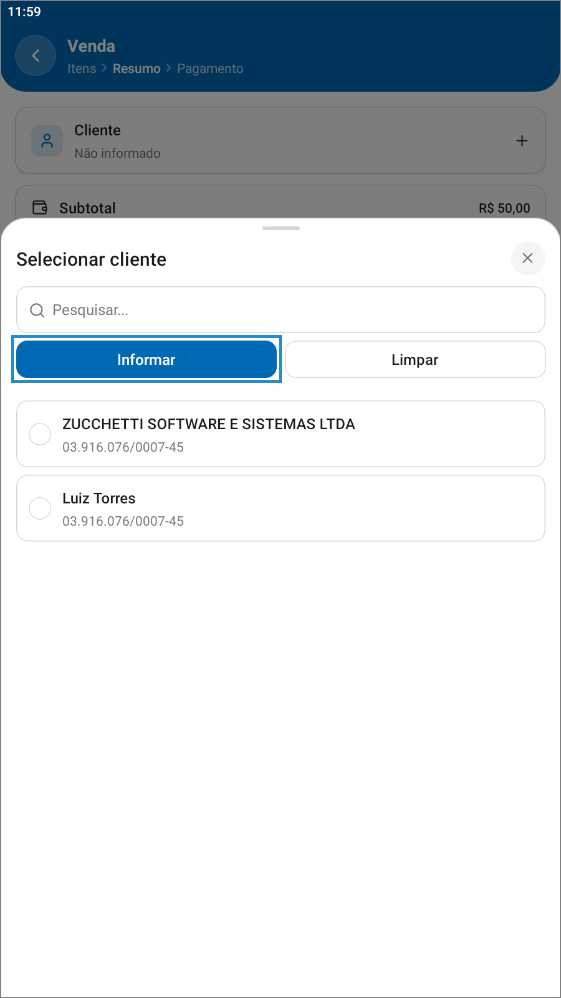
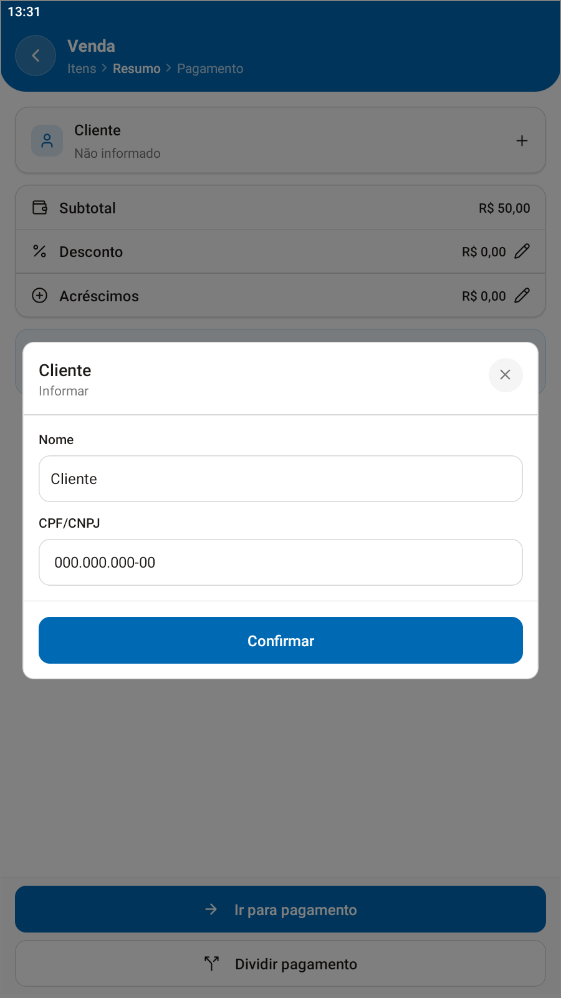
Para clientes não cadastrados, clique em “Informar” e digite o nome e CPF do cliente.
Aplicar desconto ou acréscimo
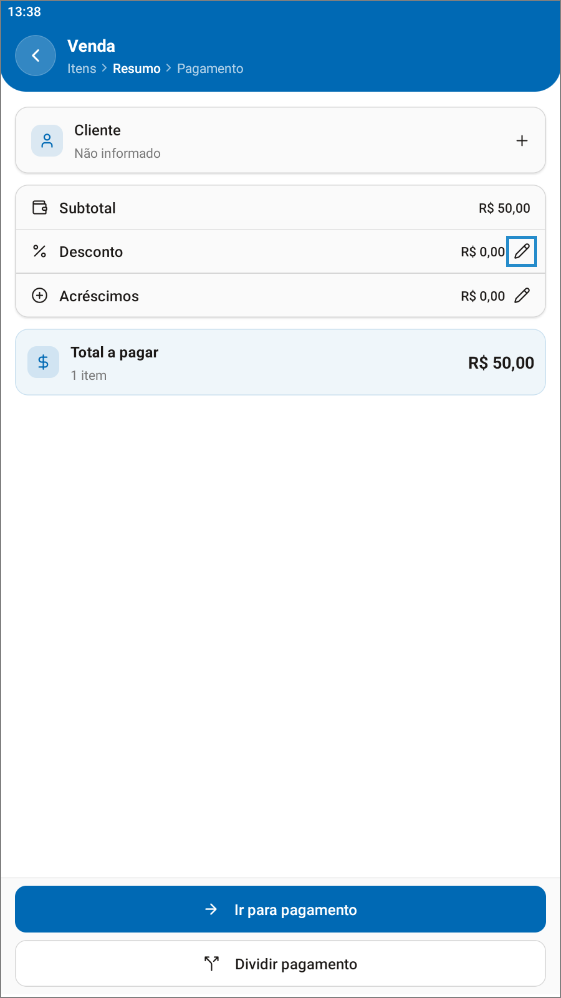
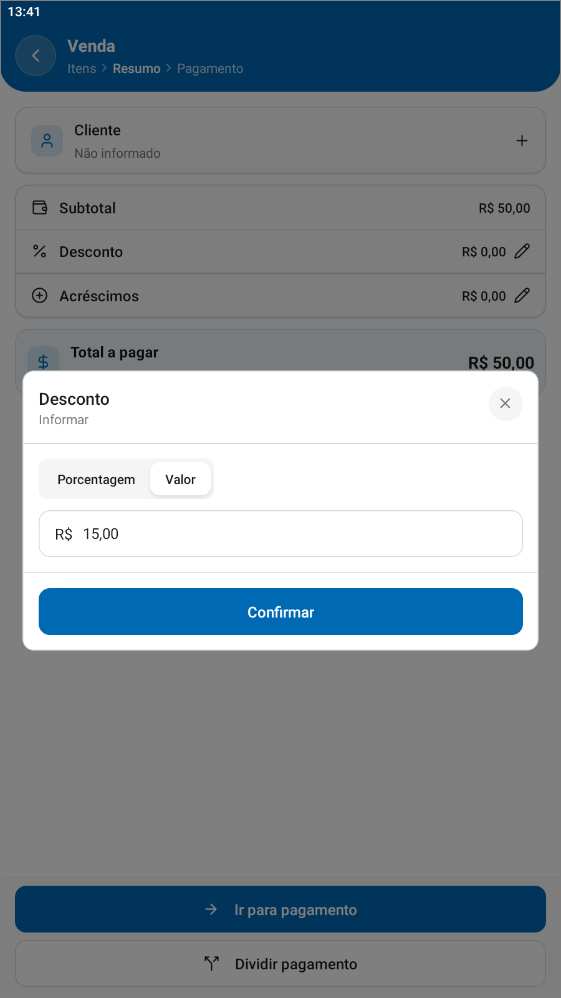
Clique no ícone de lápis do campo “Desconto” para informar um desconto em valor ou percentual.
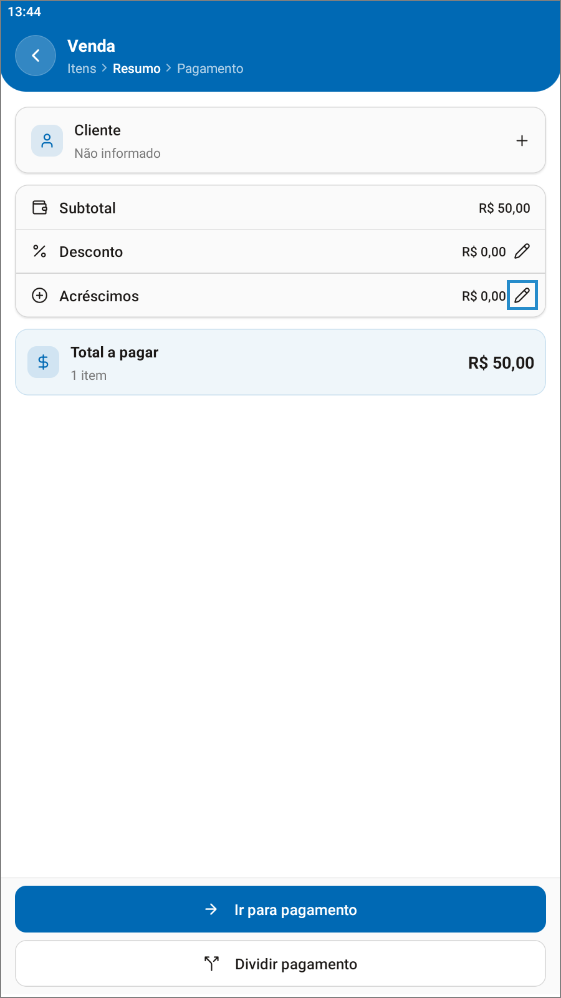
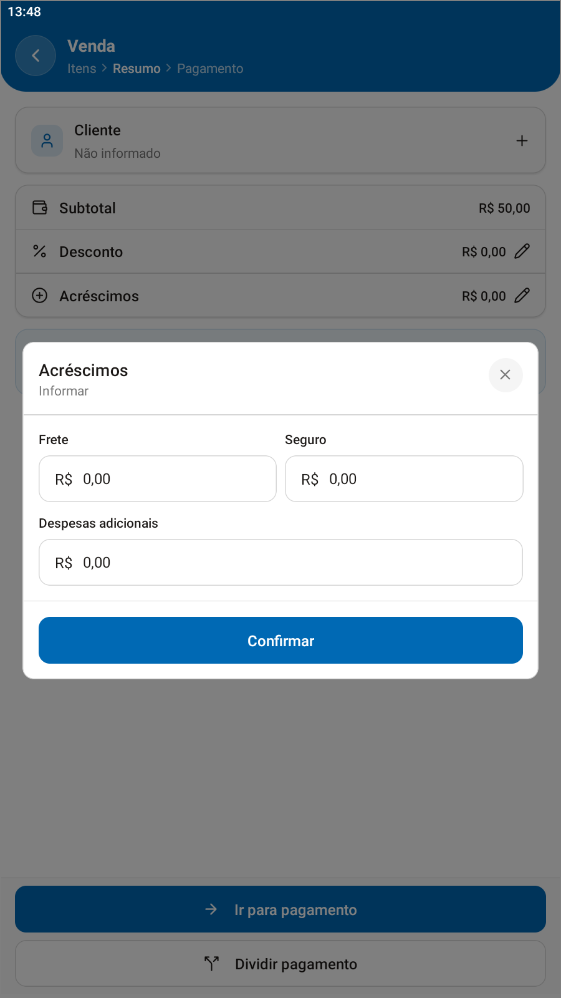
Clique no ícone de lápis do campo “Acréscimos” para informar os valores de Frete, Seguro e Despesas adicionais.
Pagamentos
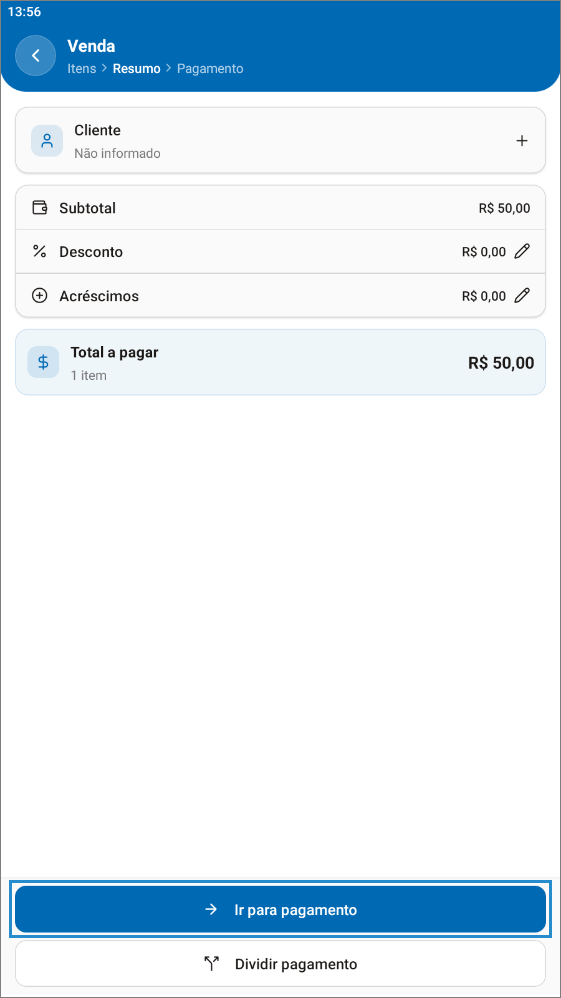
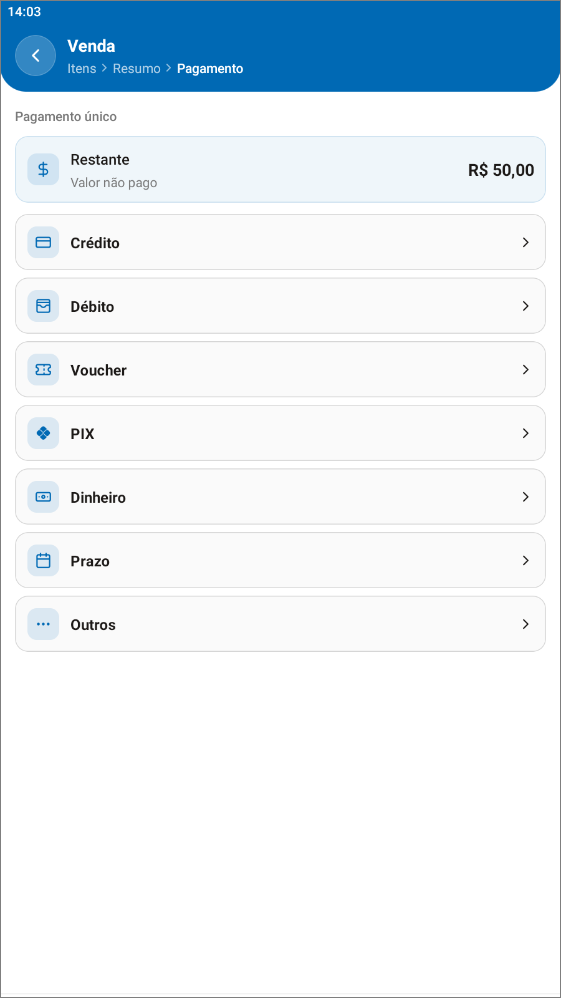
Para informar o pagamento da venda, clique em “Ir para pagamento” e selecione a forma de pagamento.
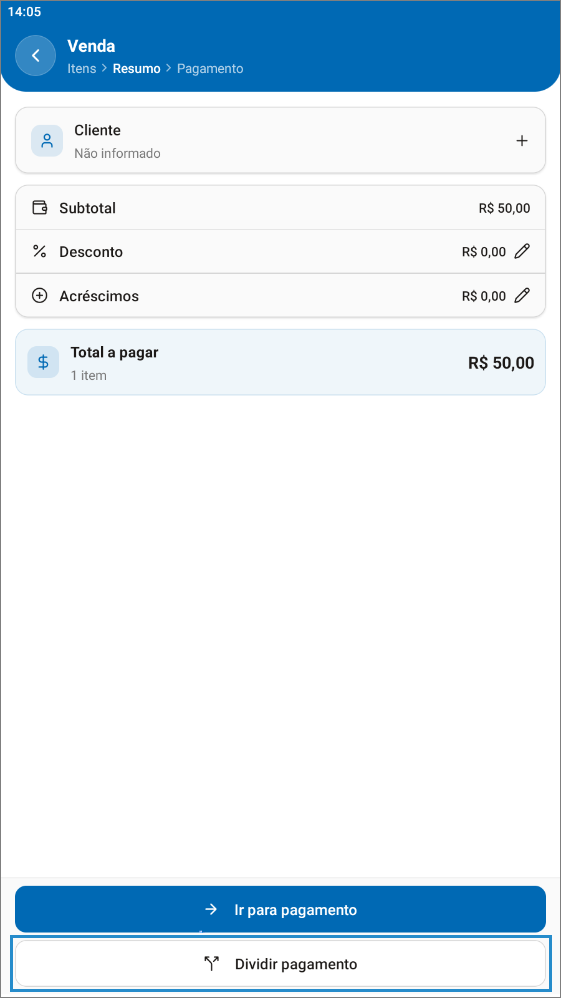
Caso precise informar mais de uma forma de pagamento, clique em “Dividir pagamento” e informe quantos pagamentos diferentes serão feitos.
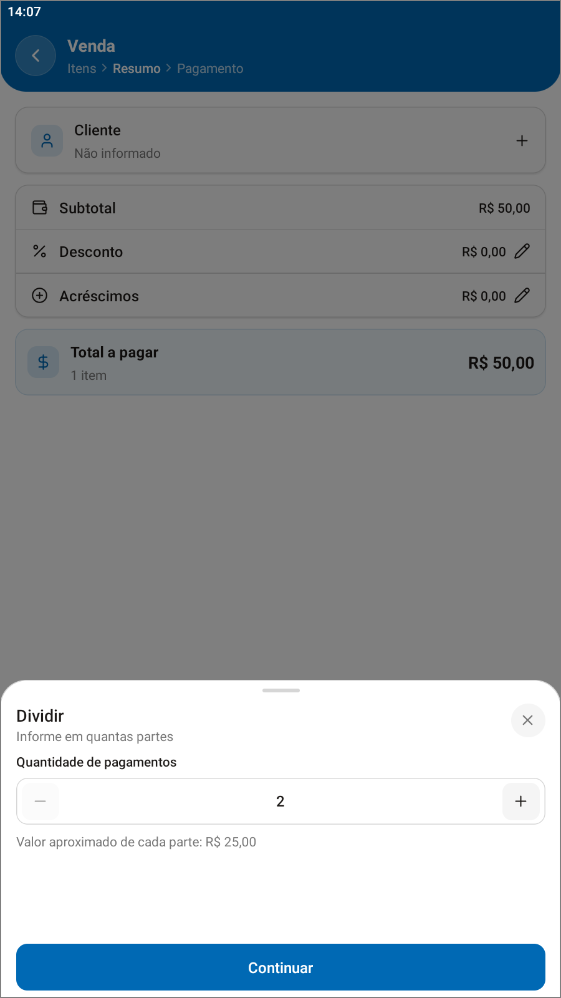
Em sequência, informe o valor e forma de pagamento de cada pagamento.
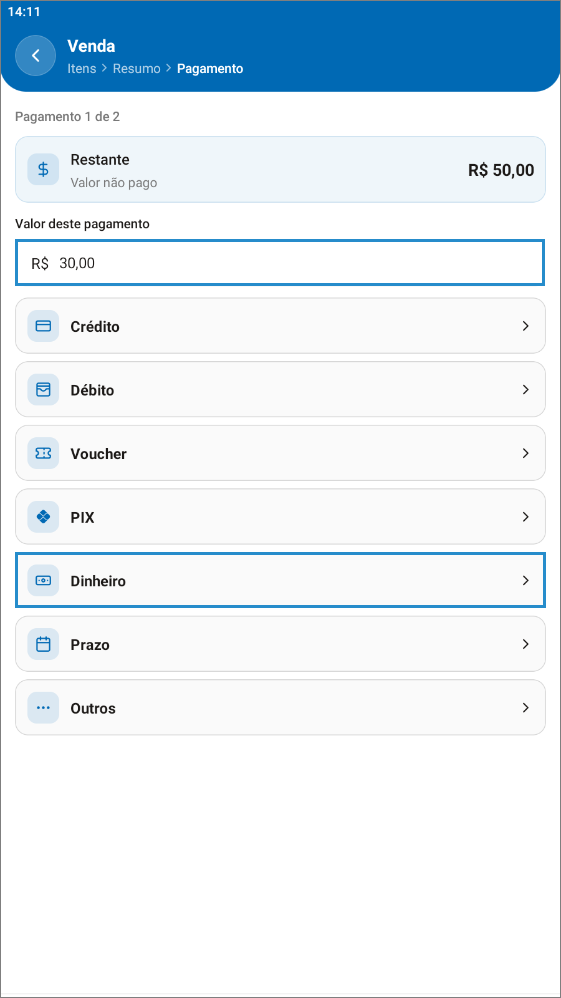
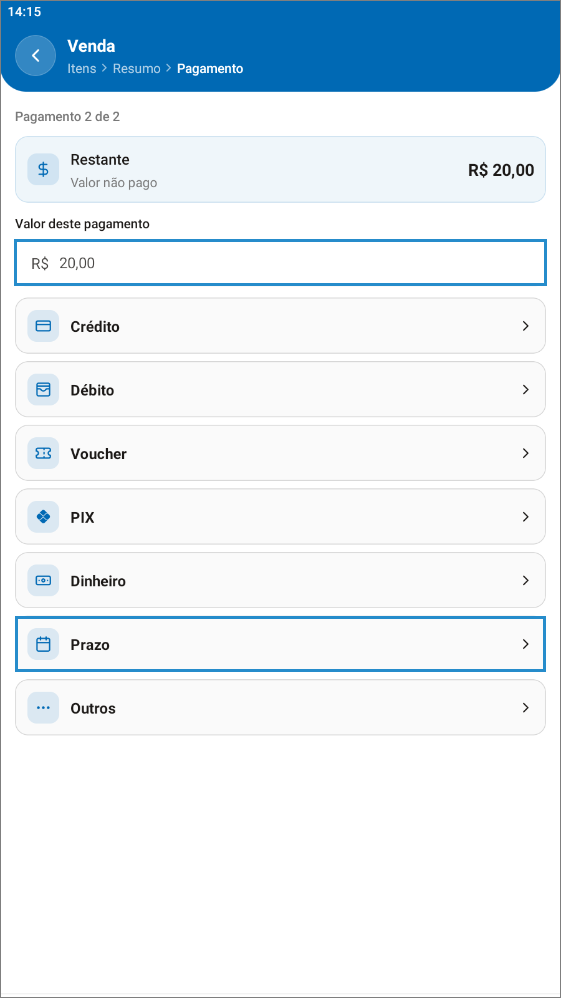
Com os pagamentos informados, a venda será finalizada imediatamente.
Impressão de Tickets
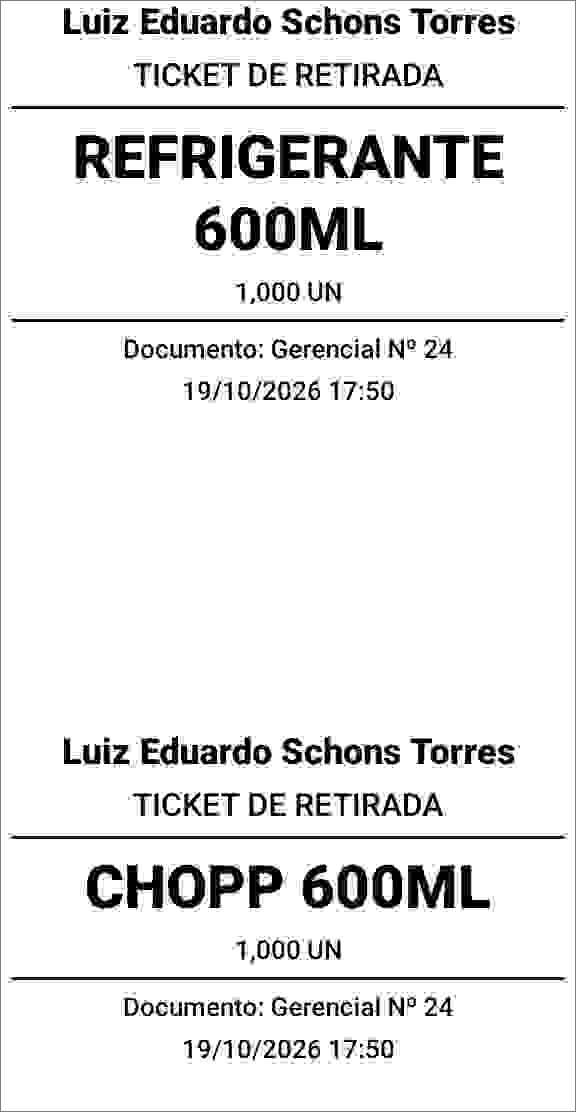
Para clientes que trabalham com impressão de tickets, após a conclusão da venda, o sistema gerará uma única impressão com um ticket para cada item lançado.
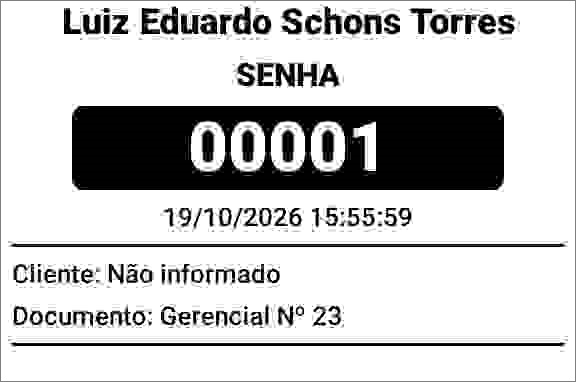
Impressão de Senhas
Para clientes que trabalham com impressão de senhas, após a conclusão da venda, o sistema gerará uma impressão com o senha gerada para aquela venda.
Histórico
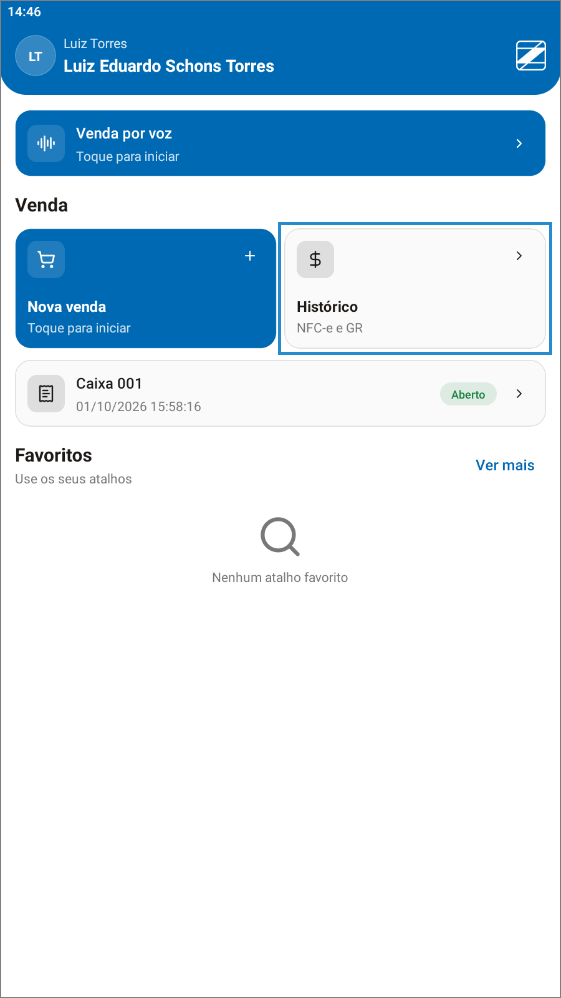
Para visualizar as vendas feitas, clique em “Histórico“.
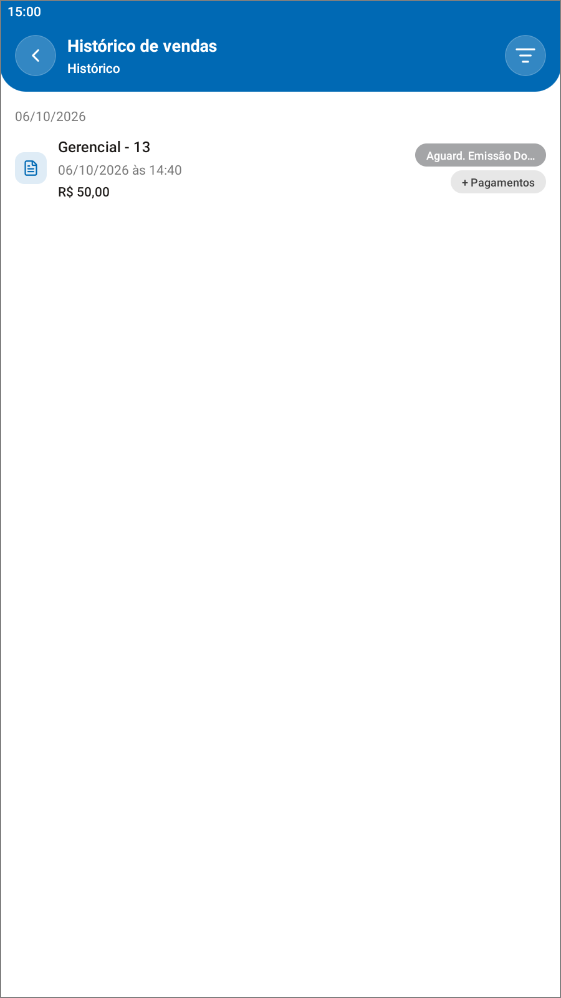
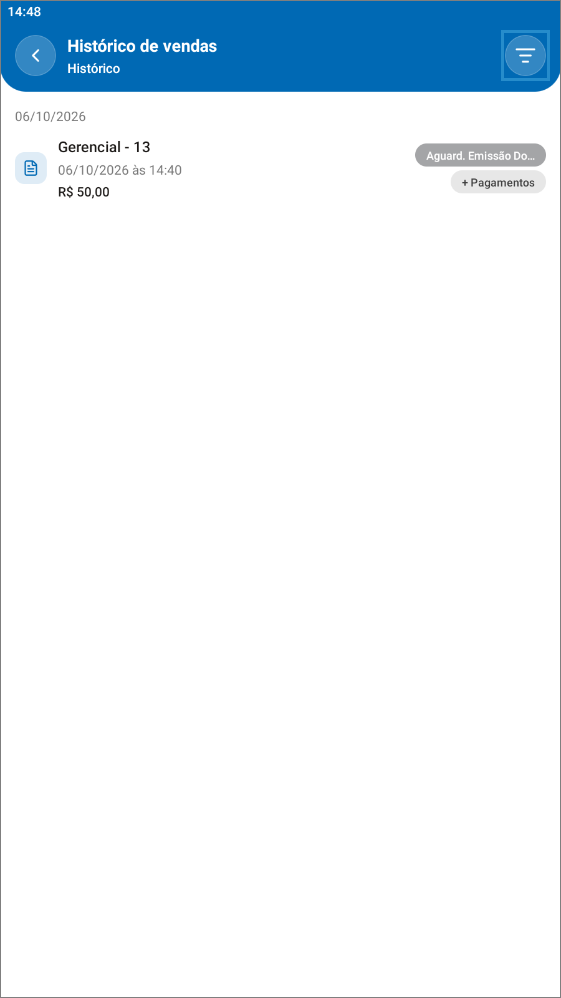
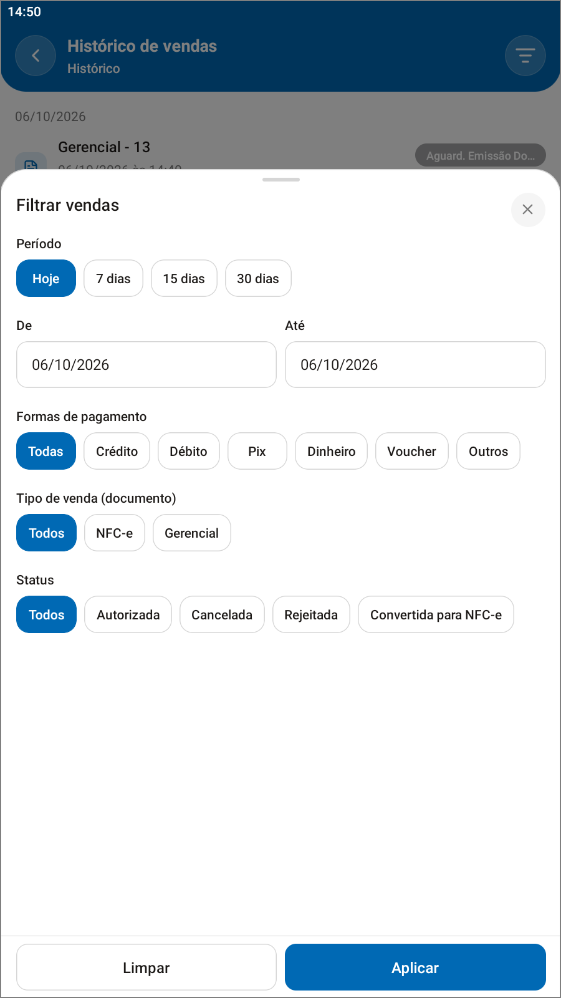
As vendas listadas podem ser filtradas clicando no ícone de filtro.
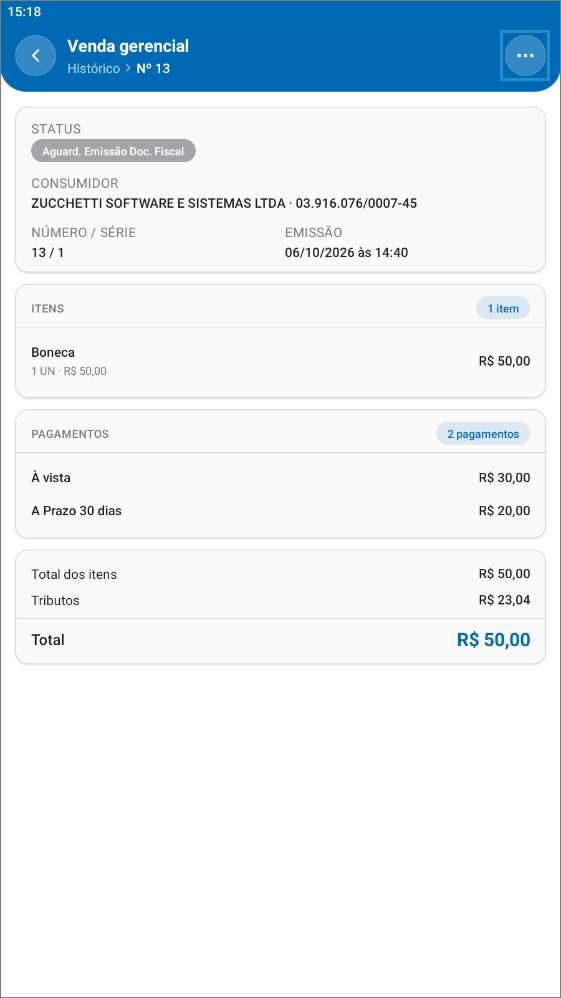
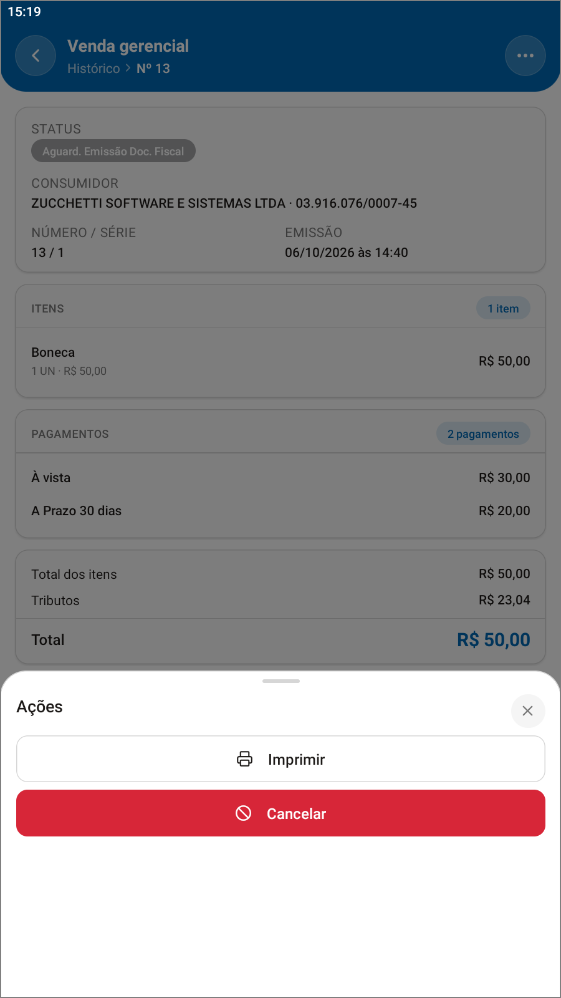
Ao acessar a venda, é possível reimprimir e cancelar o documento clicando no ícone de menu.
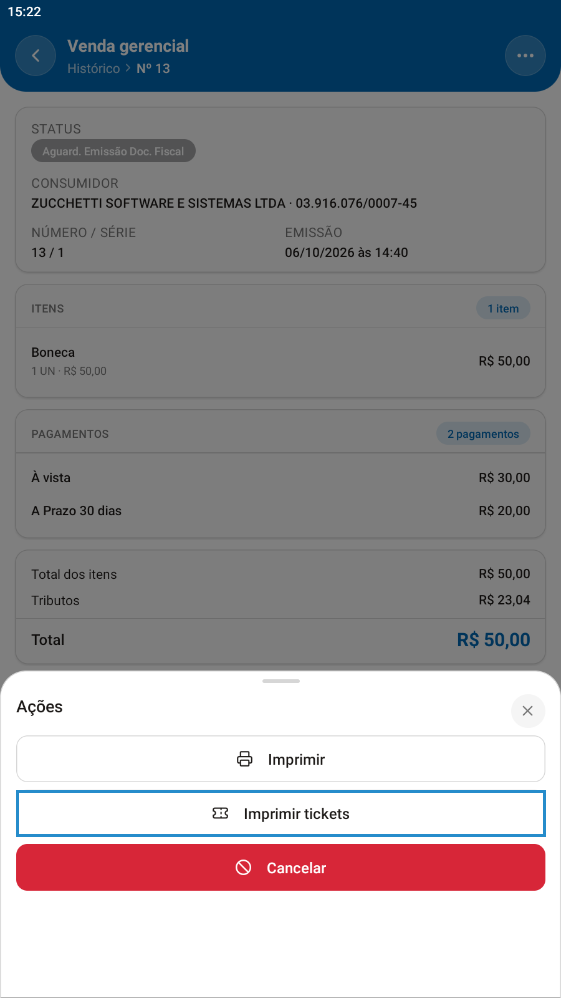
Clientes que trabalham com controle de tickets também podem reimprimir tickets por essa tela.
Caixa
Abrir caixa
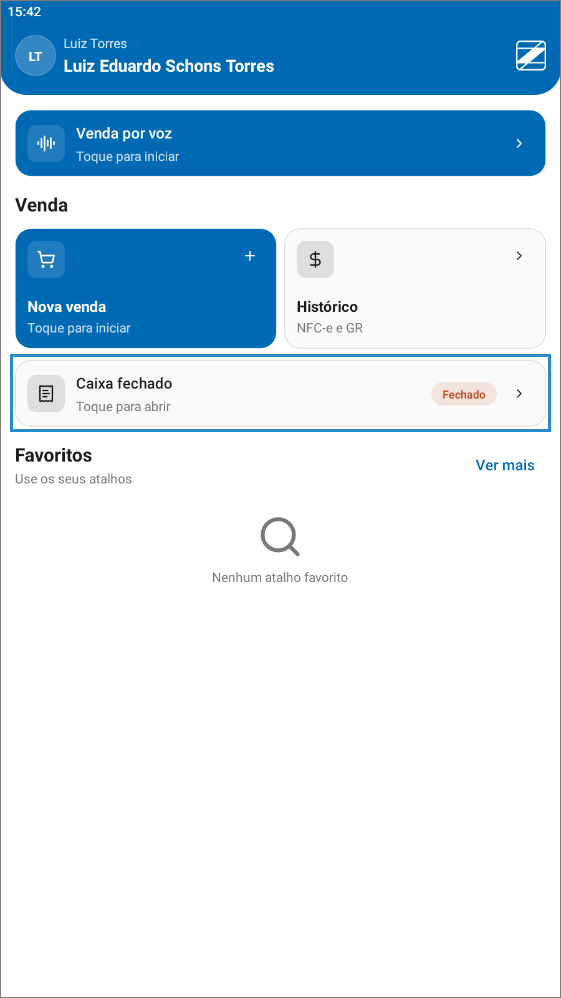
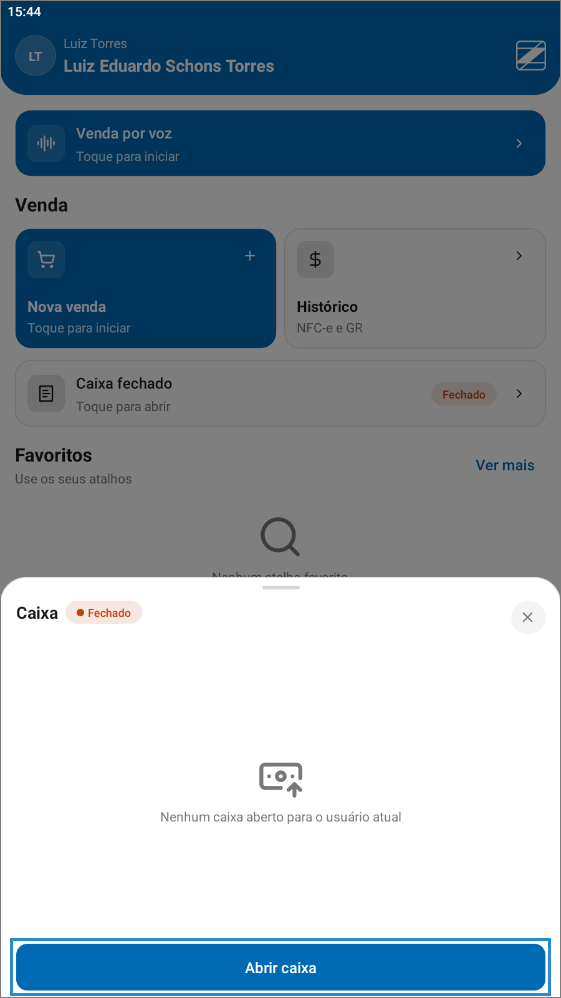
Para abrir o caixa, clique no botão “Caixa fechado“, depois em “Abrir caixa“.
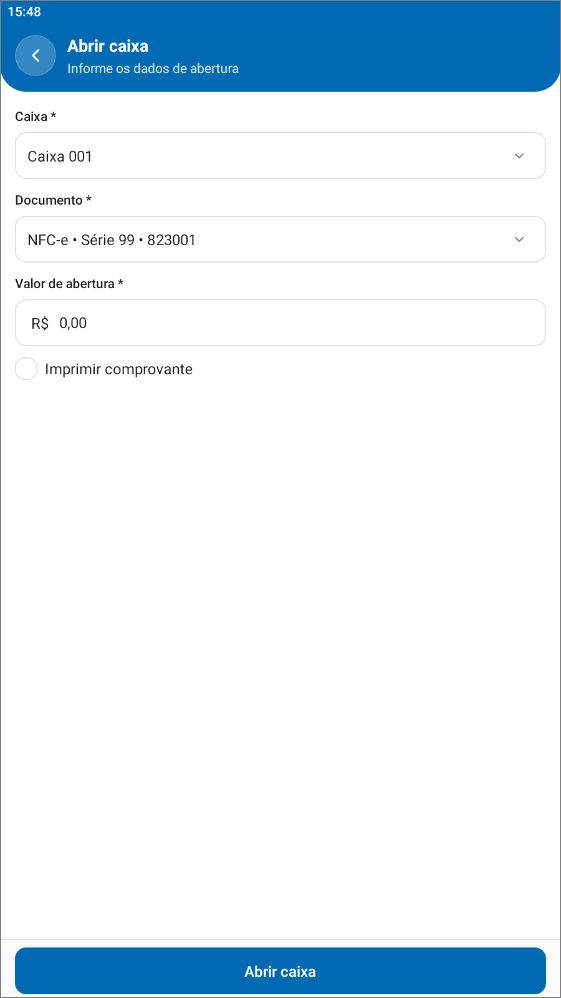
Selecione o número do caixa, número do documento e informe o valor de abertura.
Em seguida, clique em “Abrir caixa“
Fechar caixa
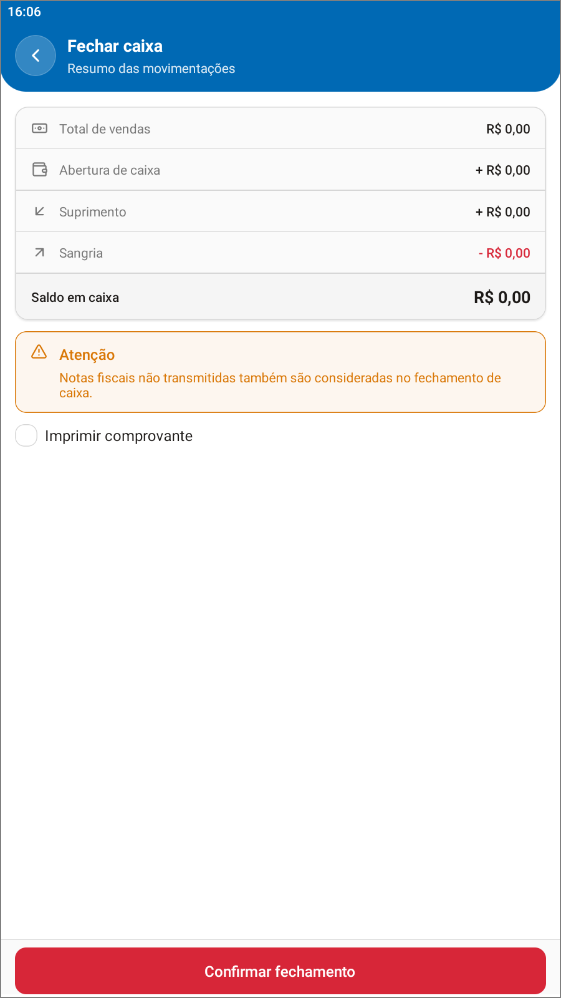
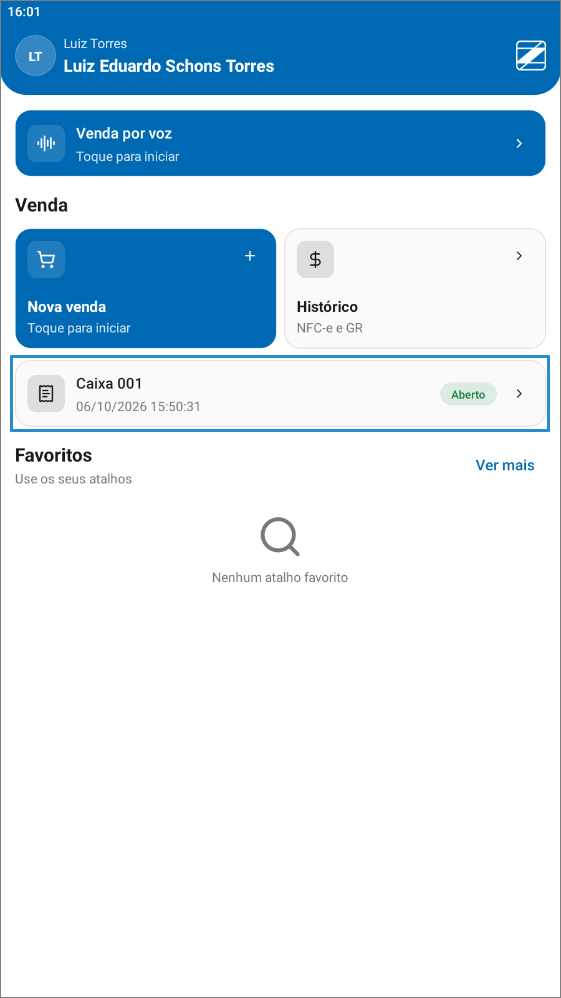
Para fechar o caixa, clique no botão com o nome do caixa aberto, depois em “Fechar caixa“.
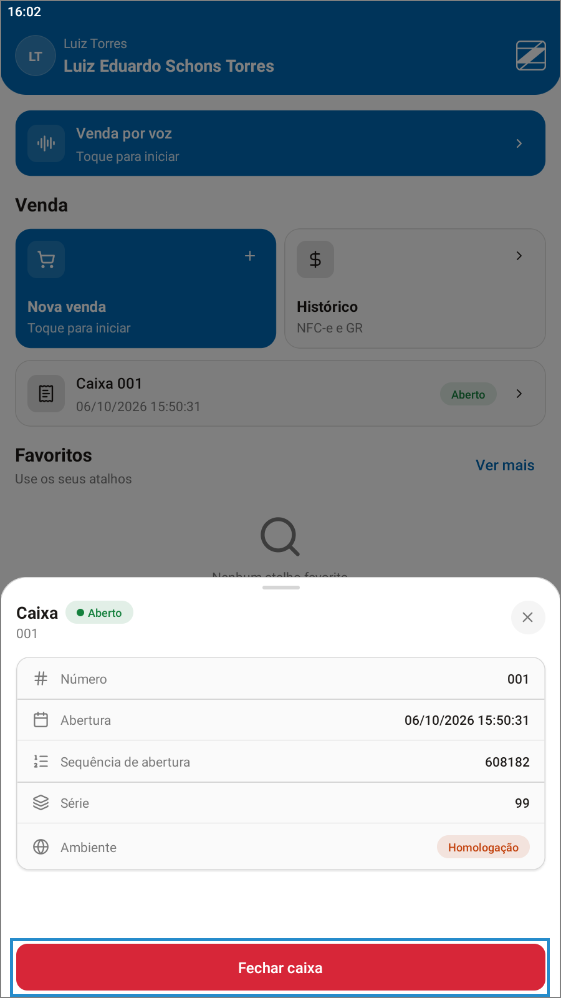
Verifique os valores de fechamento e clique em “Confirmar fechamento“.