
Listamos neste tópico a utilização do módulo Pedido de venda no ZWeb Aplicativo.
Novo pedido de venda
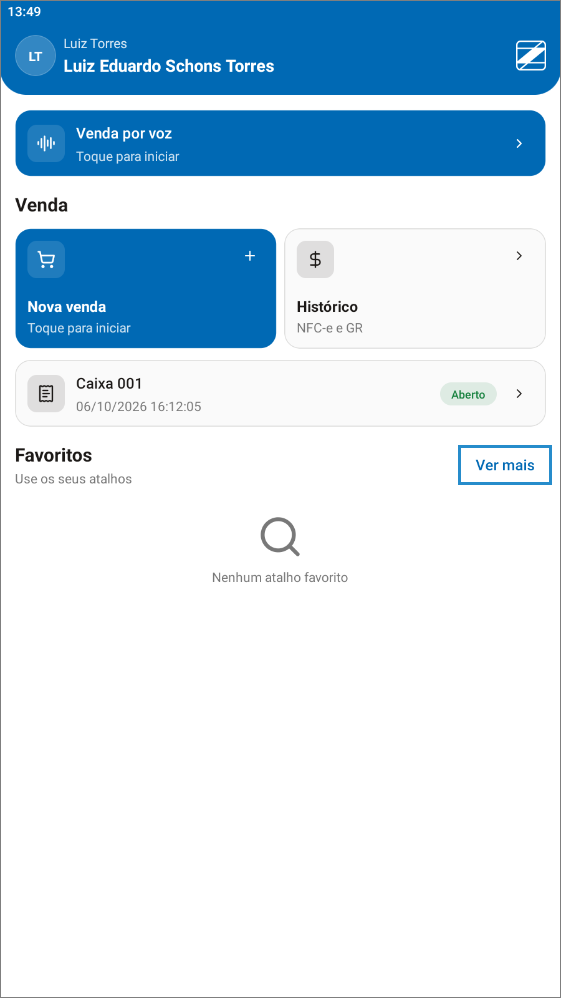
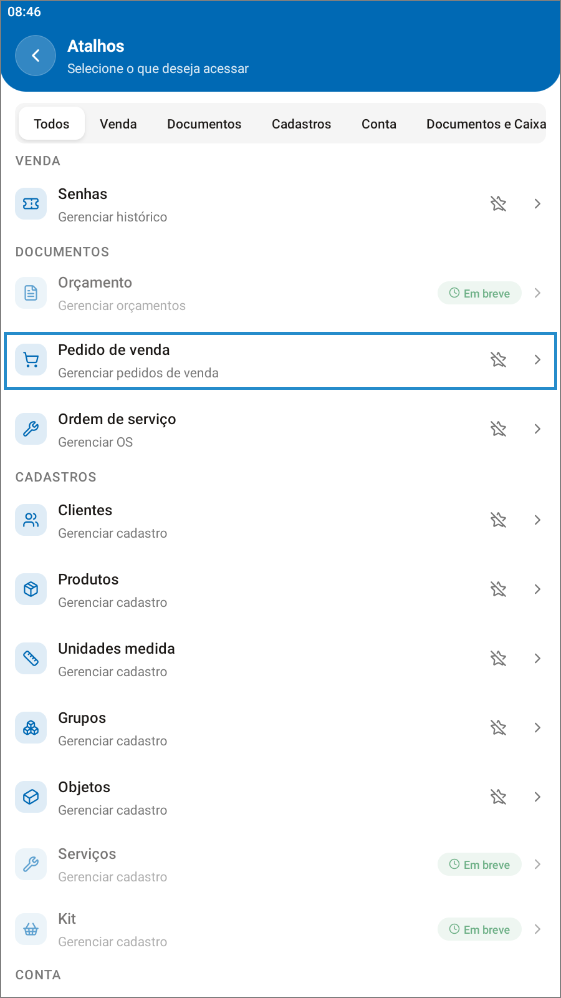
Para iniciar um novo pedido de venda, acesse o módulo Favoritos e clique em “Pedido de venda“.
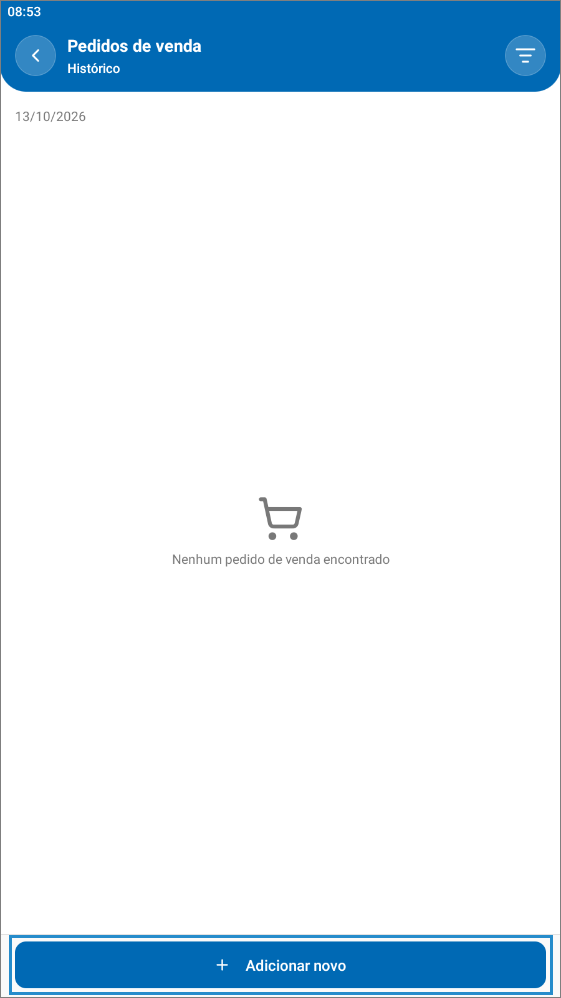
Clique em “Adicionar novo“.
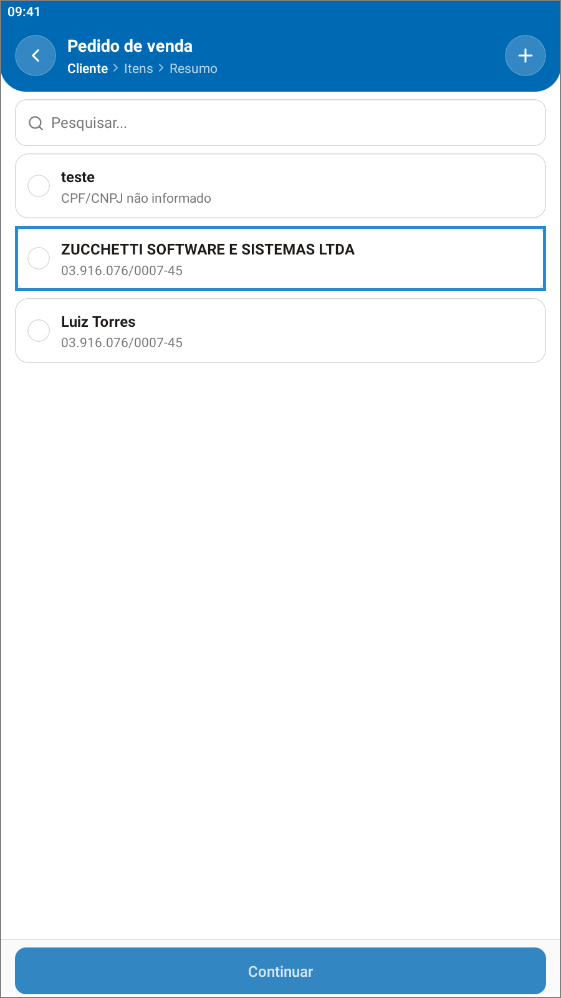
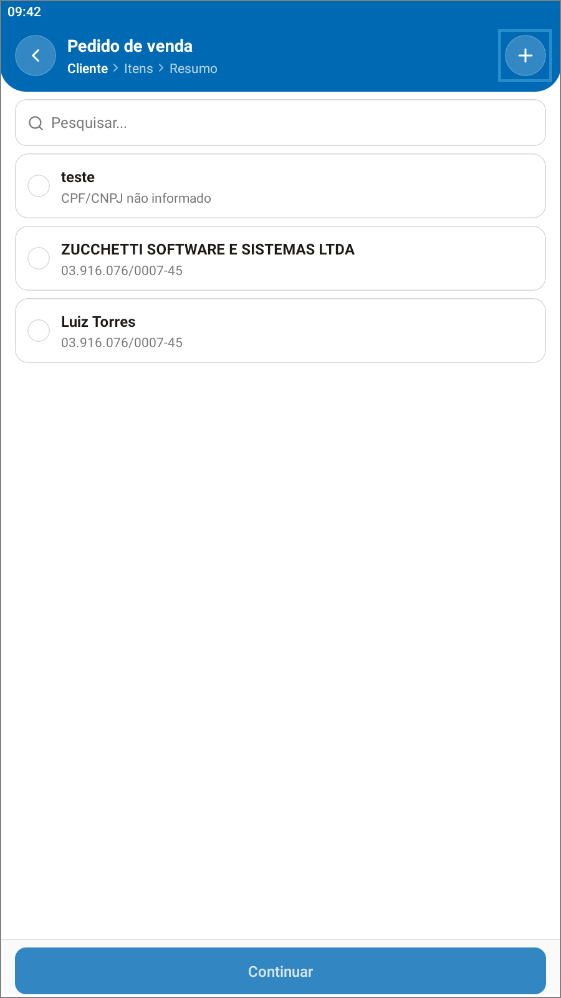
Selecione o cliente que será informado no pedido ou clique no ícone de mais para cadastrar um cliente novo.
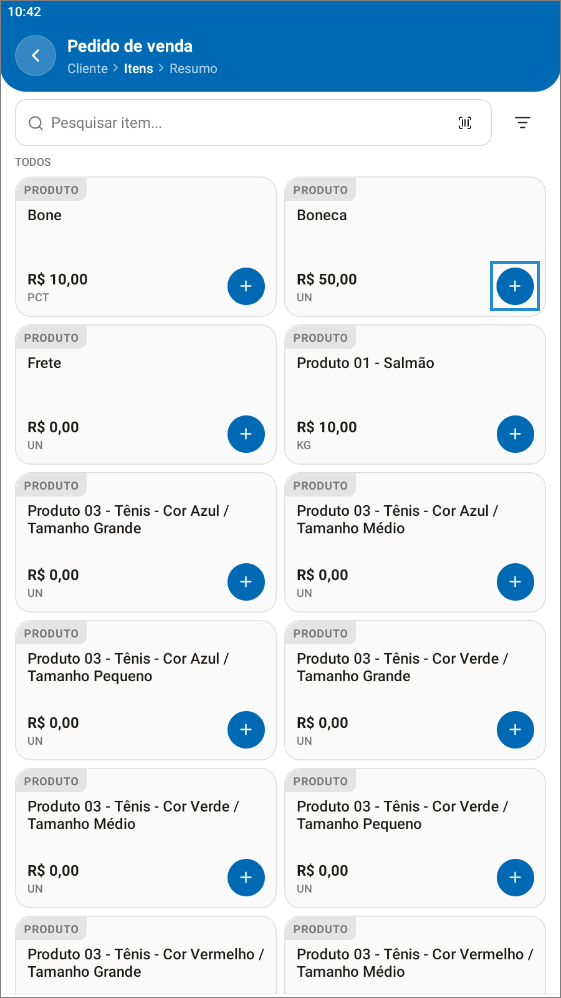
Selecione os produtos que serão vendidos.
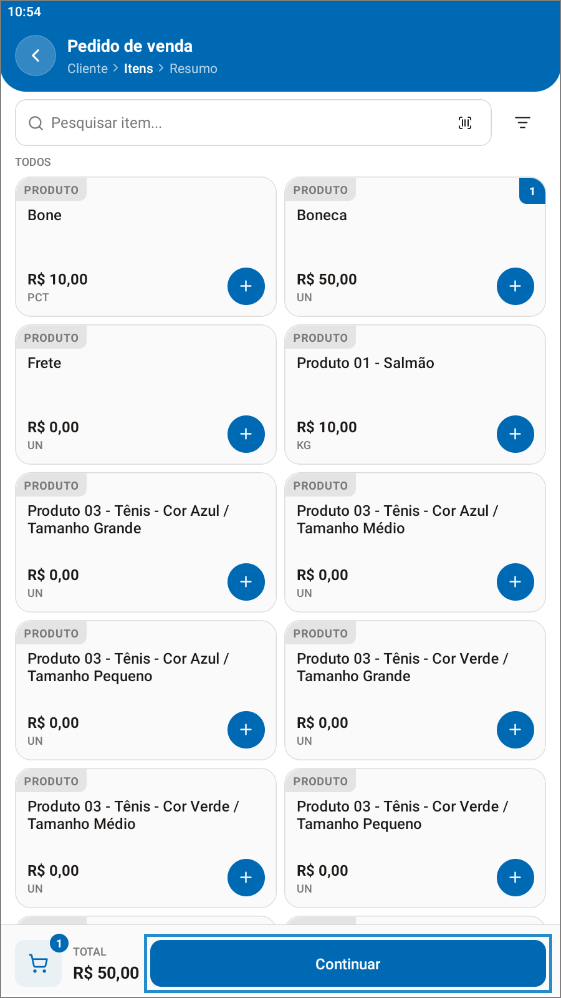
Carrinho
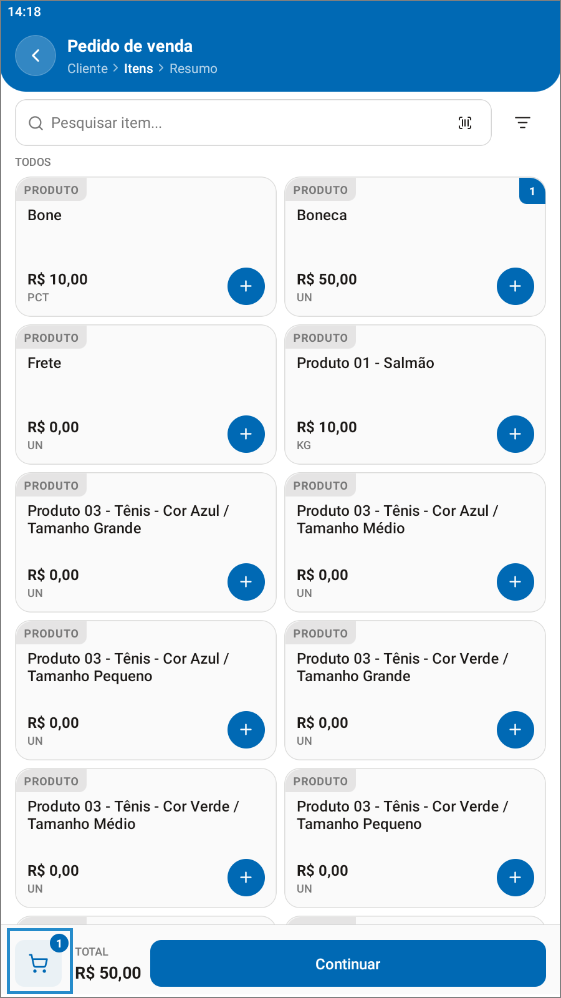
Para visualizar a listagem de produtos adicionados ao pedido, clique no ícone de carrinho.
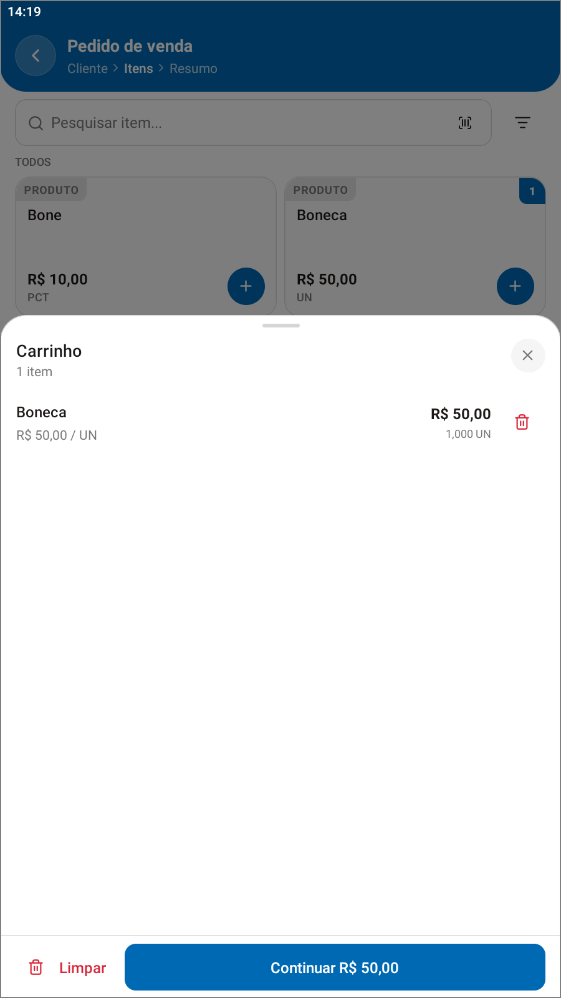
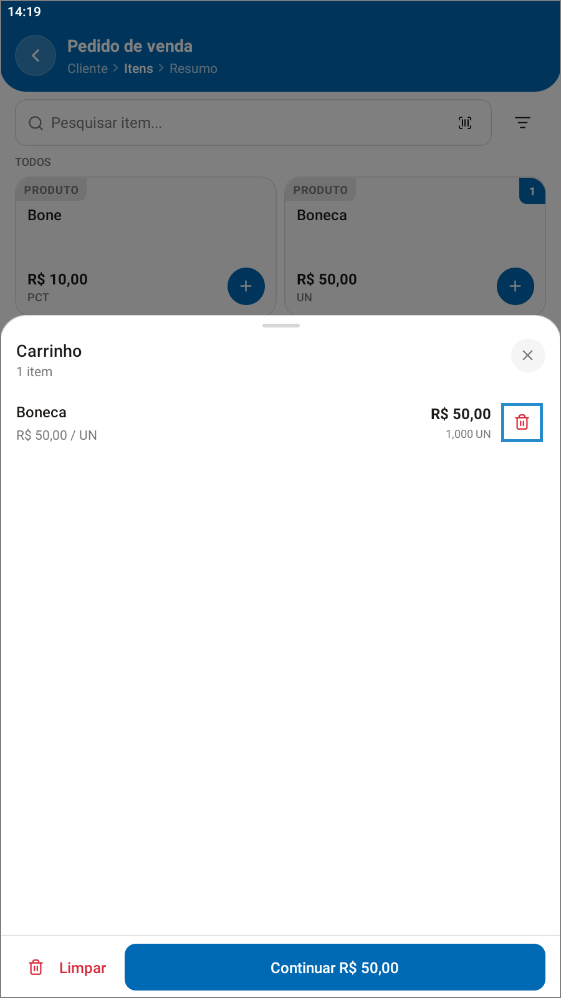
Para remover um produto lançado, clique no ícone de lixeira ao lado do valor do produto.
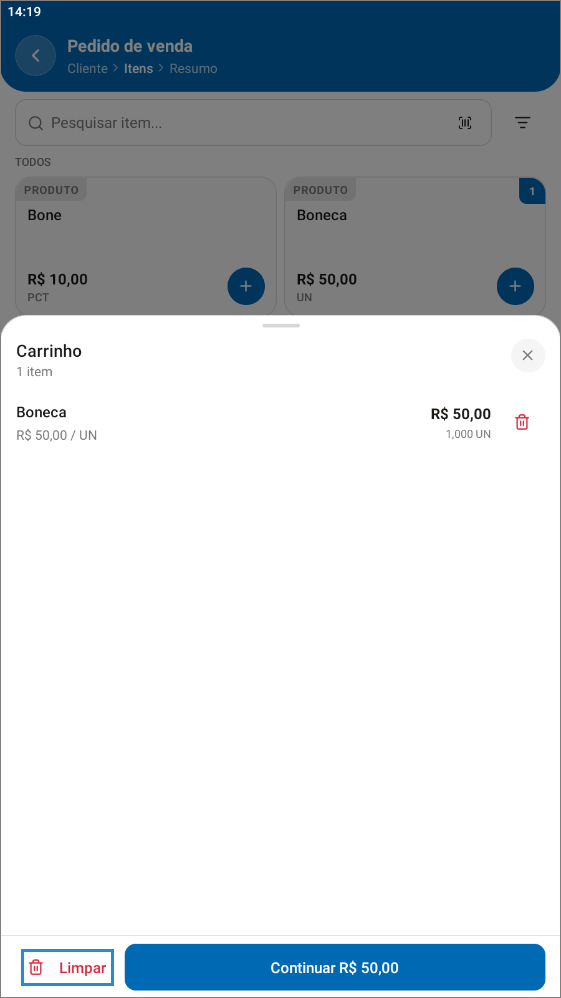
Caso queira remover todos os itens do pedido, clique em “Limpar“.
Resumo
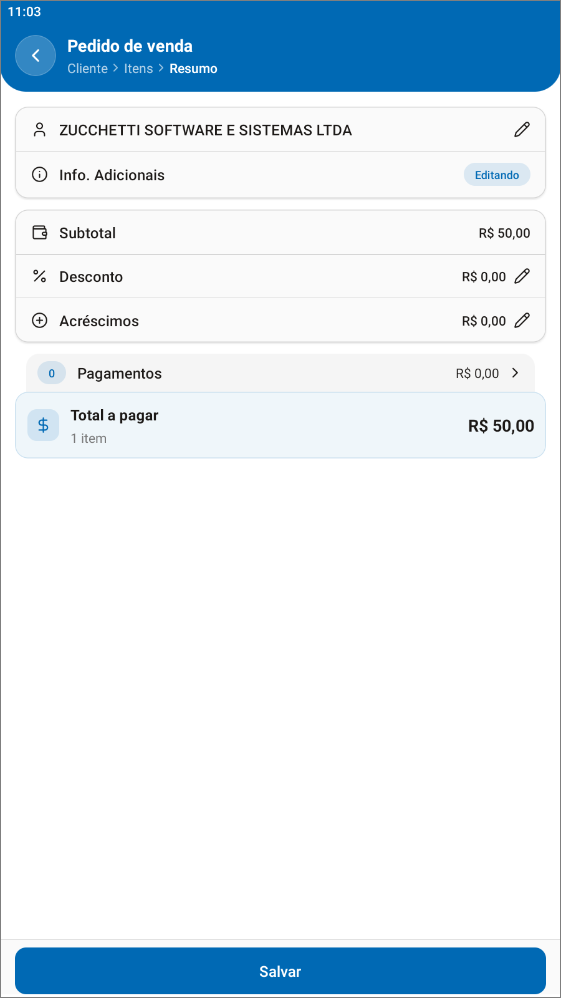
Na tela “Resumo“, verifique as informações que foram lançadas no pedido antes de prosseguir.
Aplicar desconto ou acréscimo
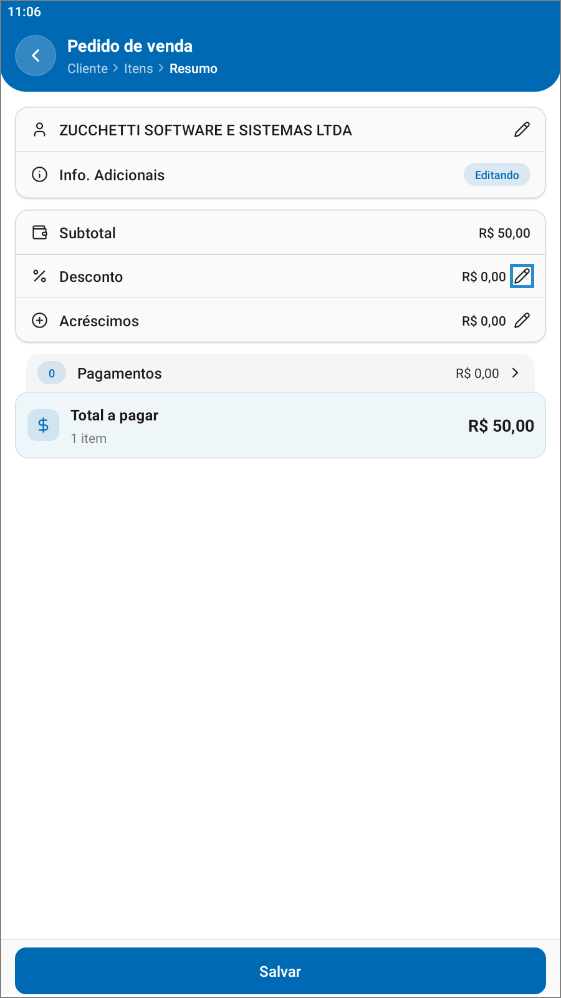
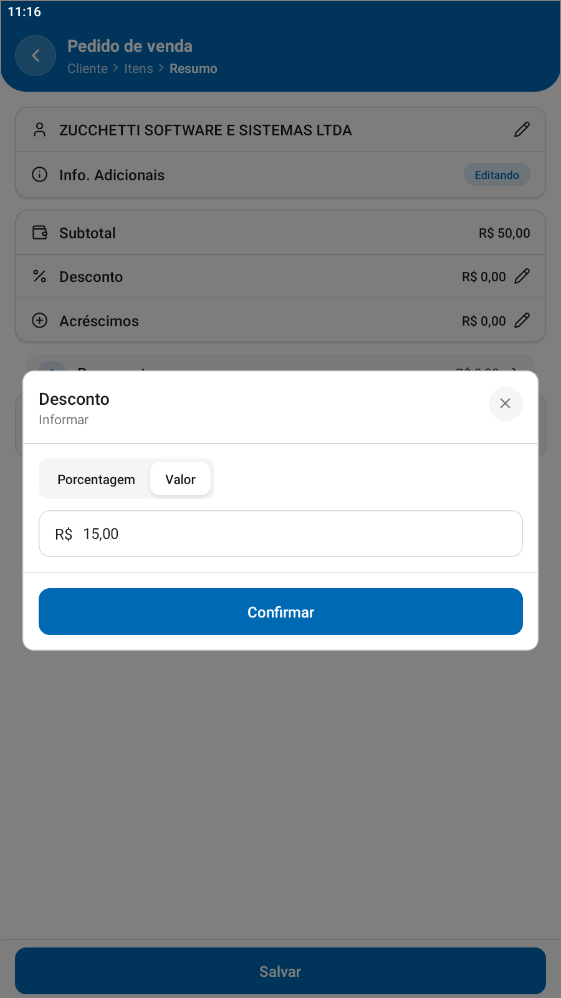
Clique no ícone de lápis do campo “Desconto” para informar um desconto em valor ou percentual.
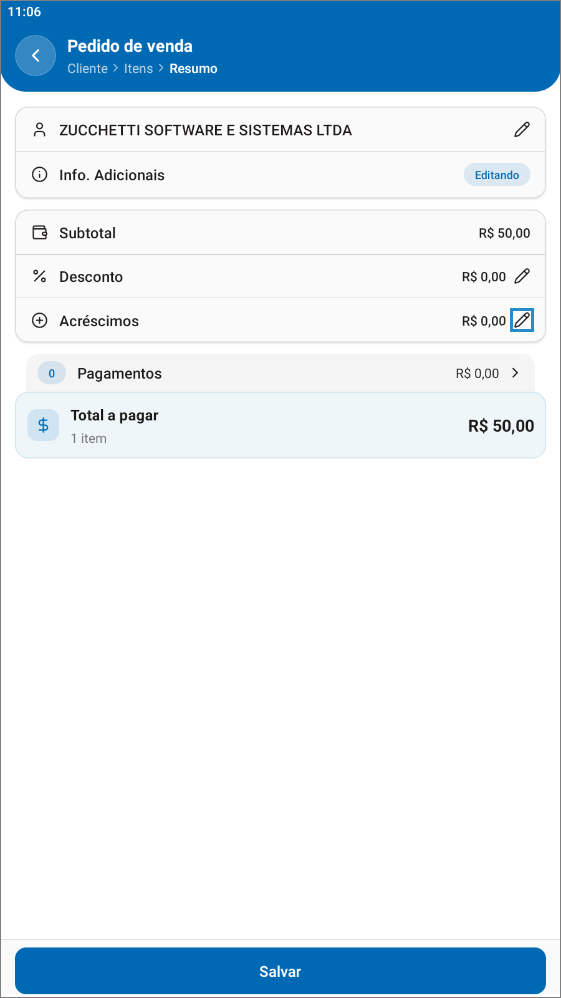
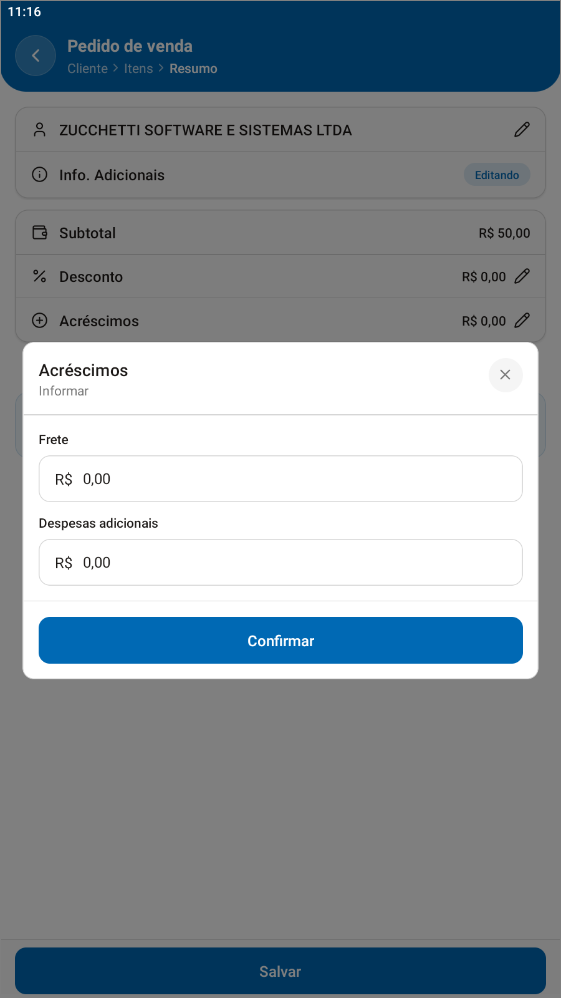
Clique no ícone de lápis do campo “Acréscimos” para informar os valores de Frete e Despesas adicionais.
Pagamentos
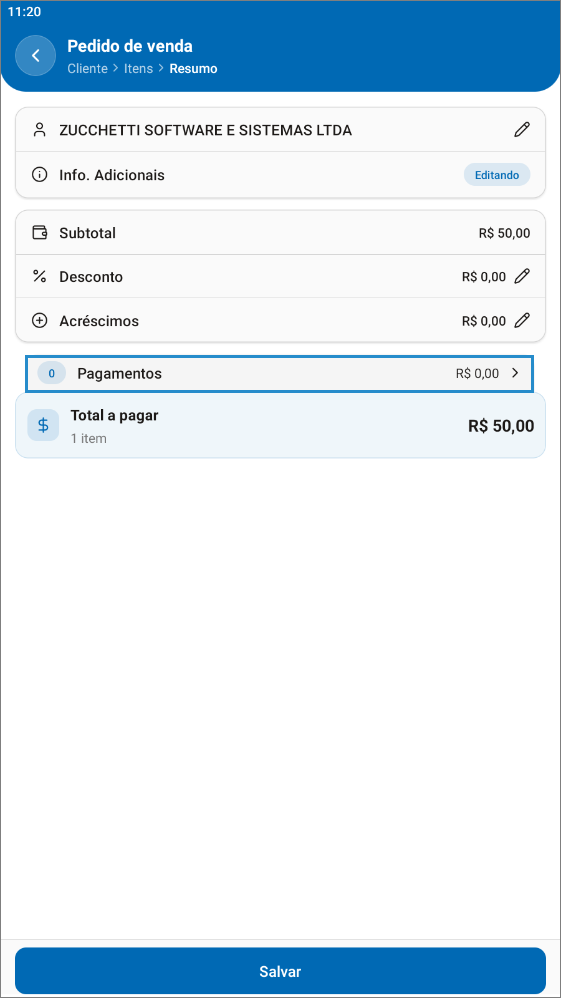
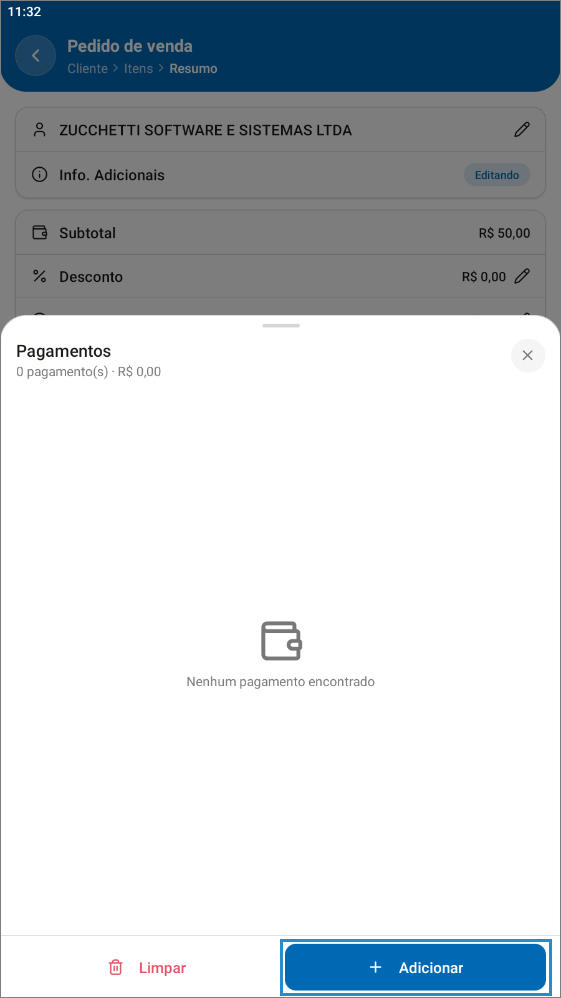
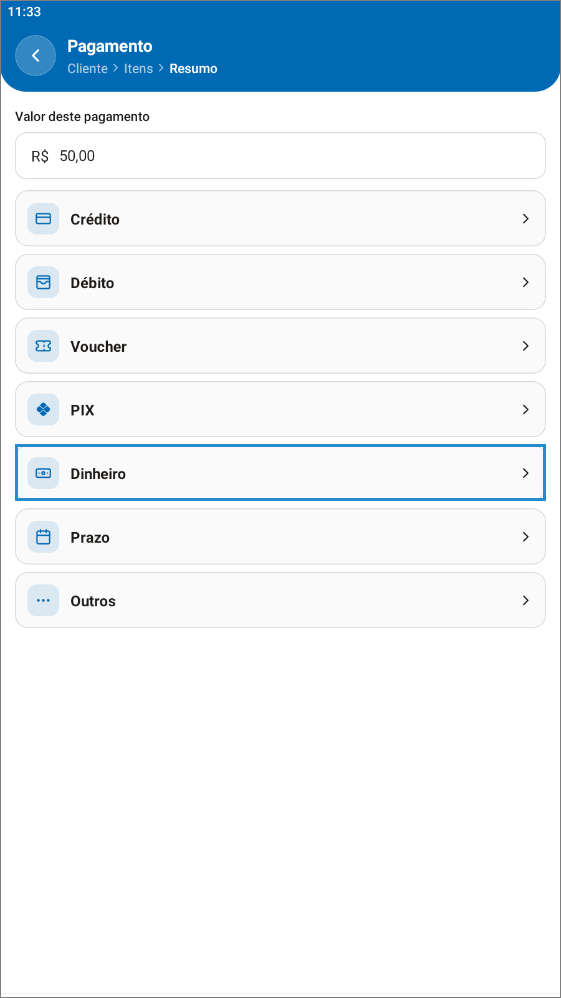
Para informar o pagamento do pedido, clique em “Pagamentos” na tela de resumo e depois em “Adicionar” para selecionar a forma de pagamento.
Informações Adicionais
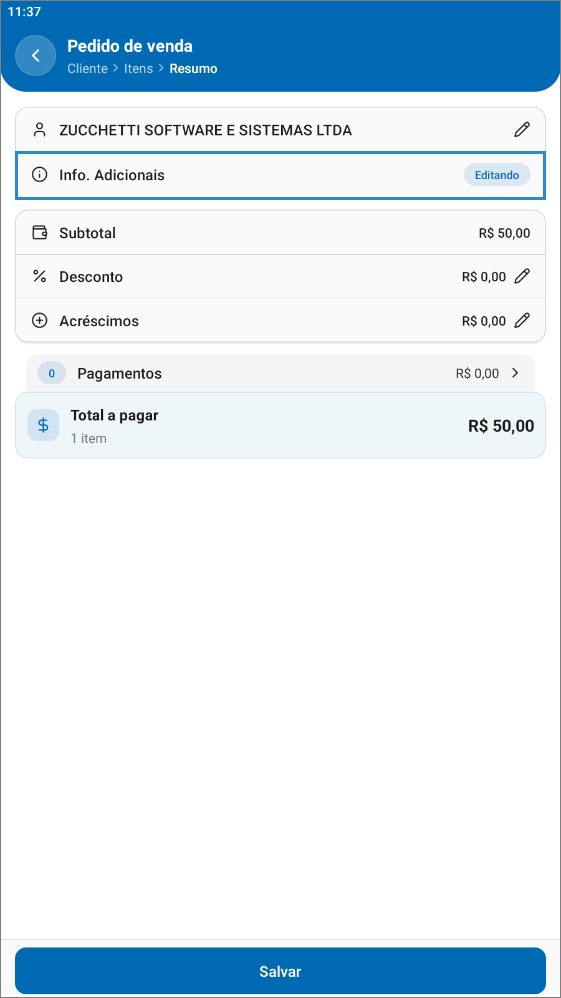
Para alterar outras informações referentes ao pedido de venda, clique em “Info. Adicionais” na tela de resumo.
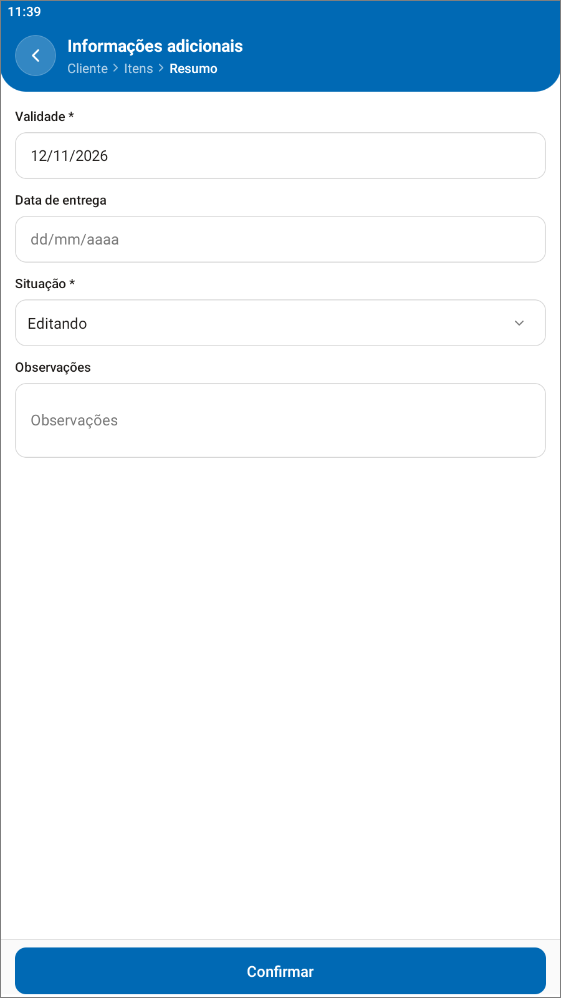
- Validade: Data limite para validade do pedido de venda.
- Data de entrega: Data em que o pedido foi entregue ao cliente.
- Situação: Permite alterar a situação atual do pedido.
- Observações: Observações que serão impressas no documento.
