
O menu “Publicação” concentra os produtos e as vendas recebidas.
- Produtos: apresenta os itens enviados ao portal pelo ZHub.
- Vendas recebidas: exibe as vendas importadas dos canais integrados, permitindo acompanhamento e conferência.
Produtos
Acessando o menu “Produtos”, as opções disponíveis em tela são:
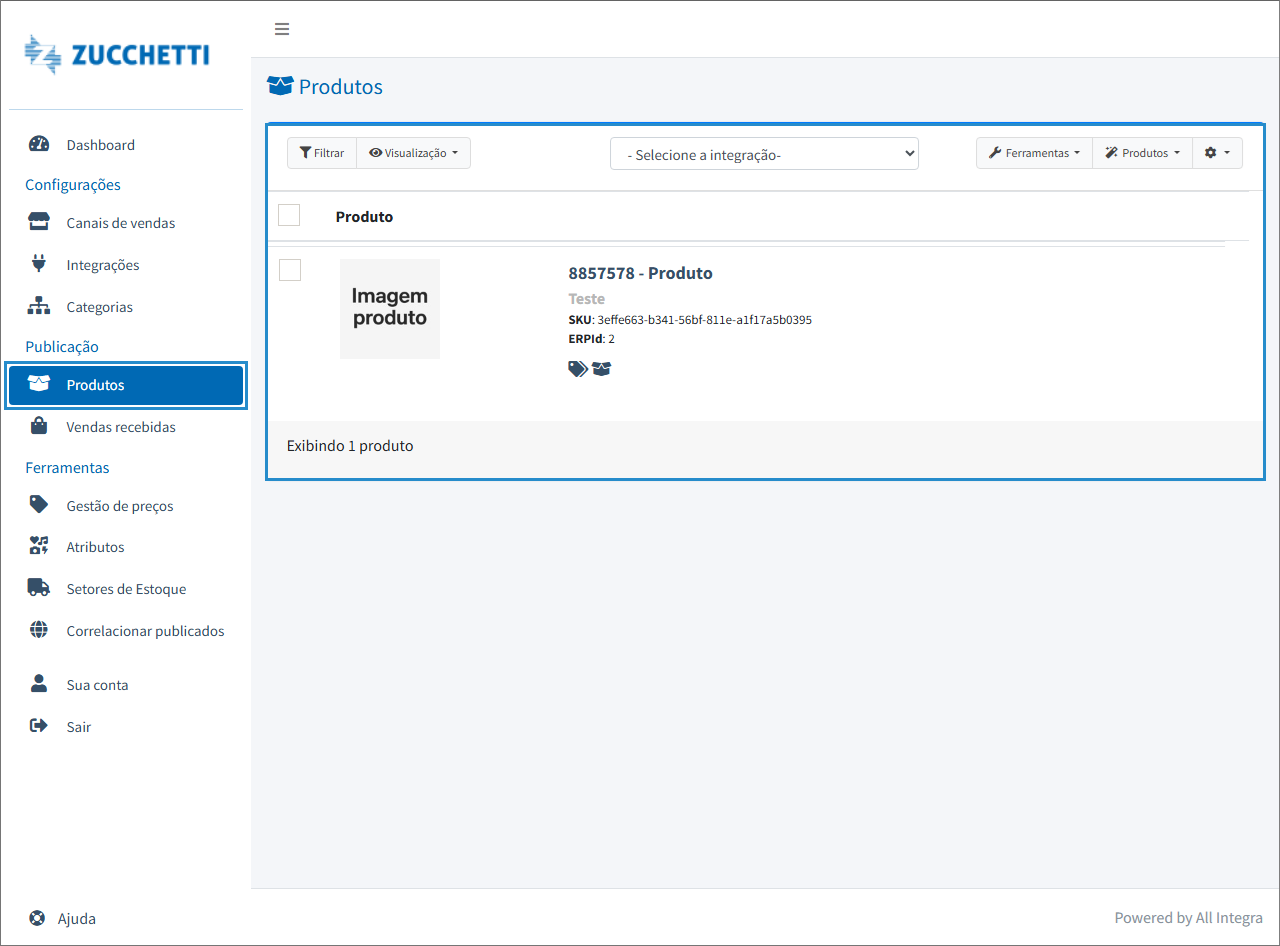
- Filtrar: utilize as opções de filtro por nome, SKU, tag, estoque (de 1 até 9999), preço ( de R$0,00 até R$999,99), fotos, categorias, EAN, itens ativos, bloqueados e por ID do produto para localizar os produtos.
- Visualização: escolha o modo de exibição da tela entre:
- Modo compacto: apresenta os dados na tela de forma resumida.
- Abrir preços: mostra as tabelas de preços de cada produto.
- Abrir estoques: apresenta a quantidade do item no ZWeb.
- Selecione a integração: escolha a integração específica para filtro dos itens.
- Ferramentas: utilize esse menu para exportar uma tabela com os produtos no formato CSV ou importar uma planilha.
- Produtos: nesse menu estão disponíveis as opções para adicionar tags, remover tags, alterar categorias, alternar campos ou alterar atributos.
- Configurações : utilize este menu para limpar erros, recarregar produtos, atualizar estoque/preço, recarregar imagens ou exibir produtos não baixados.
- Dados do produto: na tela principal serão exibidos os dados do produto, incluindo a foto, ID, descrição, integração vinculada, código SKU e ERPId (código do item no ZWeb), além dos botões para exibir os preços e abrir o estoque do ZWeb.
Detalhes do produto
Ao clicar em um produto, a ficha do mesmo será aberta com informações gerais do item no cabeçalho.
- Detalhes do produto: apresenta os dados do cadastro do produto no ZWeb.
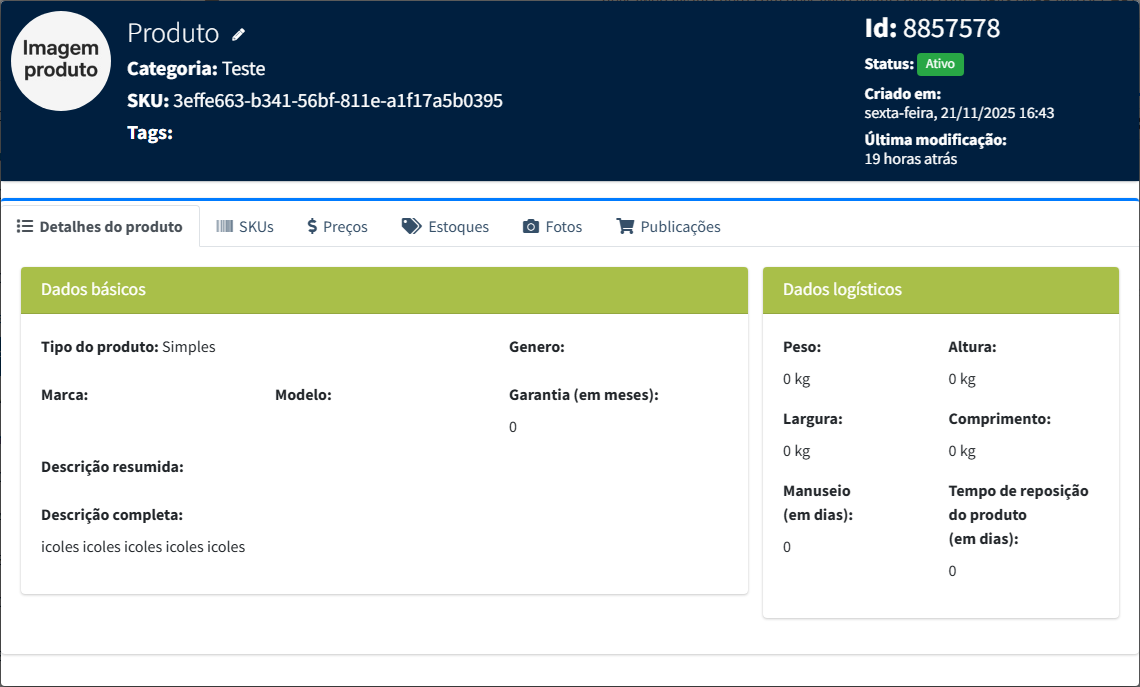
- SKUs: mostra o status do item, os códigos do produto, SKU e código de barras. Também é possível adicionar novos atributos ao item.
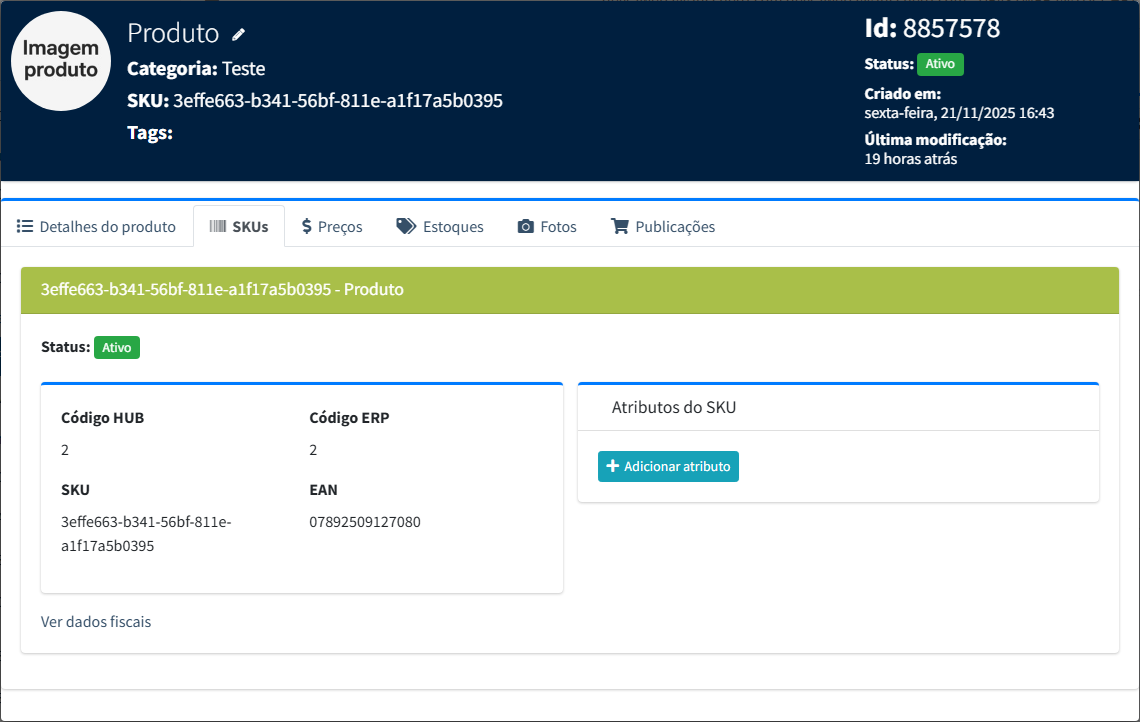
- Preços: apresenta o preço cadastrado no Zweb e os demais preços das tabelas cadastradas na Gestão de preços.
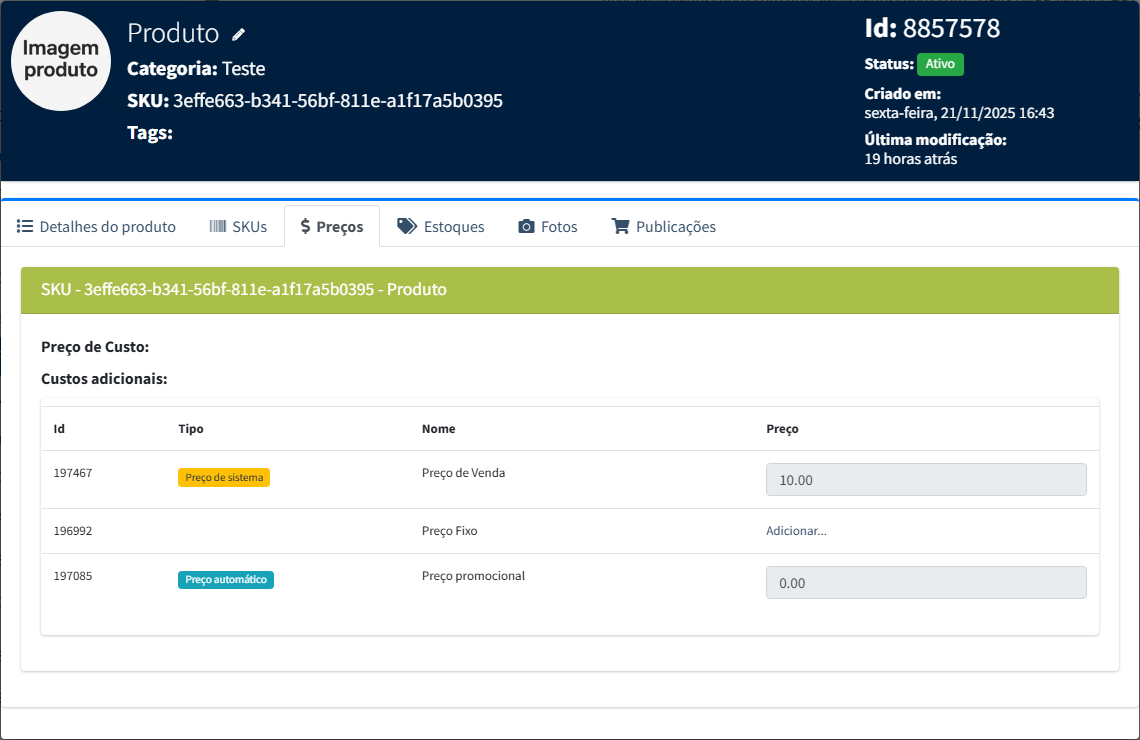
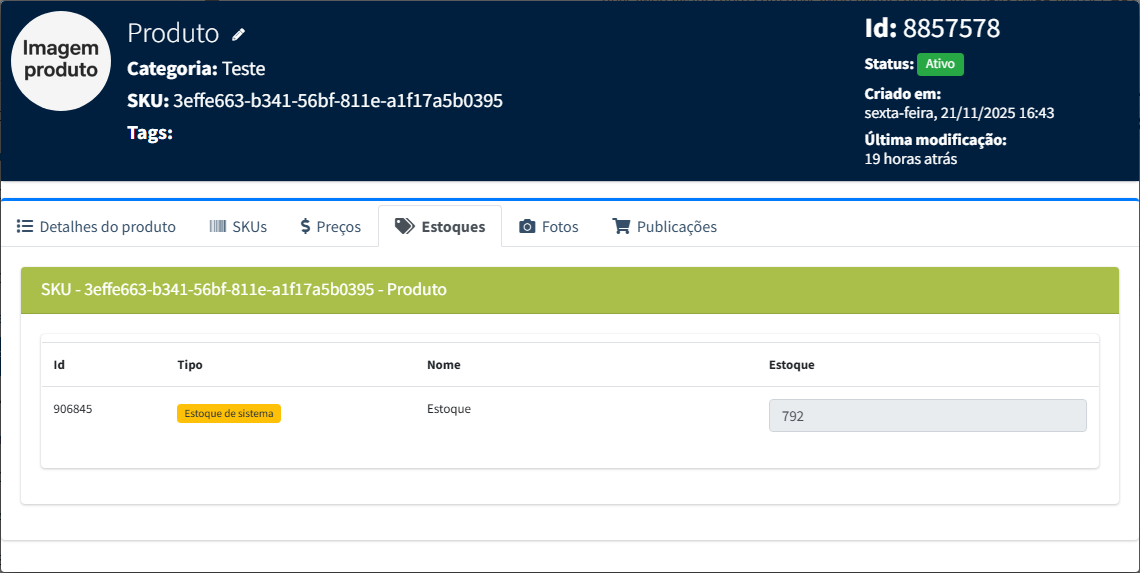
- Estoques: visualiza a quantidade em estoque registrada no Zweb referente ao Setor de Estoque.
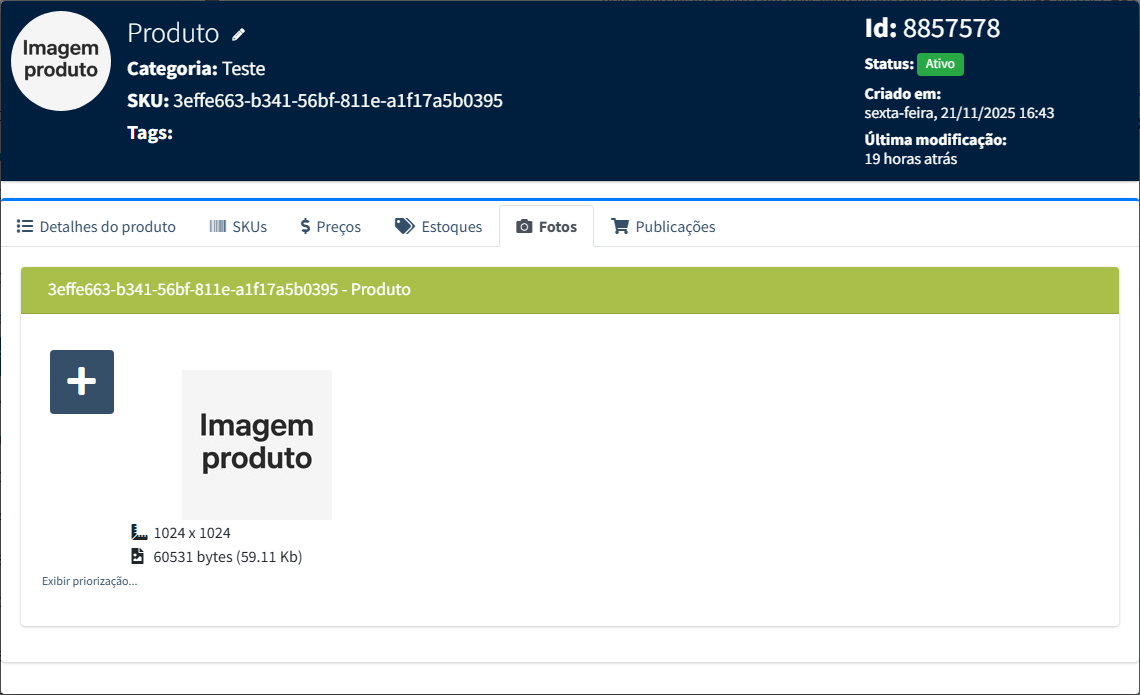
- Fotos: possibilita adicionar fotos ao produto.
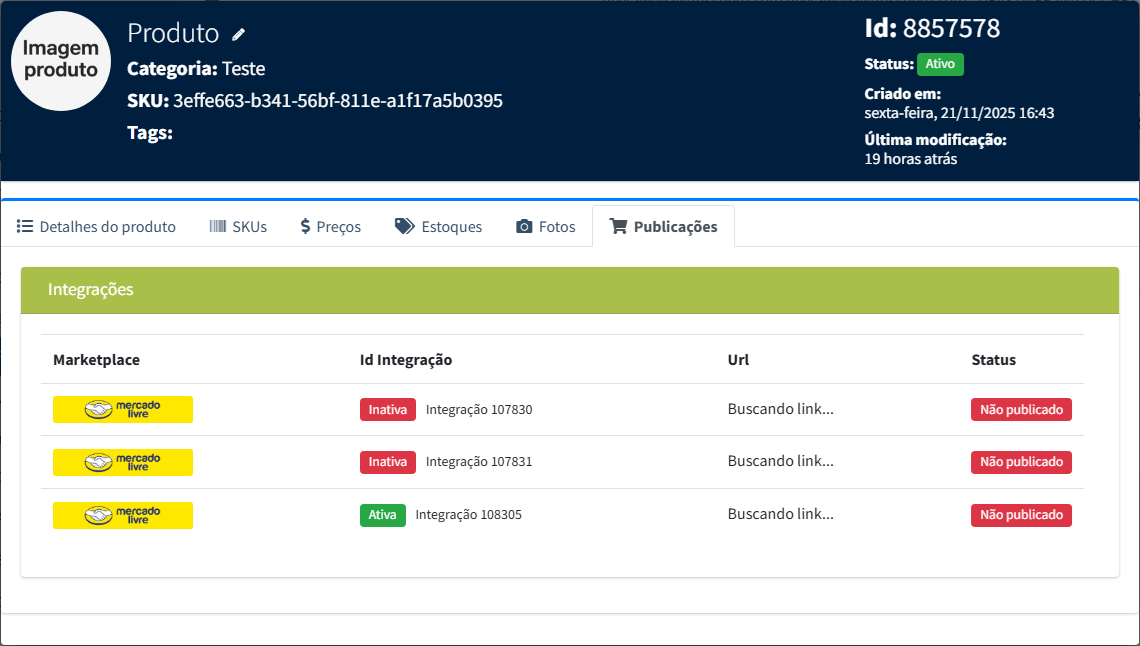
- Publicações: mostra as integrações às quais o item foi vinculado, o ID do item na integração e o status da publicação.
Envio para o Marketplace
Com todos os dados dos produtos revisados e o marketplace configurado, o próximo passo é enviar o item para publicação na plataforma.
Escolha a integração na parte superior da tela de “Produtos”.
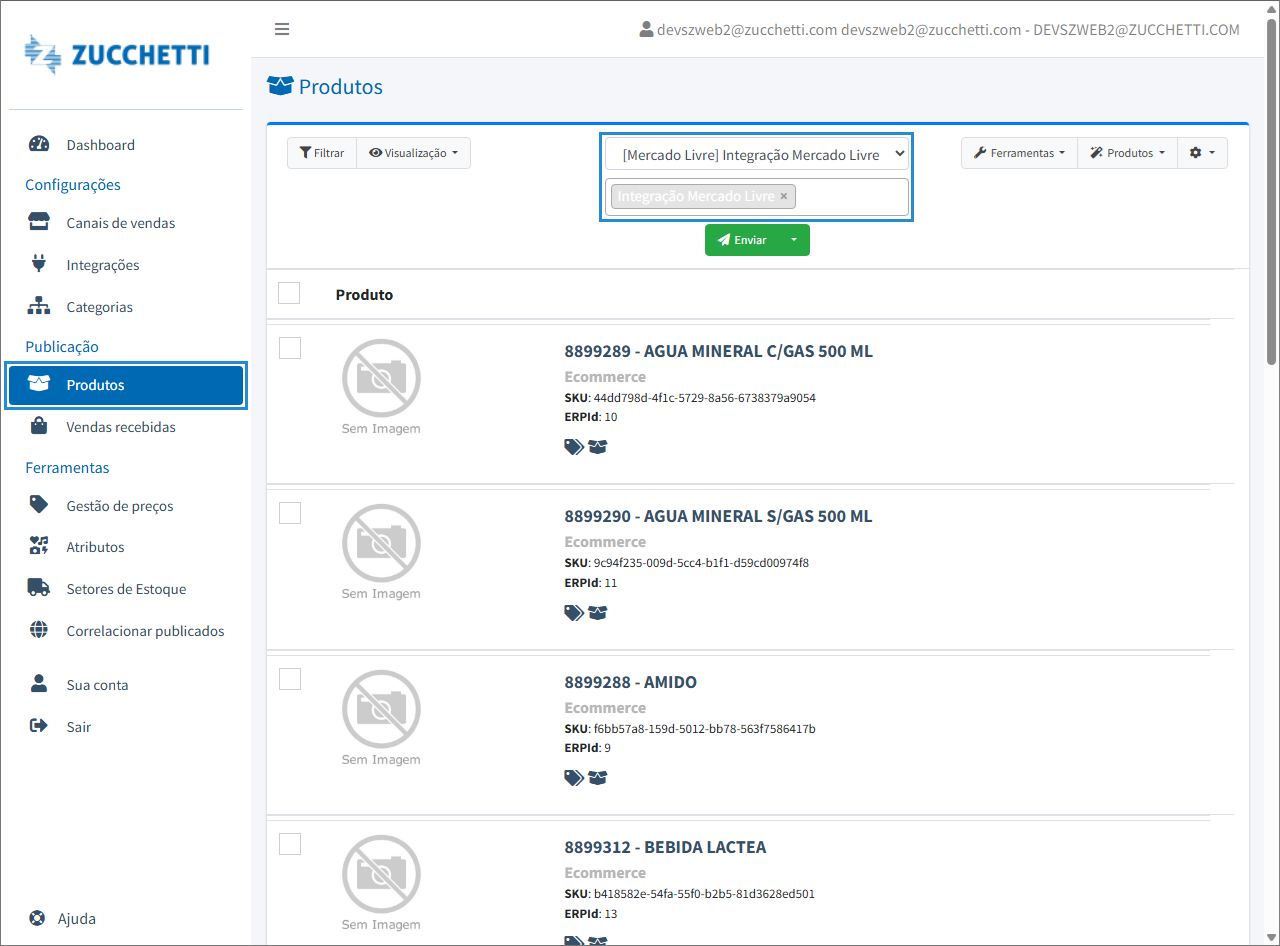
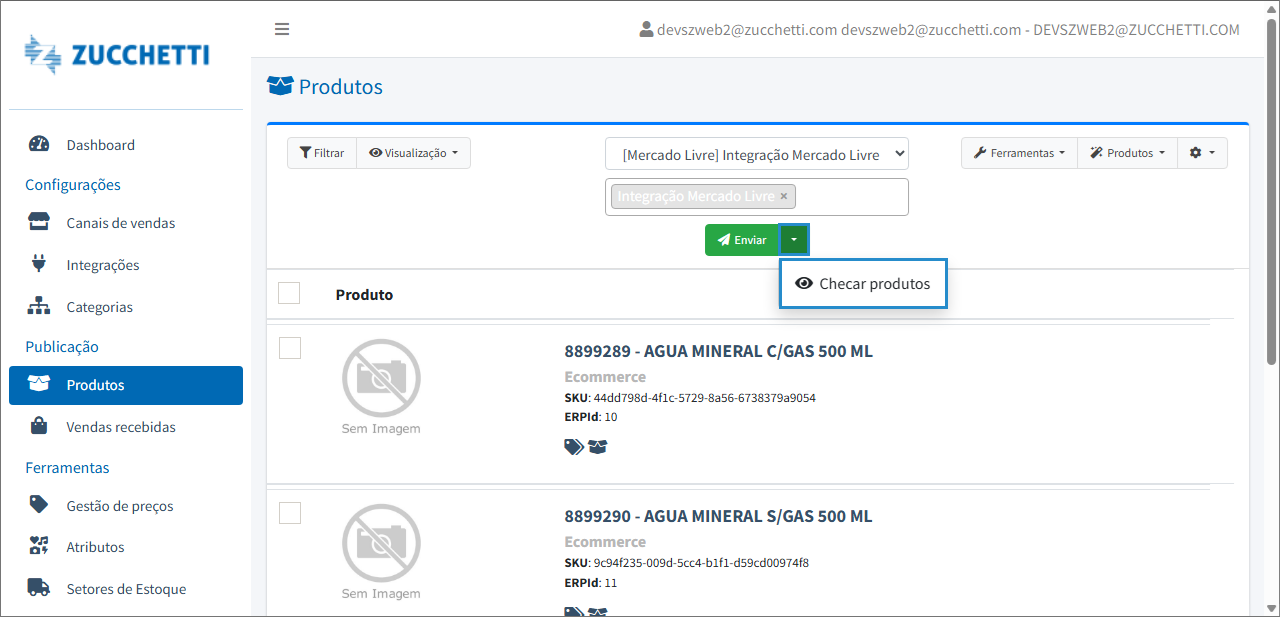
Clique na seta ao lado do botão “Enviar” e escolha “Checar produtos”.
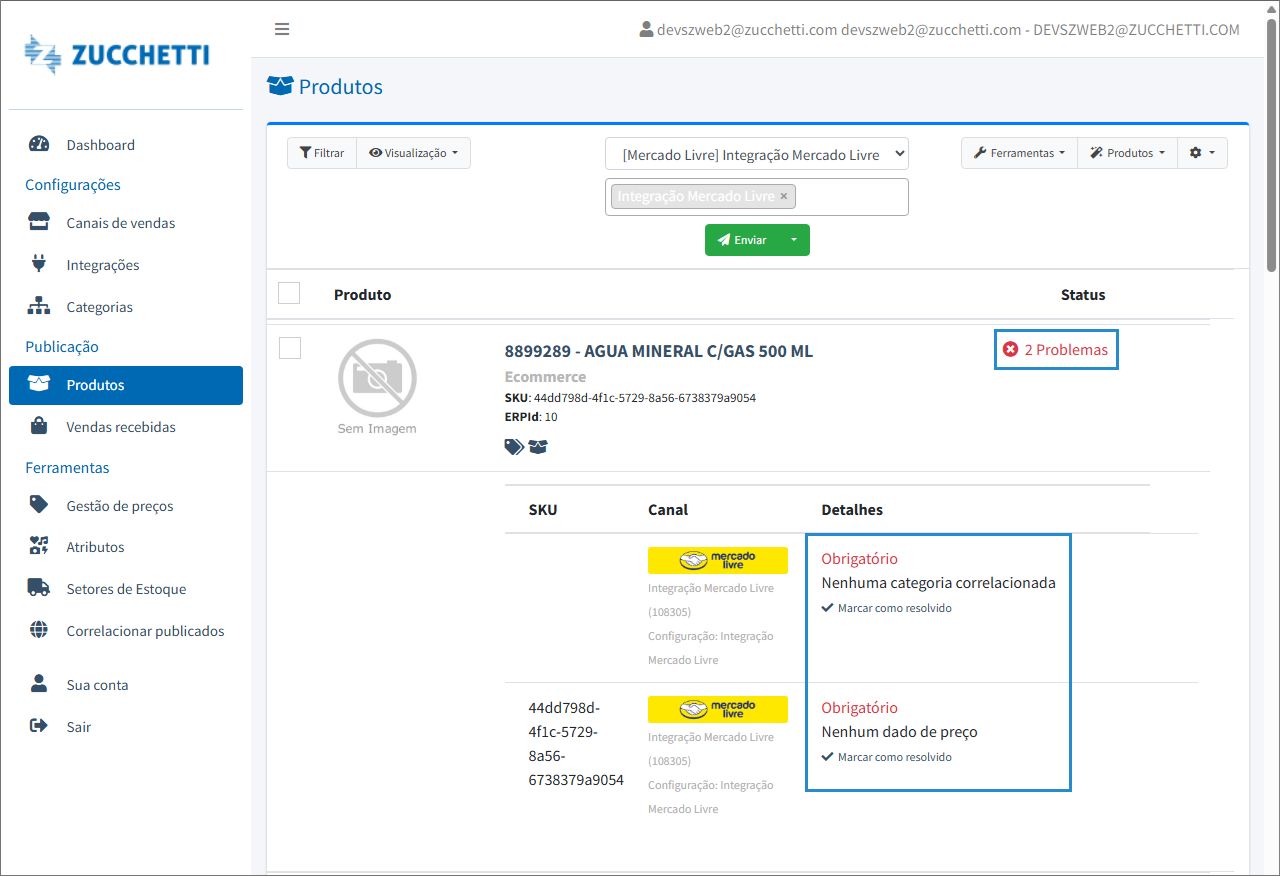
Caso apareça algum indicativo de problemas no cadastro, realize todos os ajustes necessários e, ao finalizar, execute uma nova checagem.
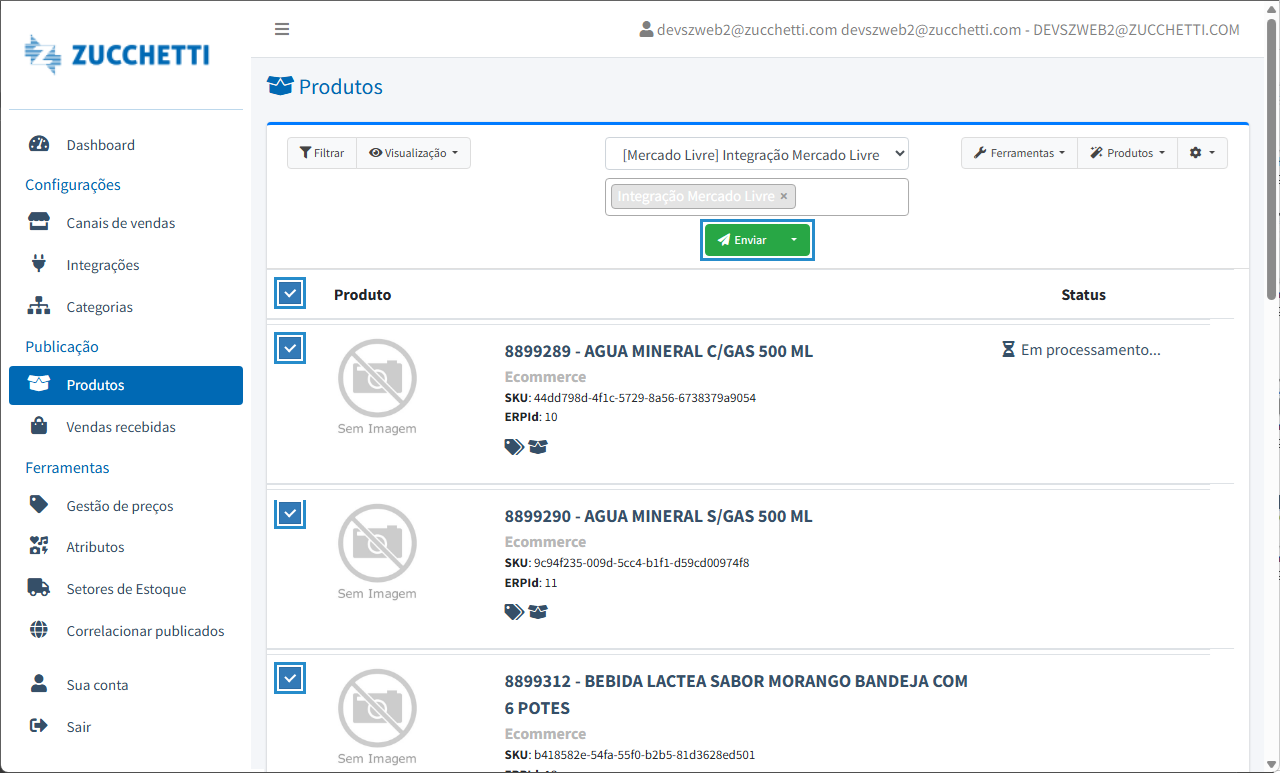
Com a checagem concluída e sem mais problemas, selecione os itens e clique em “Enviar”.
Vendas recebidas
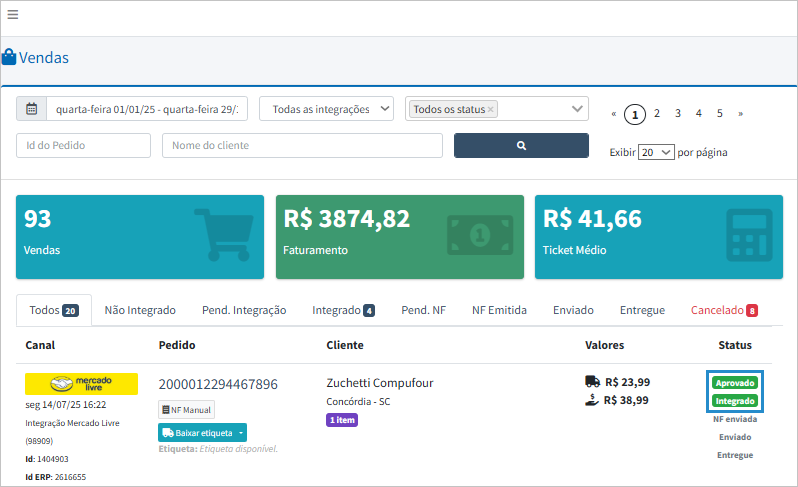
Após a conclusão da compra no marketplace, o pedido é registrado automaticamente no portal, no Zhub e no Pedido de Venda no Zweb. Acesse o menu “Vendas recebidas”.
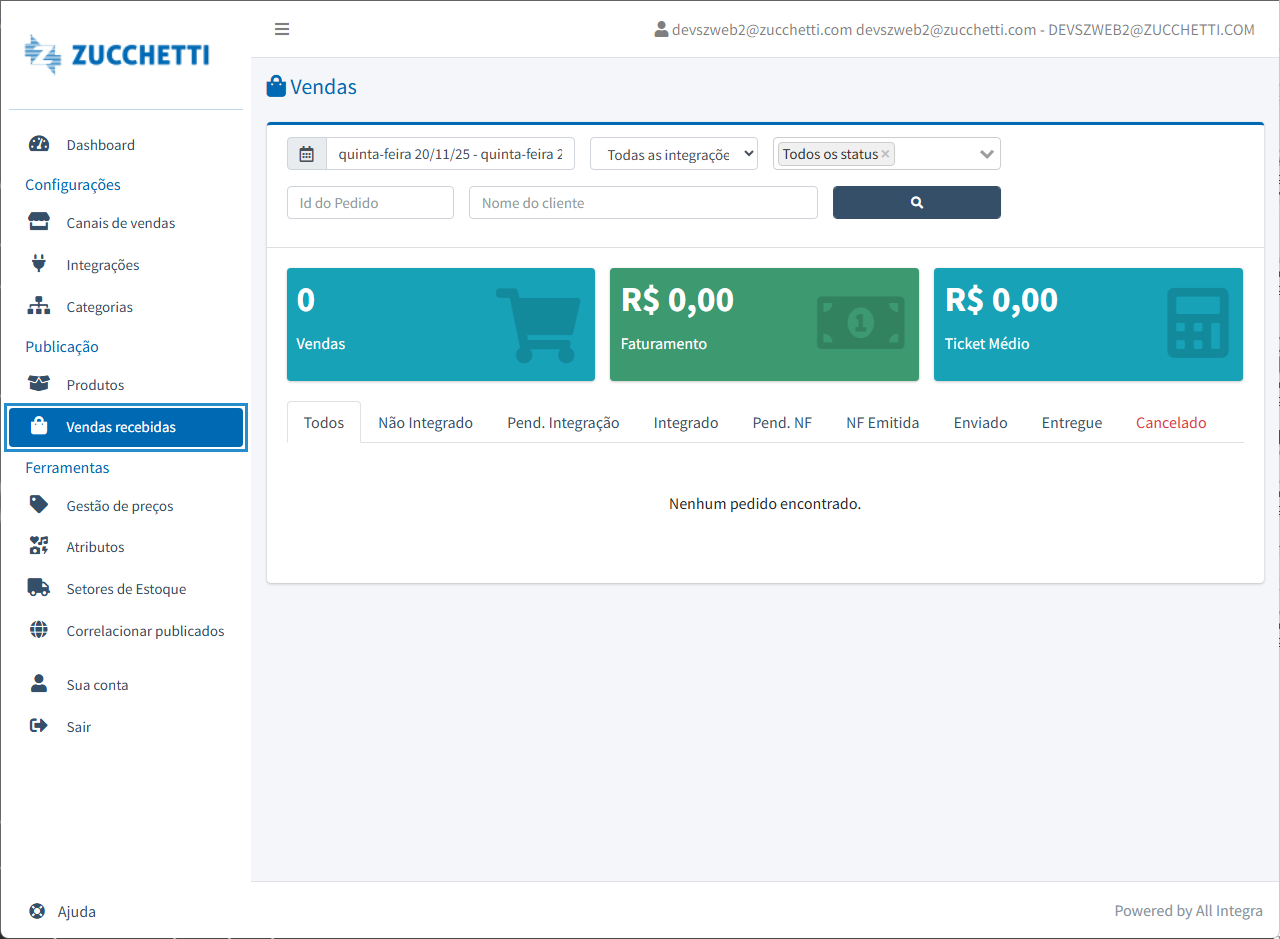
Para que a venda seja exibida no Pedido de Venda, é necessário que o status no portal esteja definido como “Aprovada” e “Integrada”.
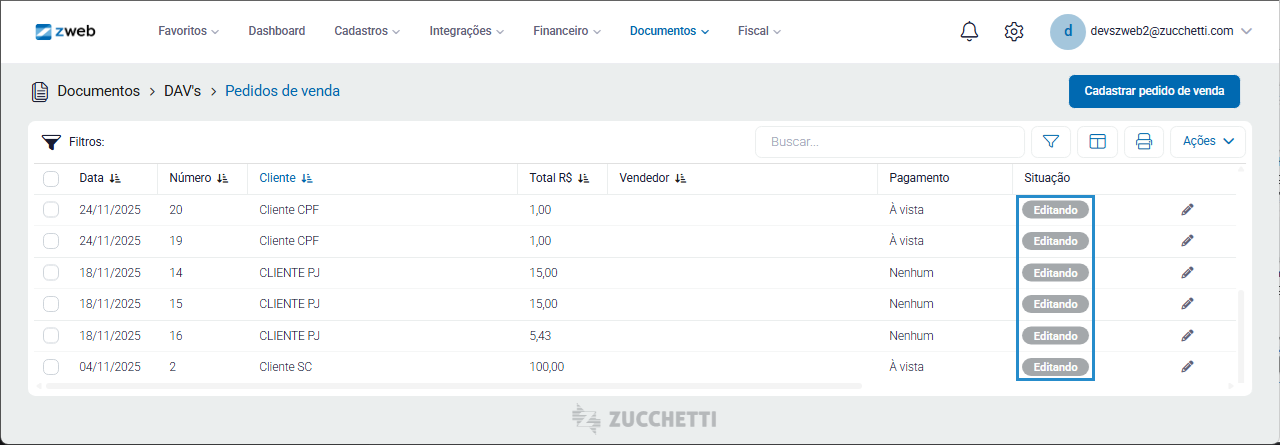
No Zweb, o pedido fica registrado com a situação “Editando”.
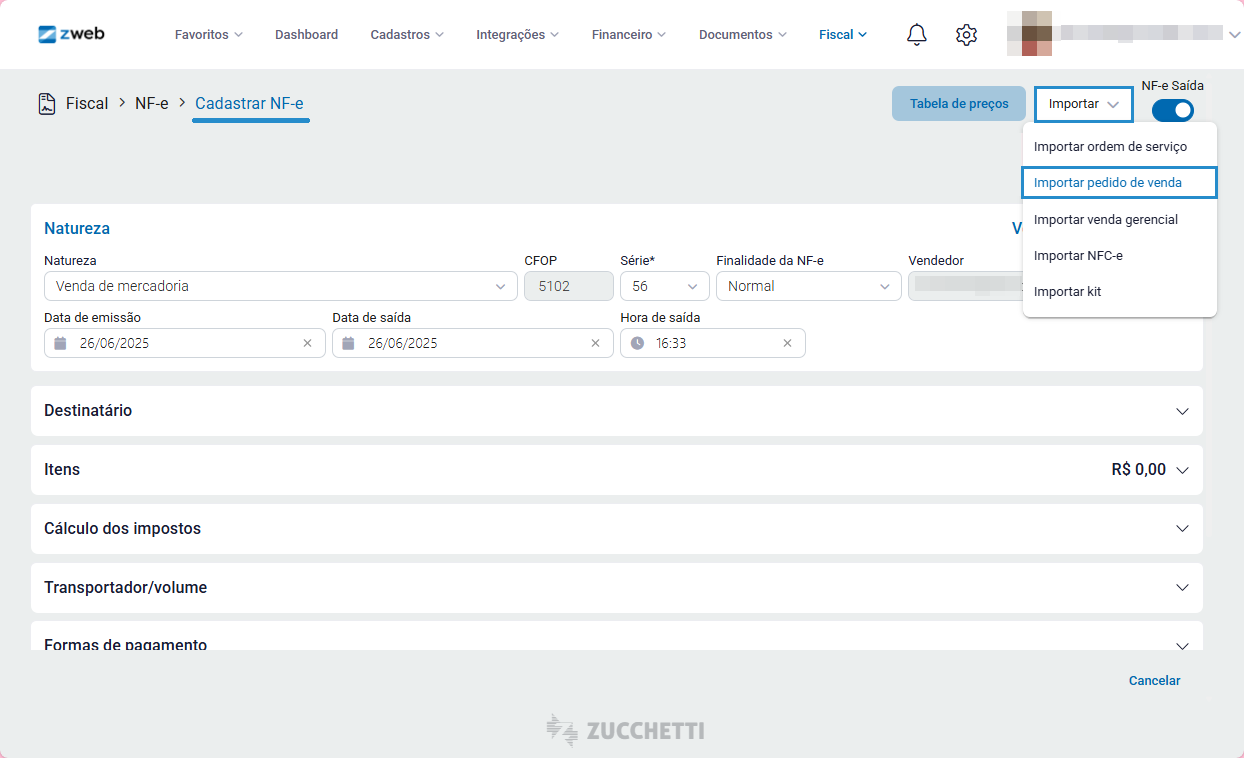
No menu Fiscal > NF-e > Cadastrar NF-e, clique em “Importar” e selecione a opção “Importar pedido de venda”.
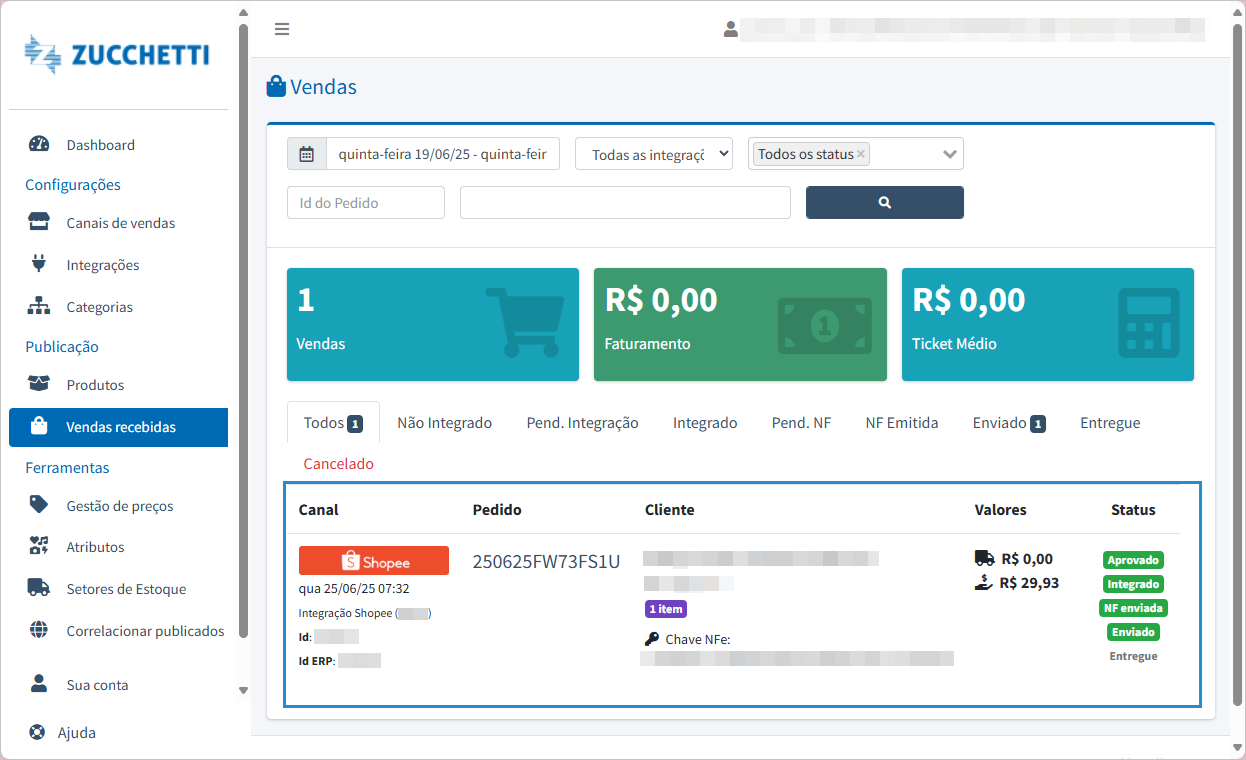
Após conferir os dados e transmitir a NF-e, o status é automaticamente atualizado no portal.
Quando a NF-e for emitida, automaticamente será enviada para o marketplace e o pedido no portal terá o status atualizado para NF enviada.
Caso a NF-e não seja enviada automaticamente, poderá enviá-la manualmente clicando no botão “NF-e manual”.
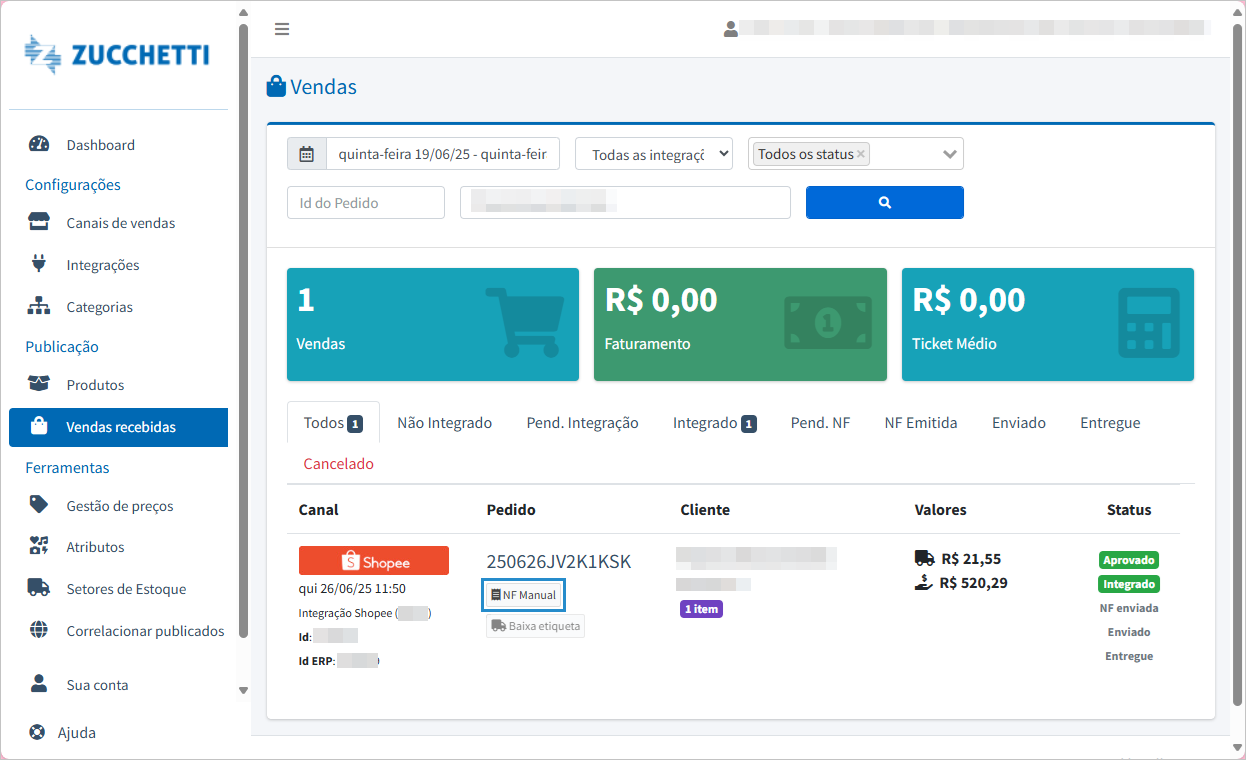
Com a NF-e enviada, será possível baixar a etiqueta para transporte, com base nos dados de endereço do cliente informado na plataforma.
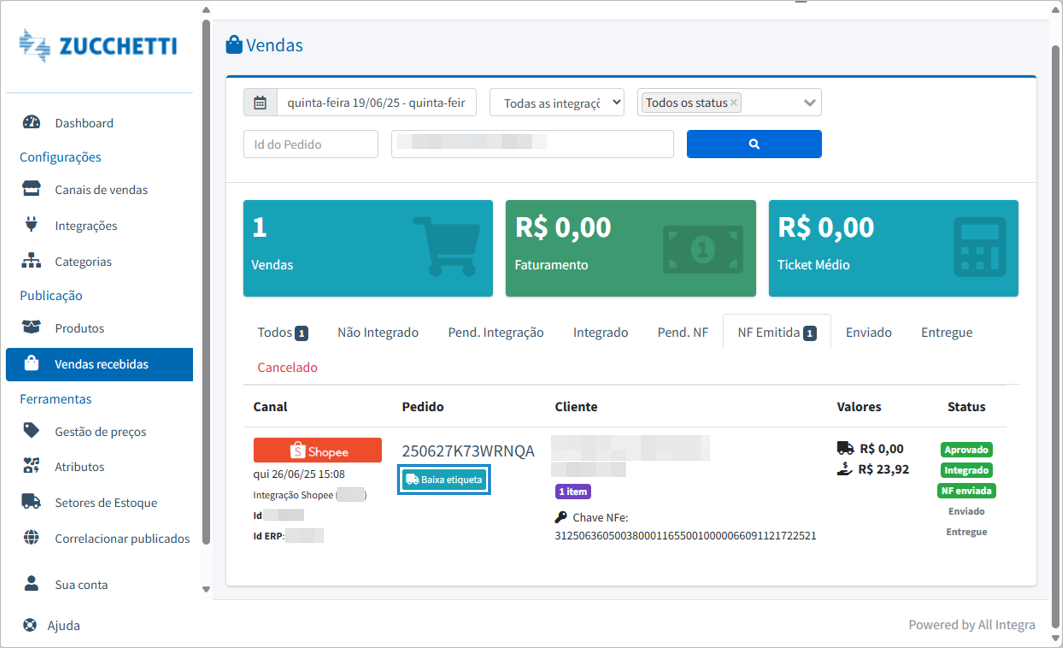
Ao final do processo de venda, quando o pedido for enviado à transportadora e entregue, o portal terá o status atualizado automaticamente conforme o retorno do e-commerce.
