O menu Ferramentas disponibiliza recursos adicionais que auxiliam na padronização e manutenção das informações publicadas, incluindo:
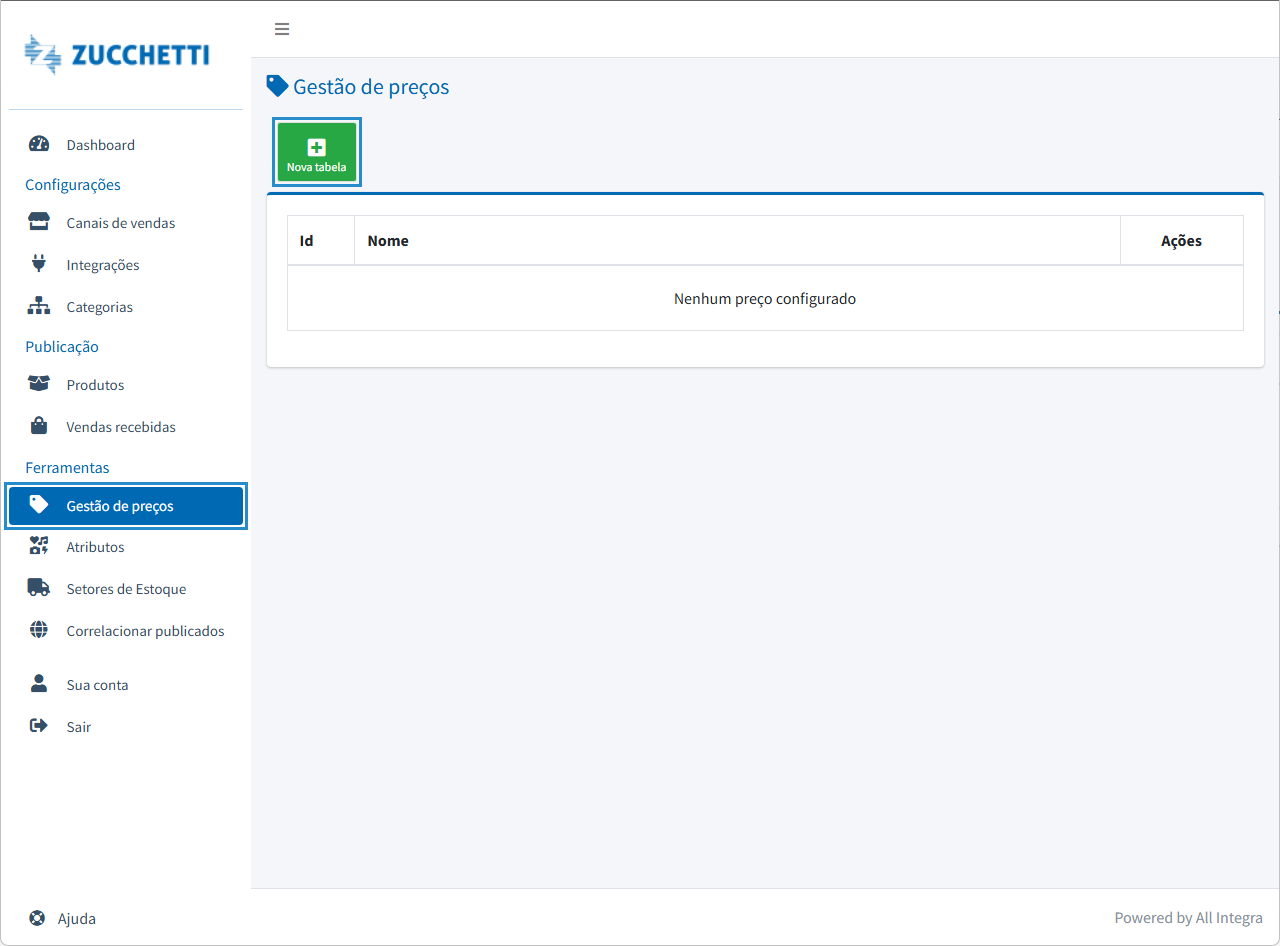
- Gestão de preços: crie tabelas de preços para selecionar no cadastro dos produtos.
- Atributos: configuração de características adicionais exigidas pelos canais.
- Setores de estoque: definição dos setores envolvidos no controle de disponibilidade.
- Correlacionar publicados: utilize esse recurso para vincular produtos já existentes aos itens publicados em cada canal.
Gestão de preços
Tabelas de preço são formas diferentes de precificar produtos. Acesse o menu “Gestão de preços” e clique em “Nova tabela”.
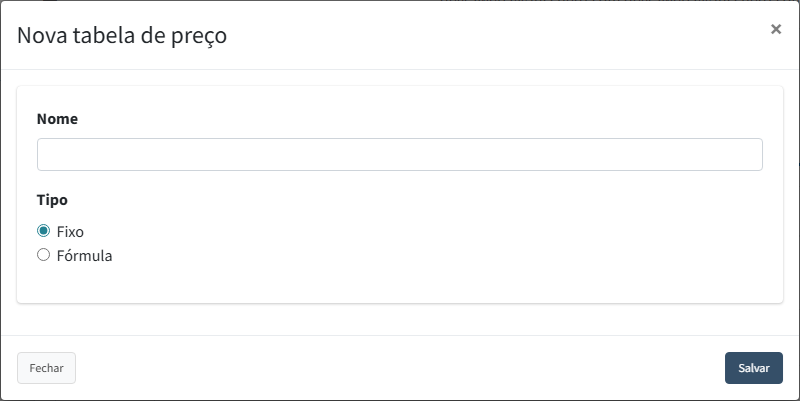
Informe o nome da tabela de preço, selecione para o tipo de tabela a opção “Fixo”, para manter o preço do cadastro do produto no Zweb ou “Fórmula”, para criar uma fórmula de cálculo do preço de venda.
Informe o nome da tabela de preço e selecione o tipo de tabela: Fixo, para manter o preço do cadastro do produto no Zweb, ou Fórmula, para criar uma fórmula de cálculo do preço de venda.
Atributos
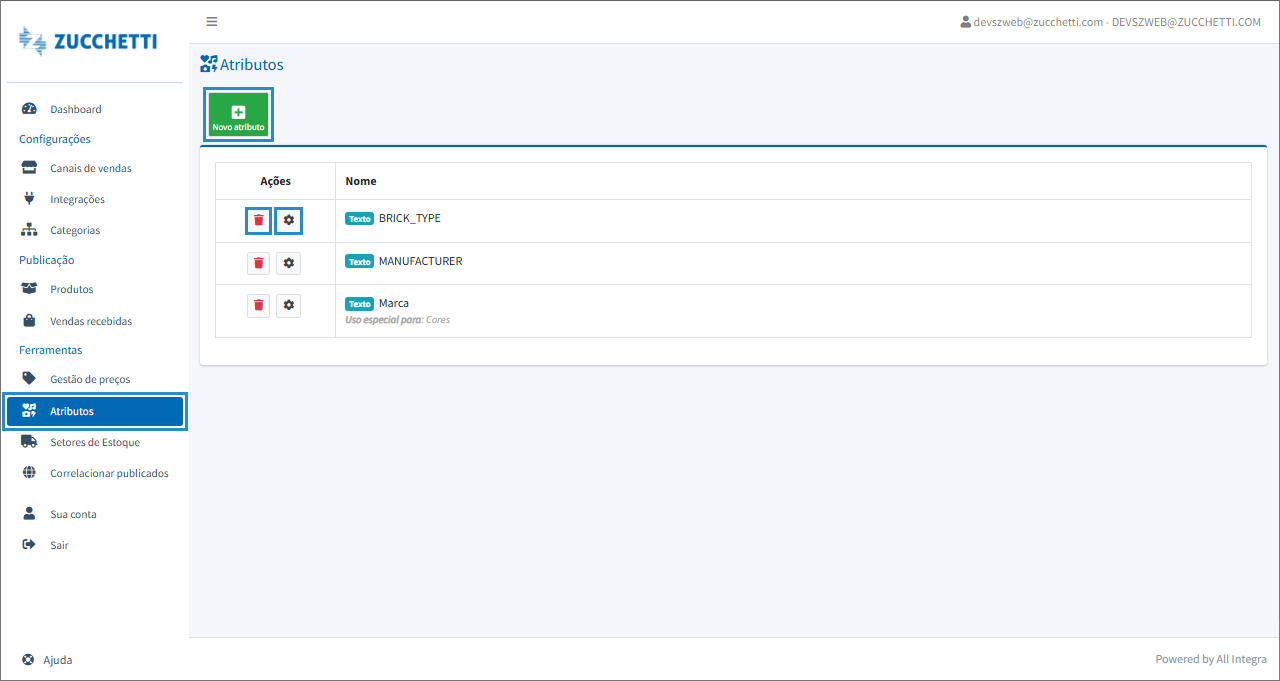
Para gerenciar os atributos criados nas categorias, acesse o menu “Atributos“. Será possível cadastrar um novo atributo, excluir ou editar os atributos já cadastrados.
Setores de estoque
Setores de estoque correspondem a locais distintos que armazenam quantidades variadas de cada item, por exemplo, dois almoxarifados em locais diferentes.
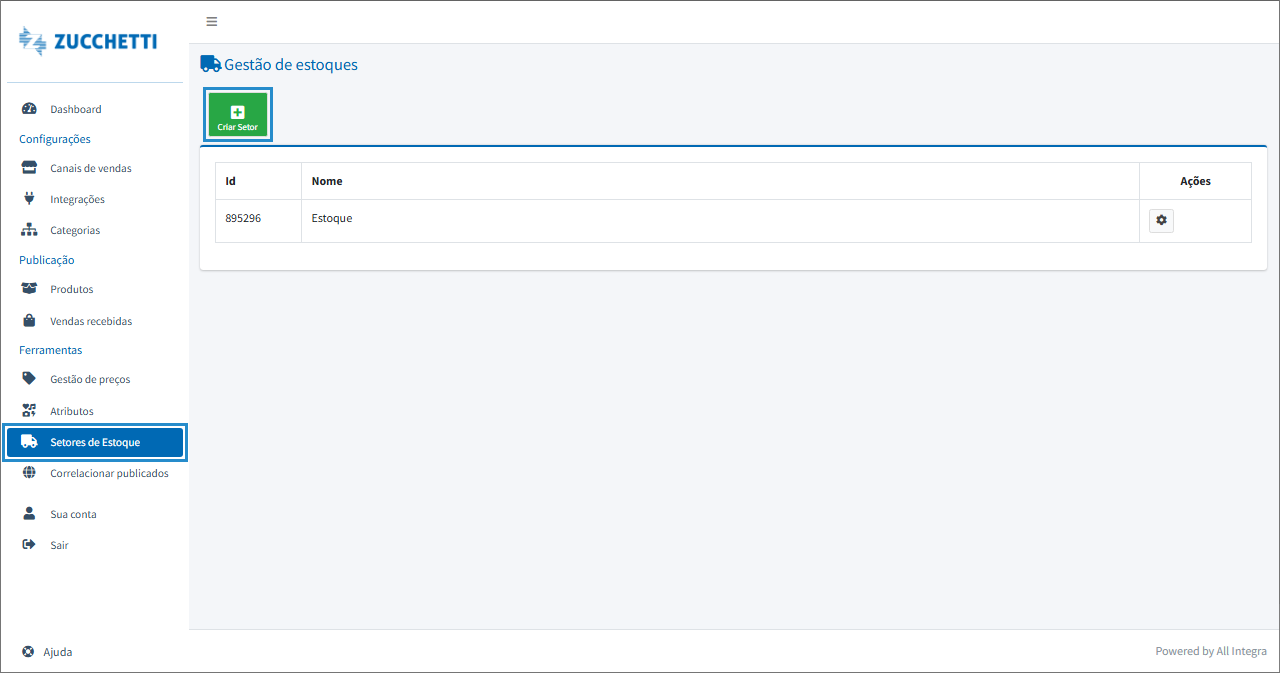
Acesse menu “Setores de estoque” e clique em “Criar setor”.
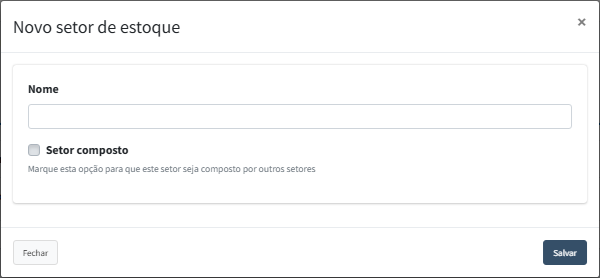
Cadastre um nome para o setor, marque a opção para informar se o setor é composto por outros setores e clique em “Salvar”.
Correlacionar publicados
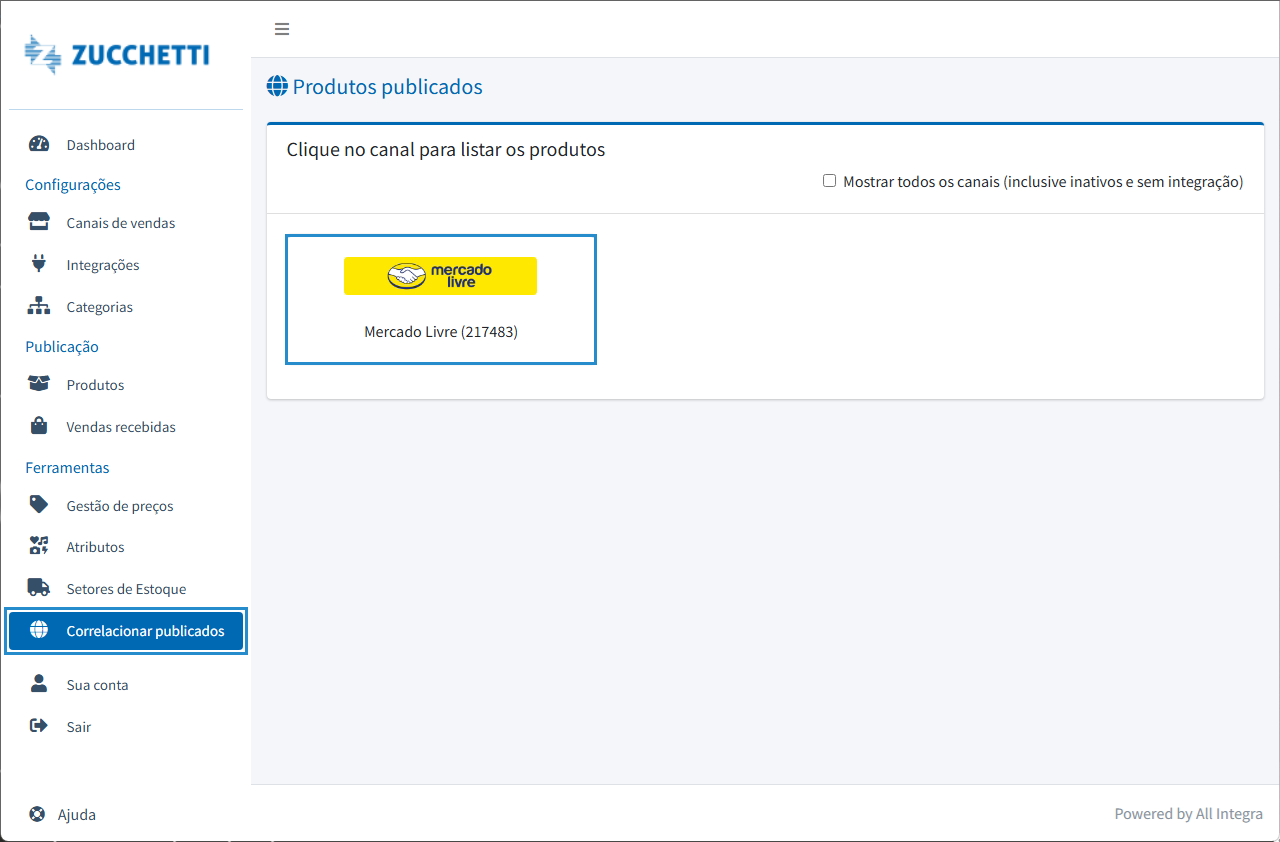
Caso já exista um anúncio cadastrado no marketplace, acesse o menu “Correlacionar publicados” e selecione o marketplace.
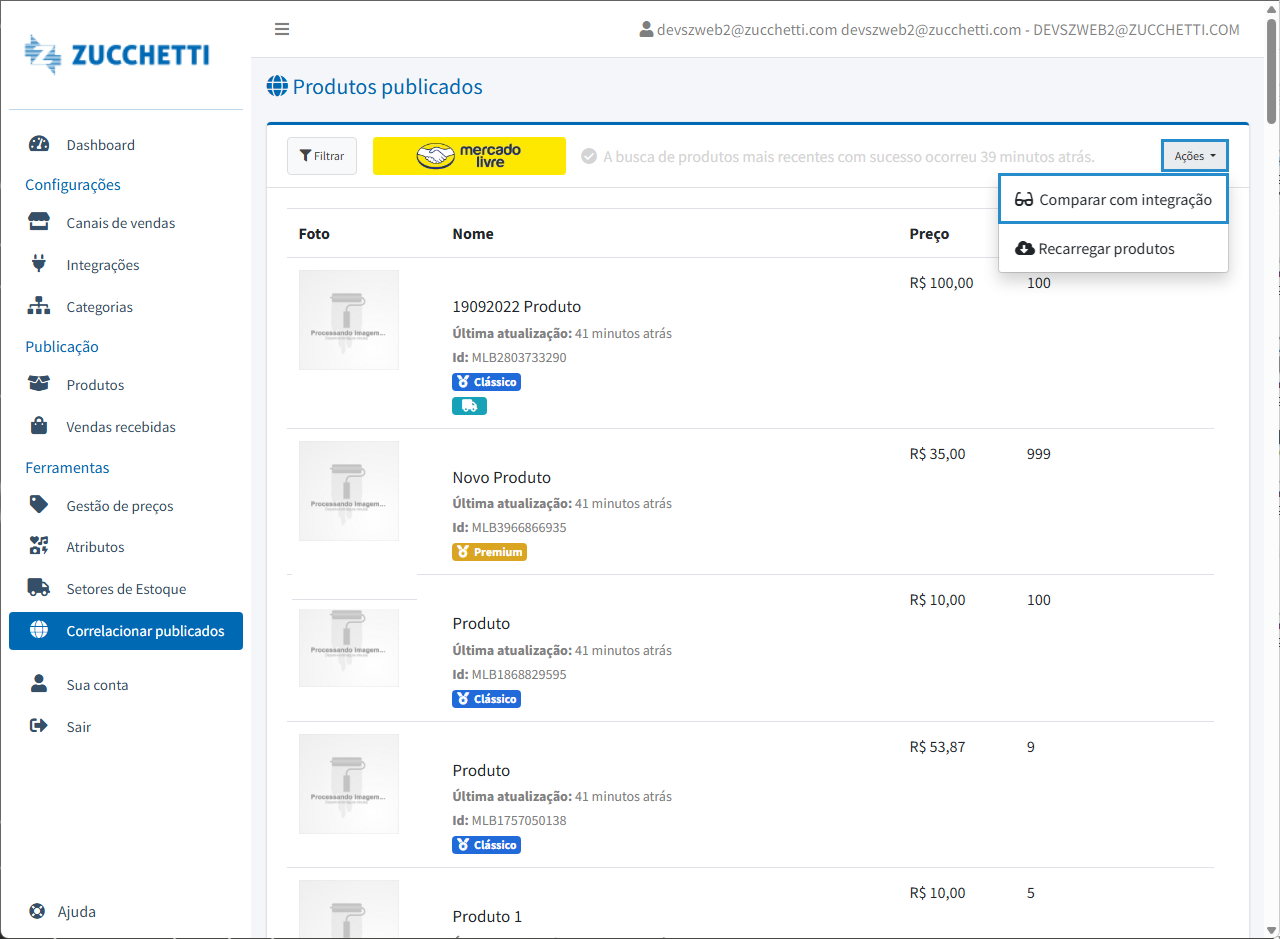
No botão “Ações”, clique em “Recarregar produtos” e esses serão carregados no portal. Desta maneira, todos os produtos anunciados no marketplace serão apresentados.
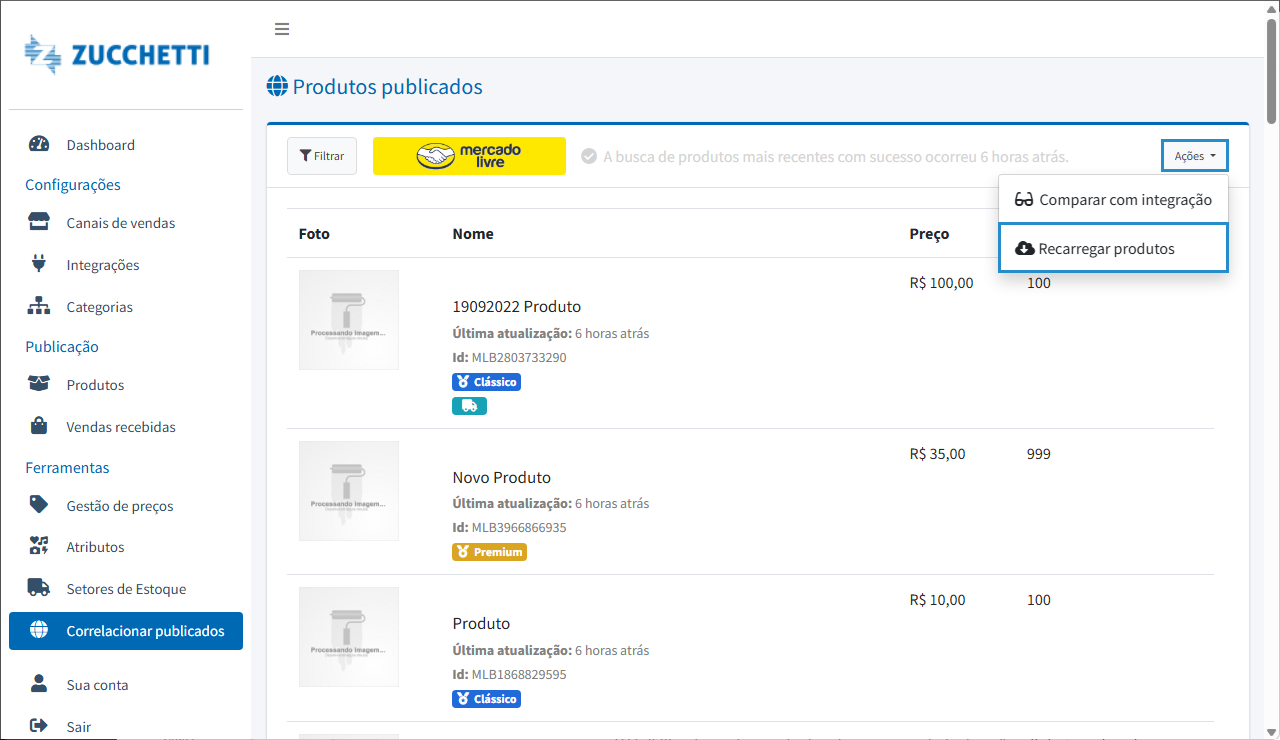
Clique novamente no botão “Ações” e escolha “Comparar com integração“.
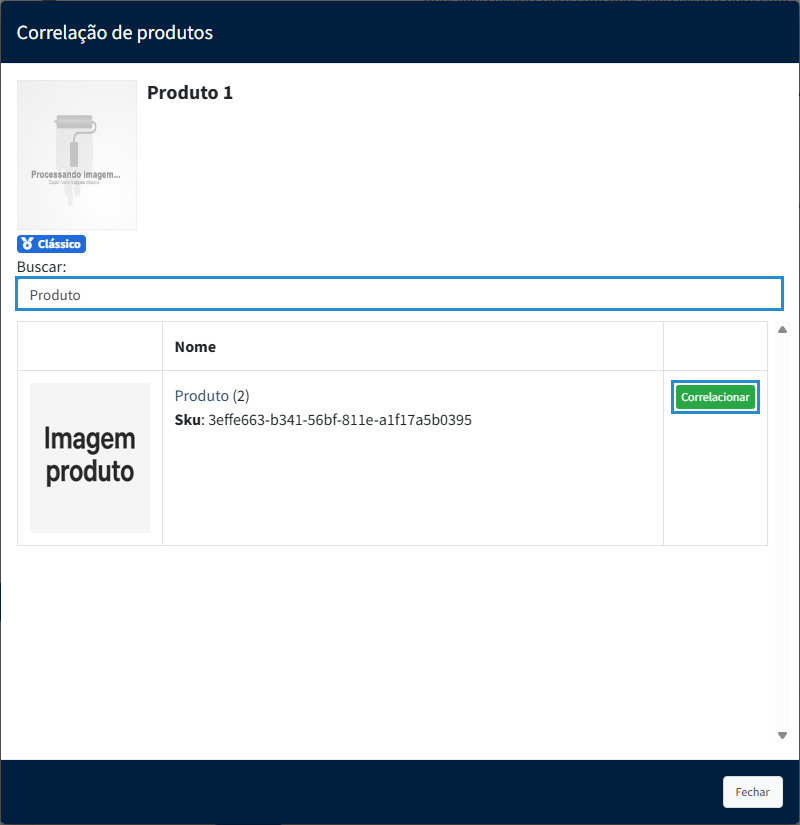
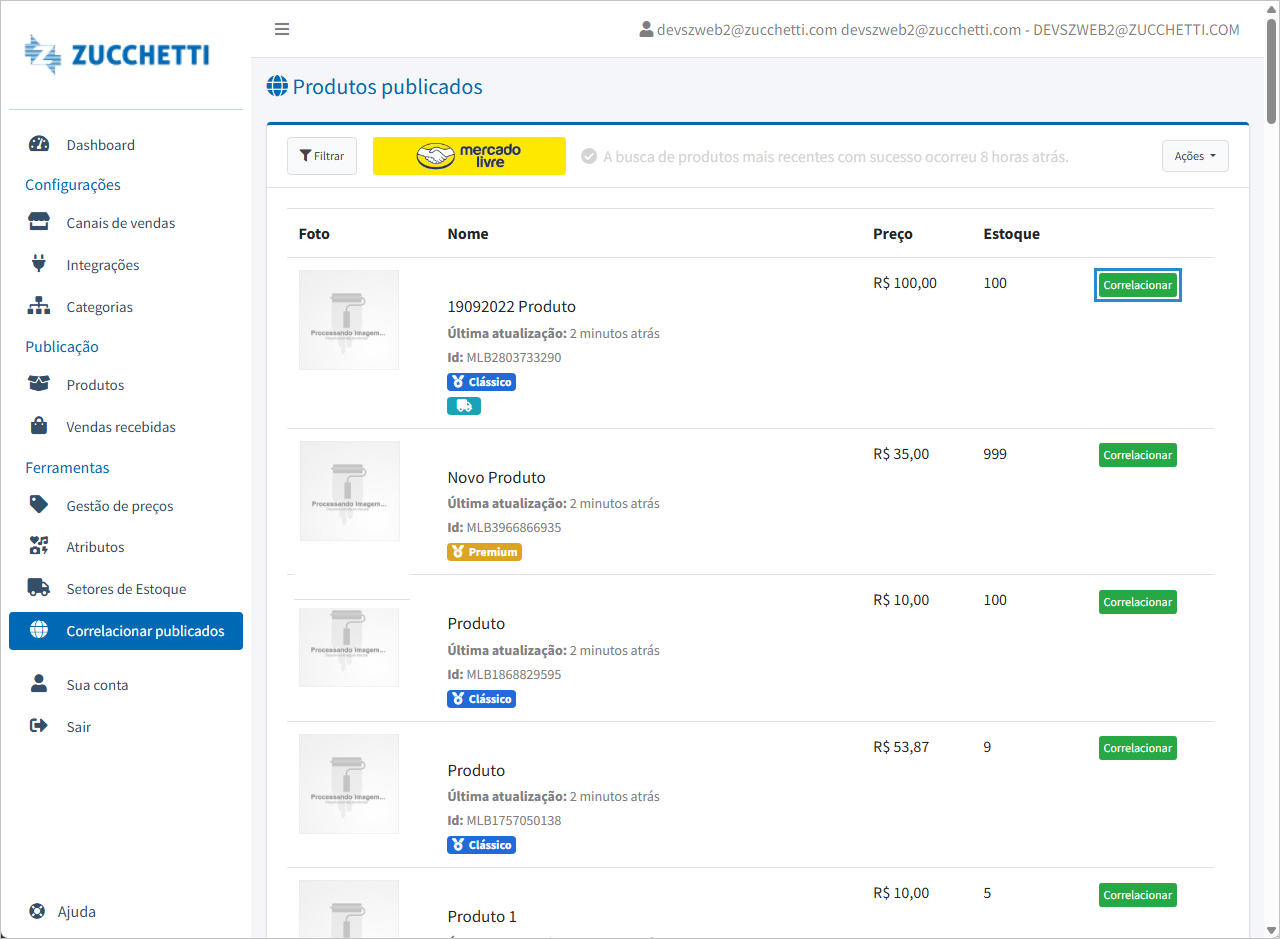
Clique no botão “Correlacionar” referente ao item que terá vínculo entre o portal e o marketplace.
Digite o nome do produto referente ao Zweb e pressione em “Correlacionar”. Assim o anúncio do marketplace ficará vinculado ao produto do portal.