sendo elas:
- Canais de vendas: permite ativar e configurar os canais onde os produtos serão publicados.
- Integrações: apresenta os serviços conectados ao sistema e possibilita ajustar parâmetros de comunicação.
- Categorias: permite organizar os itens de acordo com a estrutura necessária para cada canal.
Veja como realizar as configurações de cada opção.
Canais de vendas
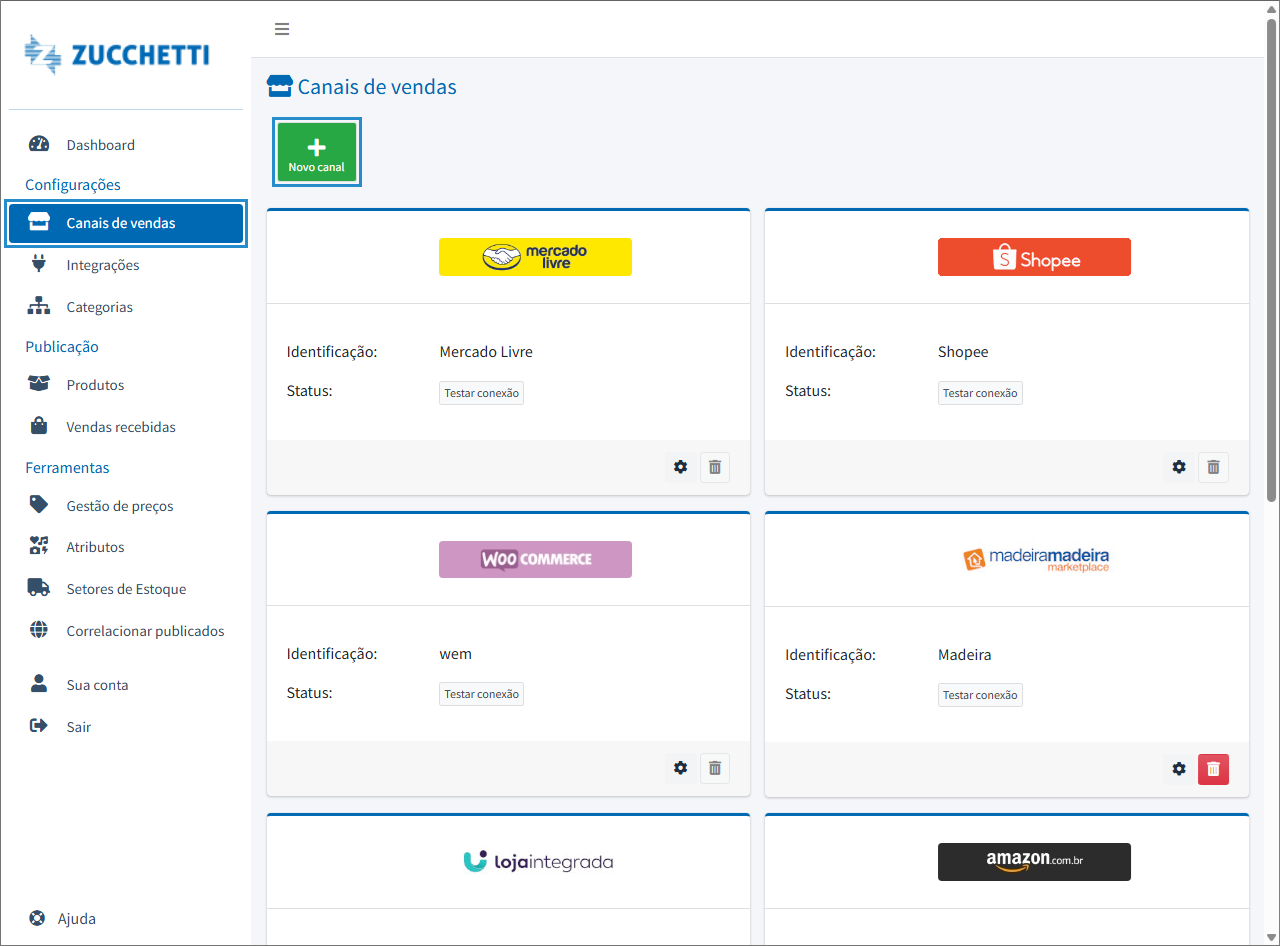
Acesse o menu “Canais de vendas” e clique em “Novo canal”.
Preencha um nome amigável para identificar a integração e selecione o marketplace que será configurado.
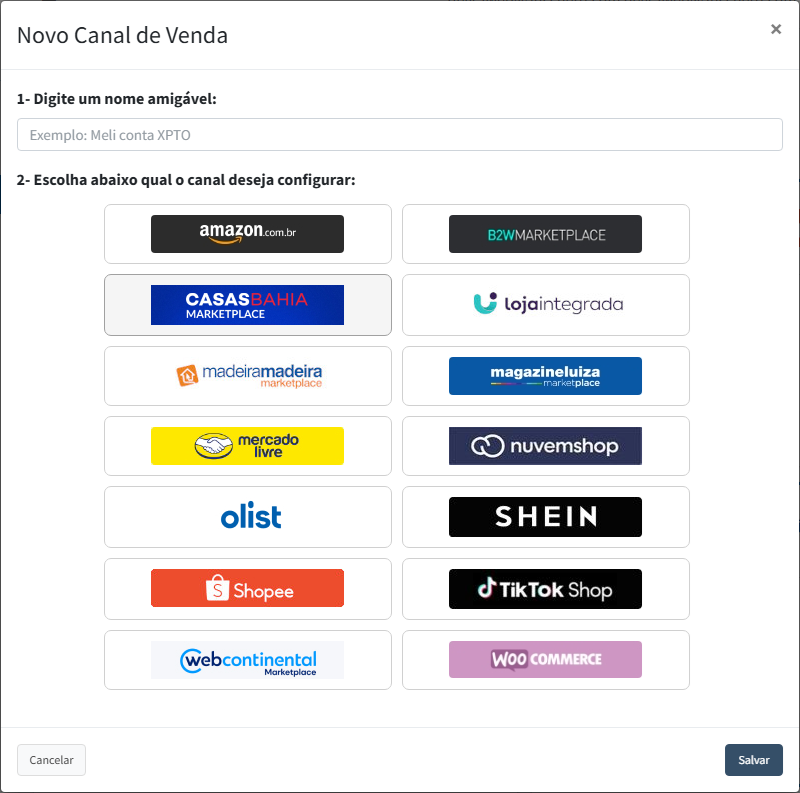
Clique em “Salvar” para informar os dados de autenticação exigidos para o marketplace selecionado.
Integrações
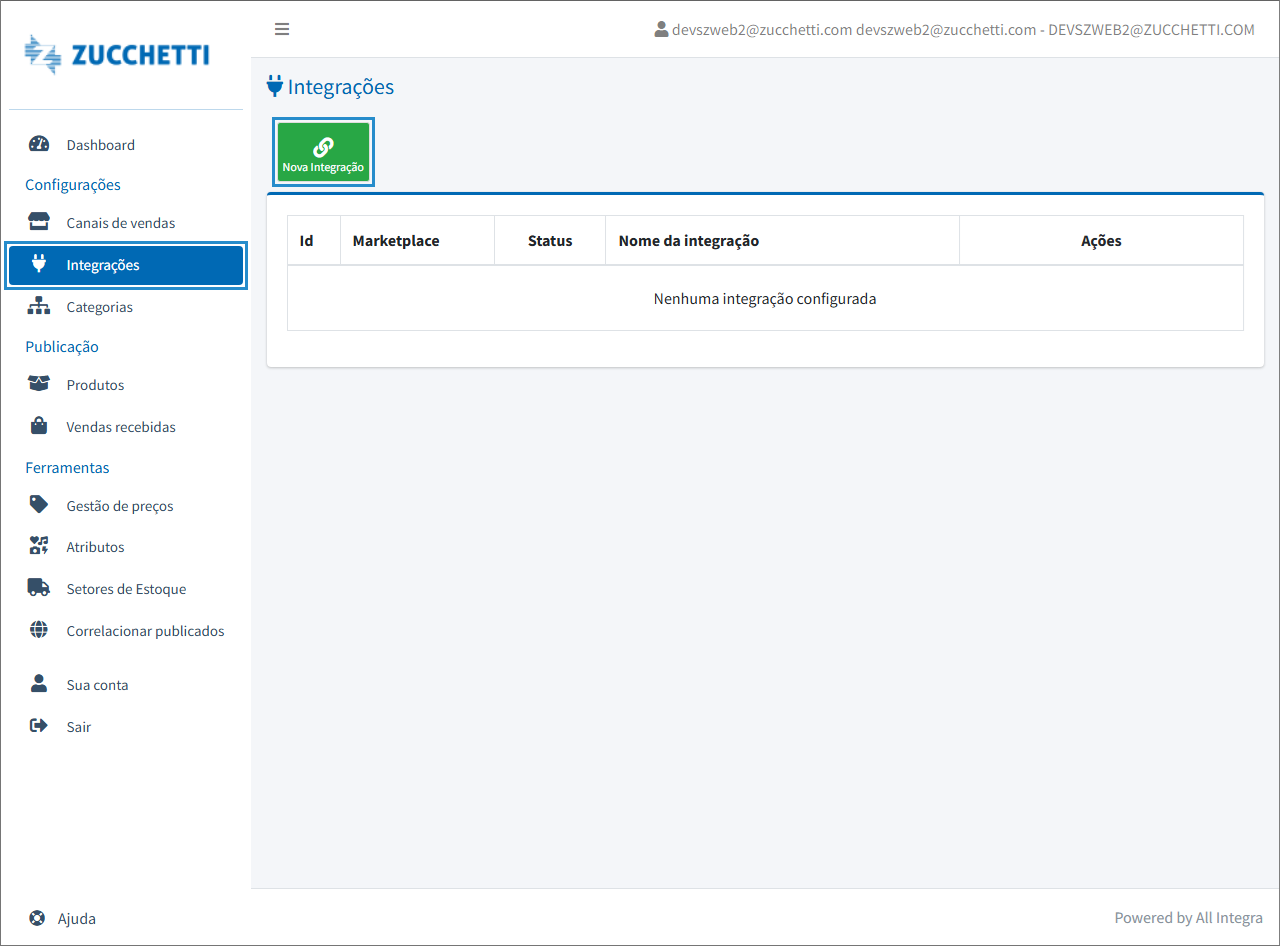
Acesse o menu “Integrações” e clique em “Nova integração”.
Selecione o canal de venda cadastrado anteriormente e clique em “Criar nova integração”.
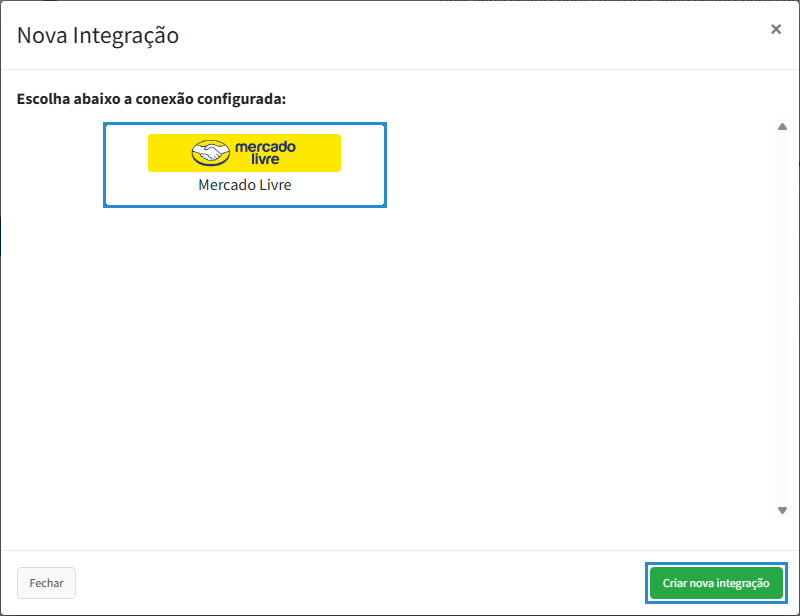
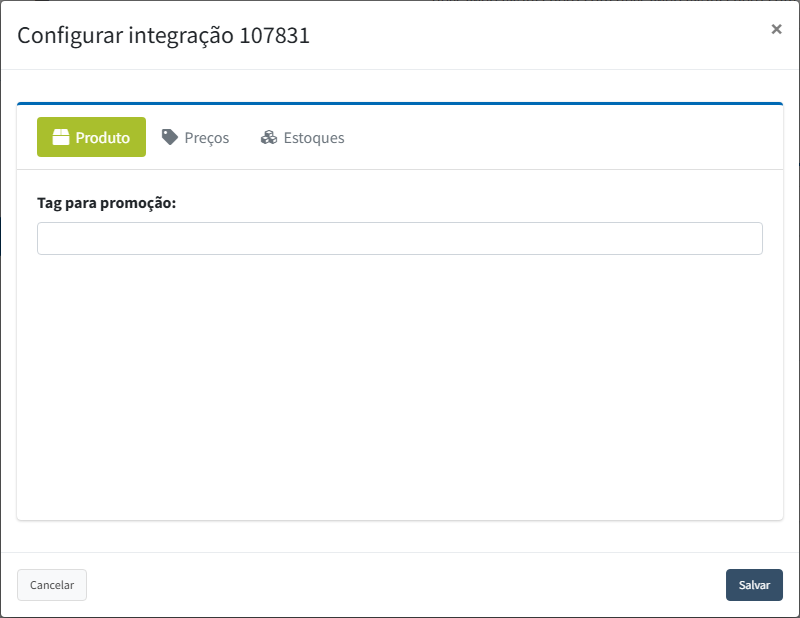
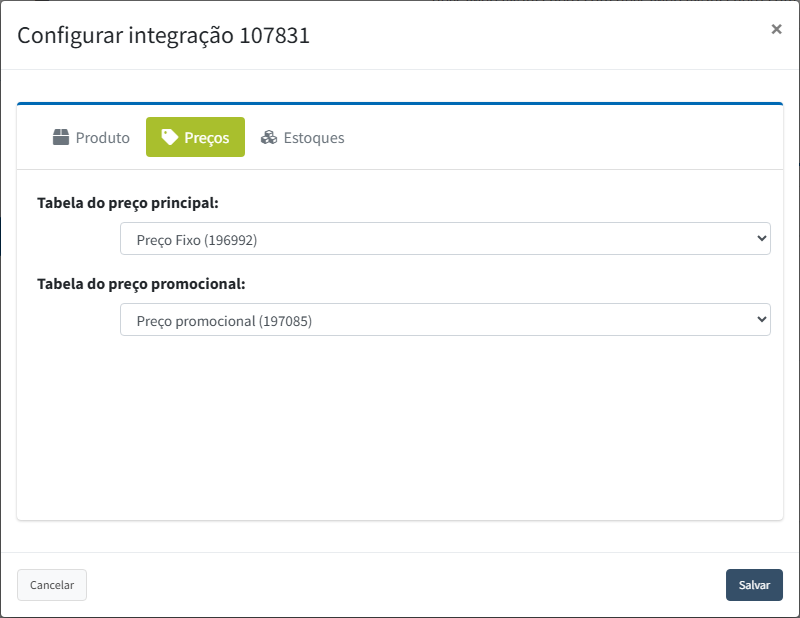
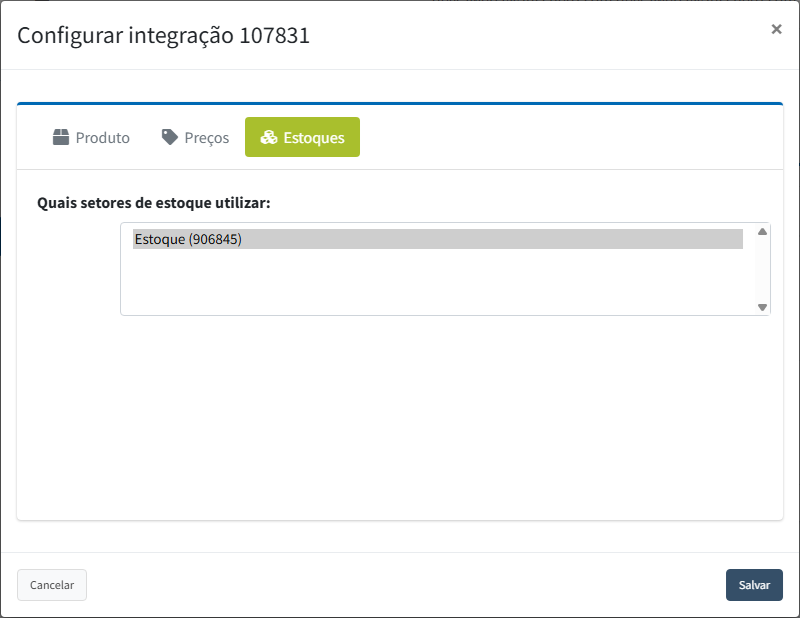
As configurações de novas integrações são divididas em 3 abas: produto, preços e estoque.
- Produto: configure uma palavra-chave (tag) para que o sistema identifique os produtos que estão em promoção na integração.
- Preços: defina a tabela de preço principal e promocional.
- Estoques: selecione os setores de estoque que serão utilizados nessa integração.
Ao finalizar o cadastro da nova integração, clique em salvar.
Categorias
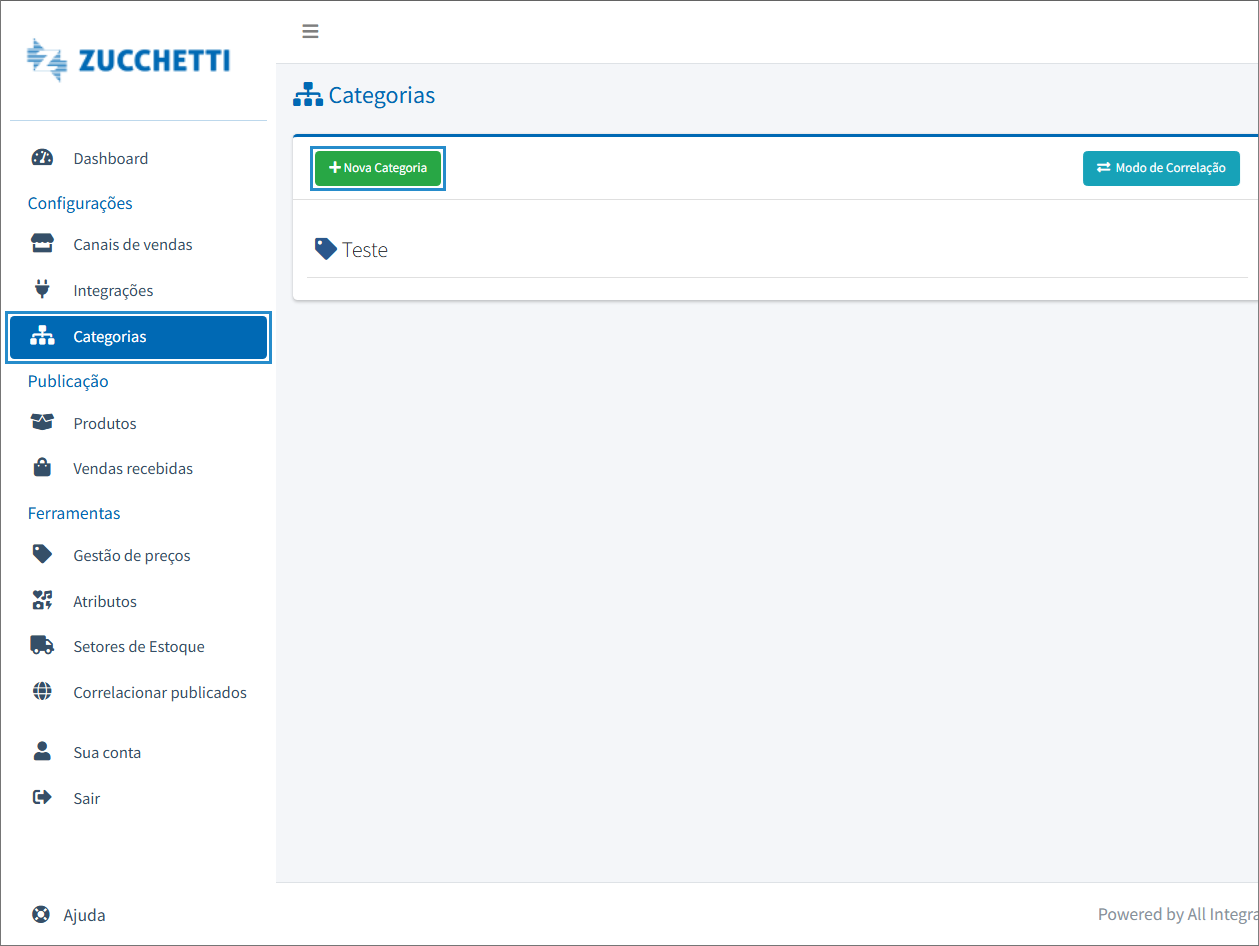
No menu “Categorias”, clique em “Nova categoria” para fazer um novo cadastro.
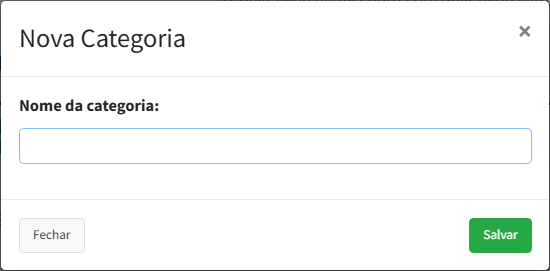
Insira um nome para a nova categoria e clique em “Salvar”.
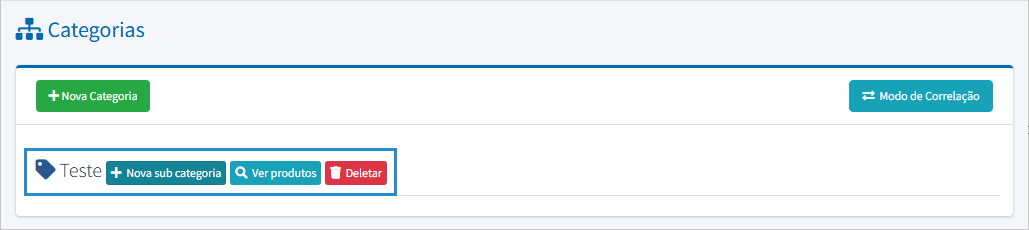
Ao selecionar uma categoria cadastrada, será possível criar uma nova subcategoria, visualizar os produtos vinculados ou excluir o cadastro.
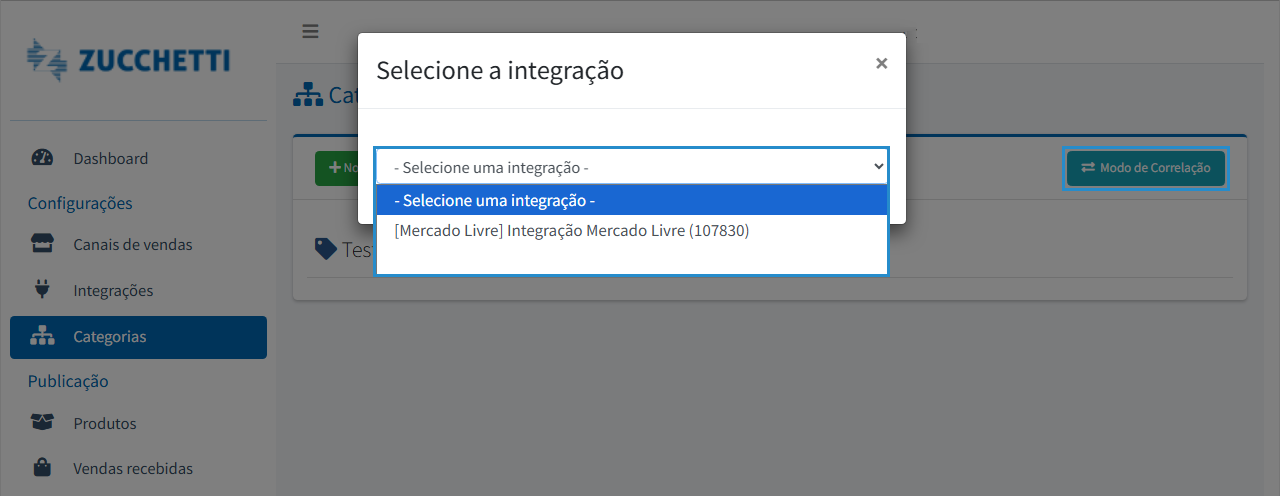
Quando as categorias já existem no marketplace configurado, é possível correlacioná-las clicando no botão “Modo de correlação” e selecionando a integração.
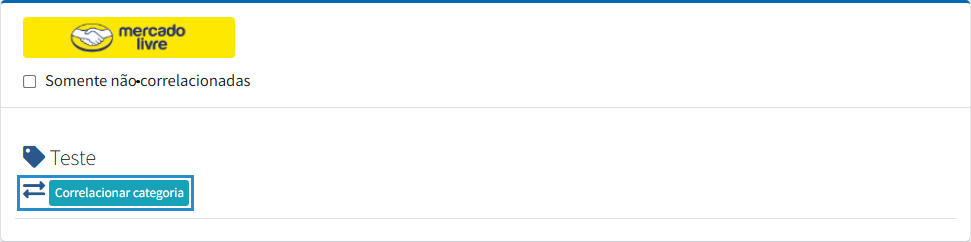
Clique no botão “Correlacionar categoria”.
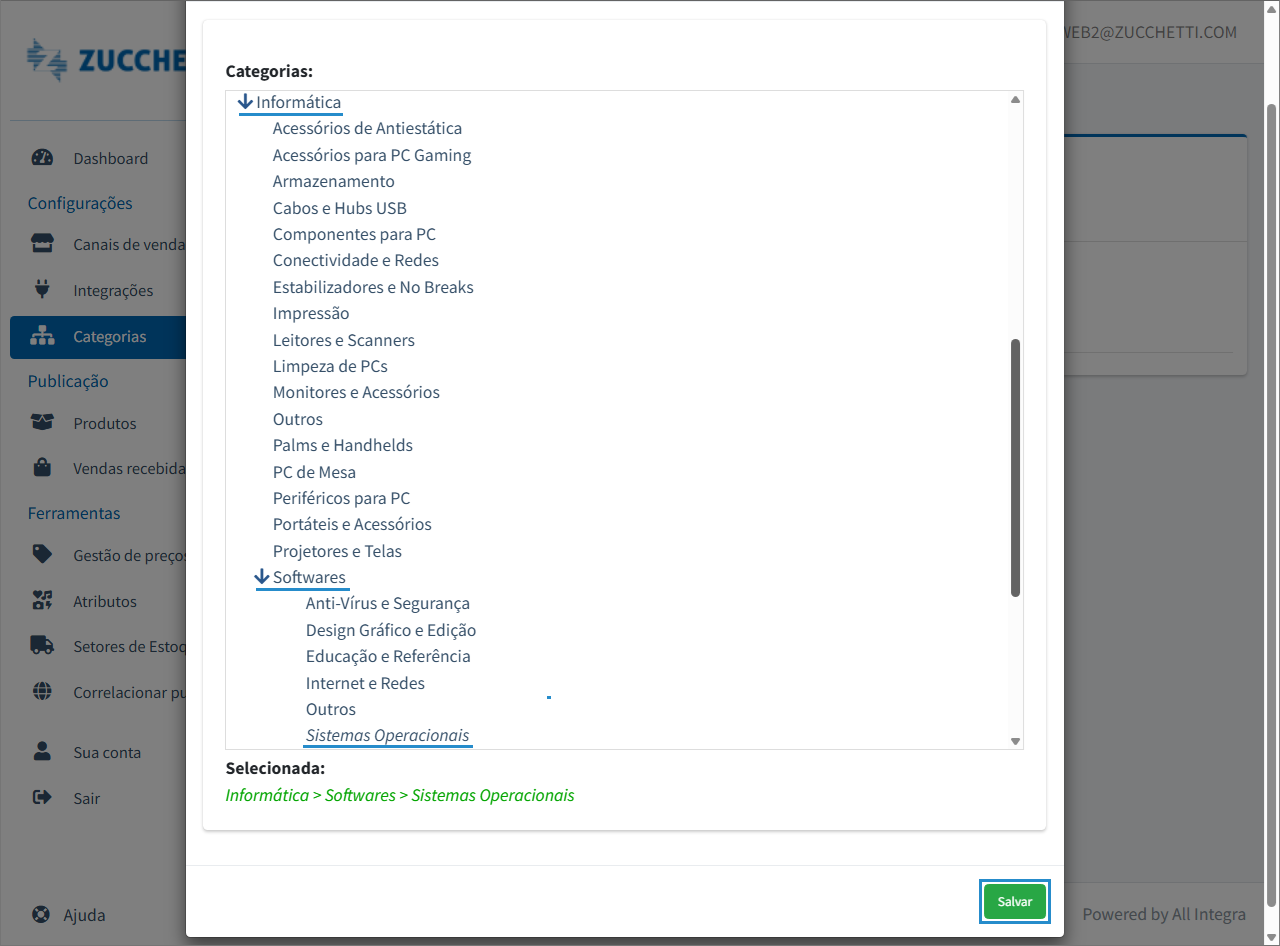
Localize o produto selecionando a categoria e subcategoria.
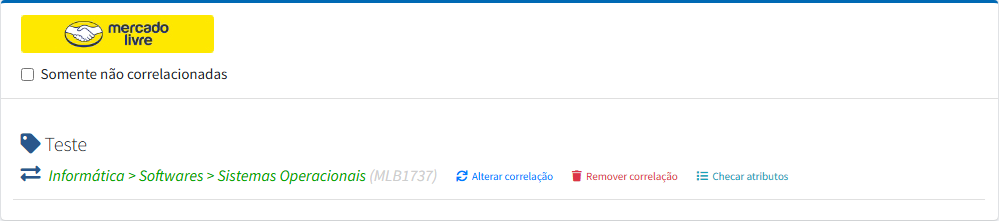
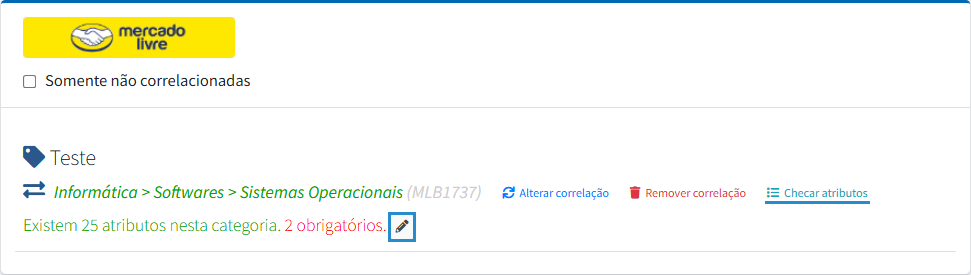
Após salvar o cadastro, clique em “Checar atributos” e no botão .
Marque os atributos deste item, principalmente se estes forem obrigatórios.
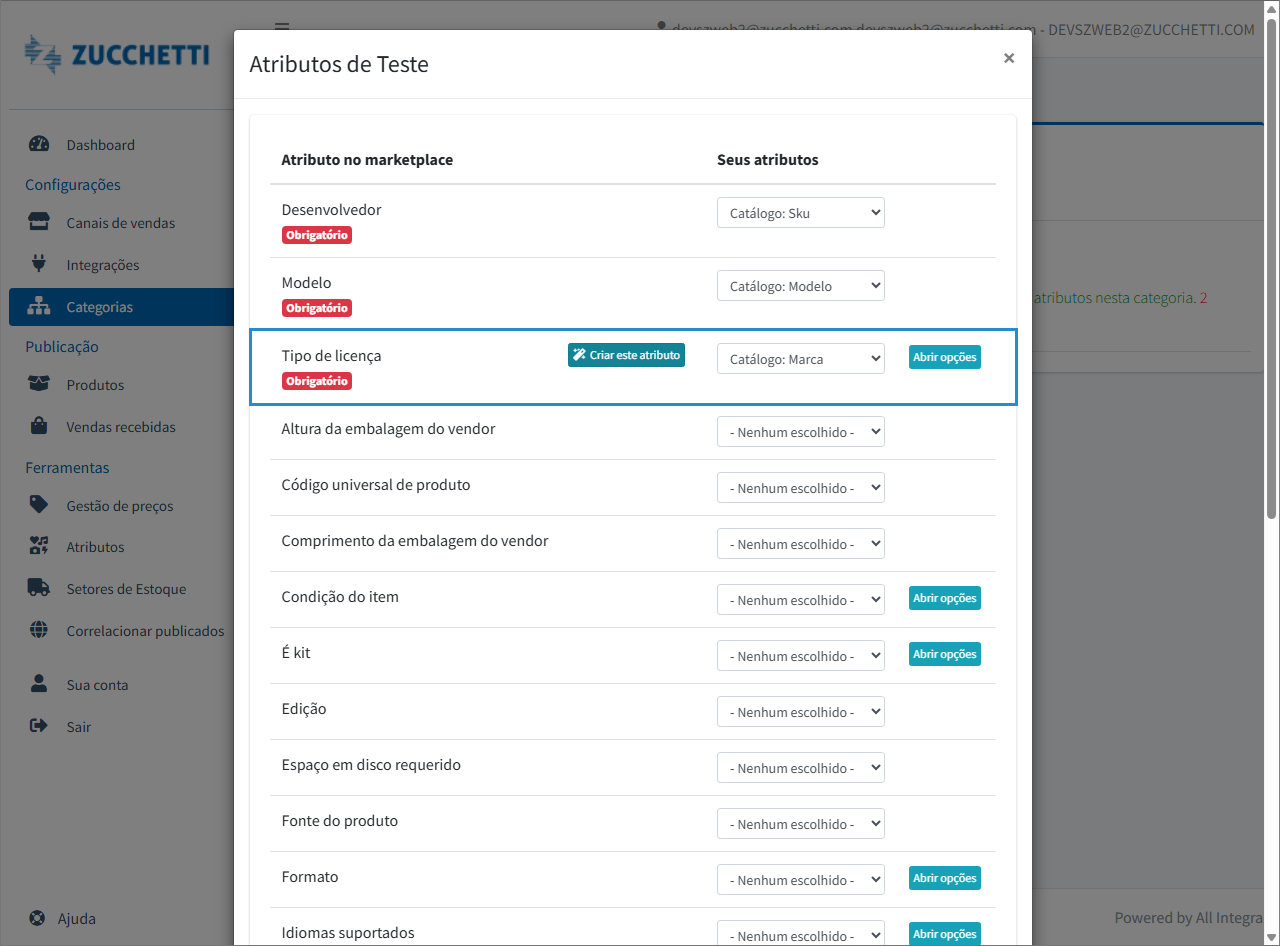
Depois de marcar os atributos e fechar a janela, também será possível “Alterar a correlação” ou “Remover a correlação”.