
Listamos neste artigo os procedimentos necessários para realizar a emissão de uma Nota Fiscal de Importação no ZWeb, considerando as informações constantes na Declaração de Importação (DI) e demais documentos.
Introdução
A emissão de uma NF-e de Importação exige atenção no preenchimento das informações fiscais, tributárias e aduaneiras, pois os dados informados devem estar de acordo com a Declaração de Importação (DI) e demais documentos emitidos durante o processo de importação. Para garantir a correta emissão do documento, recomenda-se utilizar exclusivamente os dados constantes na Declaração de Importação (DI).
Antes de iniciar o lançamento da Nota Fiscal de Importação, confirme que as seguintes informações estão disponíveis:
- Fornecedor estrangeiro: fornecedor cadastrado como exterior e com país de origem informado no endereço principal.
- Natureza de operação: natureza configurada para entrada de mercadorias importadas.
- Declaração de Importação (DI): documento utilizado como base para preenchimento das informações fiscais da nota.
- Impostos da importação: valores de II, IPI, ICMS, IOF e demais tributos informados na documentação aduaneira.
Cadastrar natureza de operação destinada à importação
Acesse o módulo “Fiscal”, clique em “Configurações” e selecione “Natureza”.
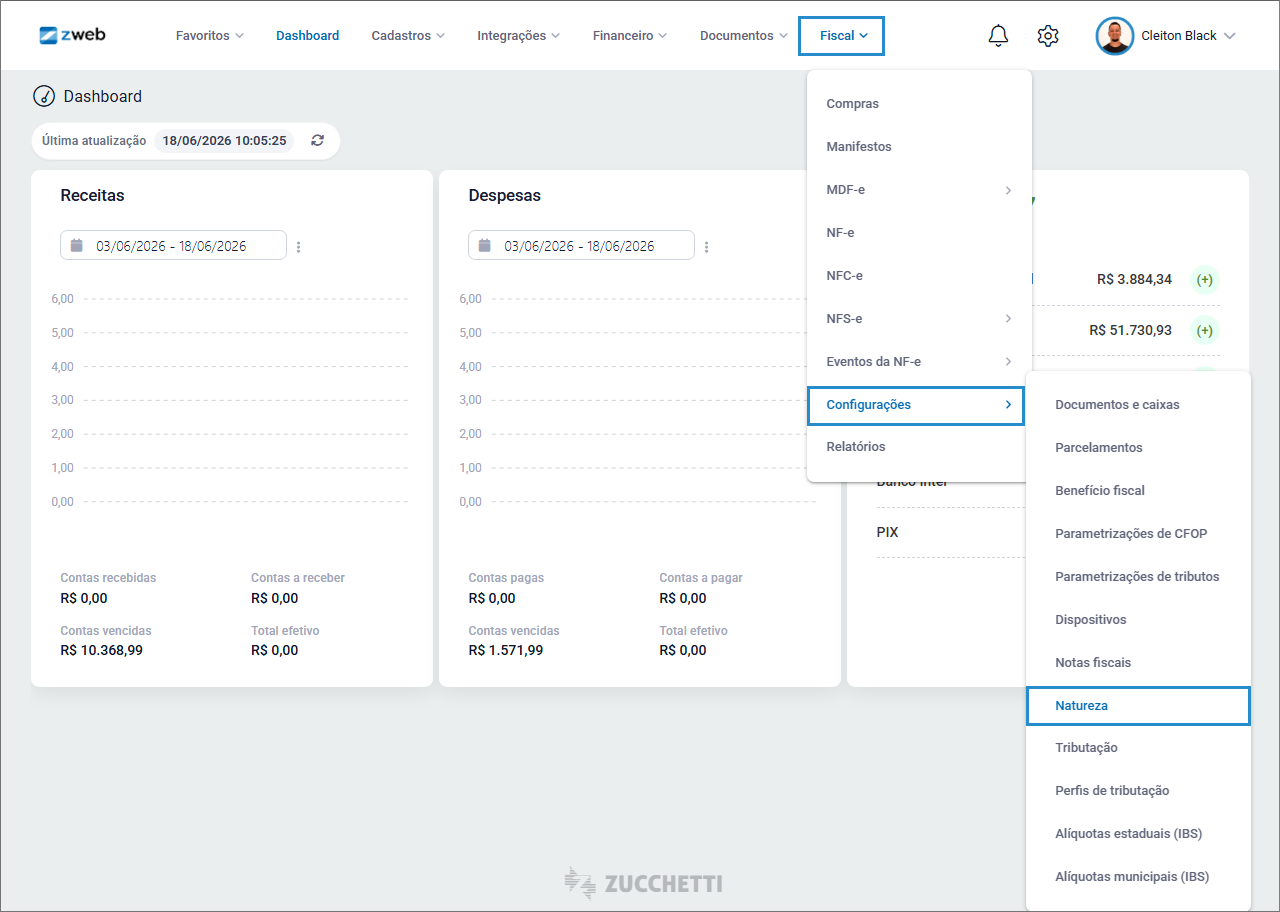
Preencha os dados da natureza de operação conforme orientação da contabilidade. Os principais campos relacionados à importação são:
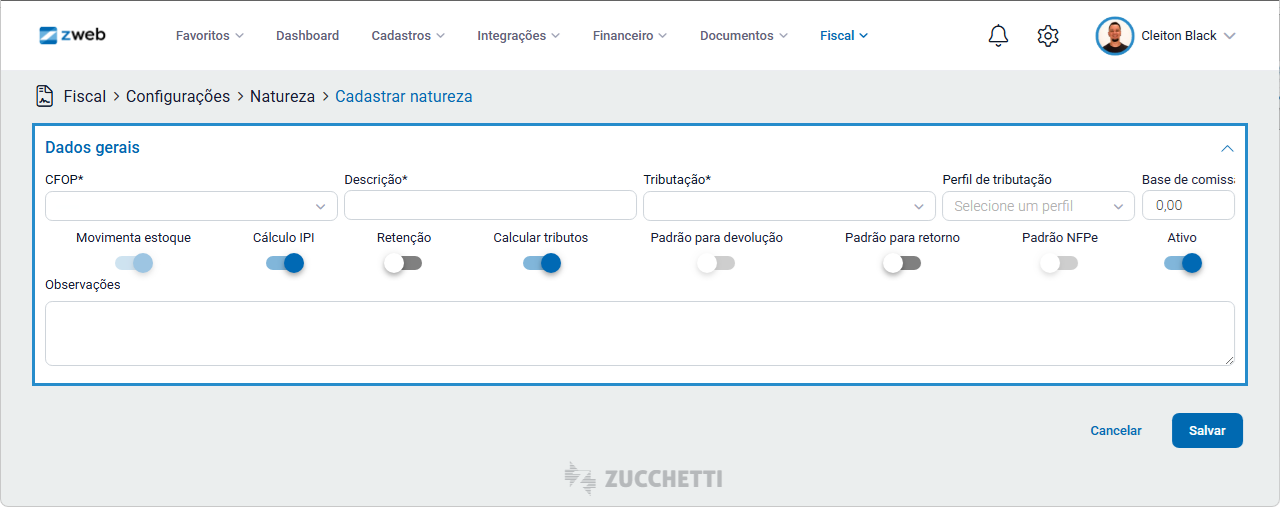
- CFOP: identifica o tipo da operação de importação. Normalmente utiliza CFOPs iniciados por 3.xxx.
- Descrição: nome da natureza de operação que aparecerá no sistema para seleção.
- Tributação: determina as regras fiscais e impostos aplicados à importação, caso a empresa utilize sempre as mesmas.
- Perfil de tributação: permite vincular uma configuração tributária previamente cadastrada, caso a empresa utilize sempre o mesmo perfil de tributação.
- Movimenta estoque: habilite esta opção quando a mercadoria importada precisar gerar movimentação de entrada no estoque da empresa.
- Cálculo IPI: controla a participação do IPI nos cálculos da operação.
- Calcular tributos: permite que o sistema realize os cálculos tributários automaticamente durante o lançamento da nota fiscal.
Após concluir o preenchimento, clique em “Salvar”.
Lançamento da Nota de Importação
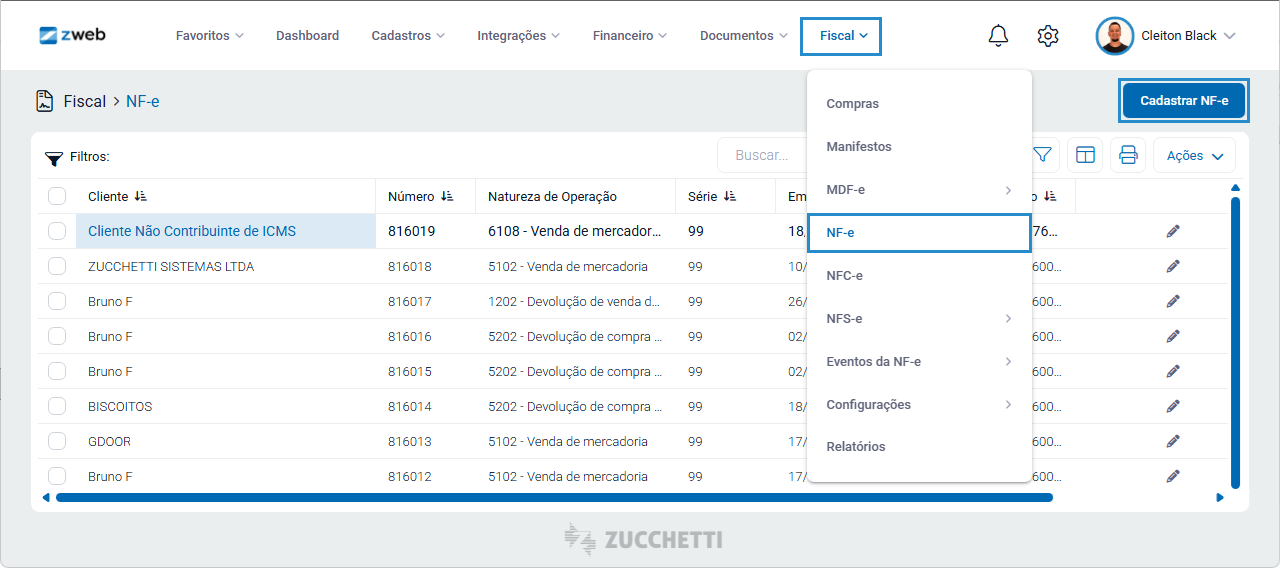
Acesse o módulo “Fiscal”, selecione “NFe” e clique em “Cadastrar NF-e”.
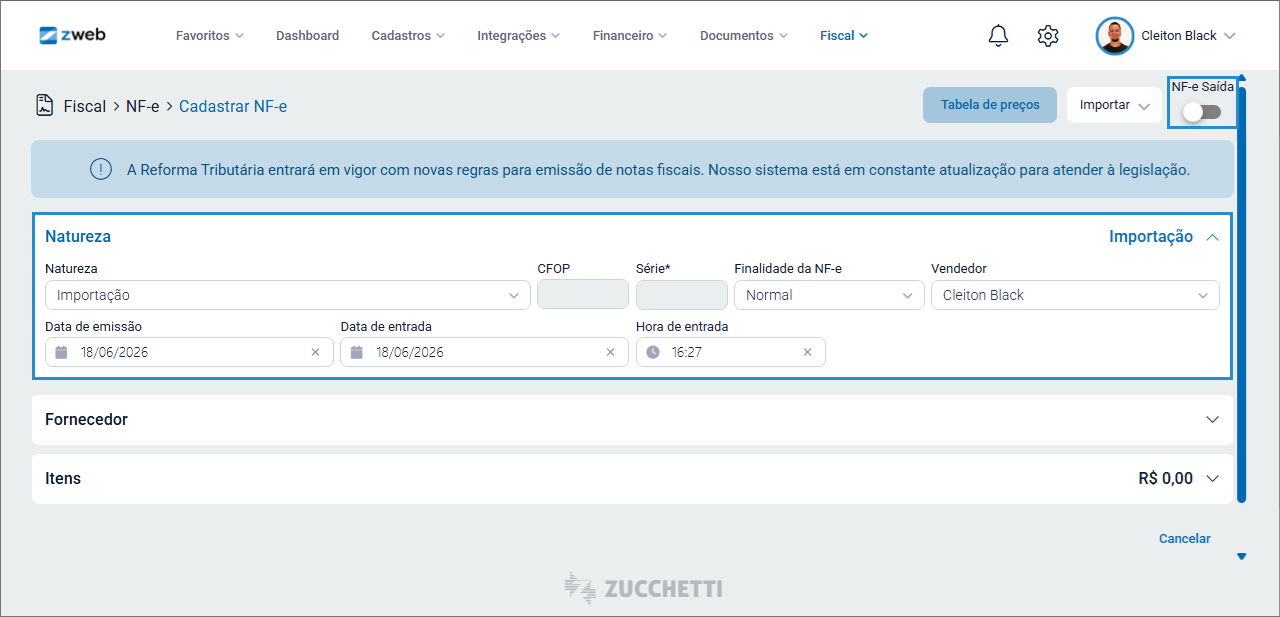
Como a nota de importação representa uma entrada de mercadorias, desative a chave “NF-e de Saída” para que o documento seja tratado como uma operação de entrada e selecione a natureza de operação cadastrada para importação.
Cadastro do fornecedor estrangeiro
Clique na guia “Fornecedor” e informe o fornecedor responsável pela mercadoria importada.
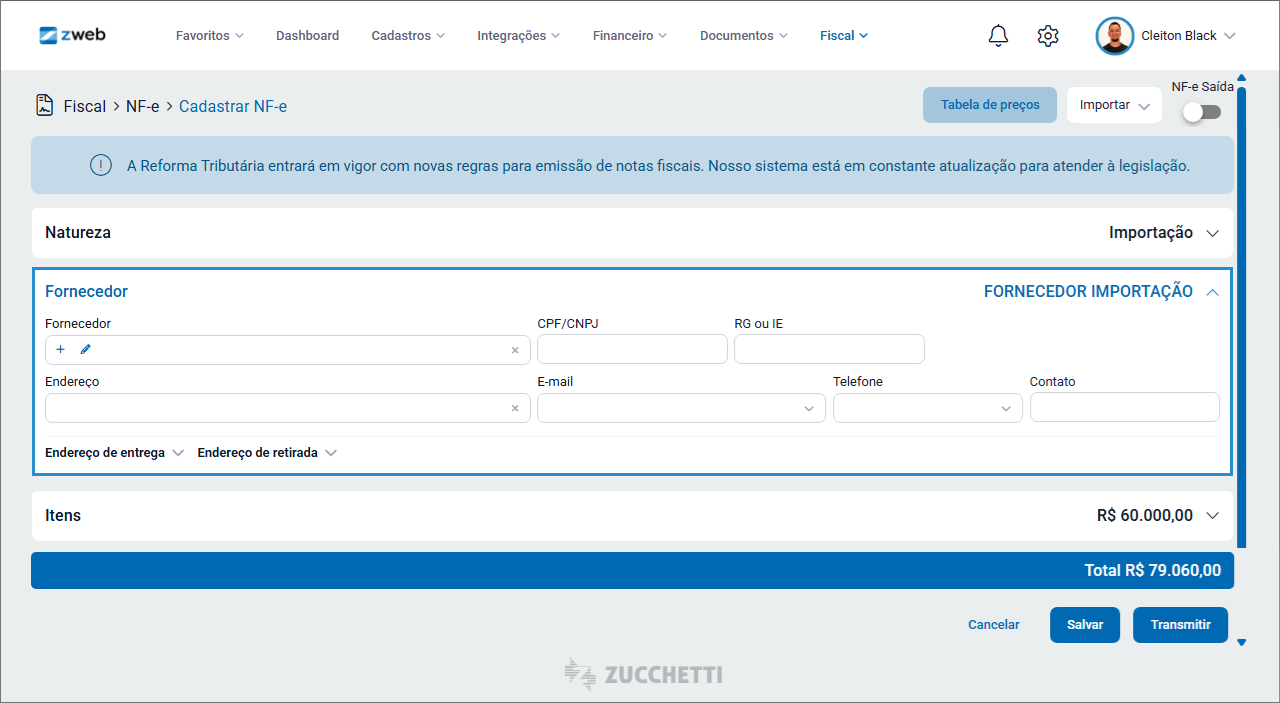
Caso o fornecedor não esteja cadastrado, clique no botão “+” para realizar o cadastro.
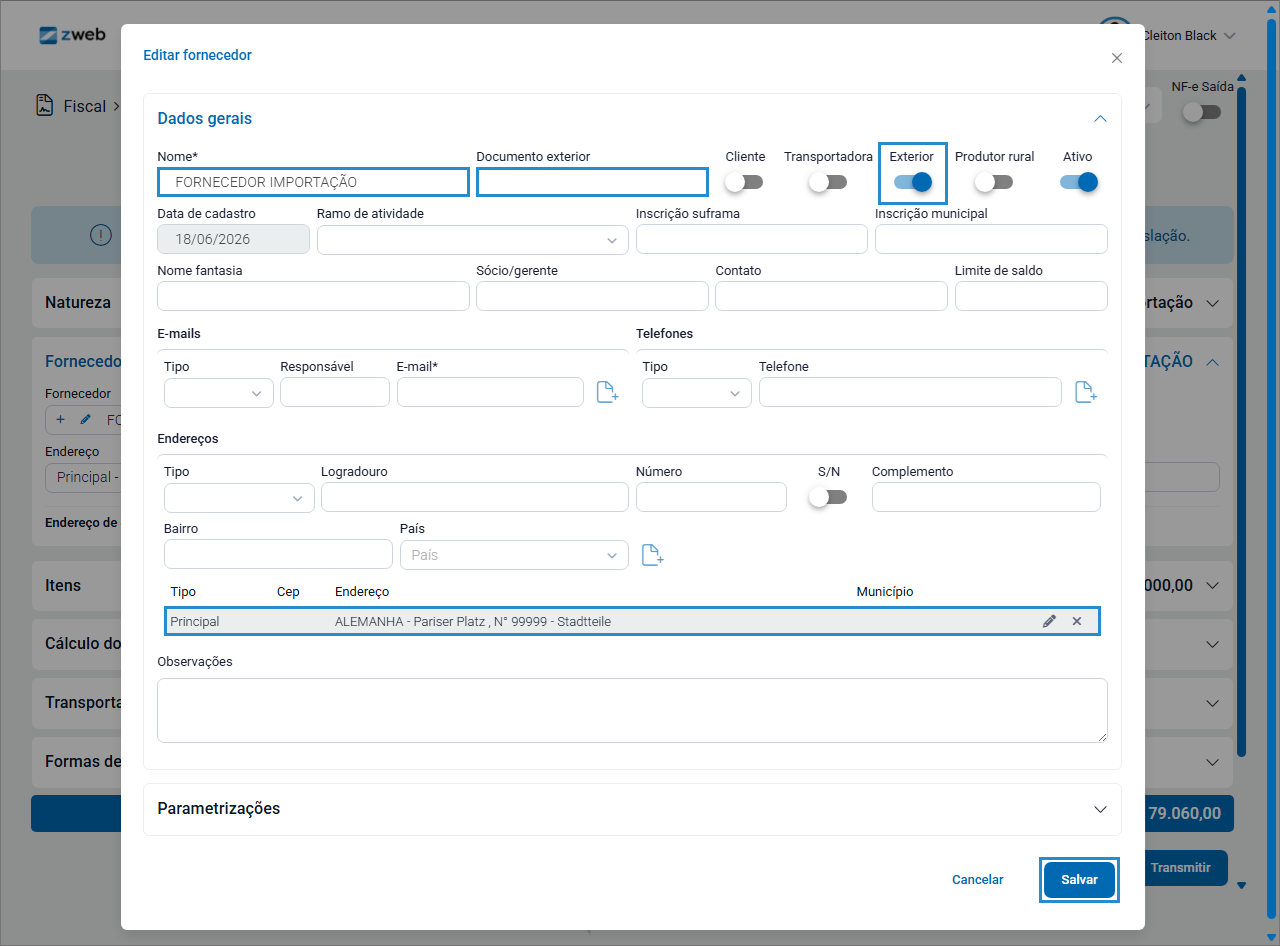
- Nome: informe o nome da empresa estrangeira exatamente como consta na documentação de importação.
- Documento exterior: informe o número de identificação utilizado pelo fornecedor no país de origem, conforme a documentação da importação, quando disponível.
- Tipo de fornecedor: habilite a chave “Exterior”.
- Endereço: cadastre um endereço do tipo “Principal”, preenchendo as informações de localização do fornecedor, incluindo país, cidade, logradouro e demais dados disponíveis.
Após concluir o preenchimento, clique em “Salvar” para finalizar o cadastro.
Lançamento dos dados da Declaração de Importação (DI)
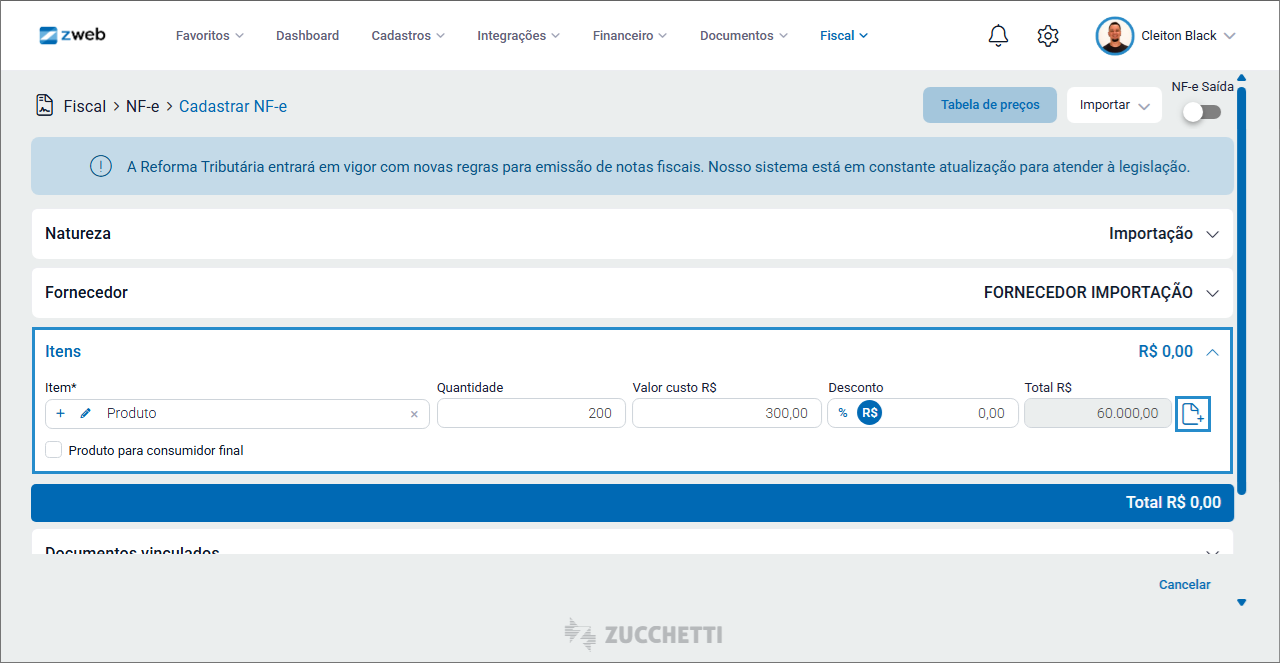
Na seção “Itens”, localize o produto importado, informe os dados da operação e adicione-o ao corpo da nota.
Clique no botão responsável pela edição do lançamento.
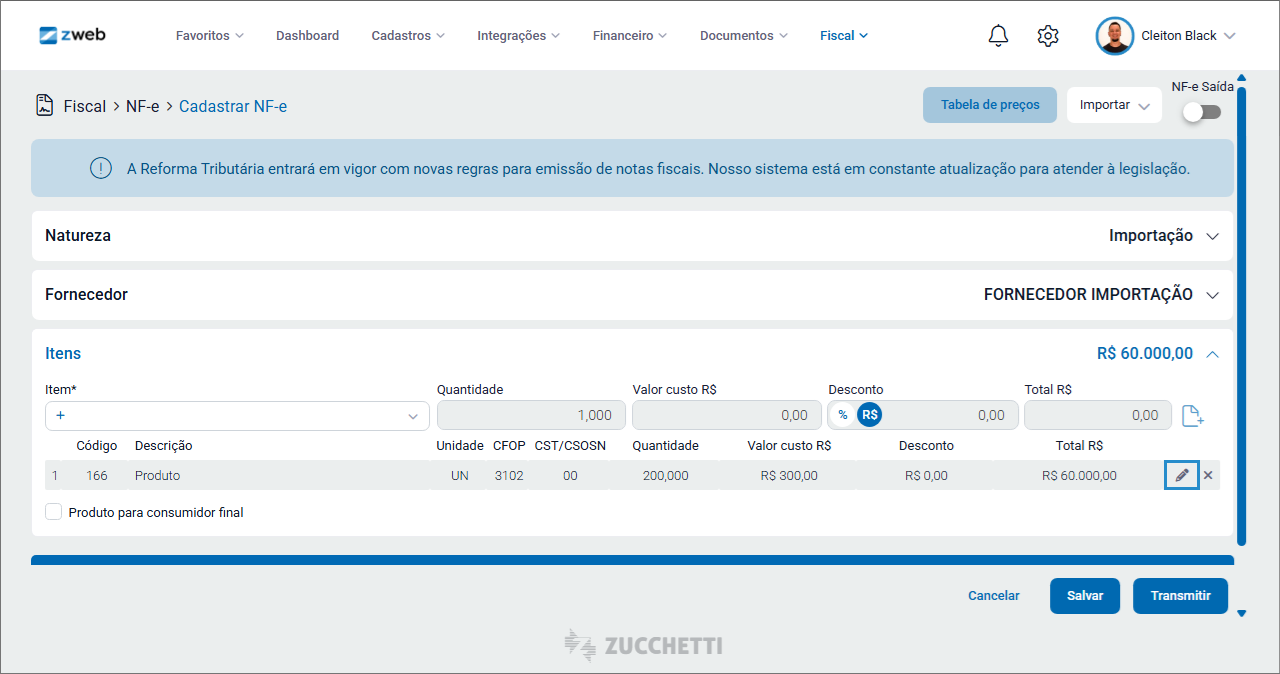
Com a Declaração de Importação (DI) e os demais documentos aduaneiros em mãos, preencha os campos:
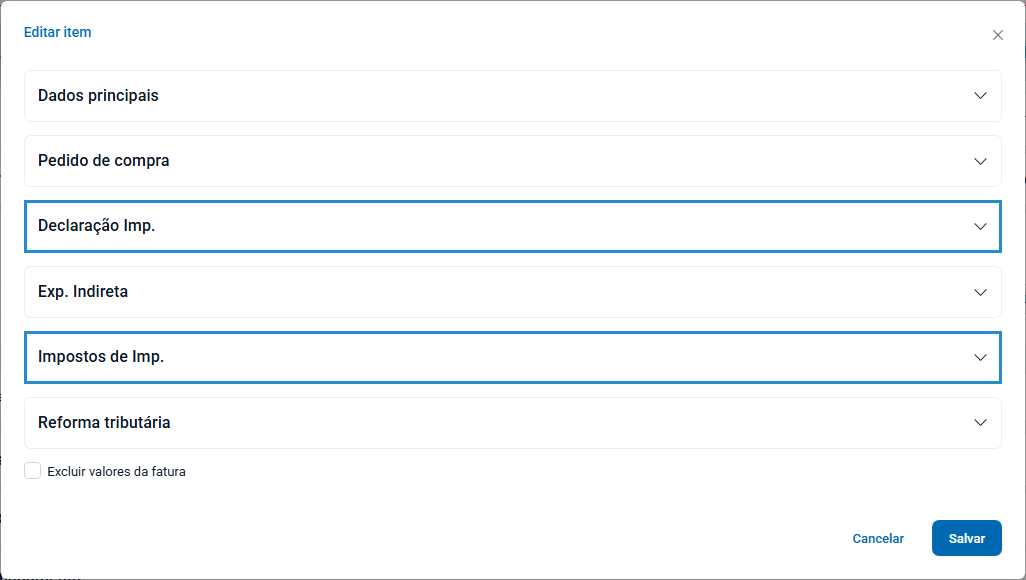
- Declaração Imp.: utilizada para informar os dados da Declaração de Importação (DI).
- Impostos de Imp.: utilizada para informar os tributos da operação de importação.
Declaração de Importação – DI
Acessando a seção “Declaração Imp”, analise cuidadosamente os dados constantes na Declaração de Importação (DI) para reproduzir as informações no sistema.
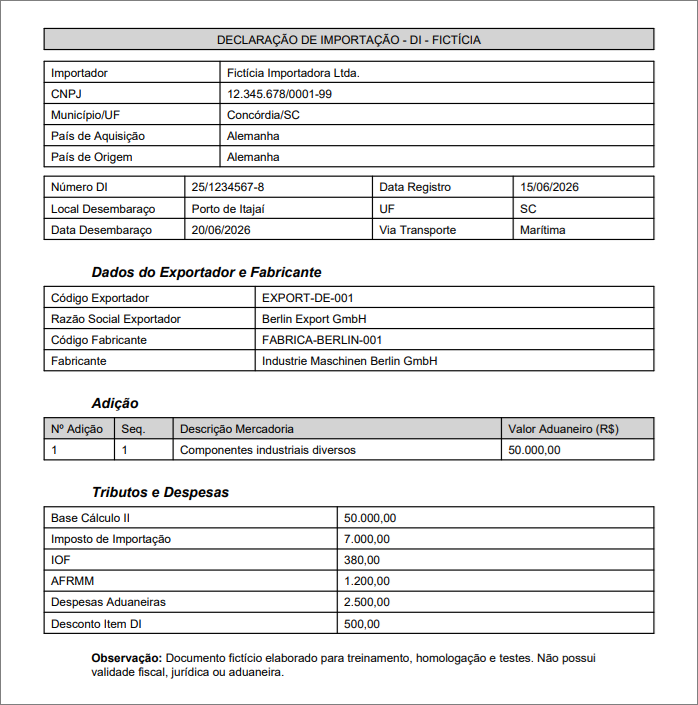
Os campos disponíveis para lançamento são:
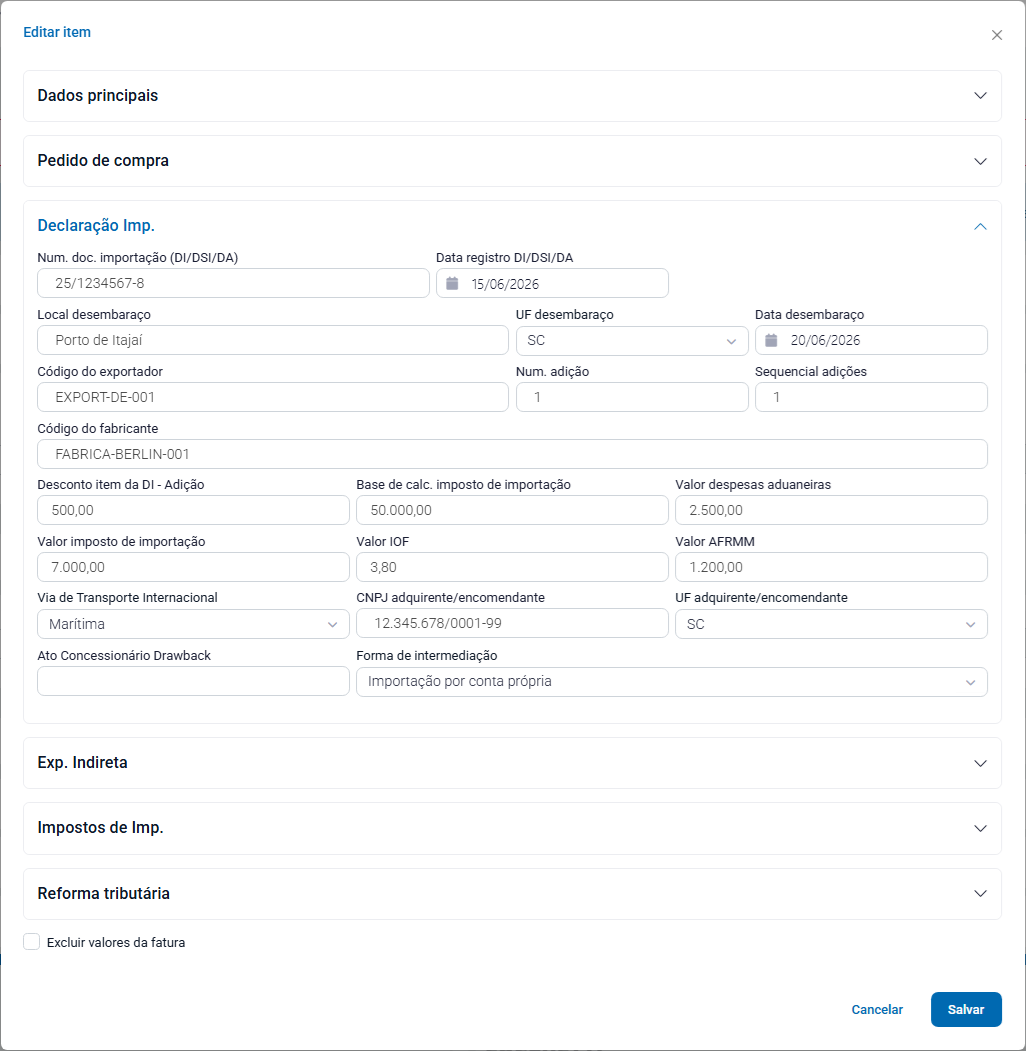
- Num. doc. importação (DI/DSI/DA): número do documento de importação vinculado ao item.
- Data registro DI/DSI/DA: data de registro do documento de importação.
- Local desembaraço: local onde ocorreu o desembaraço aduaneiro.
- UF desembaraço: estado onde ocorreu o desembaraço aduaneiro.
- Data desembaraço: data de conclusão do desembaraço aduaneiro.
- Código do exportador: identificação do exportador vinculada ao item.
- Num. adição: número da adição informada na DI para identificar o agrupamento de mercadorias relacionado ao item lançado.
- Sequencial adições: posição ocupada pelo produto dentro da adição informada na Declaração de Importação.
- Código do fabricante: identificação do fabricante da mercadoria.
- Desconto item da DI – Adição: valor de desconto informado para o item na adição da DI.
- Base de calc. imposto de importação: valor utilizado no cálculo do Imposto de Importação.
- Valor despesas aduaneiras: valor das despesas aduaneiras vinculadas ao item.
- Valor imposto de importação: valor do Imposto de Importação do item.
- Valor IOF: valor do IOF vinculado à operação de importação.
- Valor AFRMM: valor do Adicional ao Frete para Renovação da Marinha Mercante.
- Via de Transporte Internacional: modal utilizado no transporte internacional da mercadoria.
- CNPJ adquirente/encomendante: CNPJ do adquirente ou encomendante da importação.
- UF adquirente/encomendante: estado do adquirente ou encomendante da importação.
- Ato Concessionário Drawback: número do ato concessório de Drawback vinculado à operação.
- Forma de intermediação: identifica se a importação foi realizada por conta própria, por encomenda ou por conta e ordem de terceiros.
- Excluir valores da fatura: desconsidera os valores da fatura nos cálculos da operação de importação.
Impostos de importação
Na seção “Impostos de Imp.”, desmarque a opção “Cálculo automático” e preencha os campos:
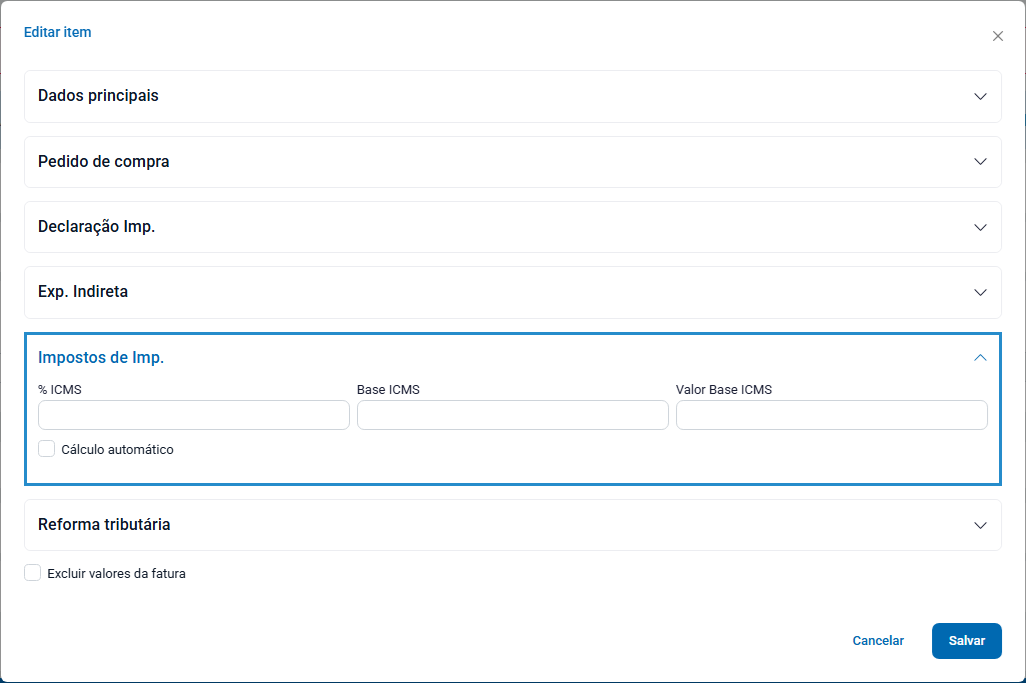
- % ICMS: alíquota de ICMS aplicada ao item da importação.
- Base ICMS: modalidade utilizada pelo sistema para determinar a composição da base de cálculo do ICMS da importação.
- Valor Base ICMS: valor considerado como base de cálculo do ICMS.
Clique em “Salvar”.
Após concluir o lançamento de todos os itens, revise os valores dos impostos, despesas aduaneiras e informações da Declaração de Importação. Estando os dados corretos, realize a transmissão da NF-e.
