
Listamos neste artigo os procedimentos necessários para configurar a Partilha de ICMS (DIFAL) no ZWeb, permitindo que o sistema realize o cálculo do diferencial de alíquota em operações interestaduais destinadas a consumidores não contribuintes do ICMS.
Introdução
A Partilha de ICMS, também conhecida como DIFAL (Diferencial de Alíquota), é utilizada em operações interestaduais quando uma mercadoria é destinada a um consumidor Não Contribuinte de ICMS.
No ZWeb, o cálculo do DIFAL é realizado automaticamente conforme as configurações fiscais vinculadas à operação.
Para que o cálculo seja efetuado corretamente, é necessário validar:
- A empresa emitente não pode estar configurada como optante pelo Simples Nacional;
- O destinatário deve estar configurado como “Não Contribuinte de ICMS”;
- Deve existir uma tributação DIFAL cadastrada e vinculada à operação.
Configuração do cadastro do cliente
Quando o destinatário for uma pessoa jurídica, o sistema depende da informação cadastrada no registro do cliente para identificar se está cadastrado como “não contribuinte de ICMS”.
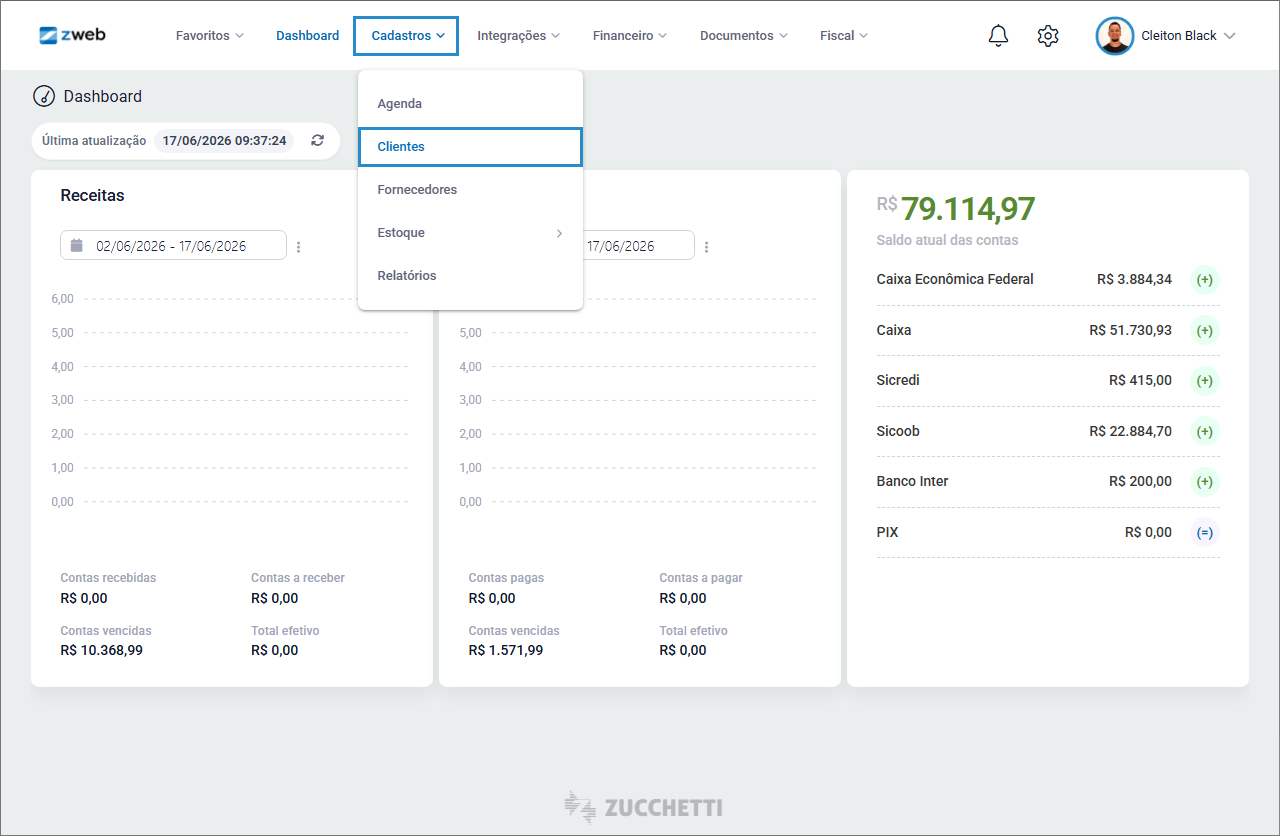
Acesse o menu “Cadastros” e escolha a opção “Clientes”.
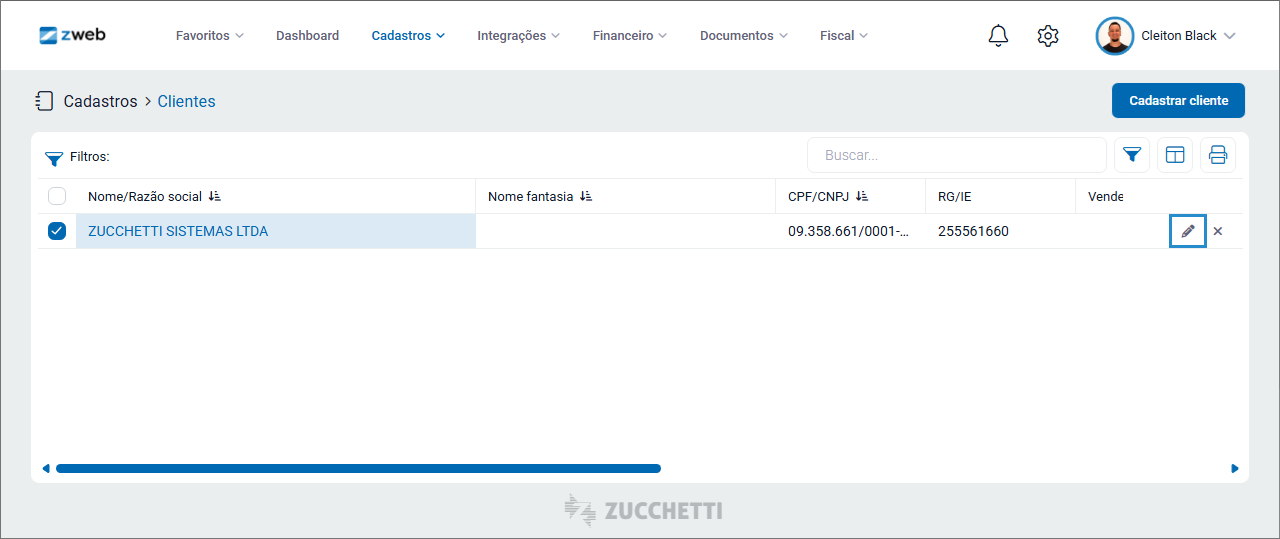
Selecione o cliente que será utilizado na emissão da nota fiscal e abra o cadastro para edição.
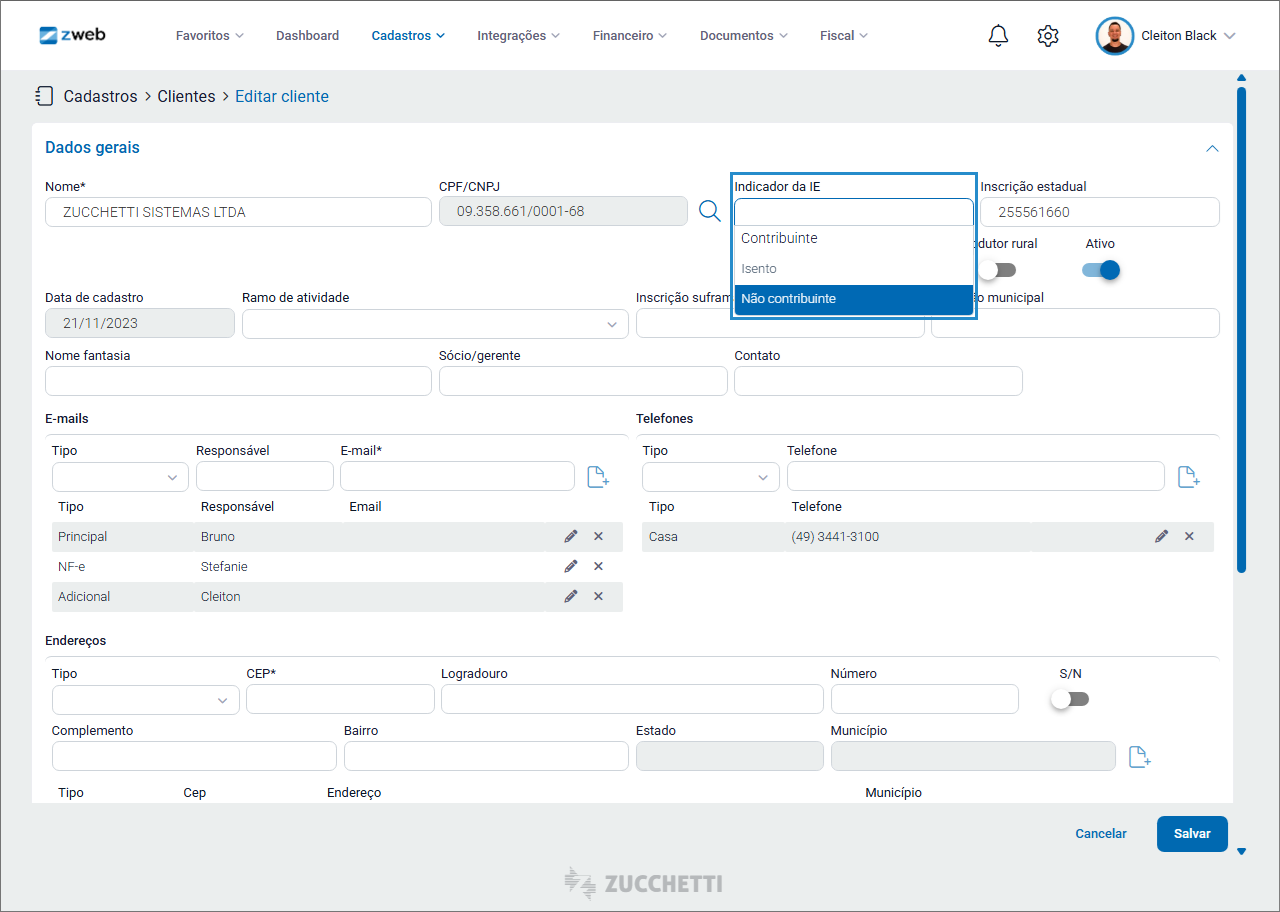
No campo “Indicador da IE”, escolha a opção “Não Contribuinte”.
Clique em “Salvar”.
Configuração da empresa
Antes de realizar o cadastro da tributação DIFAL, verifique o regime tributário configurado para a empresa emitente. Acesse o menu “Configurações” e selecione “Dados da empresa”.
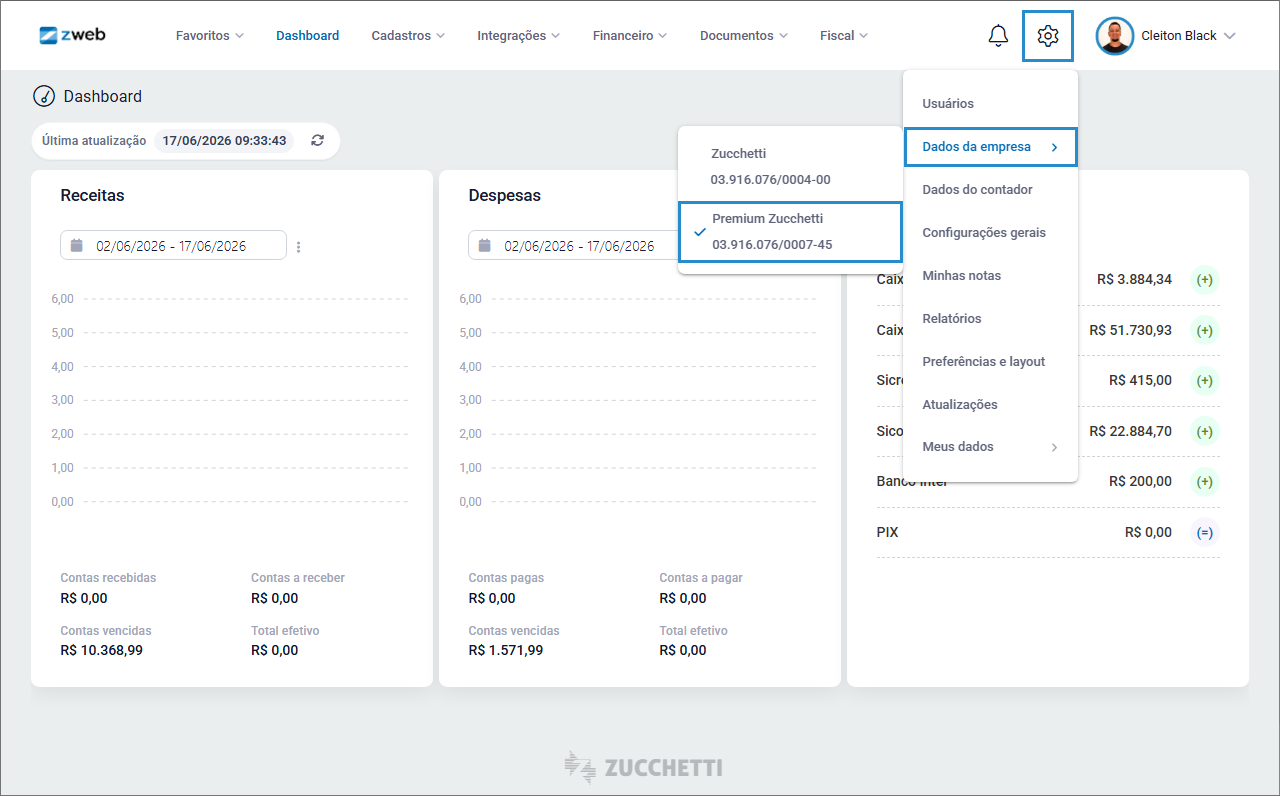
Localize a opção “Optante pelo Simples Nacional” e certifique-se que está desmarcada.
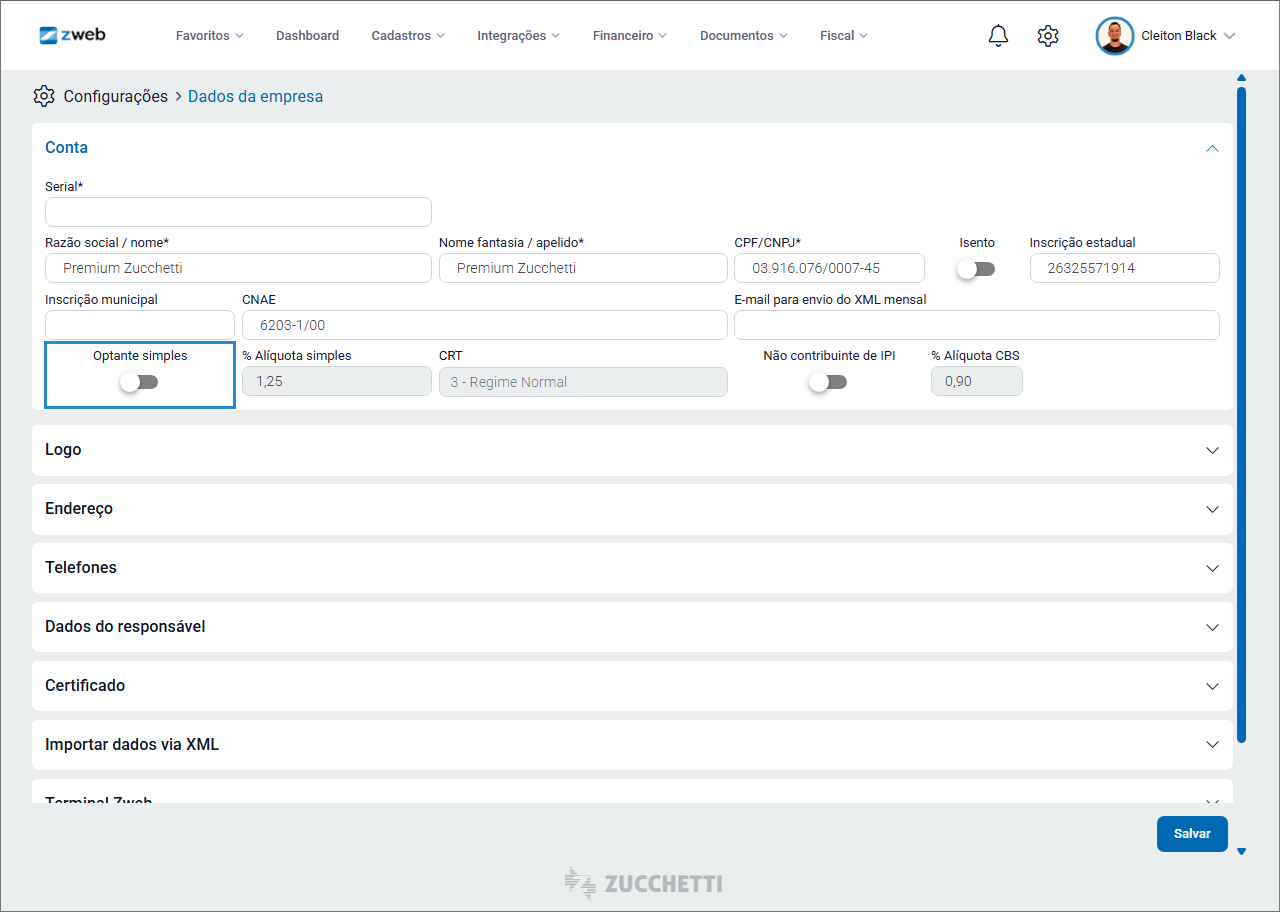
Clique em “Salvar”.
Cadastrar tributação para DIFAL
Acesse o módulo “Fiscal”, clique em “Configurações” e selecione “Tributação”.
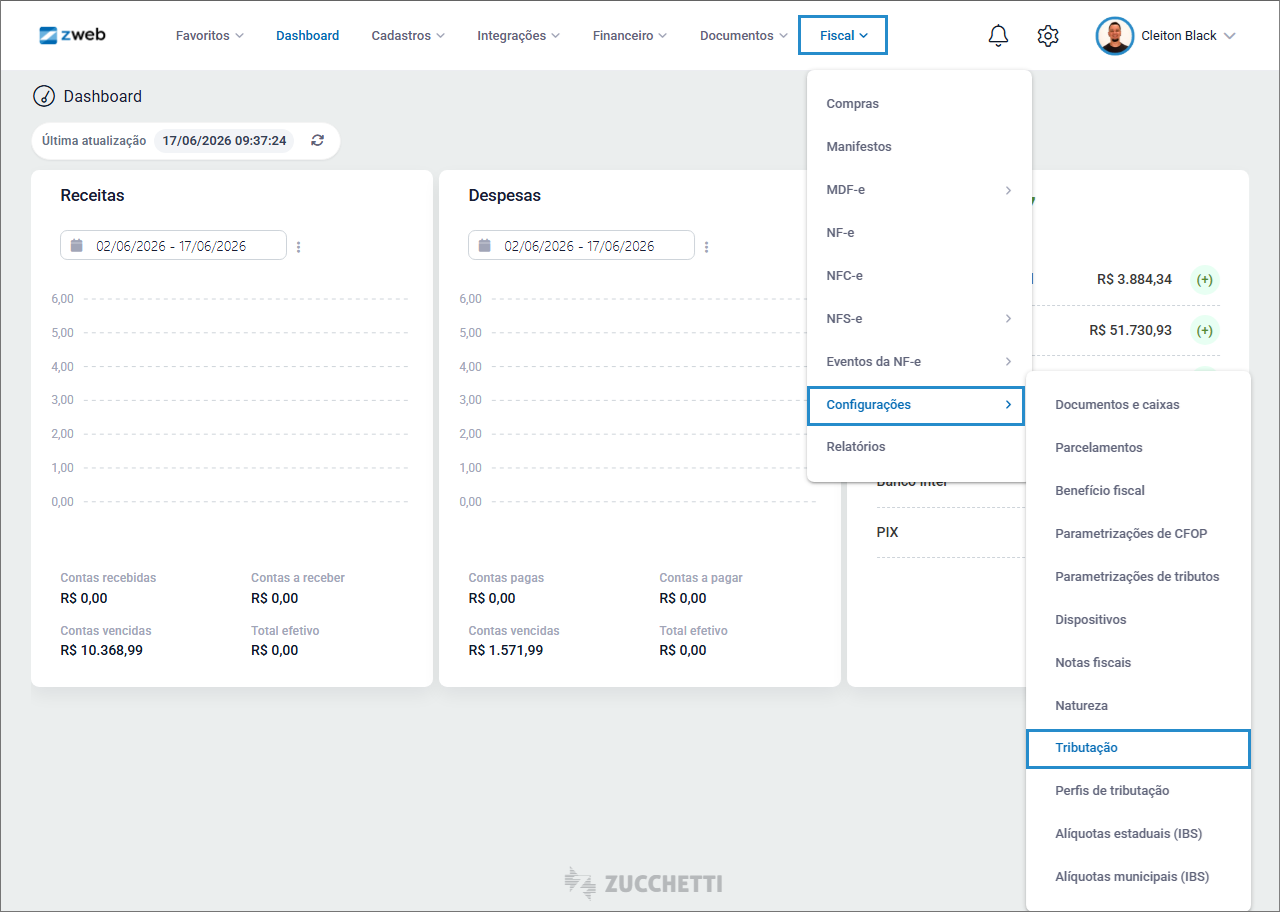
Para criar uma nova, clique em “Cadastrar tributação” e preencha os campos da seção “Dados gerais”. São eles:
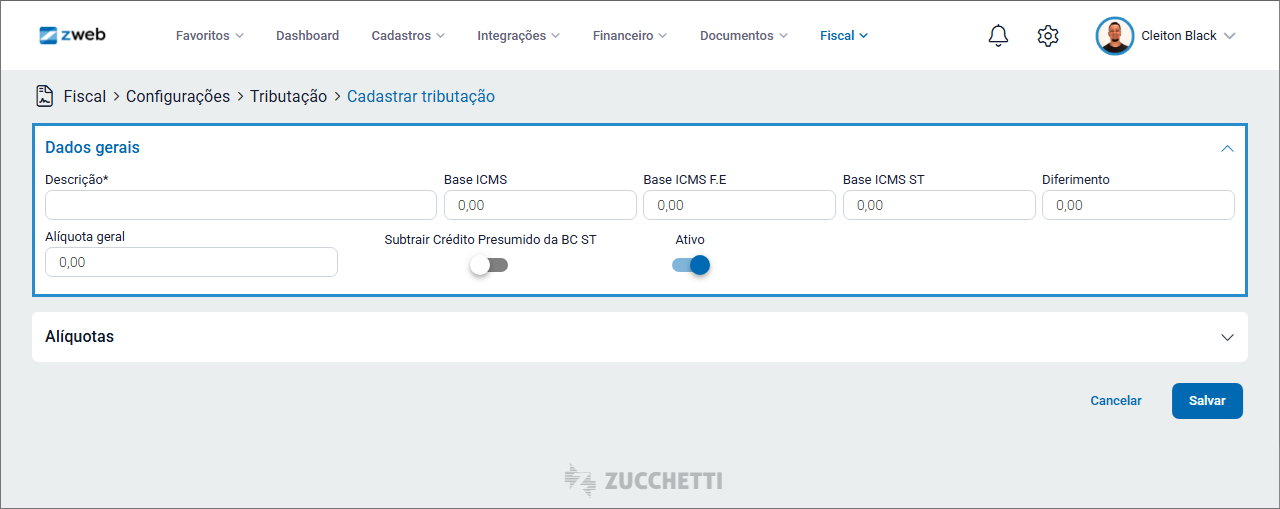
- Descrição: nome utilizado para identificar a tributação no sistema;
- Base ICMS: percentual da base de cálculo utilizado para o ICMS da operação;
- Base ICMS F.E: percentual da base de cálculo utilizado para operações Fora do Estado;
- Base ICMS ST: percentual da base de cálculo utilizado para o ICMS por Substituição Tributária (ST);
- Diferimento: percentual do ICMS que terá o recolhimento postergado conforme a legislação vigente;
- Alíquota Geral: alíquota padrão utilizada pela tributação;
- Subtrair Crédito Presumido da BC ST: quando habilitado, considera o crédito presumido no cálculo da base de ICMS-ST;
- Ativo: determina se a tributação ficará disponível para utilização no sistema.
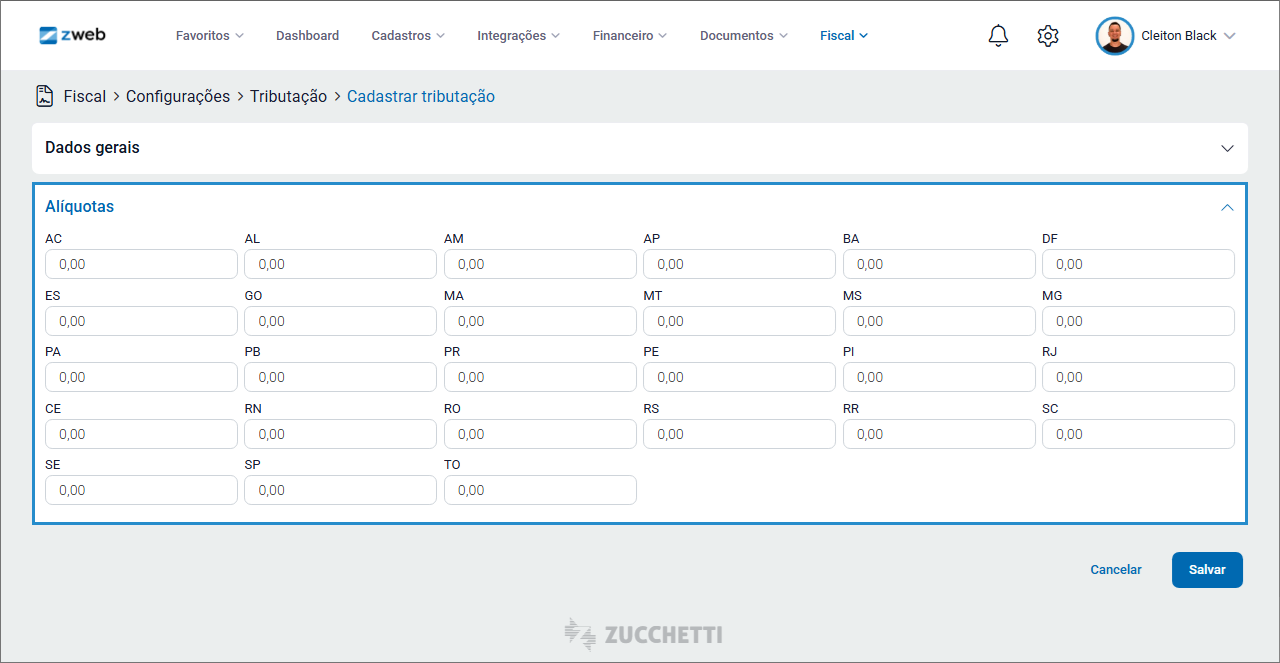
Em seguida, preencha os valores para todos os estados na seção “Alíquotas”.
Configurar o vínculo da tributação DIFAL
Após cadastrar a tributação, é necessário informar ao sistema em quais situações ela deverá ser utilizada.
A configuração da tributação DIFAL pode ser realizada de duas formas:
- Por produto: a tributação é vinculada diretamente ao cadastro do produto.
- Por natureza de operação: a tributação é vinculada à natureza utilizada na nota fiscal e aplicada a todos os produtos.
Vínculo por produto
Utilize esta configuração quando produtos específicos possuírem regras fiscais diferentes dos demais itens comercializados.
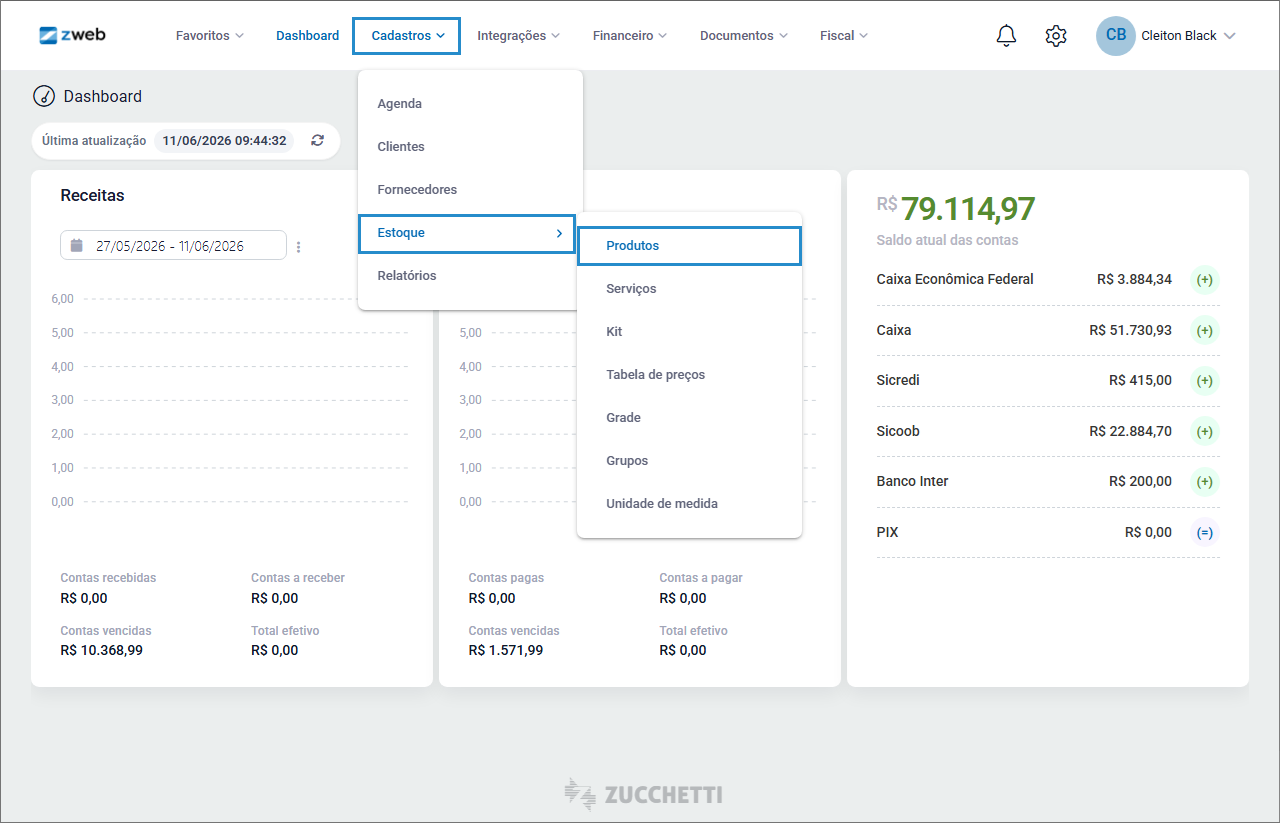
Acesse o módulo “Cadastros”, clique em “Estoque” e selecione “Produtos”.
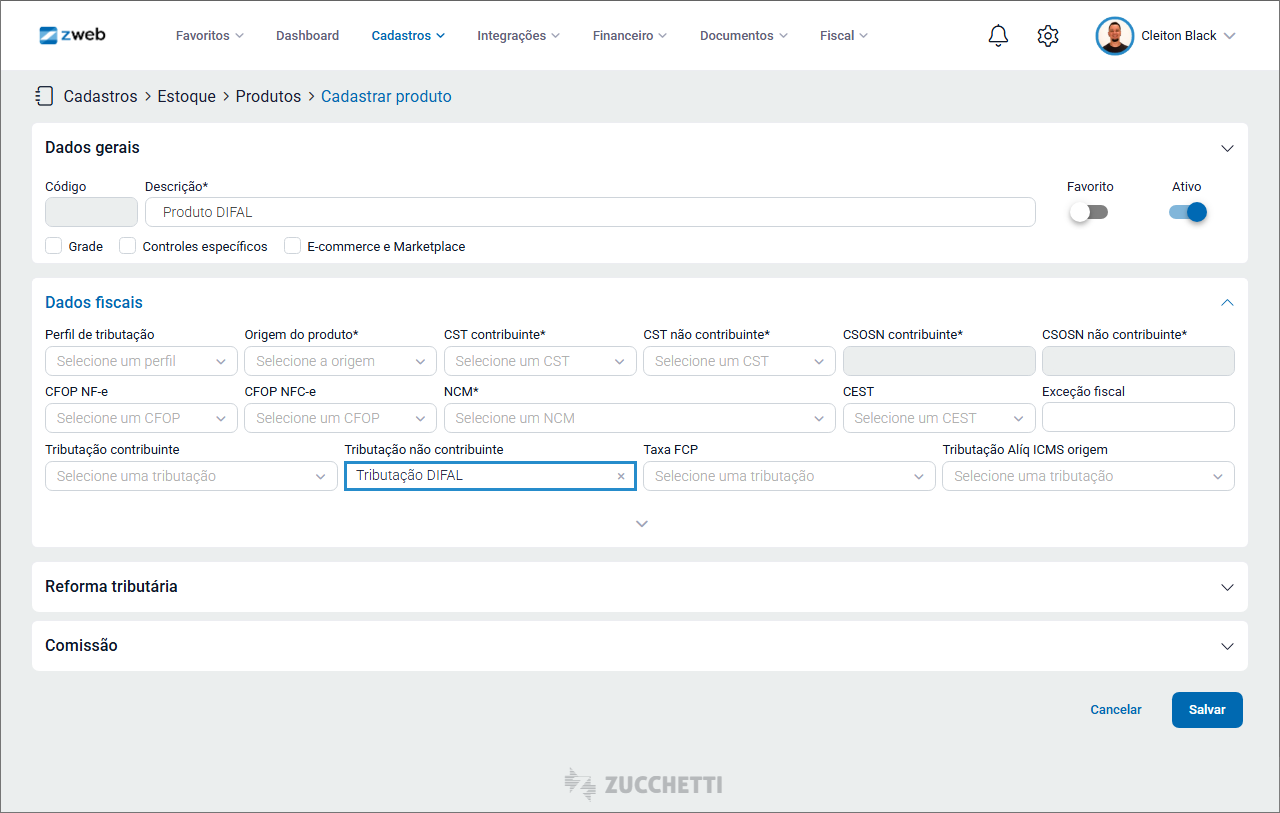
Abra o cadastro em edição e acesse a seção “Dados Fiscais”. No campo “Tributação Não Contribuinte”, selecione a tributação DIFAL cadastrada anteriormente.
Clique em “Salvar”.
Vínculo por natureza de operação
Utilize esta configuração quando a mesma regra fiscal precisar ser aplicada a todas as operações realizadas com uma determinada natureza.
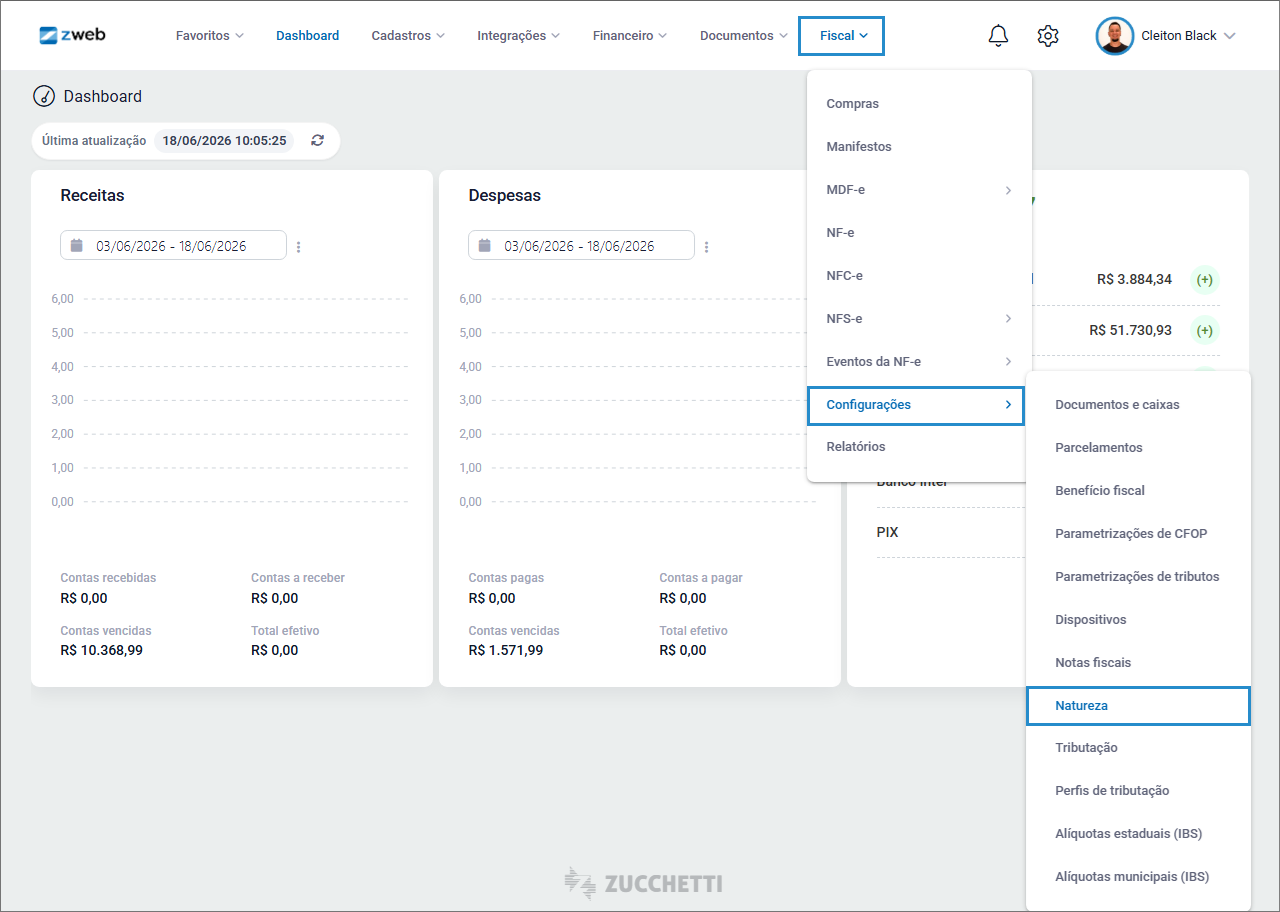
Acesse o módulo “Fiscal”, clique em “Configurações” e selecione “Natureza”.
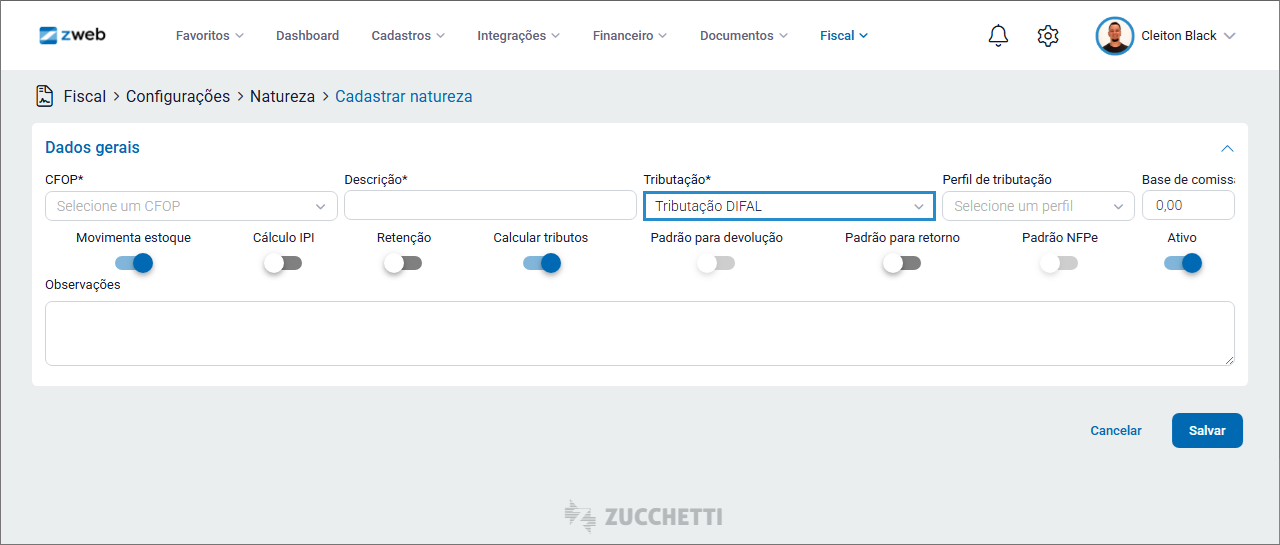
Cadastre uma nova natureza ou acesse um cadastro para editar. No campo “Tributação”, associe a tributação DIFAL criada anteriormente.
Clique em “Salvar”.
Emitir nota fiscal com DIFAL
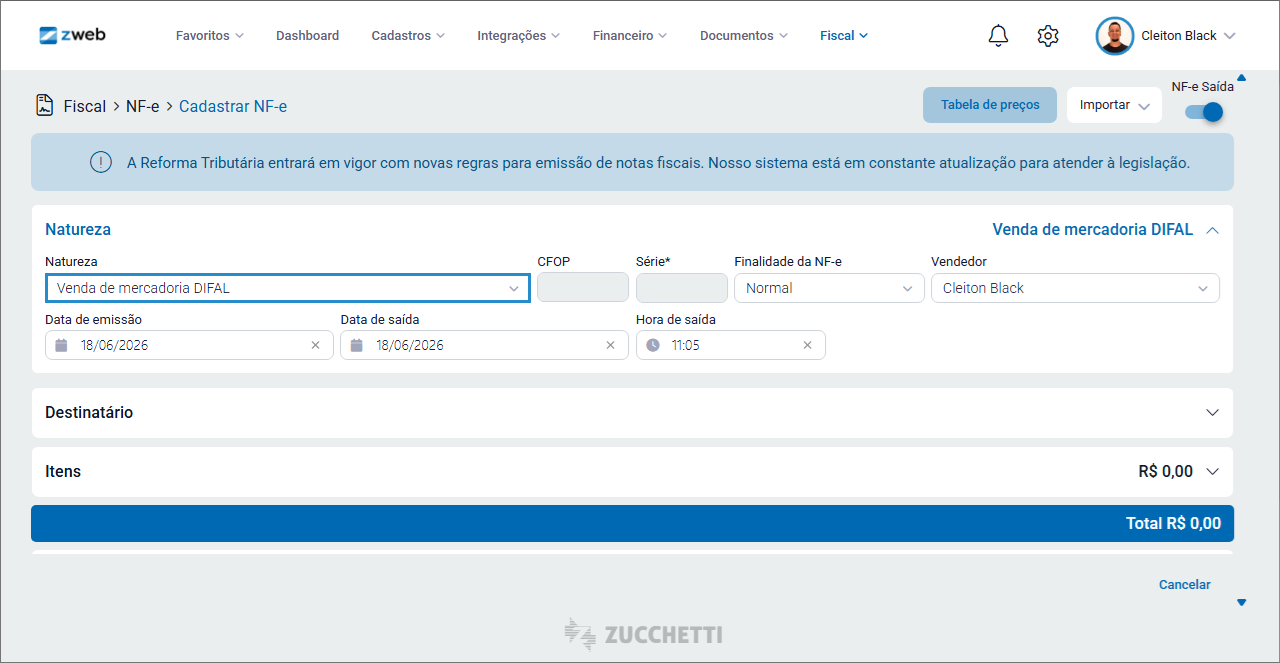
Após realizar as configurações fiscais, realize a emissão da nota fiscal informando a natureza de operação configurada para o DIFAL.
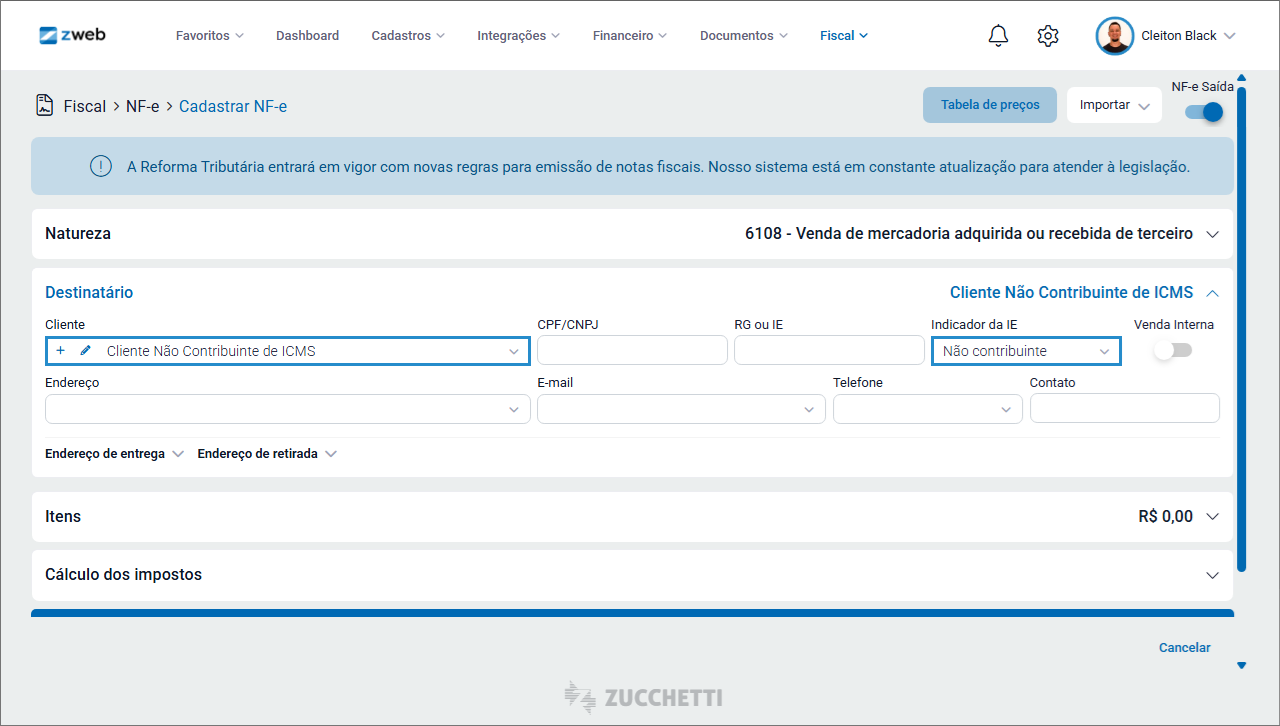
Selecione um destinatário configurado como Não Contribuinte de ICMS.
Realize o lançamento dos produtos da nota fiscal, preencha os demais campos obrigatórios da NF-e e realize a transmissão do documento.
Validando o DIFAL no XML
Com a nota fiscal emitida, realize a geração do XML para confirmar se as configurações do DIFAL foram aplicadas corretamente à operação.
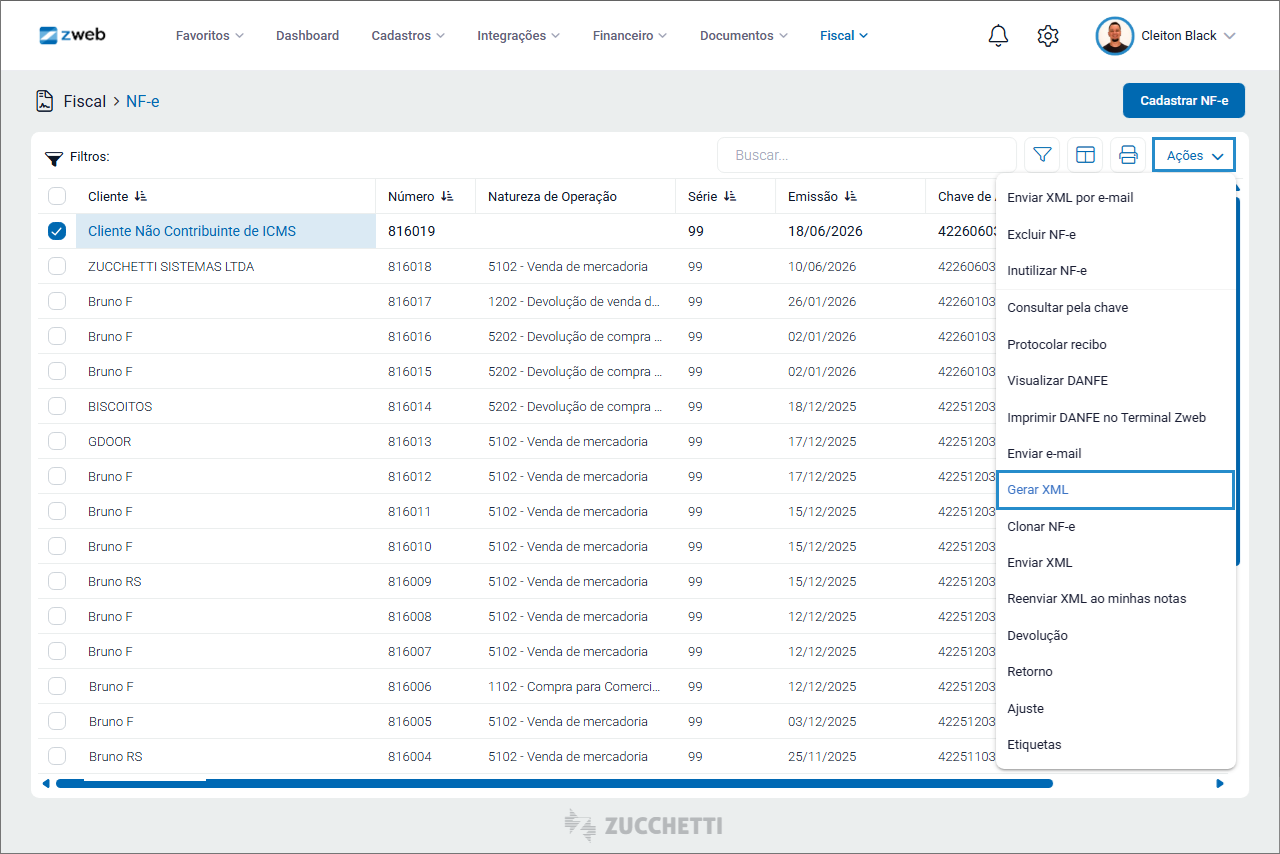
Selecione a nota fiscal emitida, clique em “Ação” e selecione “Gerar XML”.
No arquivo XML gerado, localize o grupo ICMSUFDest. Esse grupo contém as informações utilizadas para o cálculo do DIFAL. Os campos principais para o cálculo são:
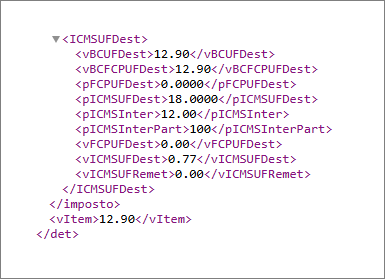
- vBCUFDest: base de cálculo utilizada para apuração do DIFAL.
- pICMSUFDest: alíquota interna do estado de destino.
- pICMSInter: alíquota interestadual da operação.
- vICMSUFDest: valor do DIFAL calculado pelo sistema.
Como validar o cálculo
No exemplo apresentado:
- Base de cálculo: R$ 12,90 (100%)
- Alíquota interna do destino: 18%
- Alíquota interestadual: 12%
A diferença entre as alíquotas é de 6%:
18% - 12% = 6%Aplicando essa diferença sobre a base de cálculo:
R$ 12,90 × 6% = R$ 0,77O resultado pode ser conferido na tag:
<vICMSUFDest>0.77</vICMSUFDest>Resumo da configuração
Para utilizar a Partilha de ICMS (DIFAL) no ZWeb:
- Configure o destinatário como Não Contribuinte de ICMS;
- Verifique se a empresa emitente não está configurada como optante pelo Simples Nacional;
- Cadastre uma tributação com as configurações necessárias para o cálculo do DIFAL;
- Informe as bases de cálculo e alíquotas conforme orientação contábil;
- Vincule a tributação ao produto ou à natureza de operação;
- Emita a nota fiscal e valide as informações geradas no XML.
Esse processo garante que o sistema realize o cálculo do DIFAL e gere corretamente as informações fiscais da operação na NF-e.
