
O controle de contas a pagar é realizado pela opção Despesas do módulo Financeiro do Zweb.
As despesas podem ser geradas automaticamente por compras a prazo ou cadastradas manualmente.
Neste artigo, será descrito como cadastrar despesas manualmente.
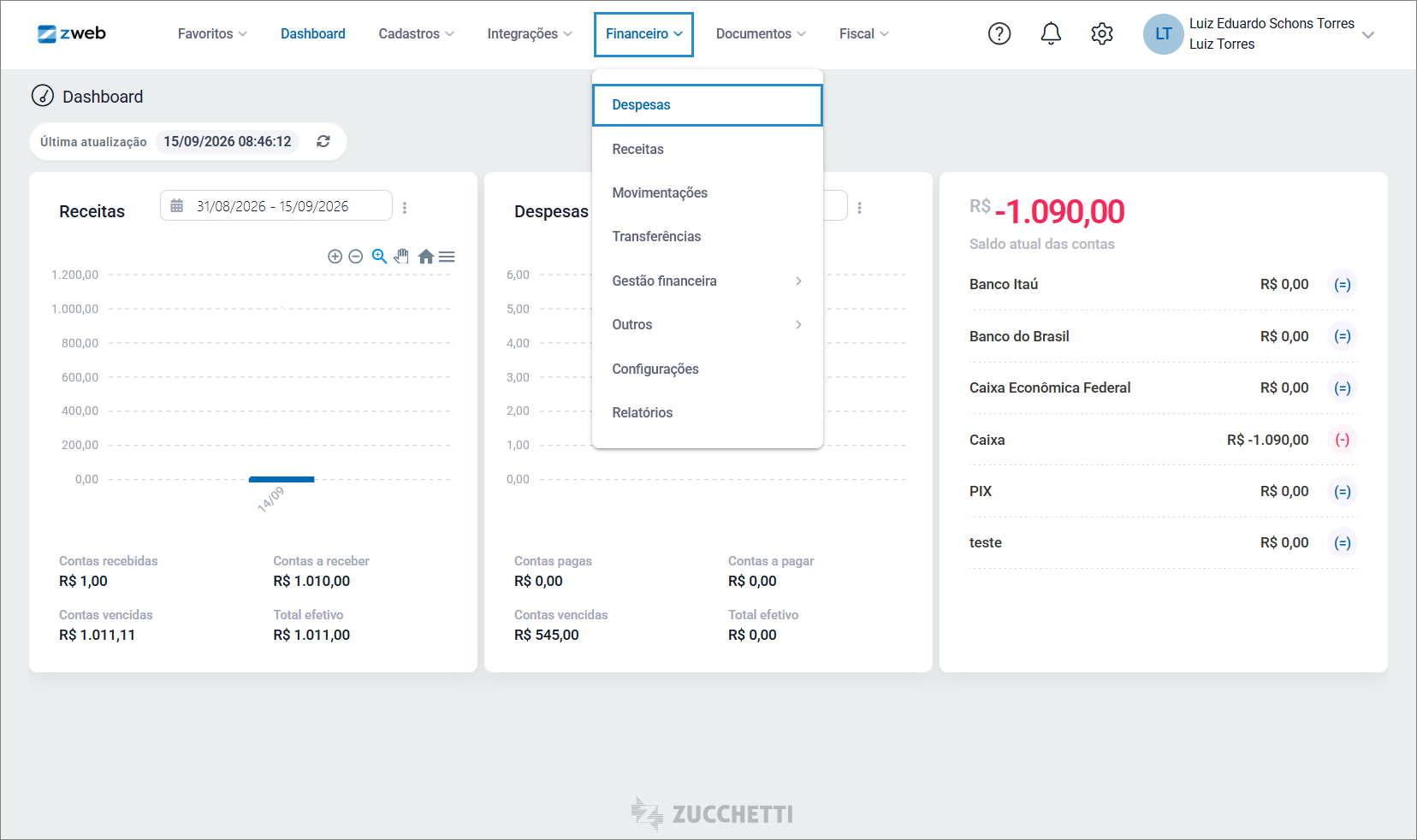
Para acessar o cadastro de despesas, clique em “Financeiro” no menu superior e em “Despesas“.
Cadastrar novas despesas
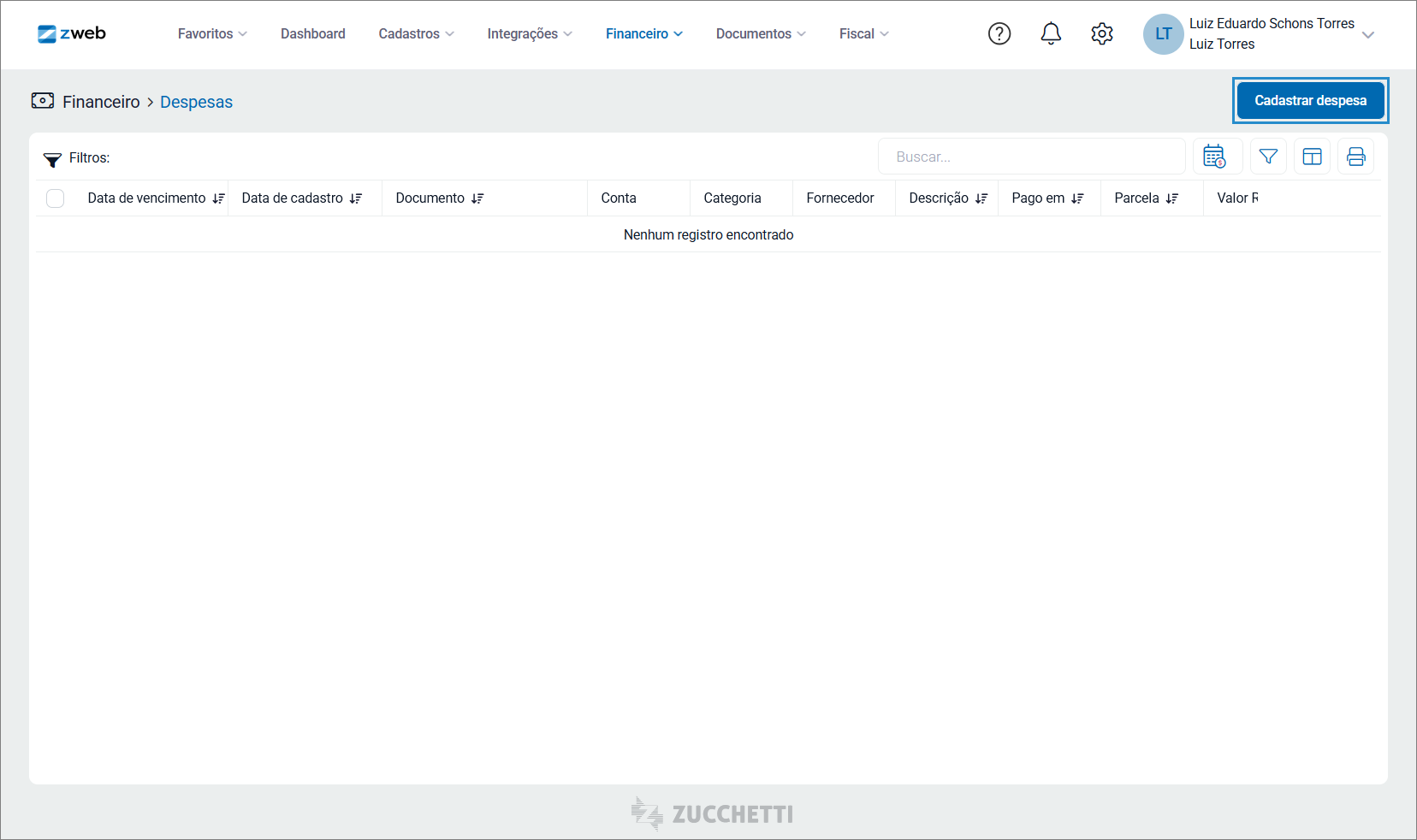
Para cadastrar uma nova despesa, clique em “Cadastrar despesa“.
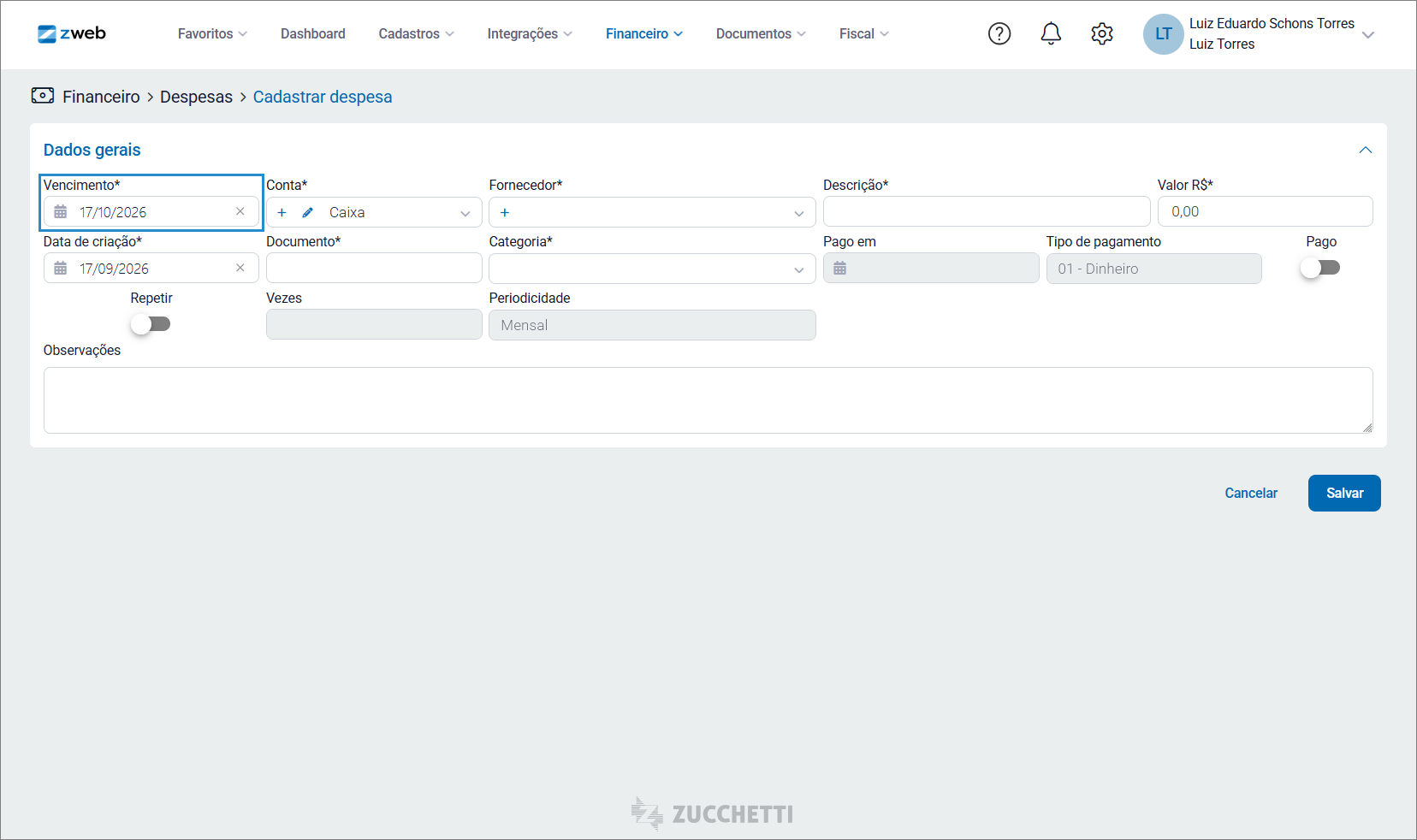
Informe a data de vencimento da despesa no campo “Vencimento“.
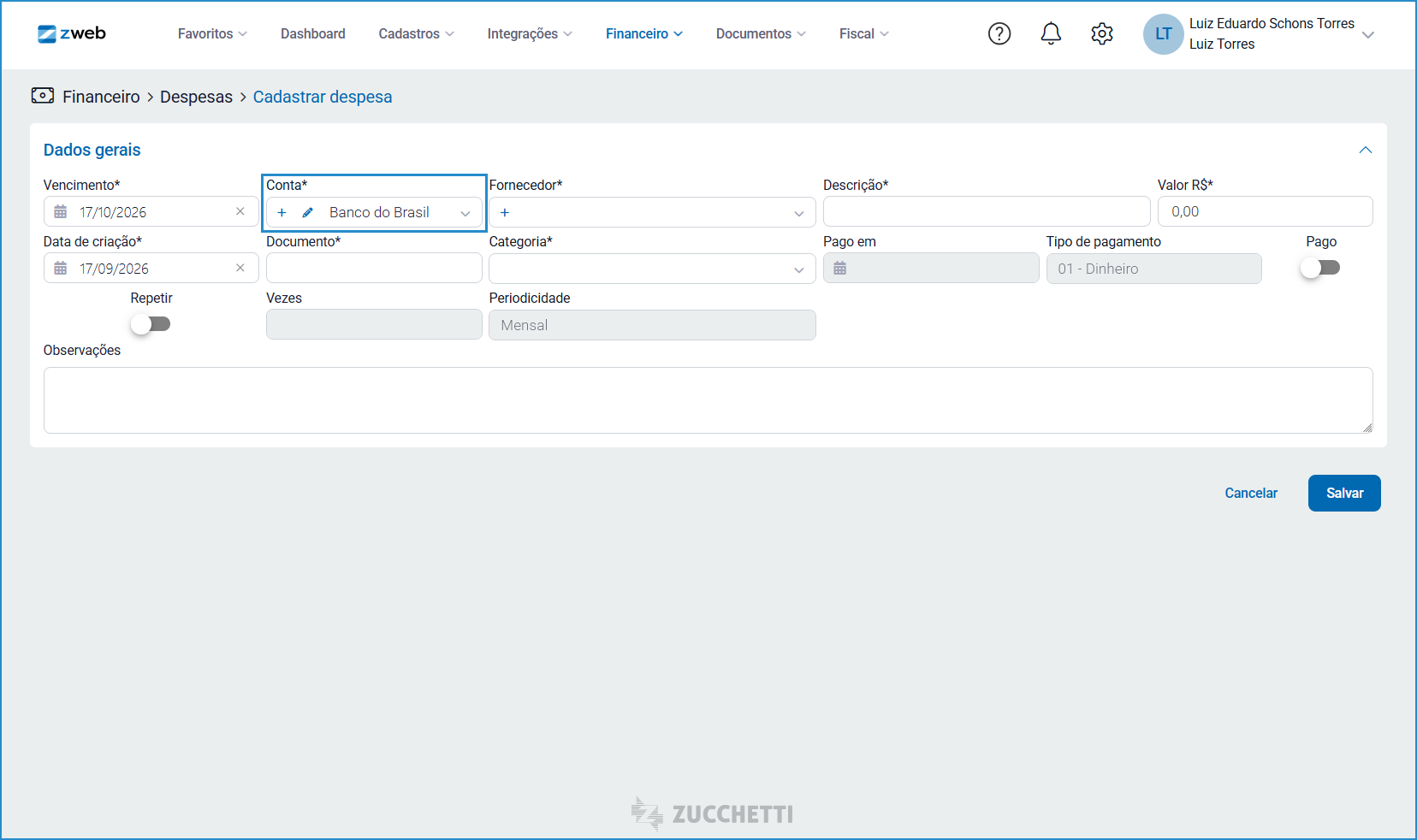
No campo “Conta“, selecione a conta que vai movimentar o valor da despesa.
Em “Fornecedor“, selecione um fornecedor cadastrado.
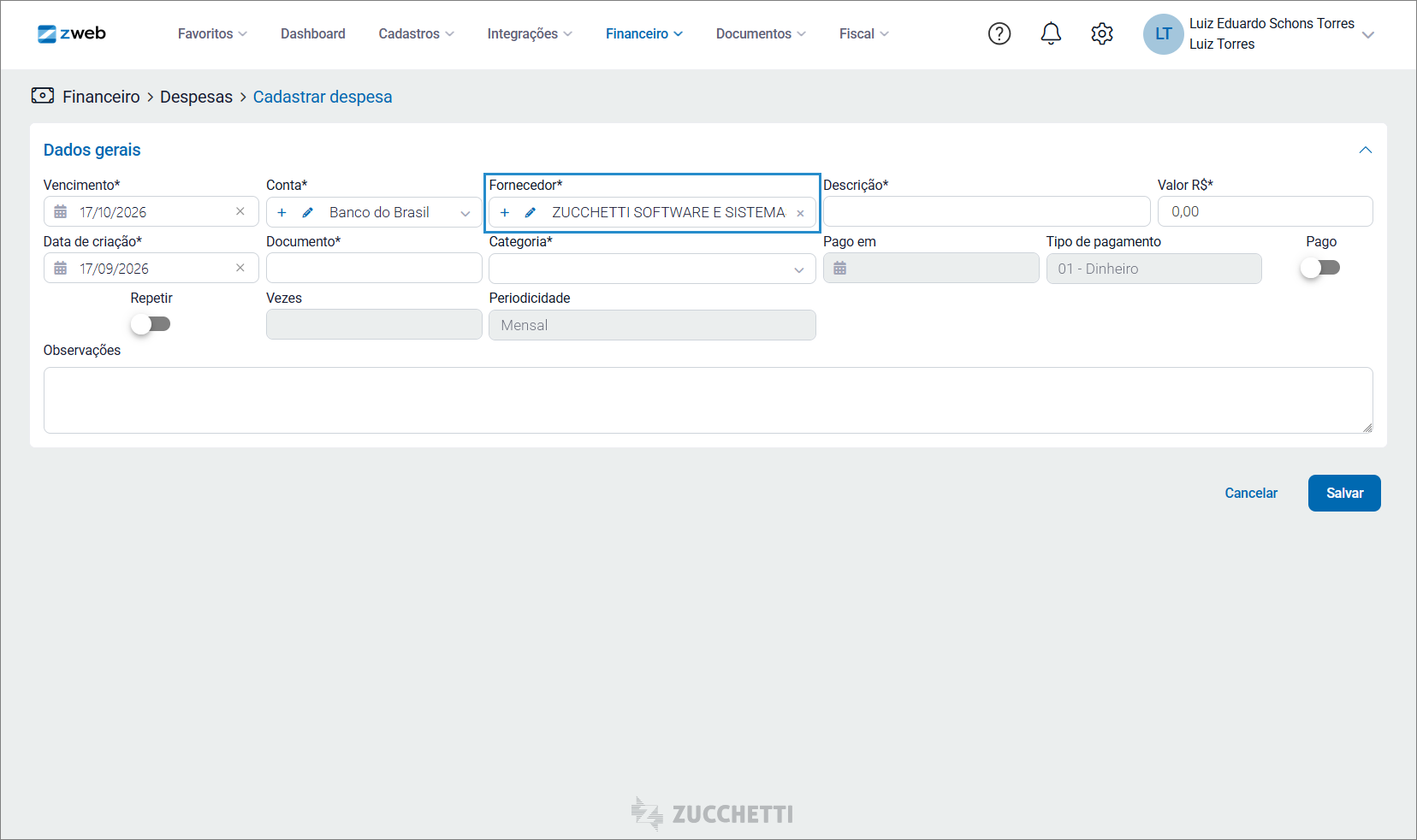
Preencha uma descrição que identifique a despesa no campo “Descrição“.
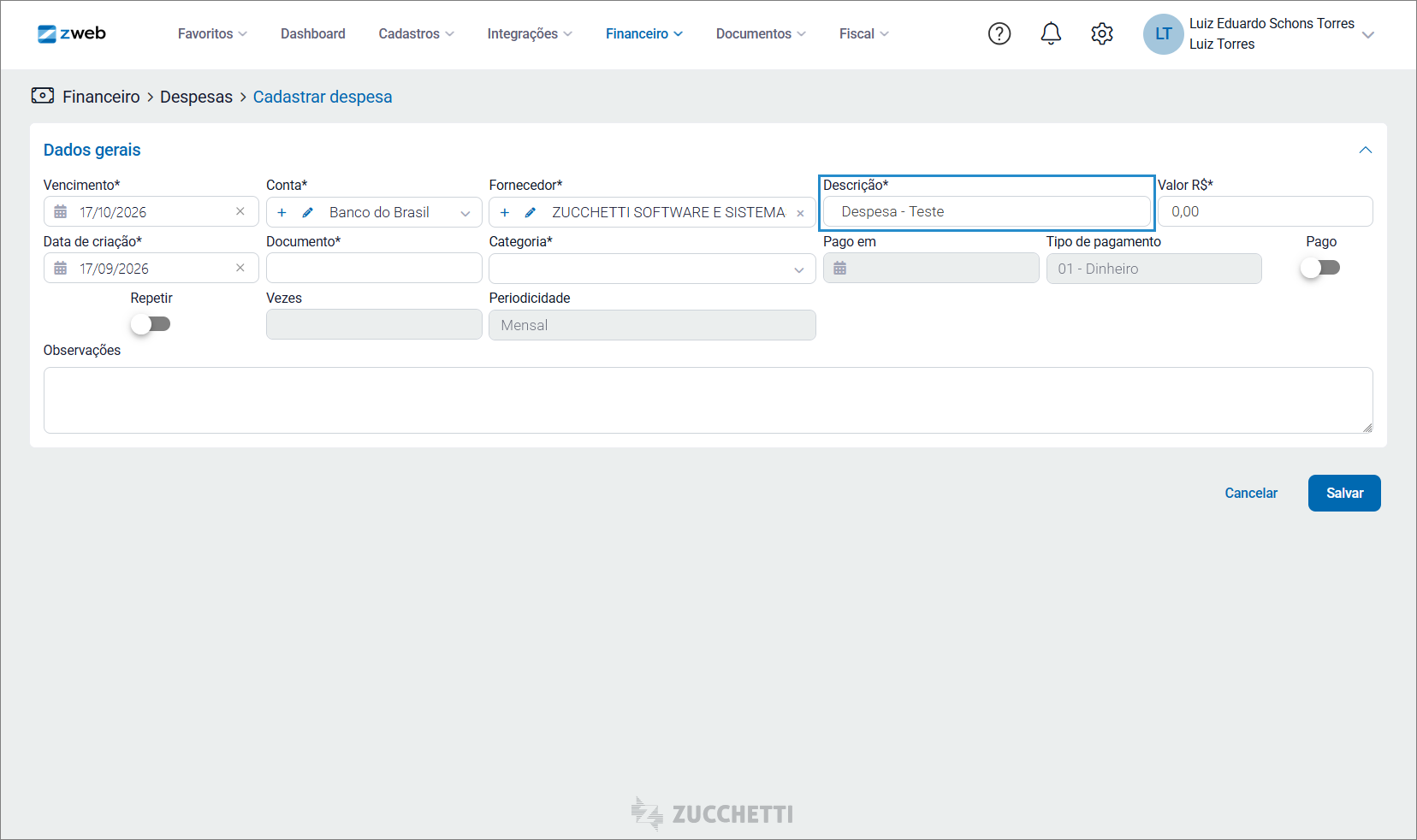
Preencha o valor da despesa no campo “Valor R$“.
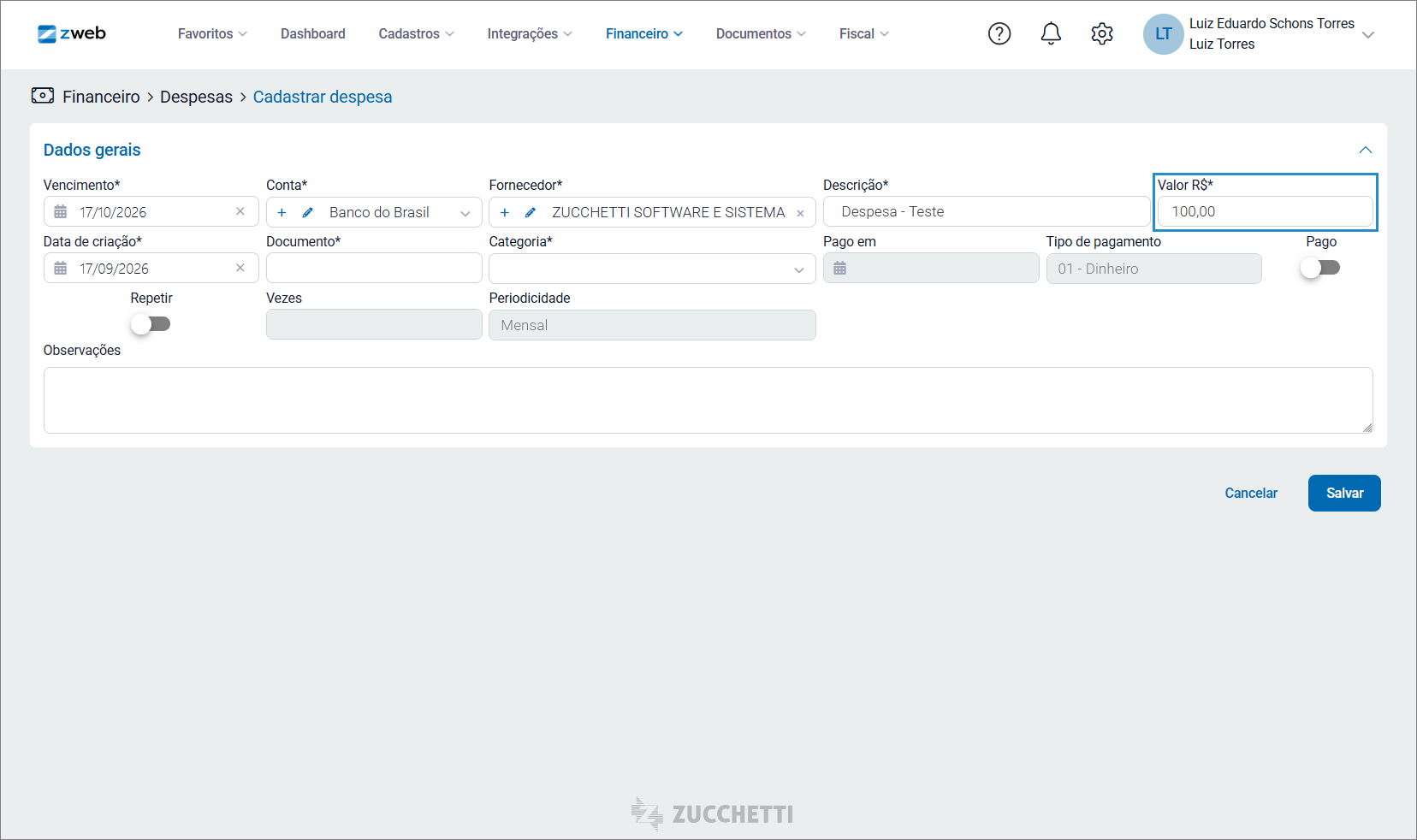
Preencha o código da despesa no campo “Documento“.
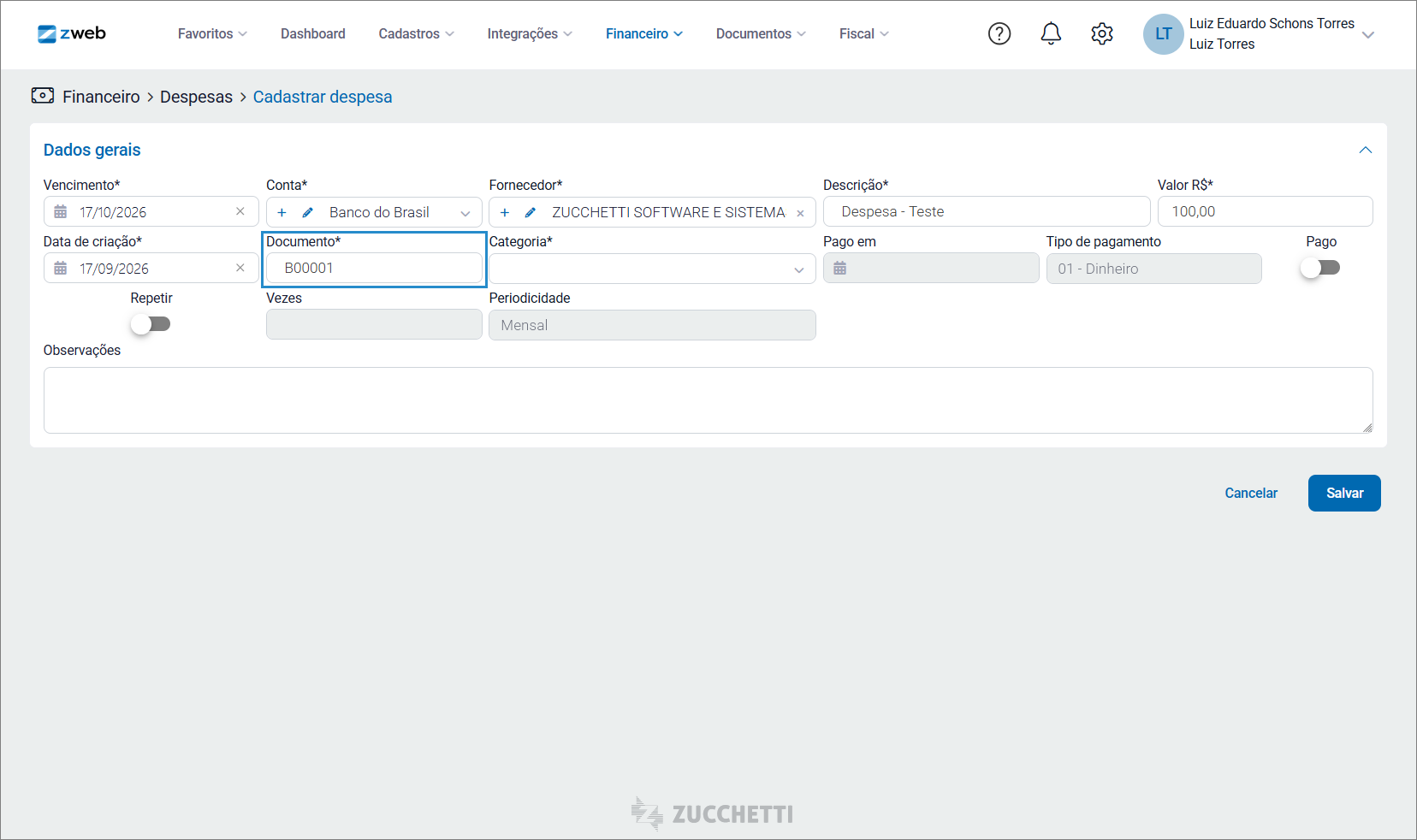
Selecione o plano de contas no campo “Categoria“.
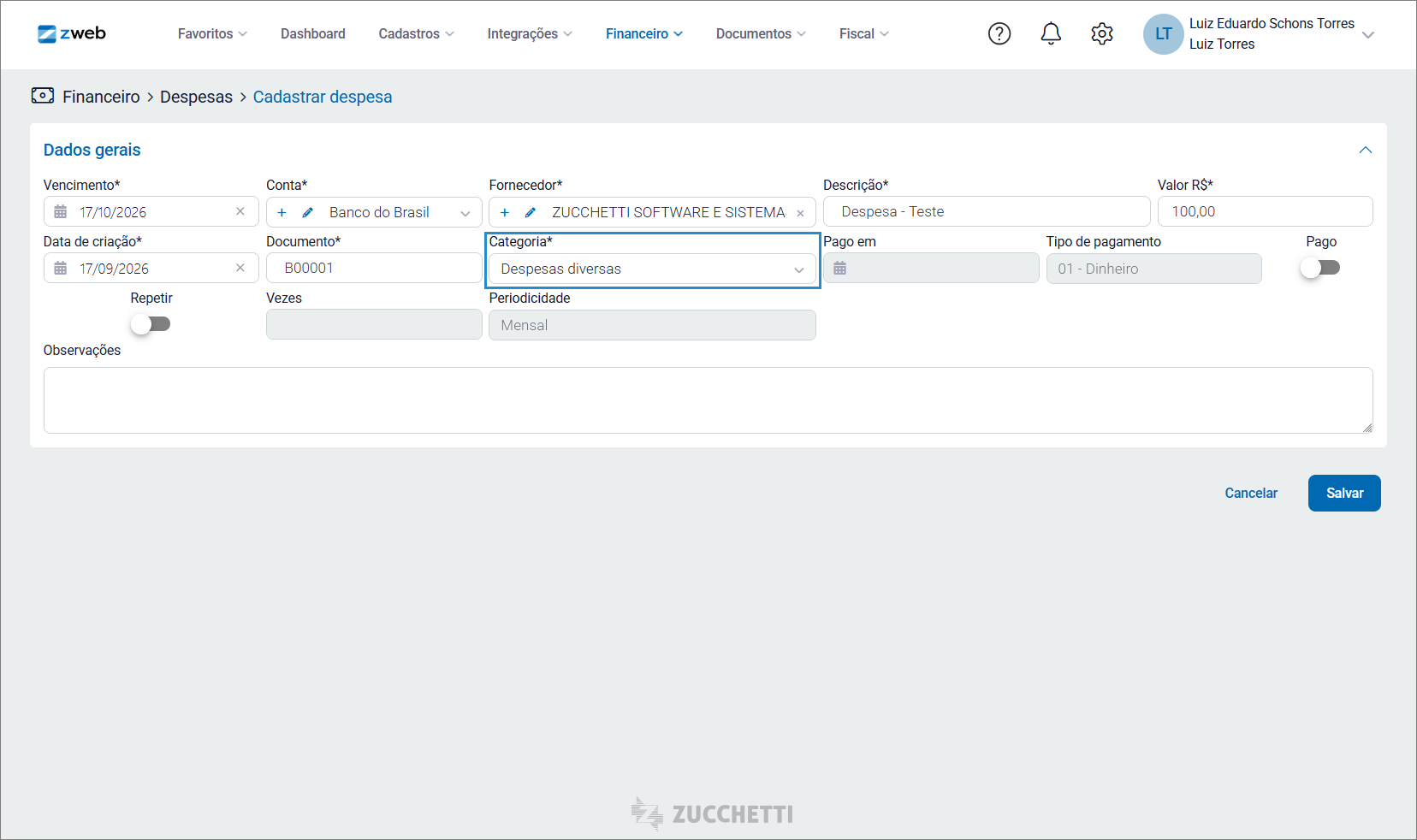
Clique em “Salvar” para concluir o cadastro da despesa.
Cadastrar despesas pagas
Para cadastrar despesas que já foram pagas, marque a opção “Pago” antes de salvar o cadastro da despesa.
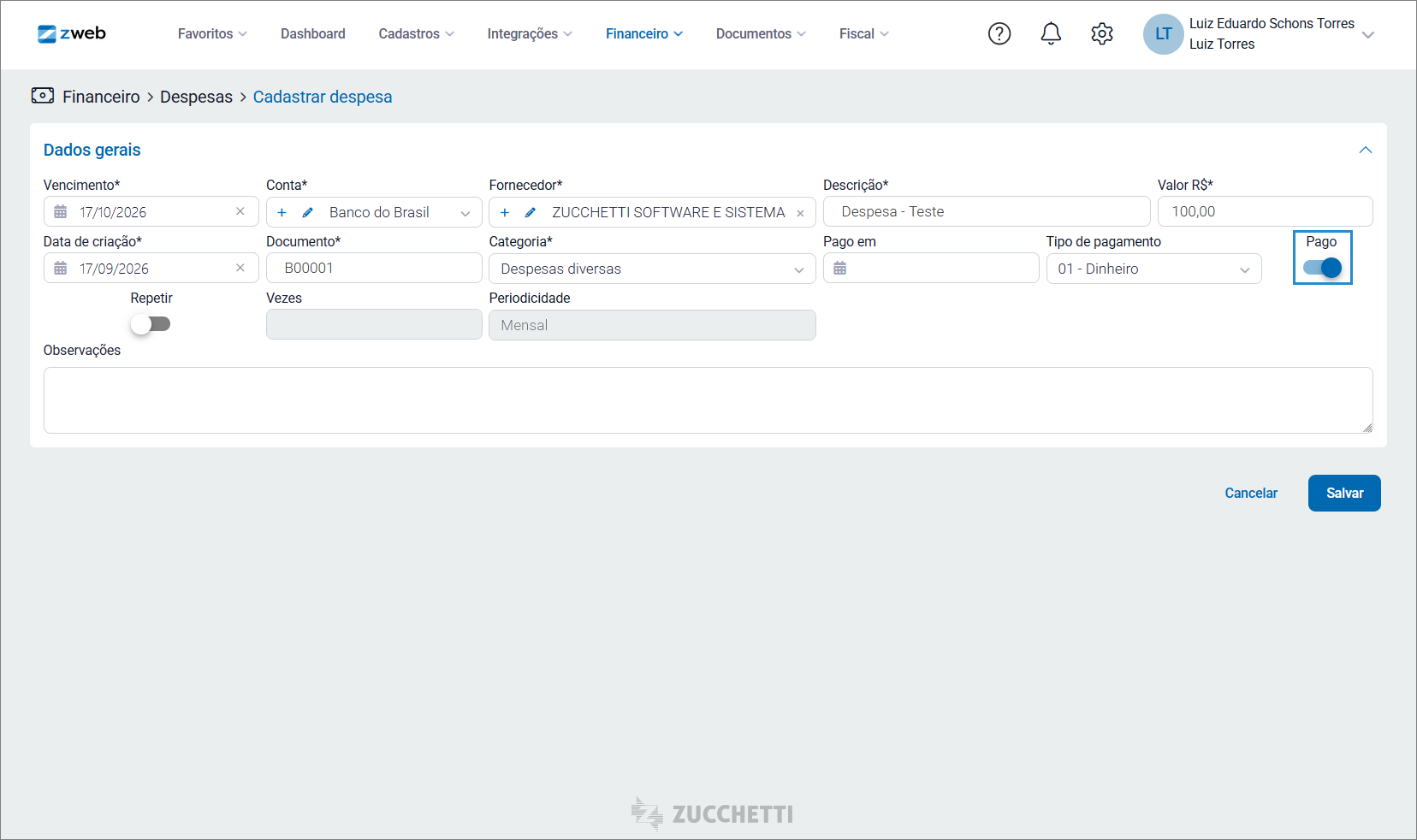
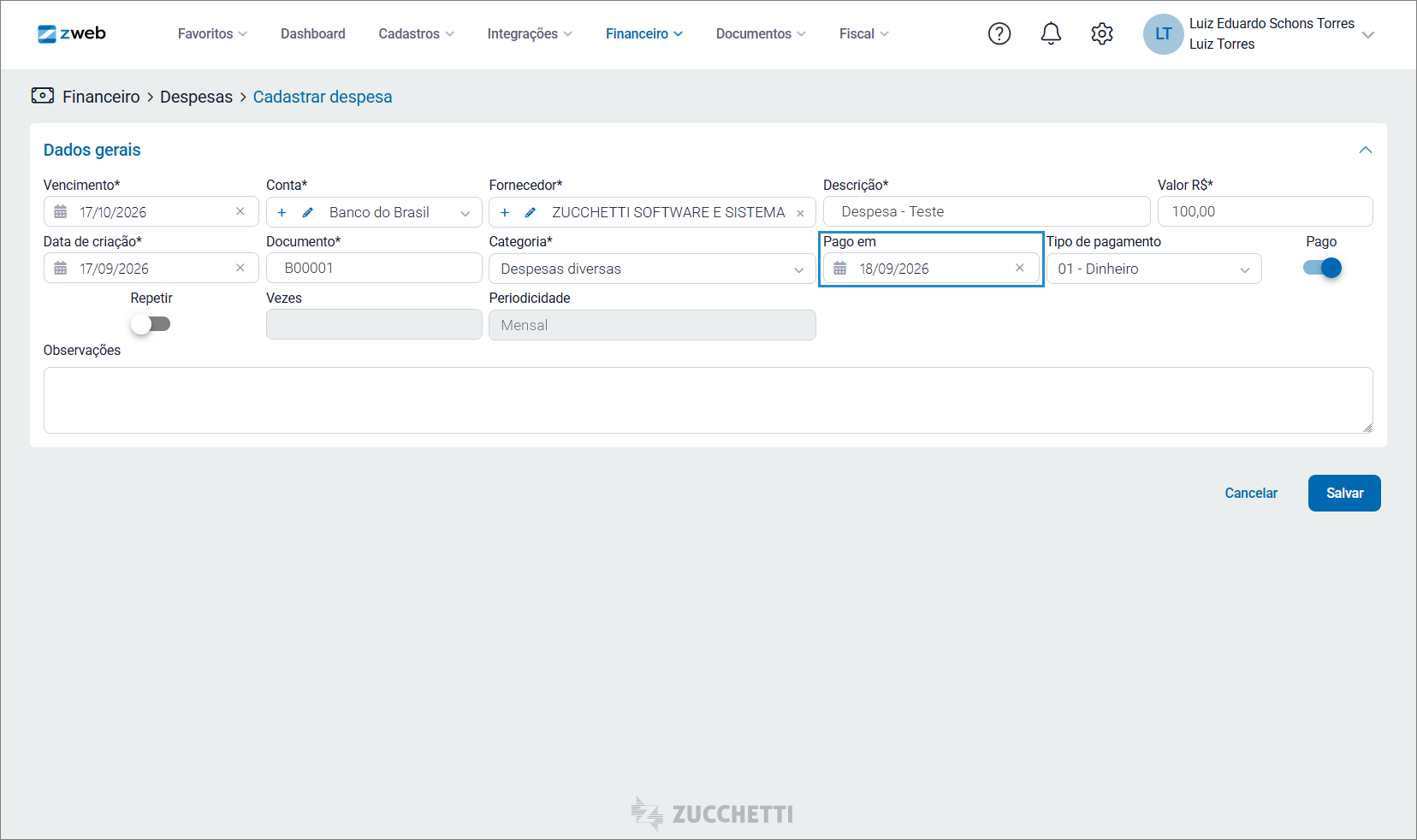
Preencha a data de pagamento no campo “Pago em“.
Selecione a forma de pagamento no campo “Tipo de pagamento“.
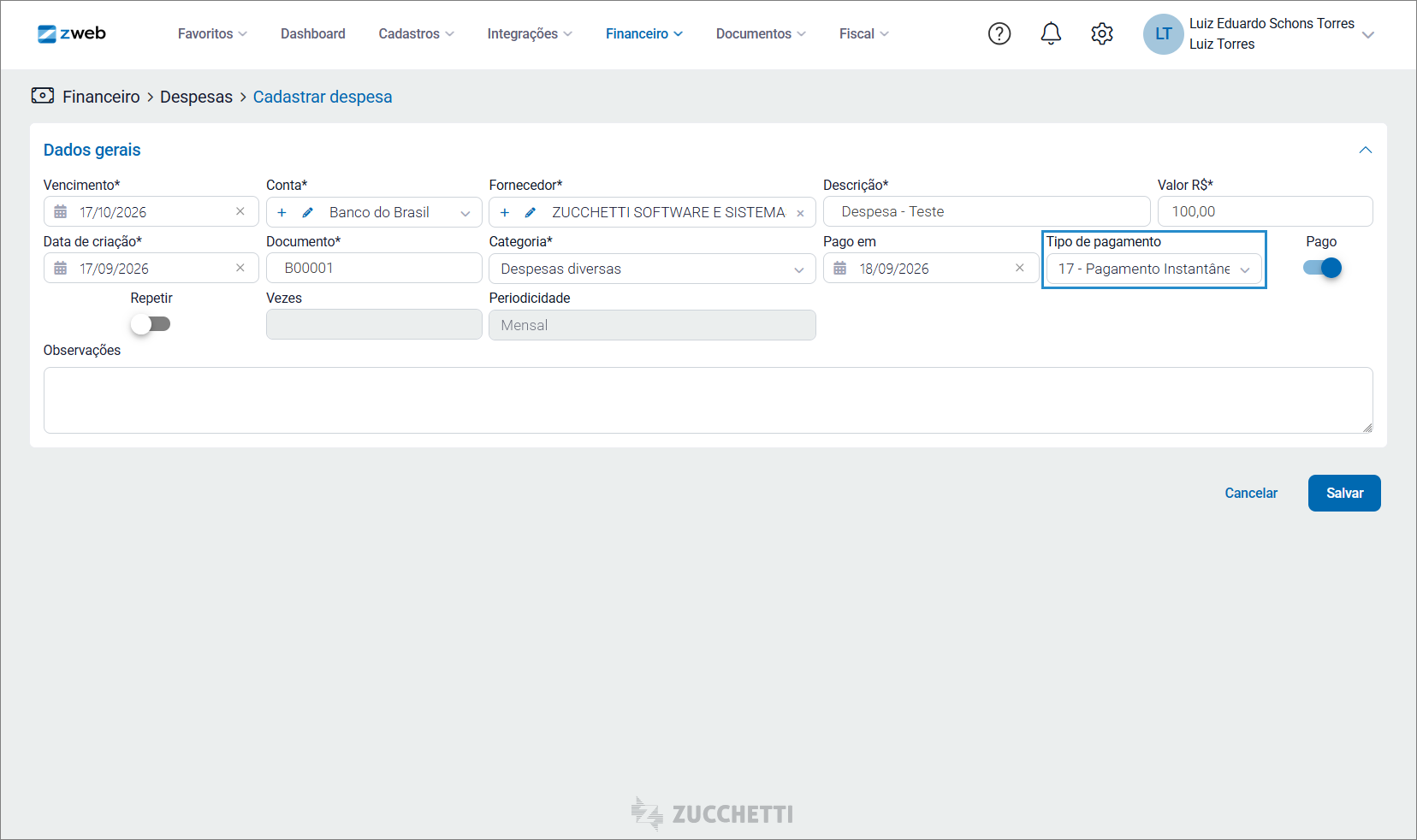
Clique em “Salvar” para concluir o cadastro da despesa.
Cadastrar despesas recorrentes
Para cadastrar despesas recorrentes, clique em “Repetir“.
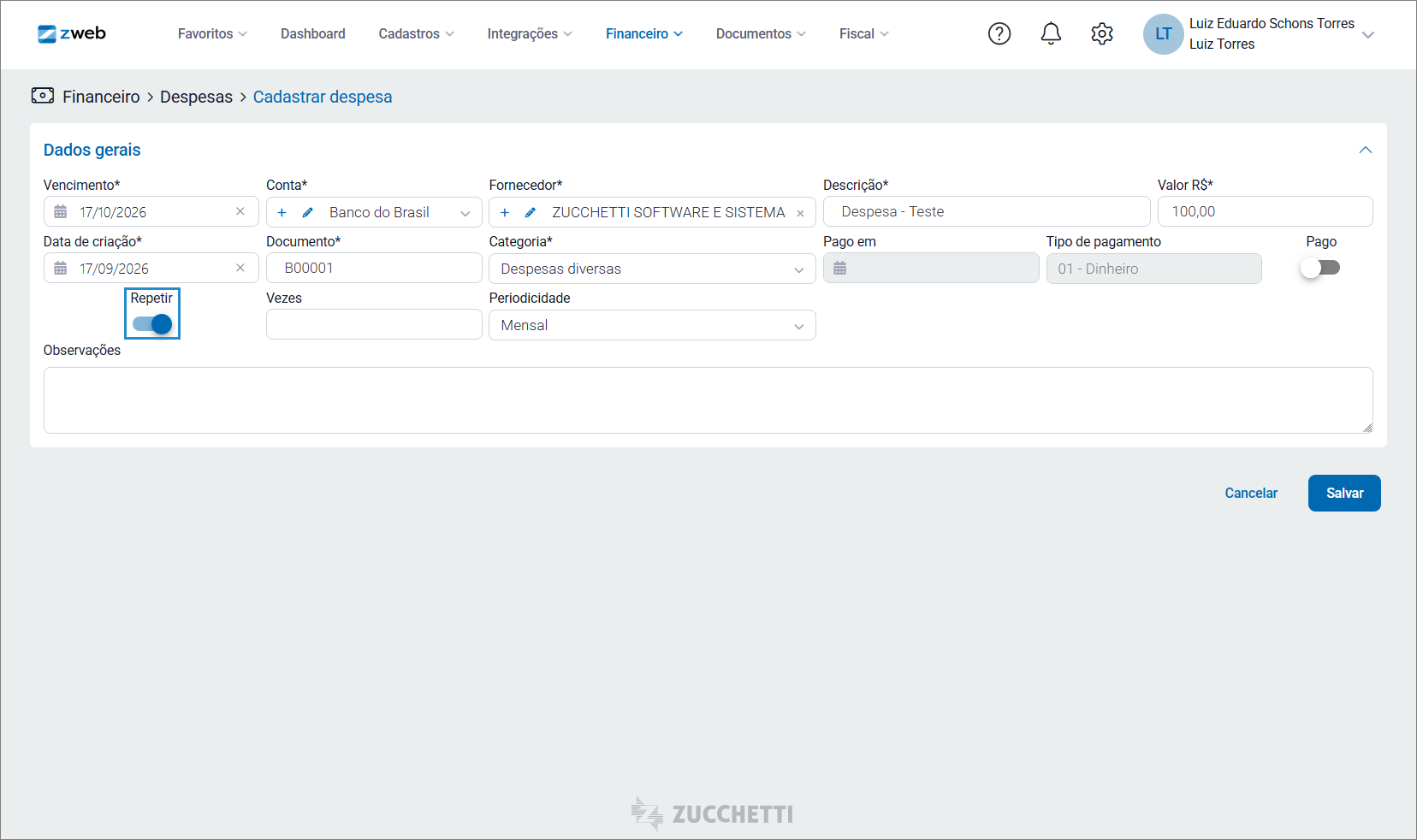
Preencha a quantidade de despesas que serão cadastradas no campo “Vezes“.
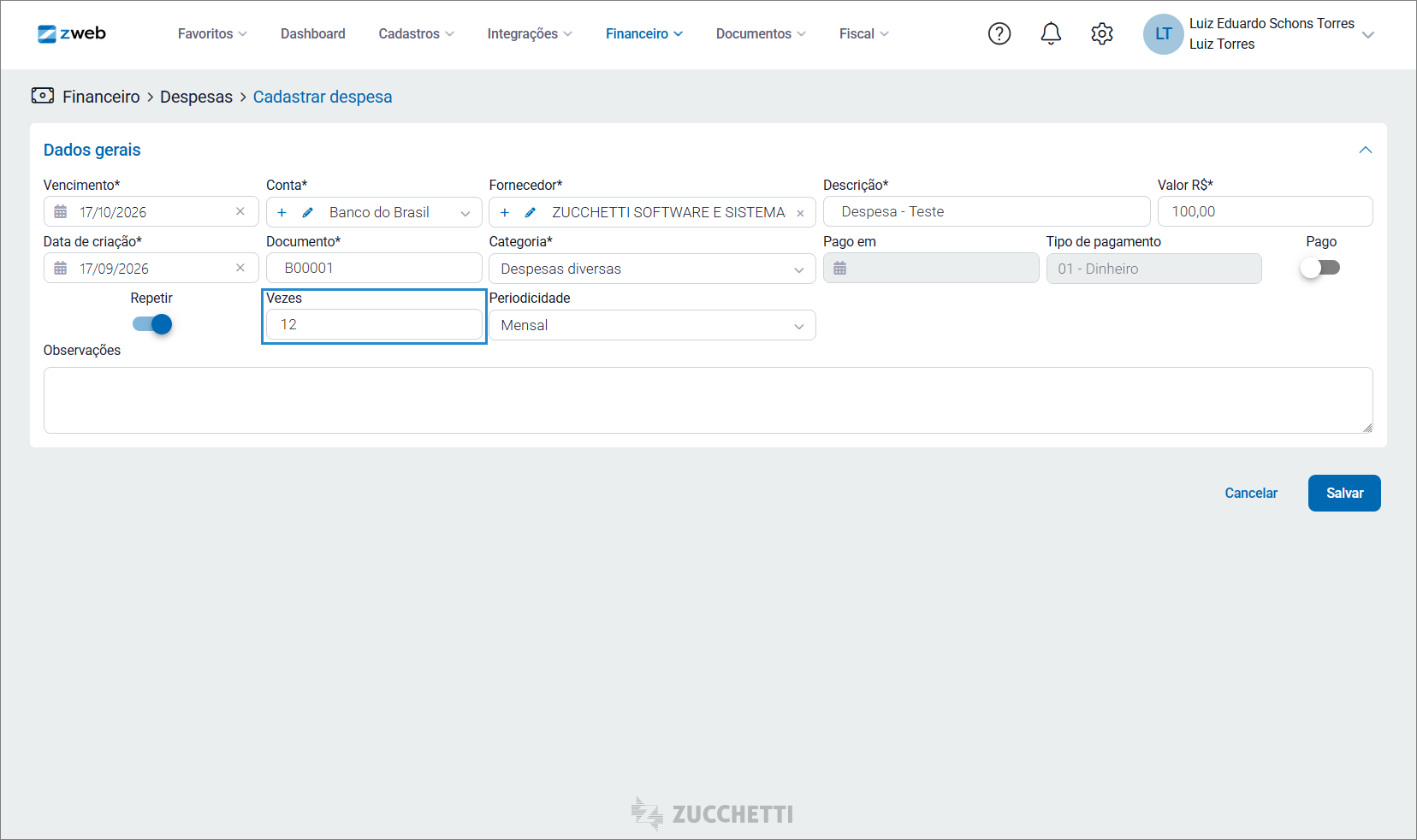
No campo “Periodicidade“, selecione o intervalo de tempo entre cada despesa.
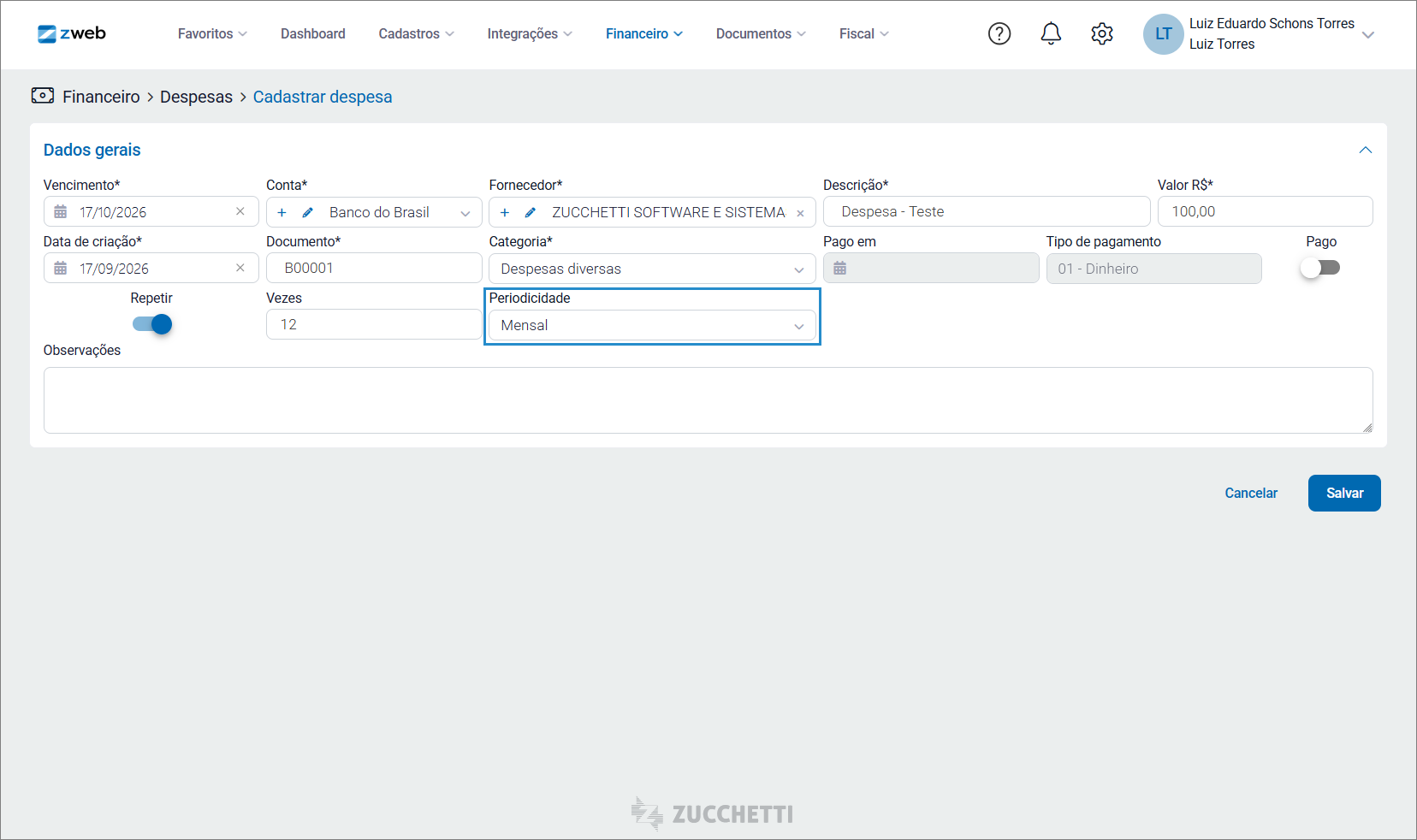
Clique em “Salvar” para concluir o cadastro da despesa.
Pagar as despesas
Para pagar uma despesa, selecione-a na listagem, clique em “Ações” e em “Efetuar pagamento“.
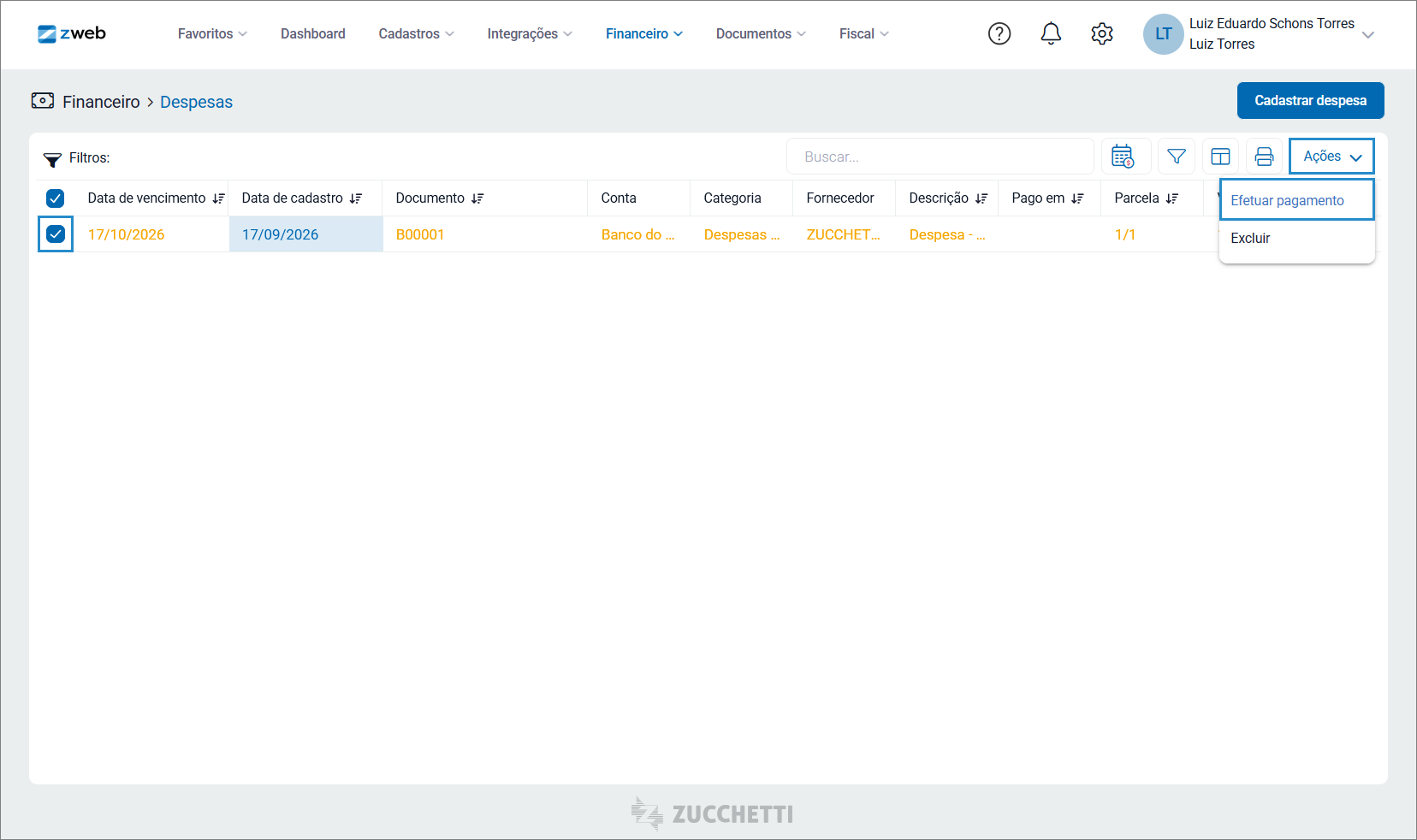
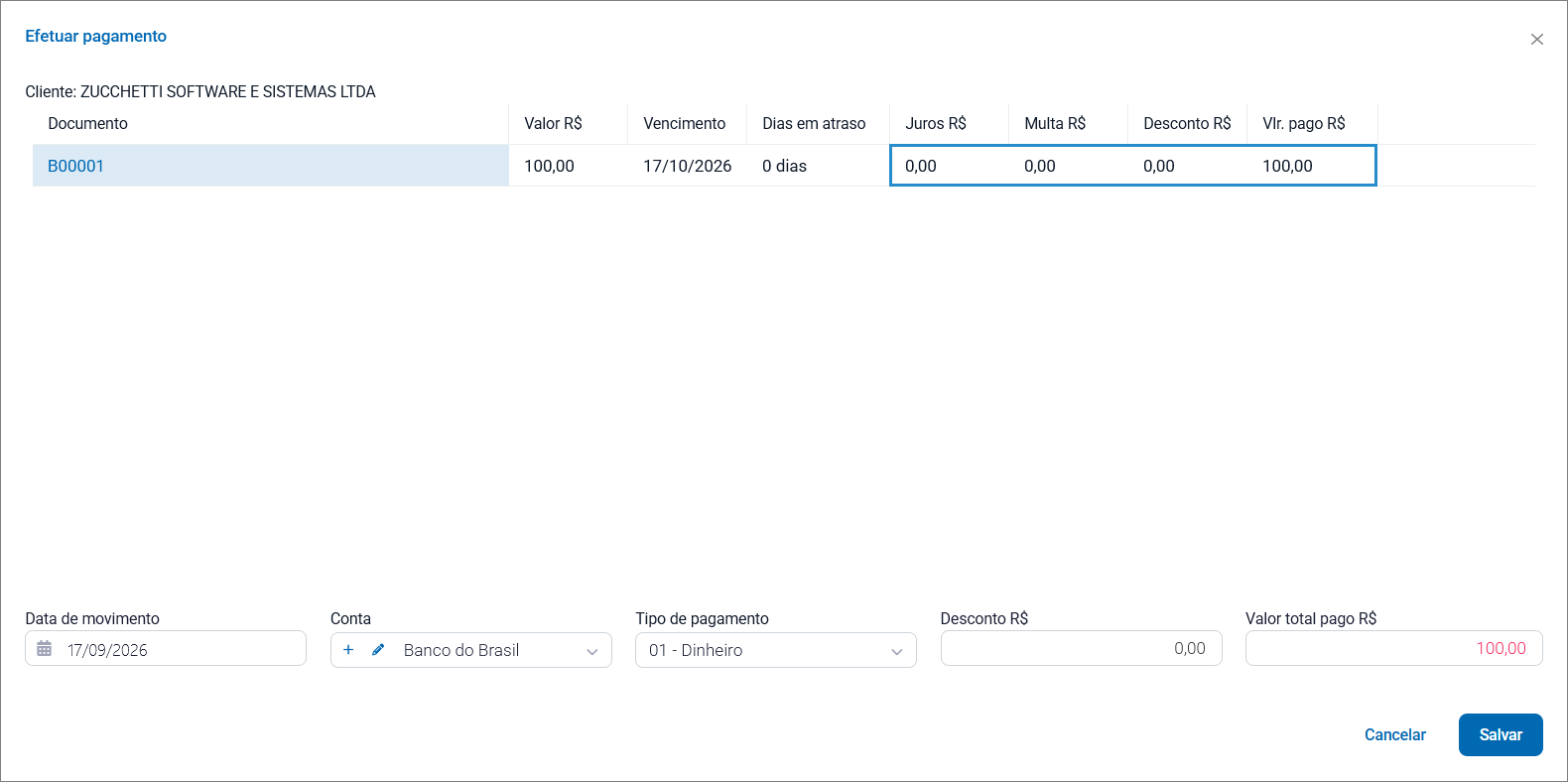
Na listagem da tela de pagamentos, é possível visualizar os valores de cada despesa individualmente.
Se necessário, os valores de juros, multa, desconto ou valor pago podem ser alterados clicando duas vezes no respectivo campo e digitando um novo valor.
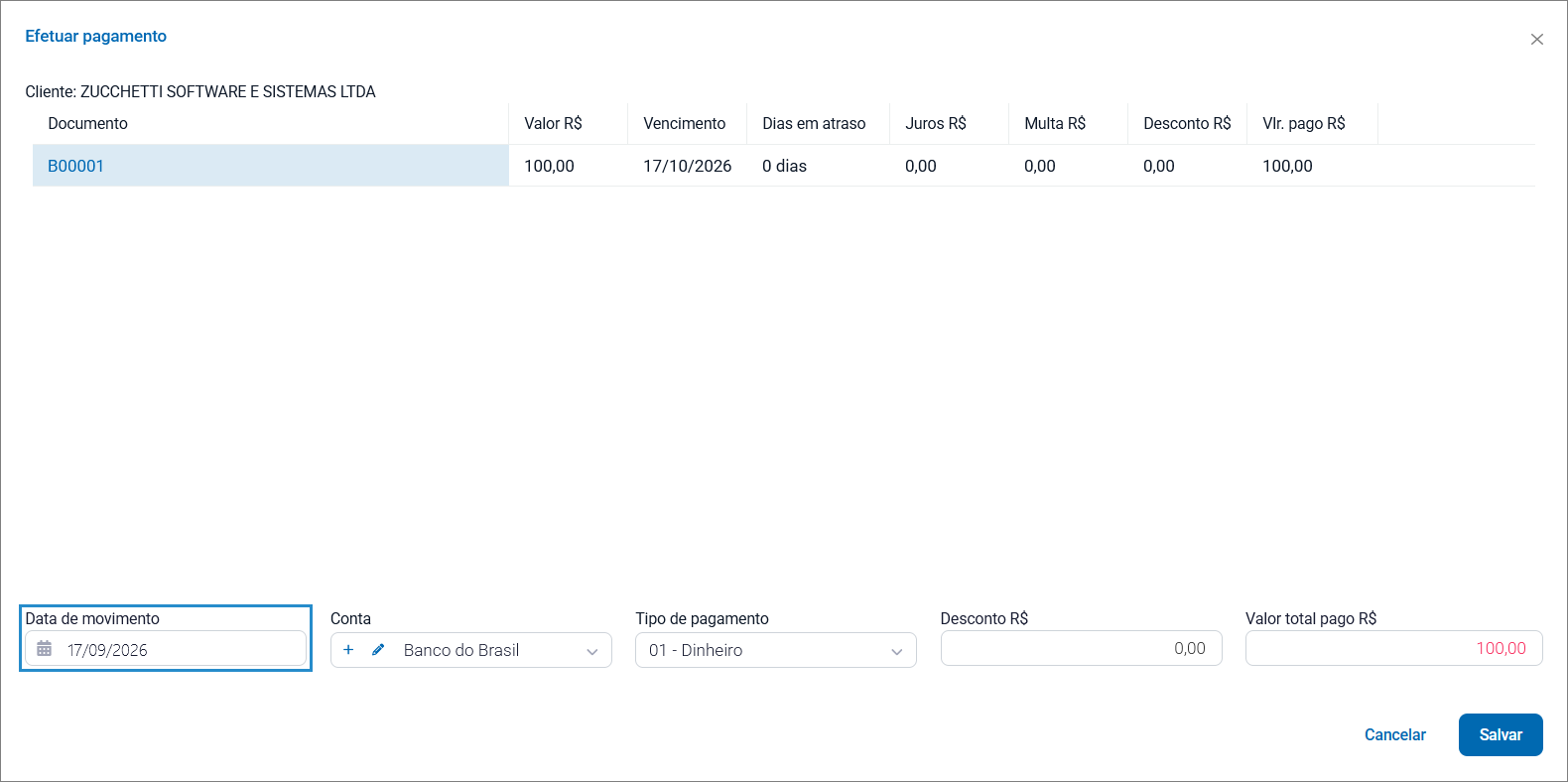
No menu inferior, selecione a data em que o pagamento foi realizado no campo “Data de movimento“.
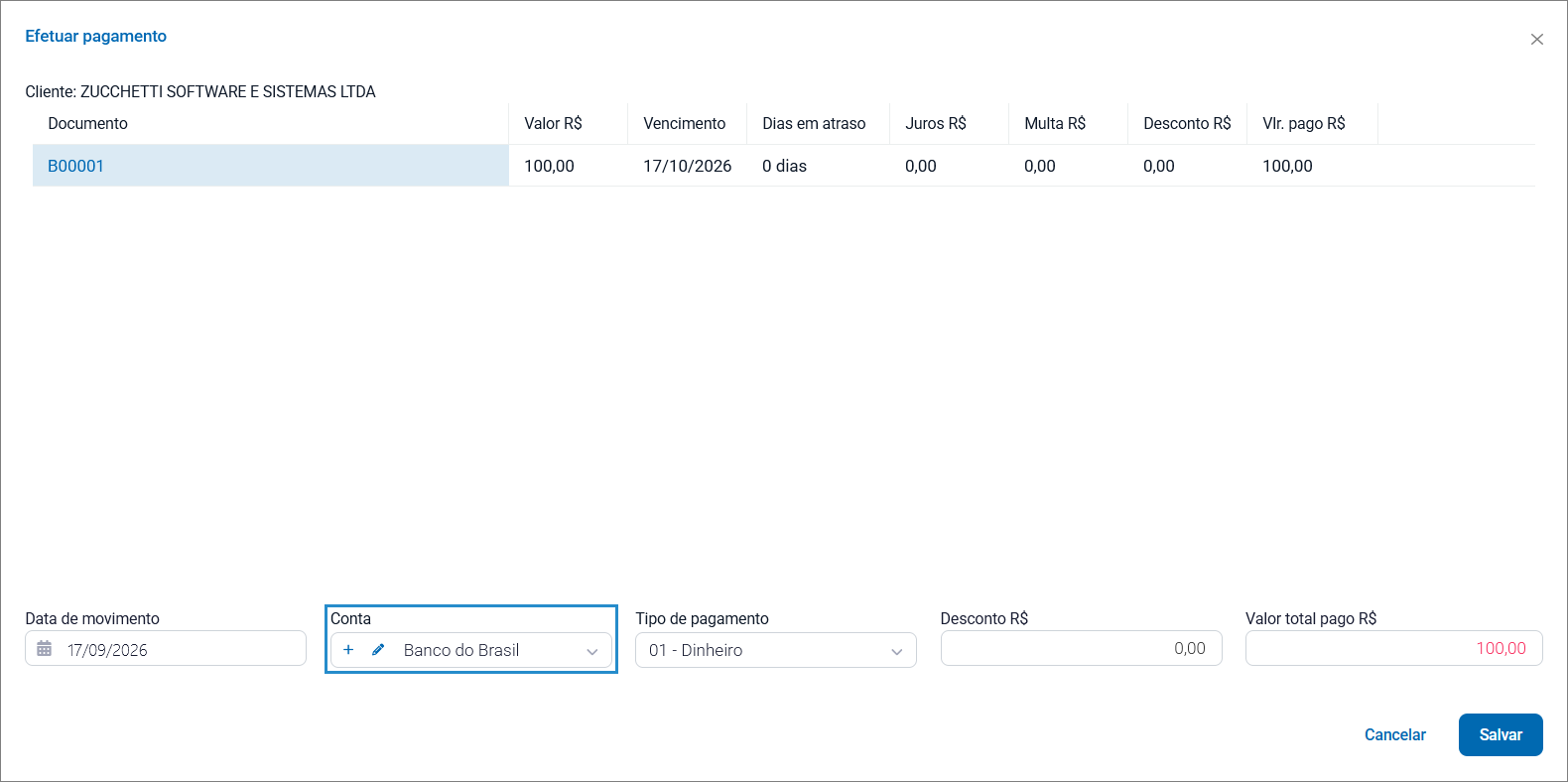
Selecione a conta que será movimentada no campo “Conta“.
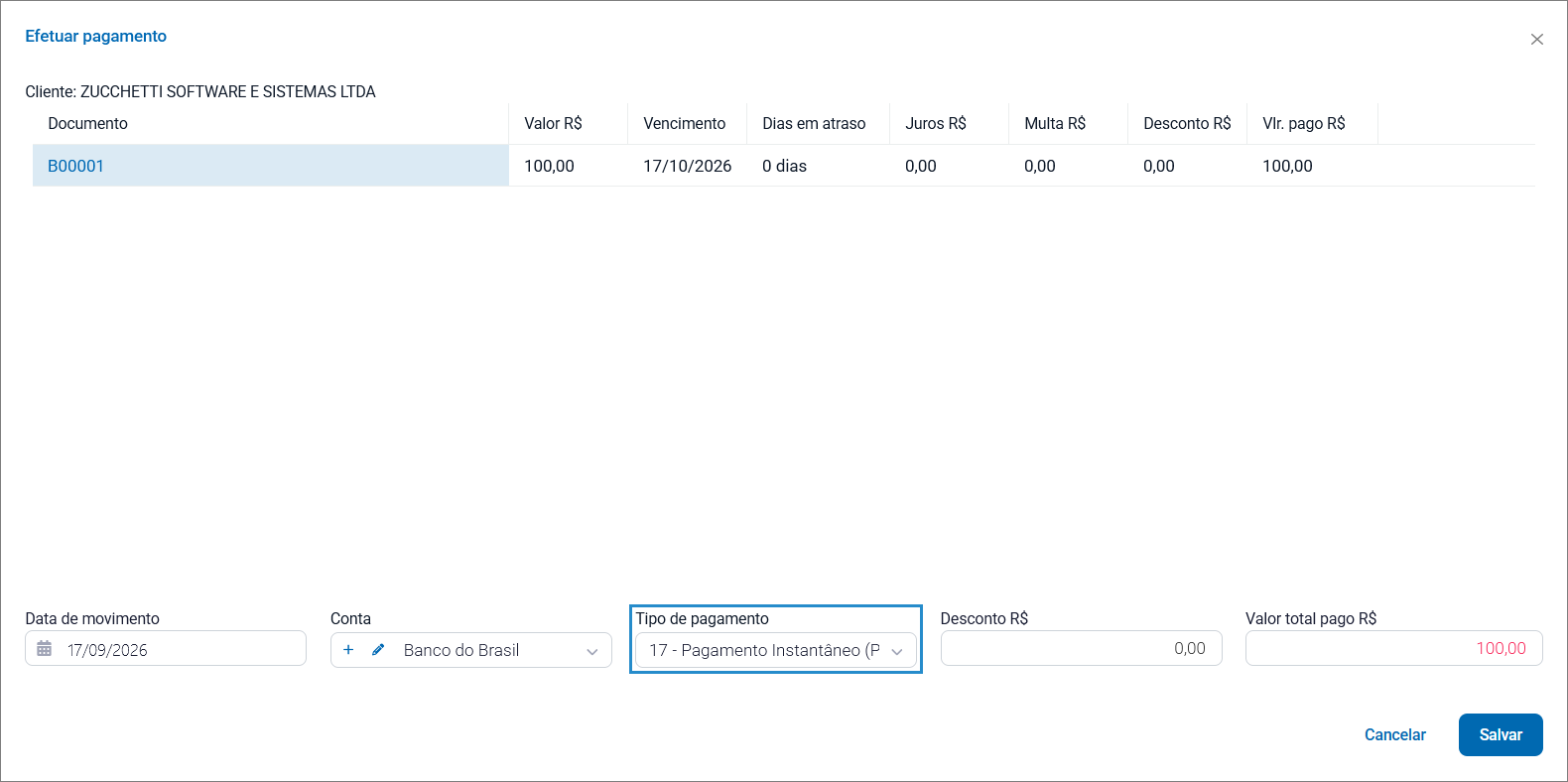
Selecione a forma de pagamento no campo “Tipo de pagamento“.
Se necessário, informe um valor de desconto no campo “Desconto R$“.
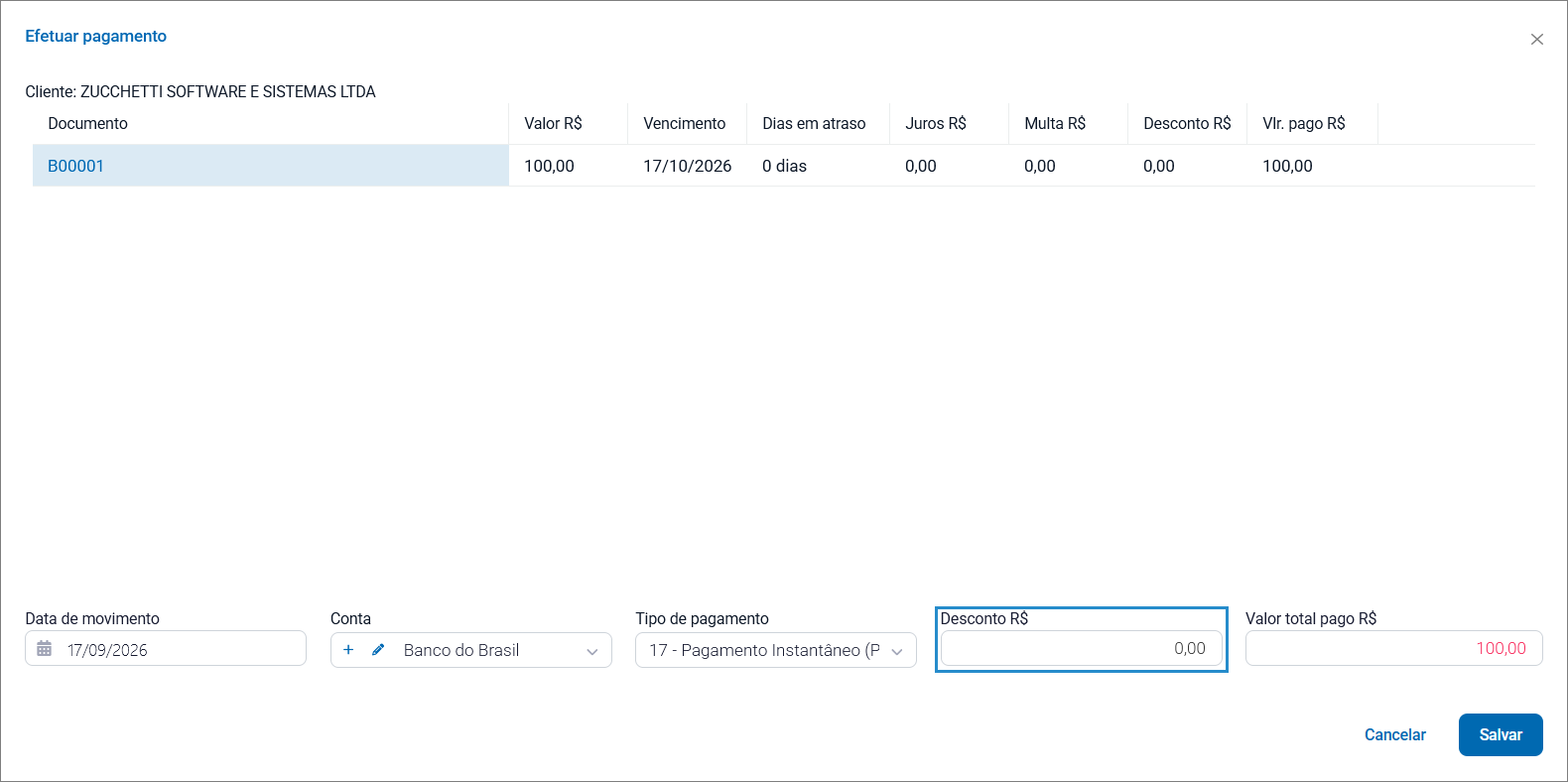
O campo “Valor total pago R$” mostra a soma do valor de todas as despesas que serão pagas.
Se necessário, esse campo pode ser alterado manualmente, recalculando o valor/desconto das despesas selecionadas.
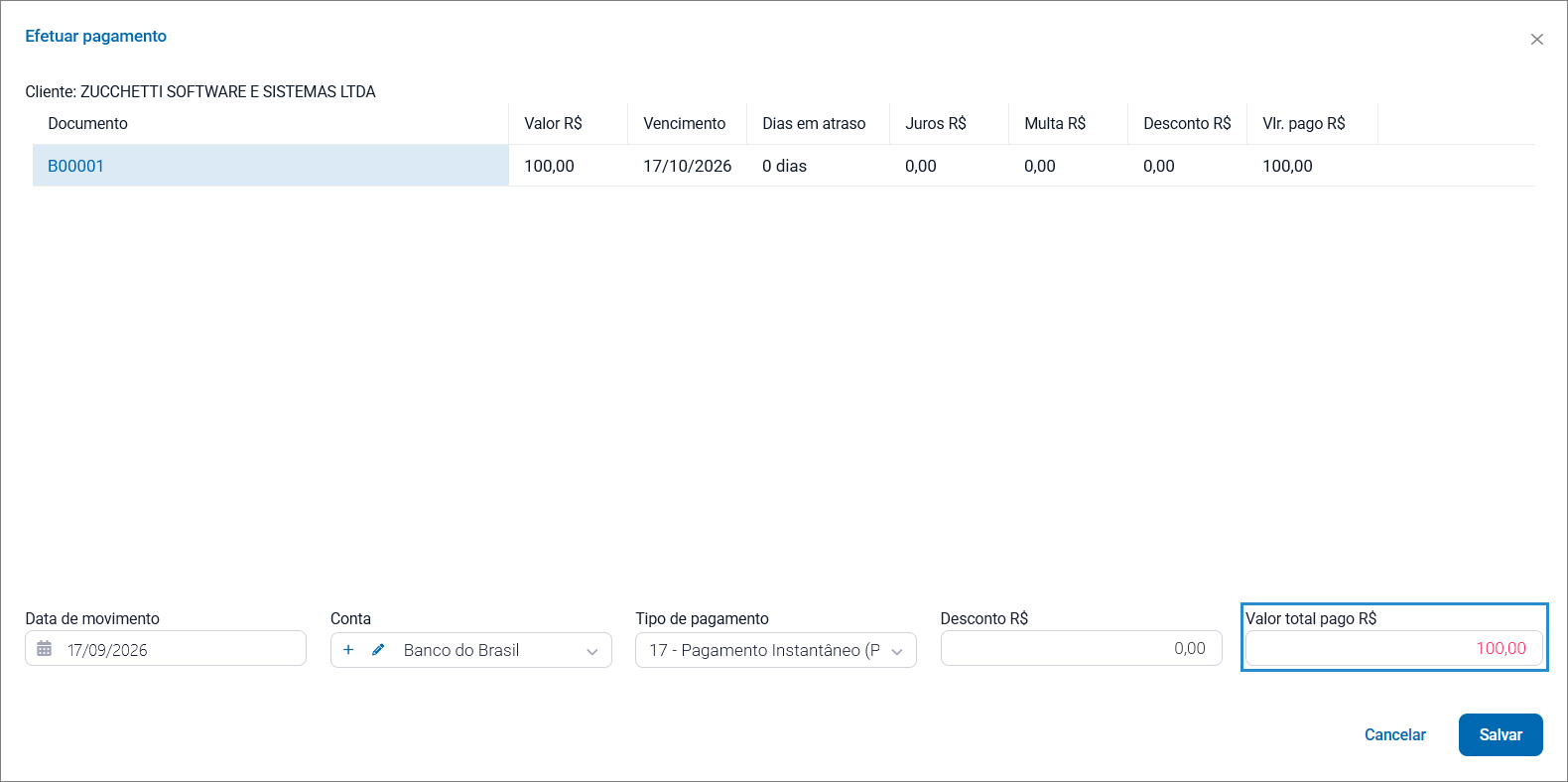
Clique em “Salvar” para concluir o pagamento.
Pagamento parcial
Para efetuar um pagamento parcial, altere o valor total pago para um valor inferior.
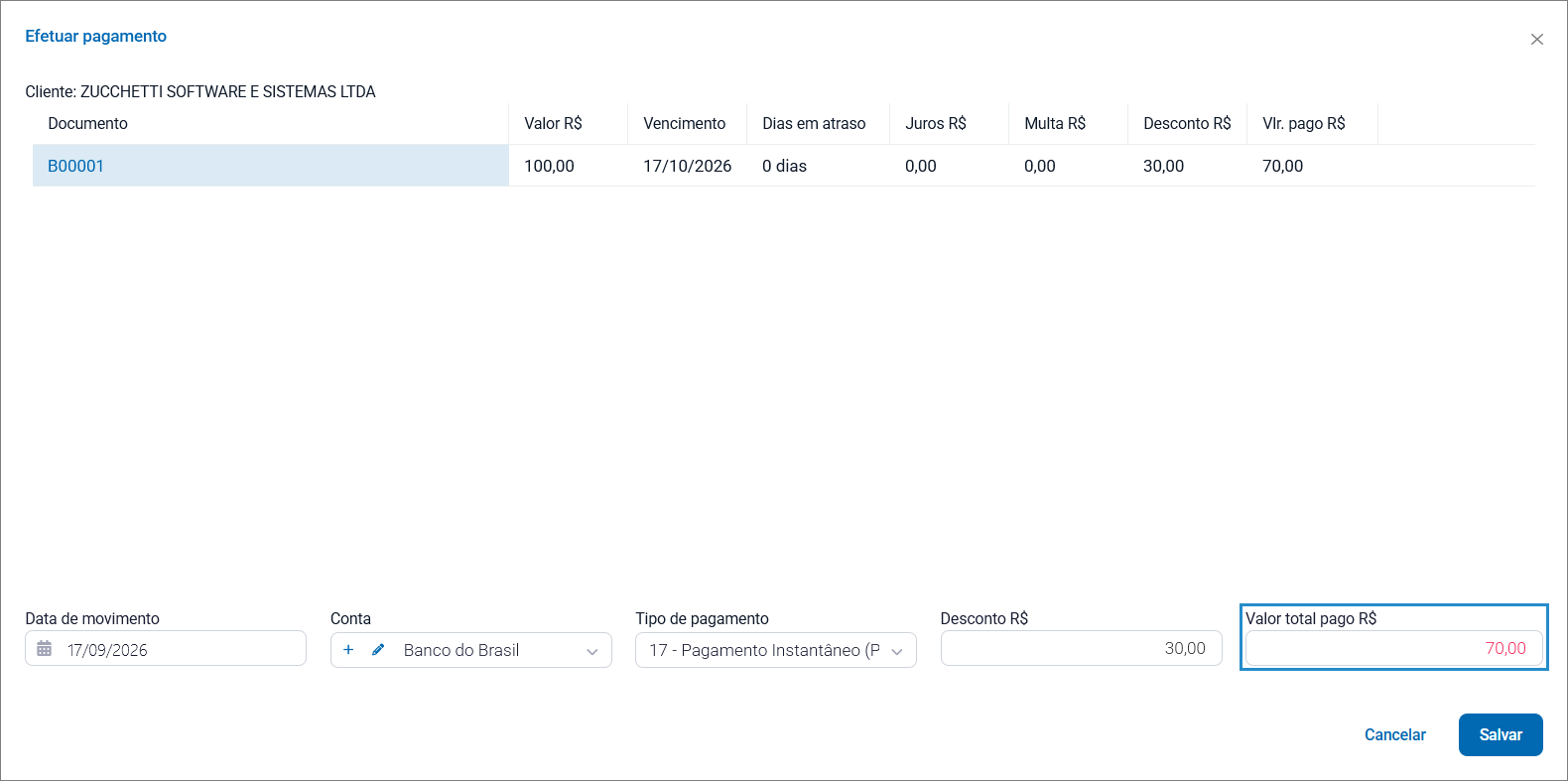
Remova o desconto gerado pelo sistema.
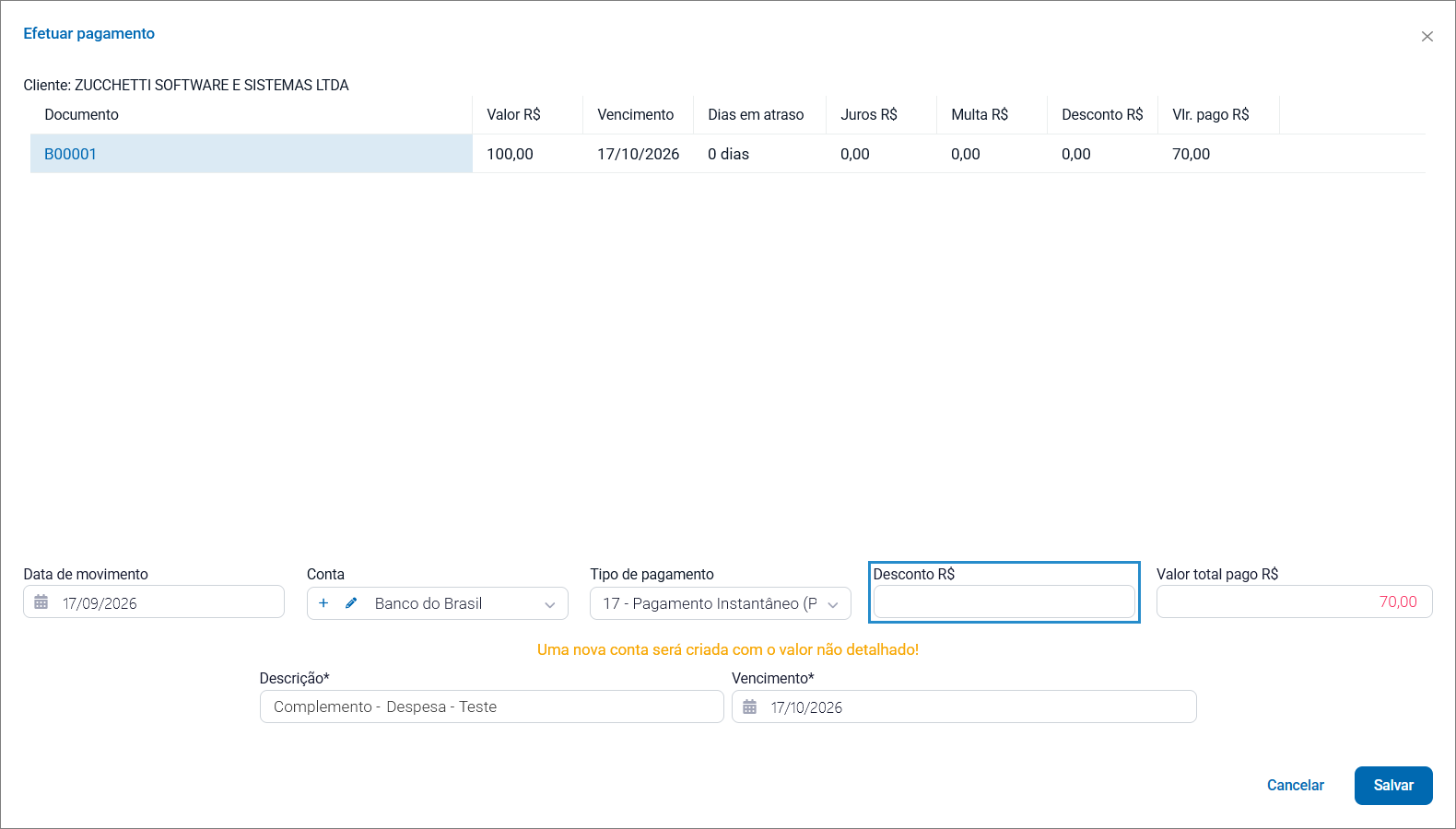
O sistema informará que criará uma nova despesa com o valor restante.
Informe a descrição e a data de vencimento da nova despesa.
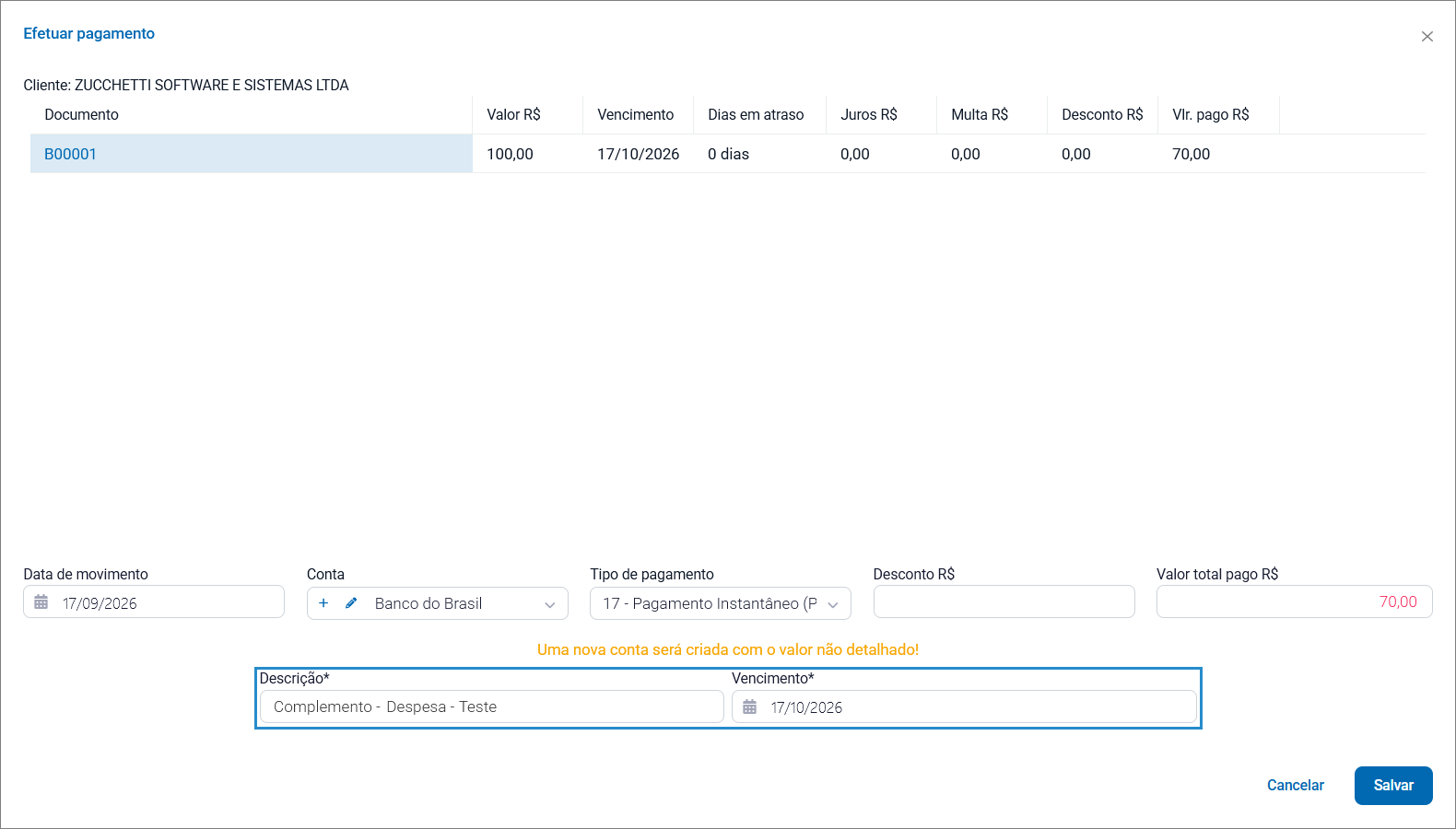
Clique em “Salvar” para concluir o pagamento.
Estornar pagamentos
Para estornar uma despesa paga, selecione-a na listagem, clique em “Ações” e em “Estornar pagamento“.
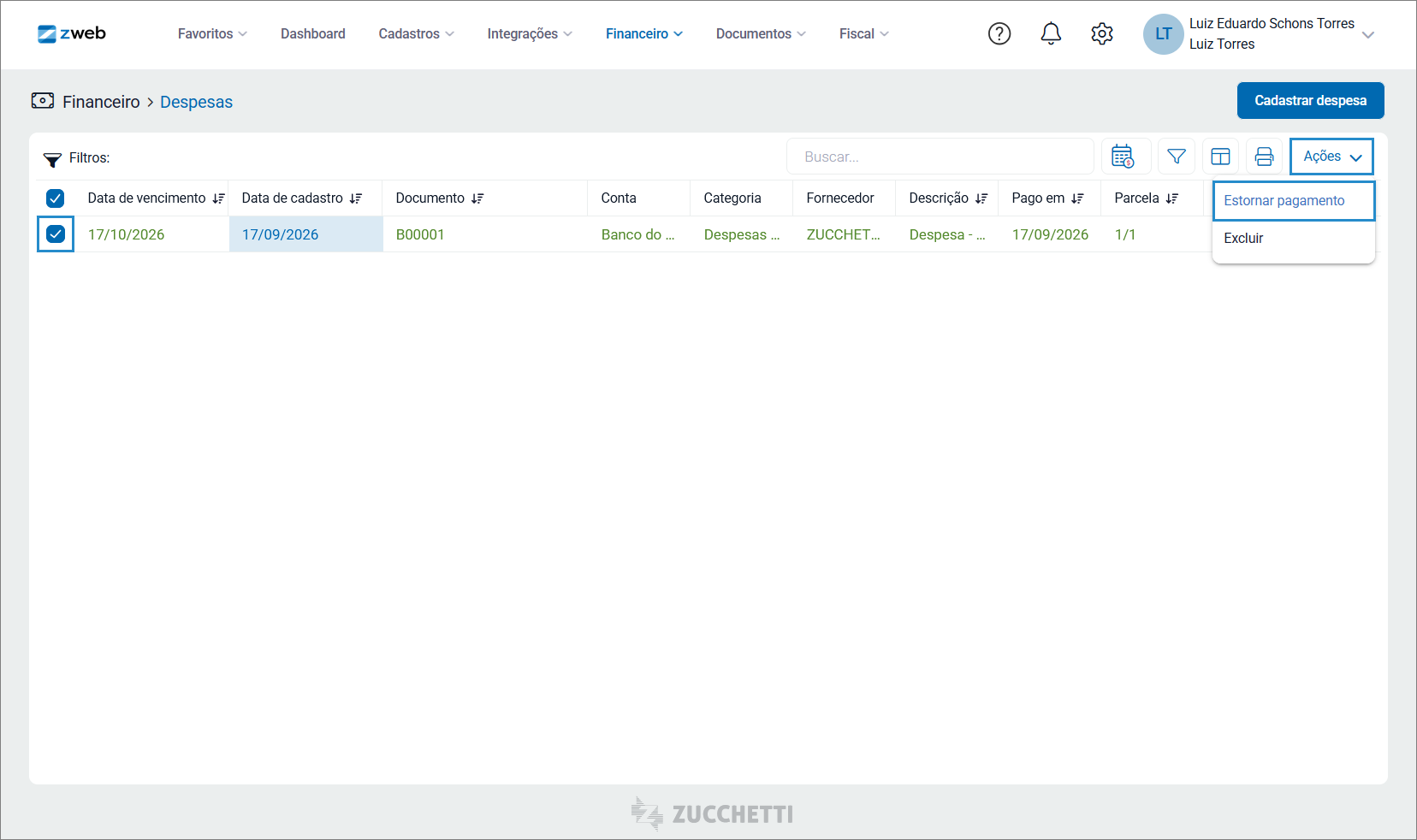
Clique em “Confirmar” para estornar o pagamento.
