
Listamos neste artigo os procedimentos para ativação da API do banco Sicoob e configuração da emissão de boletos no ZWeb.
Introdução
A API (Interface de Programação de Aplicação) permite integrar o ZWeb ao banco Sicoob para realizar o registro e a transmissão de boletos de forma automática.
Com essa integração, o registro dos boletos passa a ser realizado diretamente pela API, dispensando a geração e o envio do arquivo de remessa ao banco.
Cadastro no site do banco
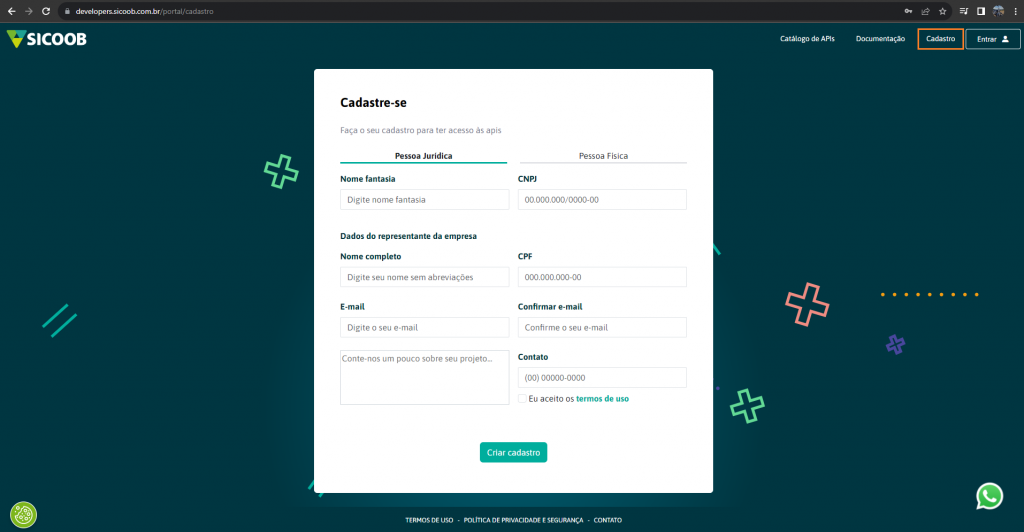
Para utilizar o registro automático de boletos, é necessário cadastrar uma aplicação no portal de desenvolvedores do Sicoob.
Acesse o site https://developers.sicoob.com.br/portal/dashboard e realize o cadastro.
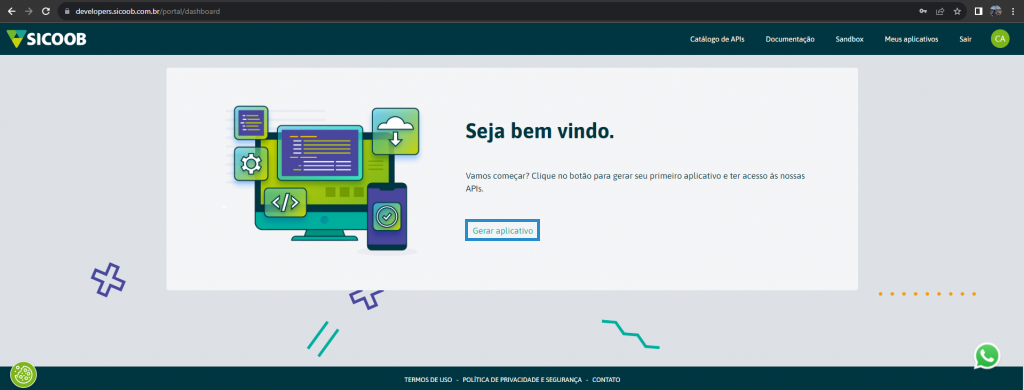
Após realizar o cadastro e acessar o portal com usuário e senha, clique em “Gerar aplicativo”.
Preencha as informações da aplicação:
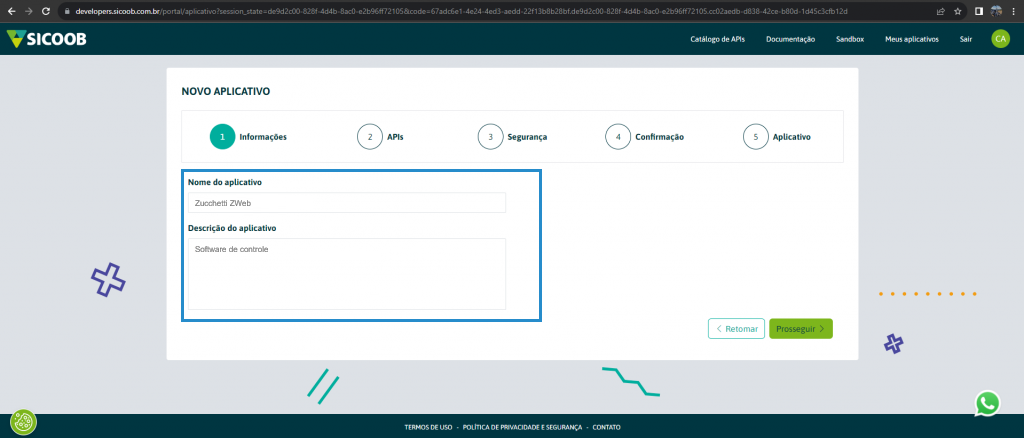
- Nome da aplicação: informe um nome para identificação da aplicação (Ex.: nome da Empresa – ZWeb).
- Descrição: informe uma descrição para facilitar a identificação da aplicação (Ex.: registro de boletos via integração ZWeb).
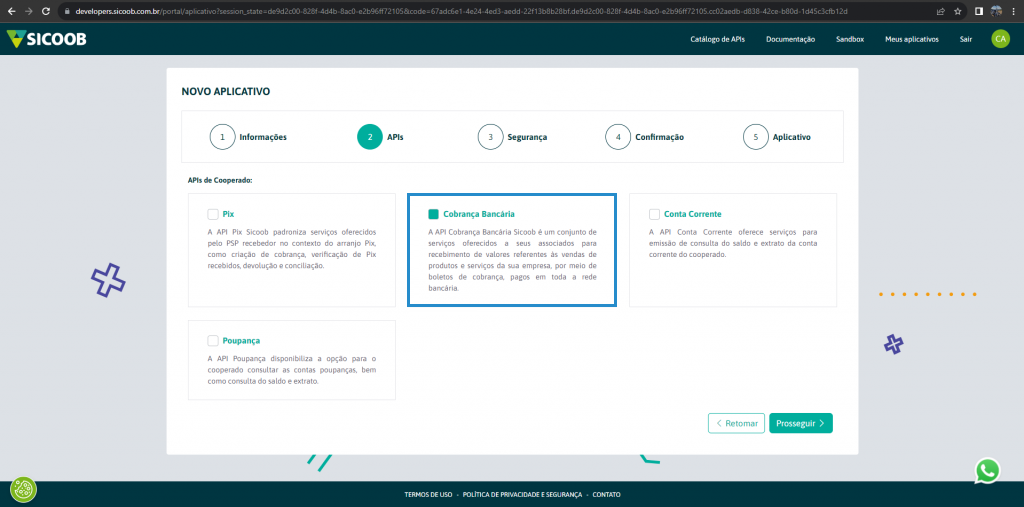
Selecione a opção de integração da API, como “Cobrança bancária”.
Na sequência, preencha os dados:
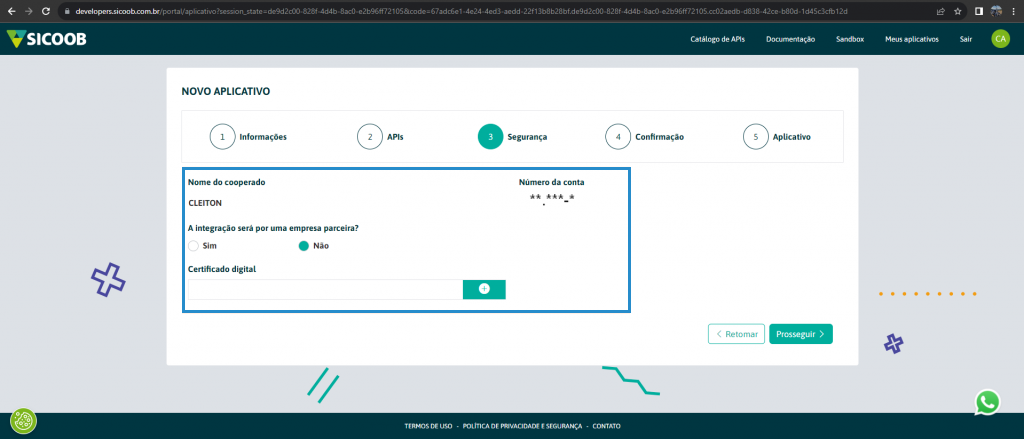
- Nome do cooperado: informe o nome do titular da conta.
- Número da conta: conta bancária utilizada para emissão dos boletos.
- A integração será por uma empresa parceira: selecione “Não”.
- Certificado digital: clique no botão “+” e selecione o certificado digital.
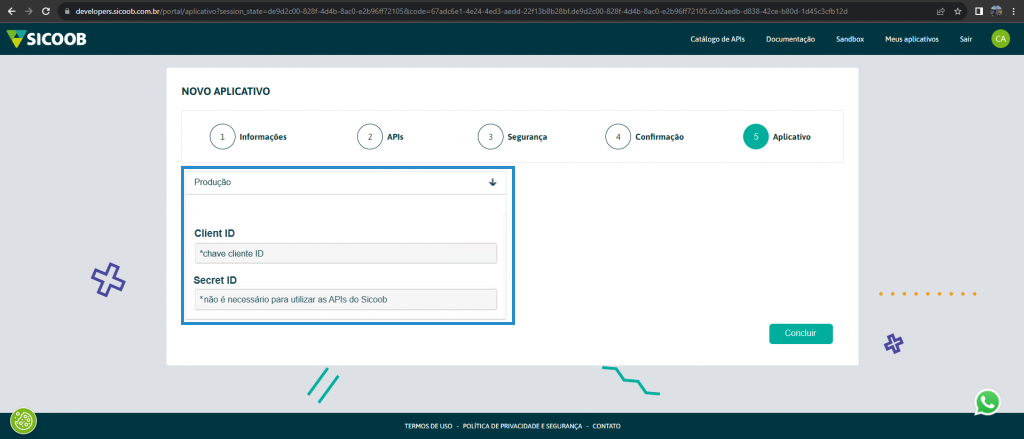
Serão gerados os dados referente a Client ID e Secret ID. Copie as informações e clique no botão “Concluir”.
Configuração no ZWeb
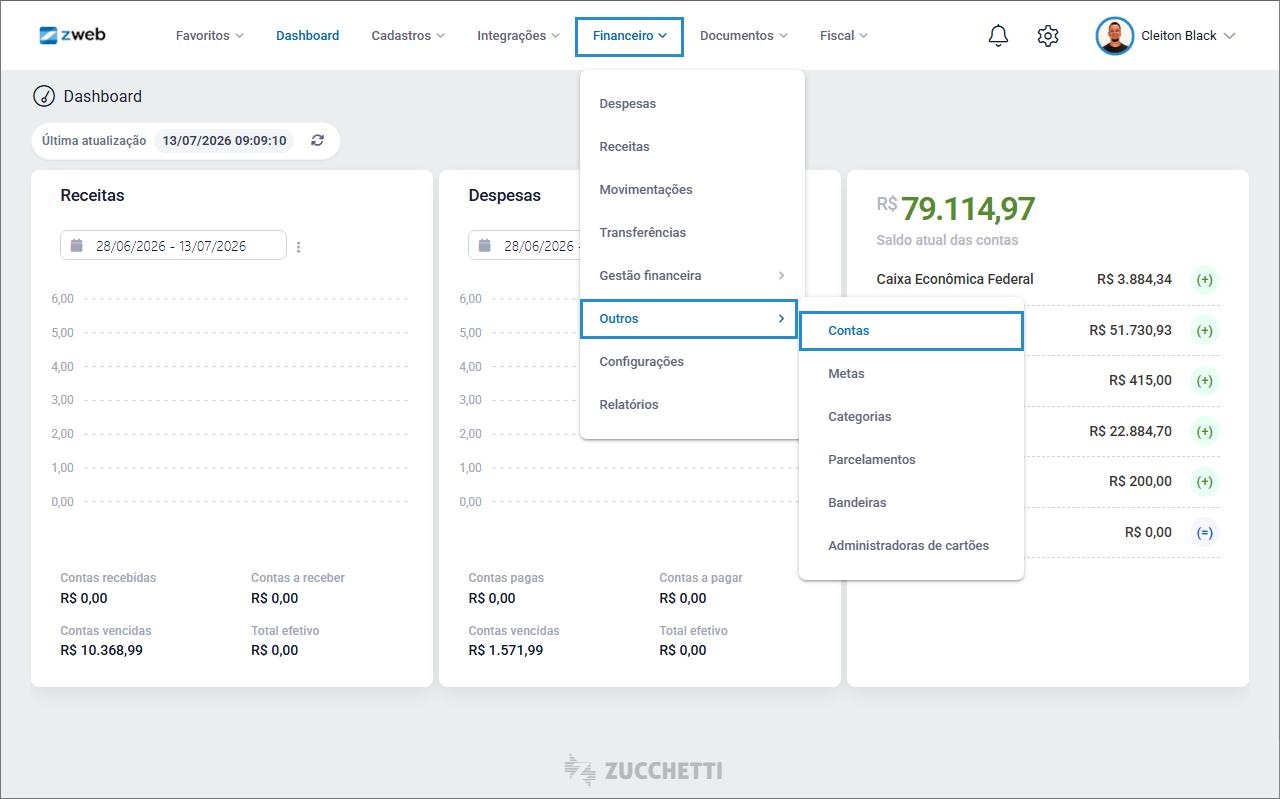
Acesse o módulo “Financeiro”, clique em “Outros” e selecione “Contas”.
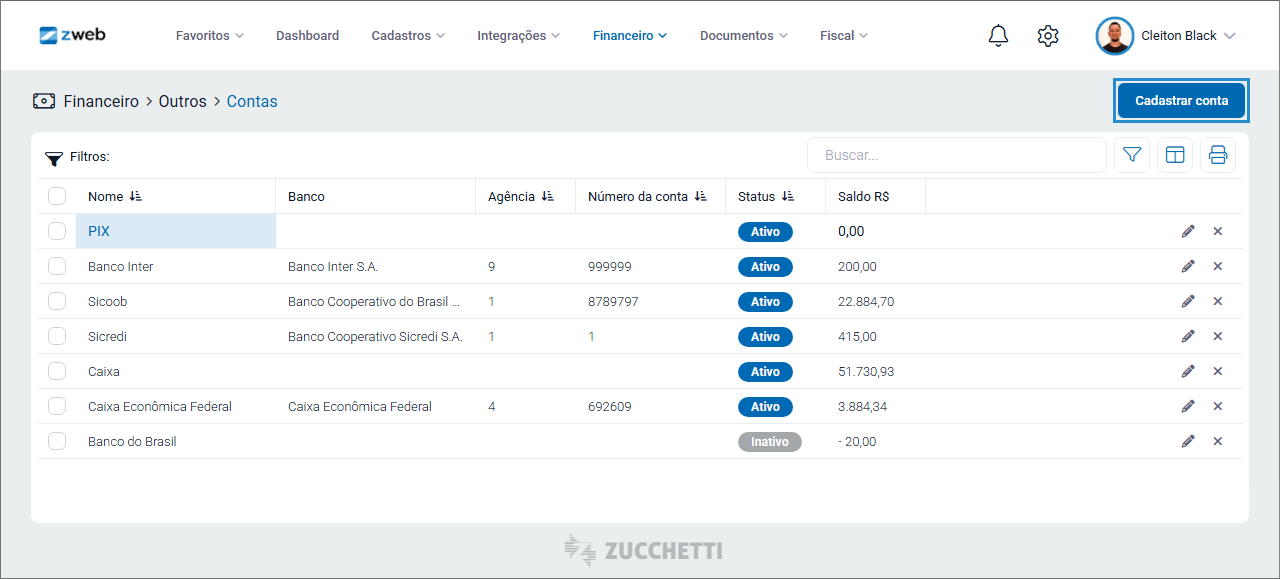
Clique no botão “Cadastrar conta” para cadastrar uma nova conta bancária.
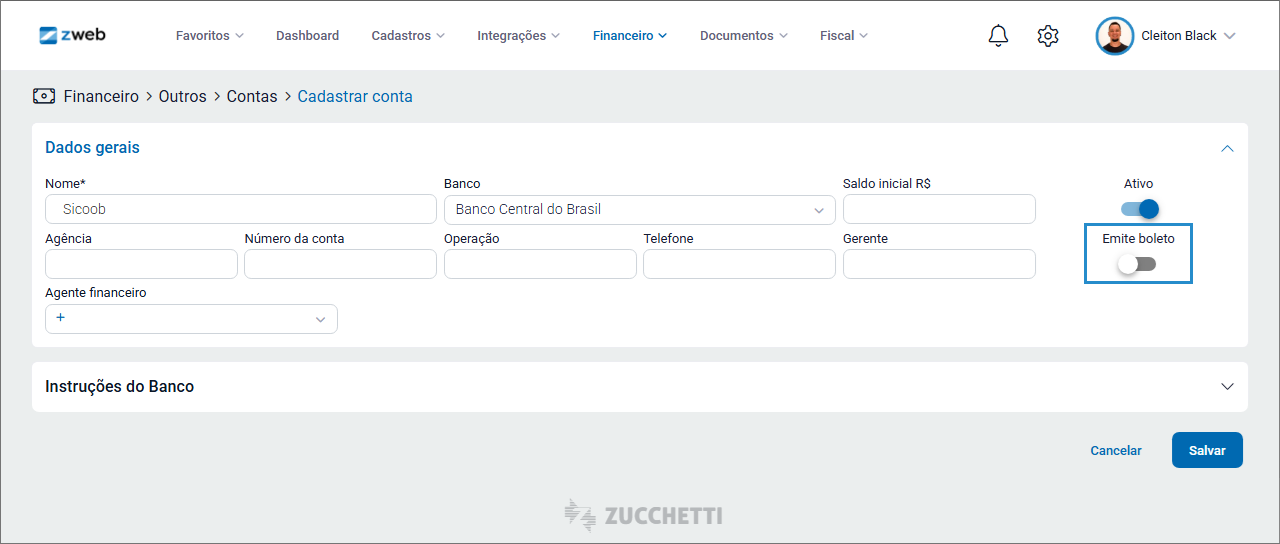
Selecione a opção “Emite boleto”.
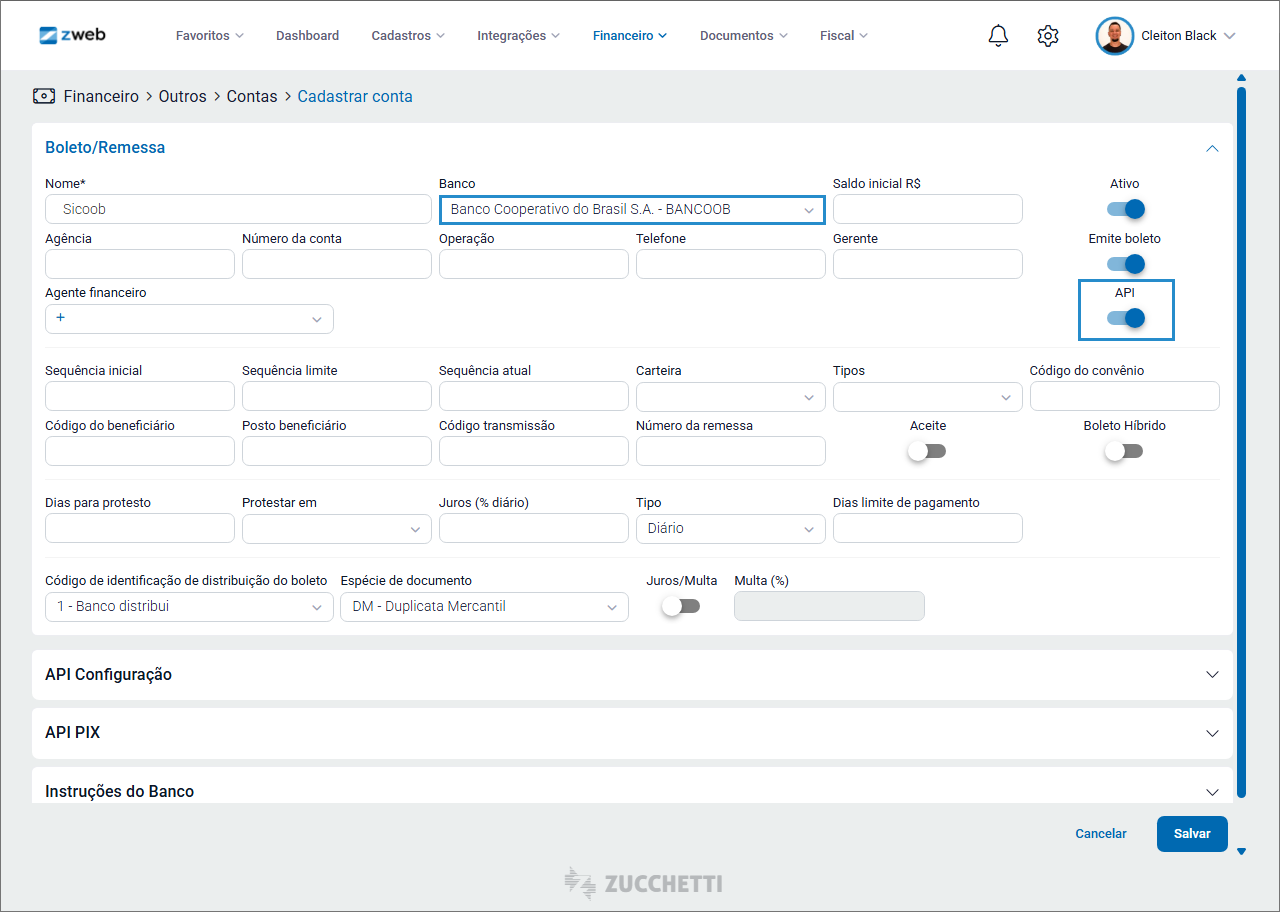
Escolha o banco “Banco Cooperativo do Brasil S.S. – BANCOOB” e marque a opção “API” para liberar os campos relacionados à configuração.
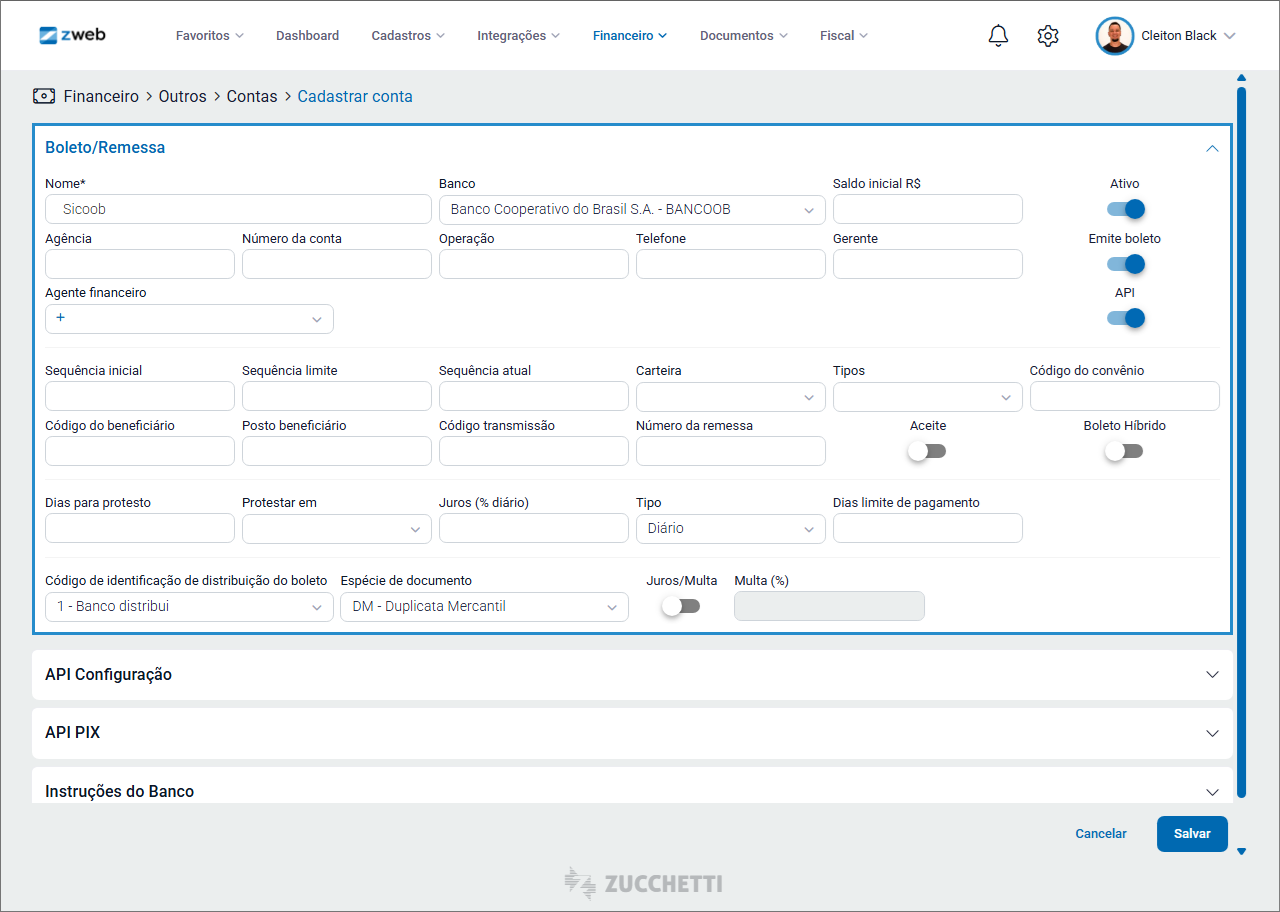
Dados gerais do Boleto/Remessa
Preencha os campos da seção “Boleto/Remessa” conforme a configuração utilizada pela empresa.
API Configuração
Na seção “API Configuração”, preencha os seguintes campos:
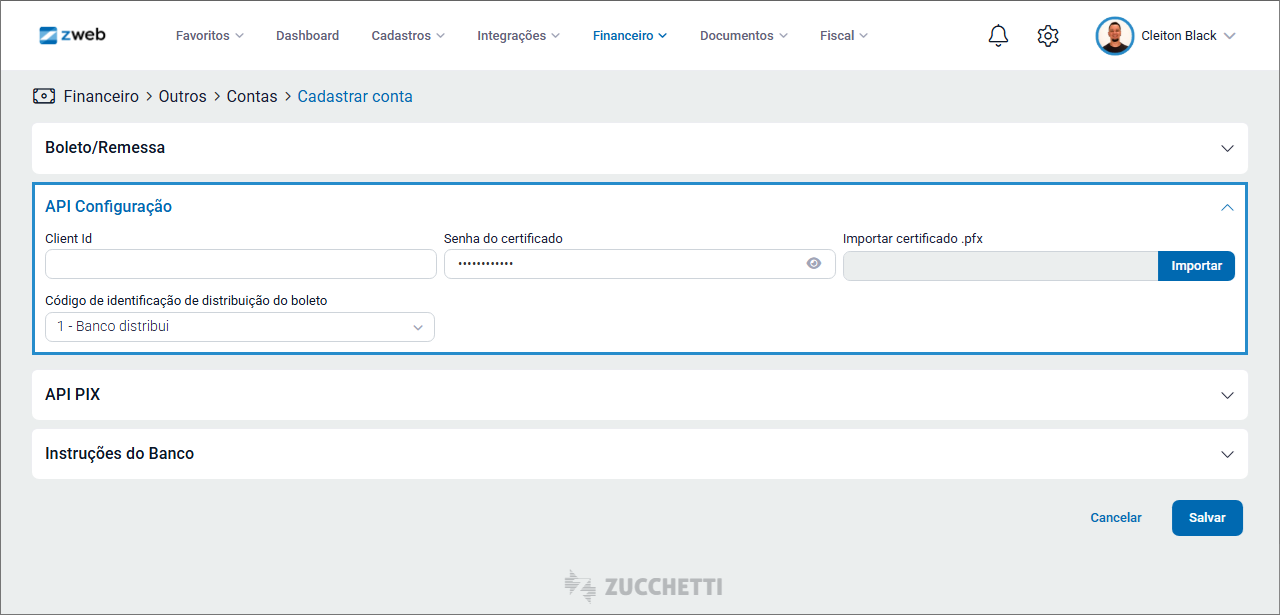
- Client Id: copie a informação do campo Client ID do site da Sicoob.
- Senha do certificado: informe a senha do certificado digital (.PFX) utilizado na emissão dos documentos fiscais.
- Importar certificado .PFX: clique no botão “Importar” e selecione o certificado digital (.PFX) utilizado na emissão dos documentos fiscais.
- Código de identificação de distribuição do boleto: selecione a forma como o boleto será disponibilizado ao pagador, conforme a configuração definida junto ao banco Sicoob.
API PIX
Caso utilize o recebimento por Pix, também é possível disponibilizar o QR Code Pix no boleto.
Na seção “API PIX”, marque a opção “Pix QRCode” para liberar os campos.
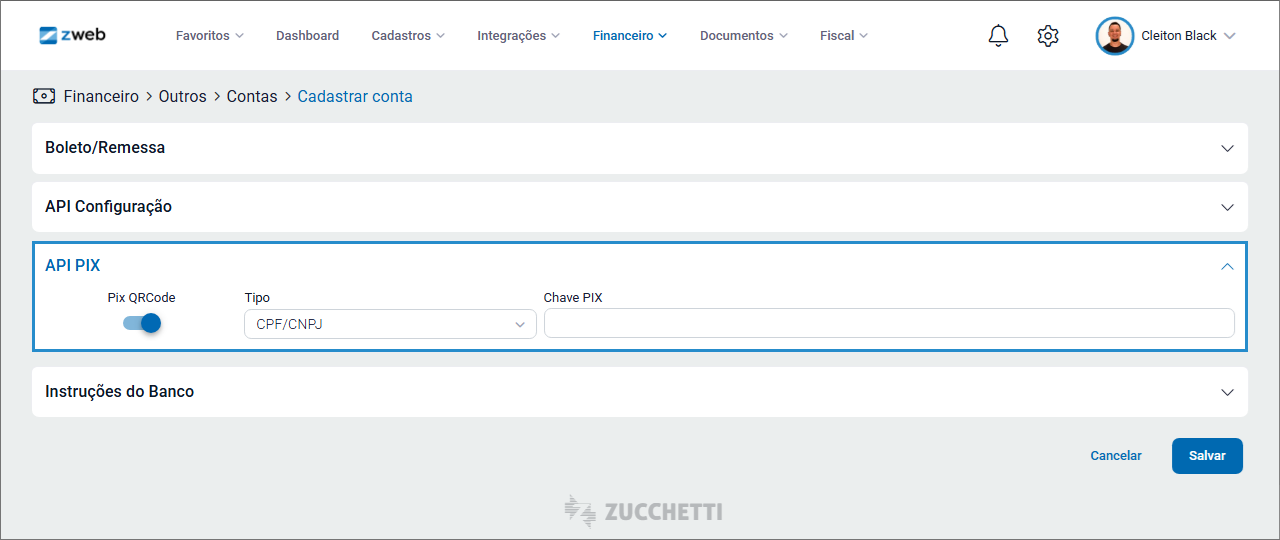
Selecione o tipo da chave Pix e informe a chave correspondente. Os tipos disponíveis são:
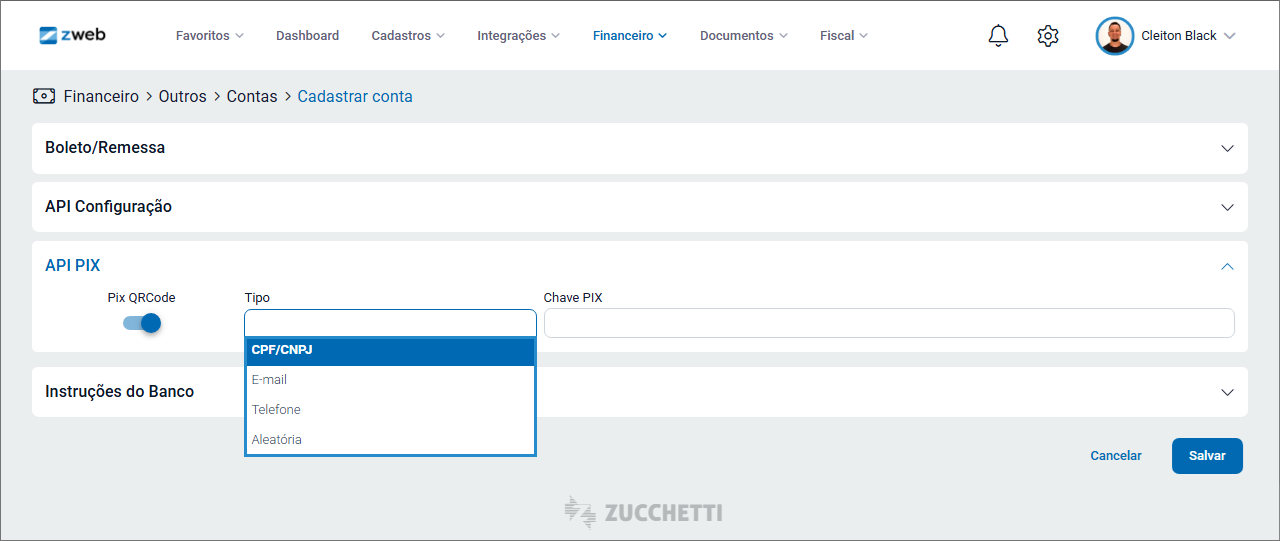
- CPF/CNPJ;
- E-mail;
- Telefone;
- Chave aleatória.
Instruções do banco
Para exibir informações de juros, multa e demais orientações no boleto, preencha os campos da seção “Instruções do banco”.
Nessa seção, podem ser informados:
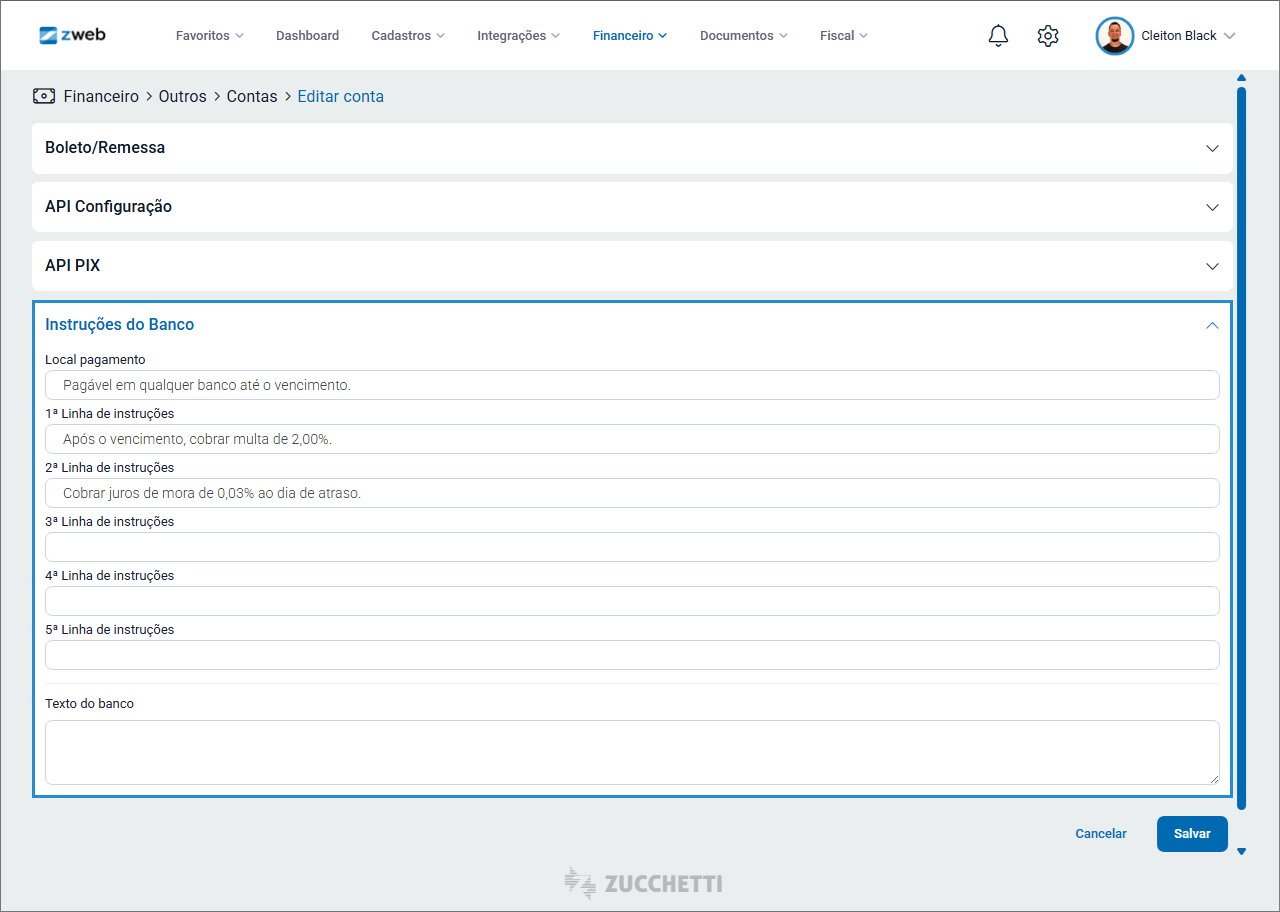
- Local de pagamento: informa o local onde o boleto poderá ser pago.
- Percentual de juros: exibe o percentual de juros aplicado em caso de atraso.
- Percentual de multa: exibe o percentual de multa aplicado após o vencimento.
- Instruções ao pagador: informe mensagens e orientações destinadas ao pagador.
- Demais orientações referentes à cobrança: utilizado para incluir informações complementares sobre a cobrança.
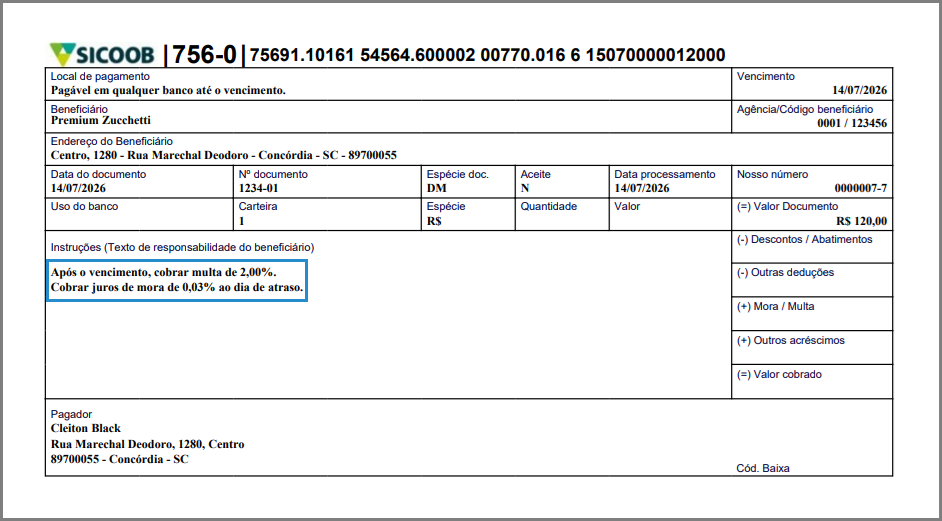
As informações preenchidas nessa seção são exibidas no campo “Instruções” do boleto.
Cálculo de juros e multa
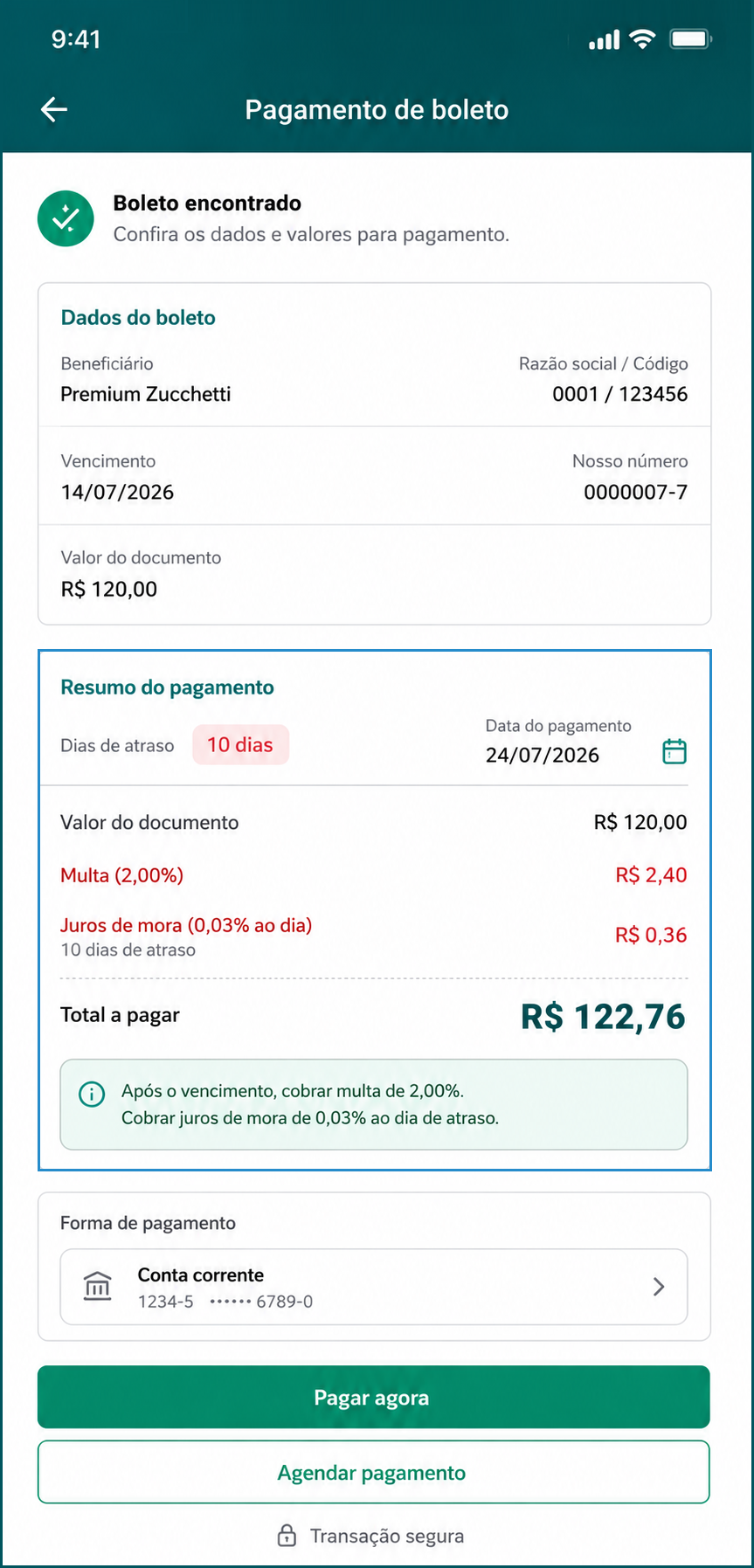
Os valores correspondentes aos juros e à multa não são exibidos na impressão do boleto, mesmo quando essas informações estiverem configuradas na cobrança.
Após o vencimento, o cálculo dos encargos é realizado automaticamente pelo Sicoob, com base nos percentuais informados no registro do boleto. Os valores são apresentados ao pagador somente no momento do pagamento.
Após concluir o preenchimento, clique no botão “Salvar”.
Transmissão dos boletos
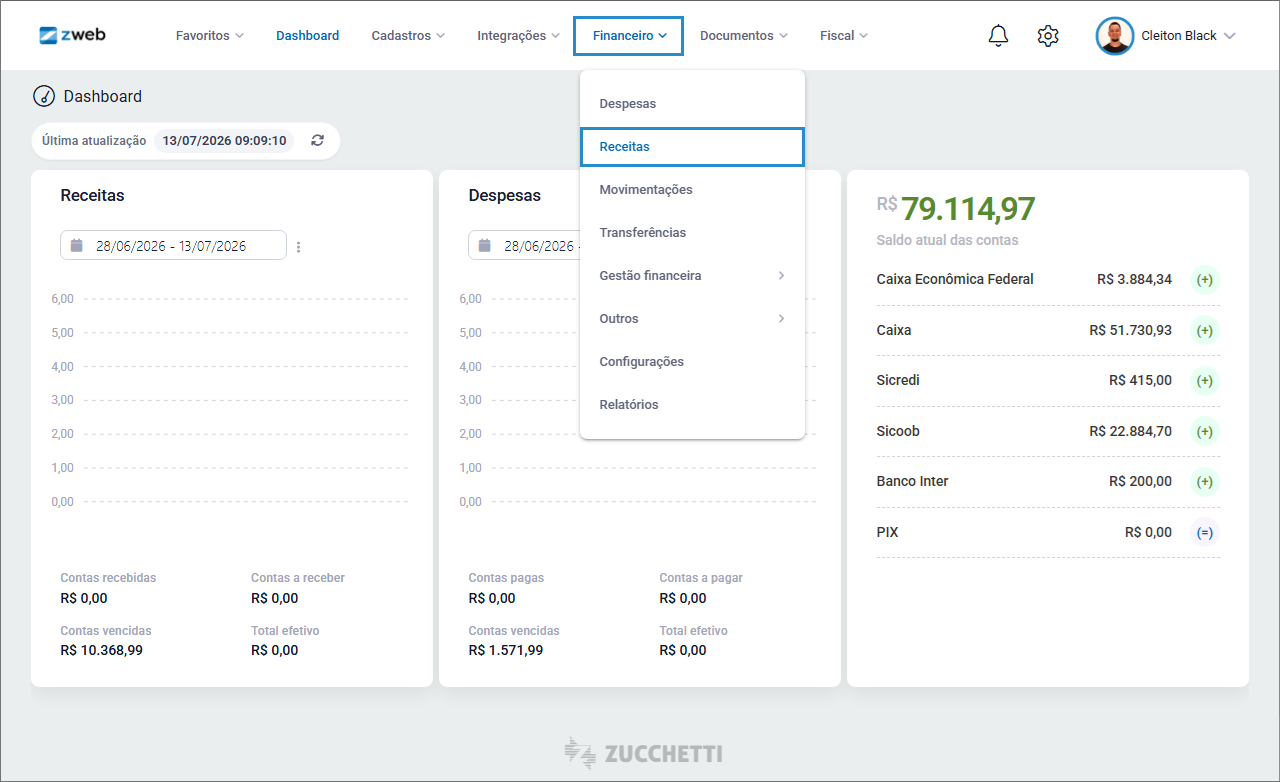
Acesse o módulo “Financeiro” e clique em “Receitas”.
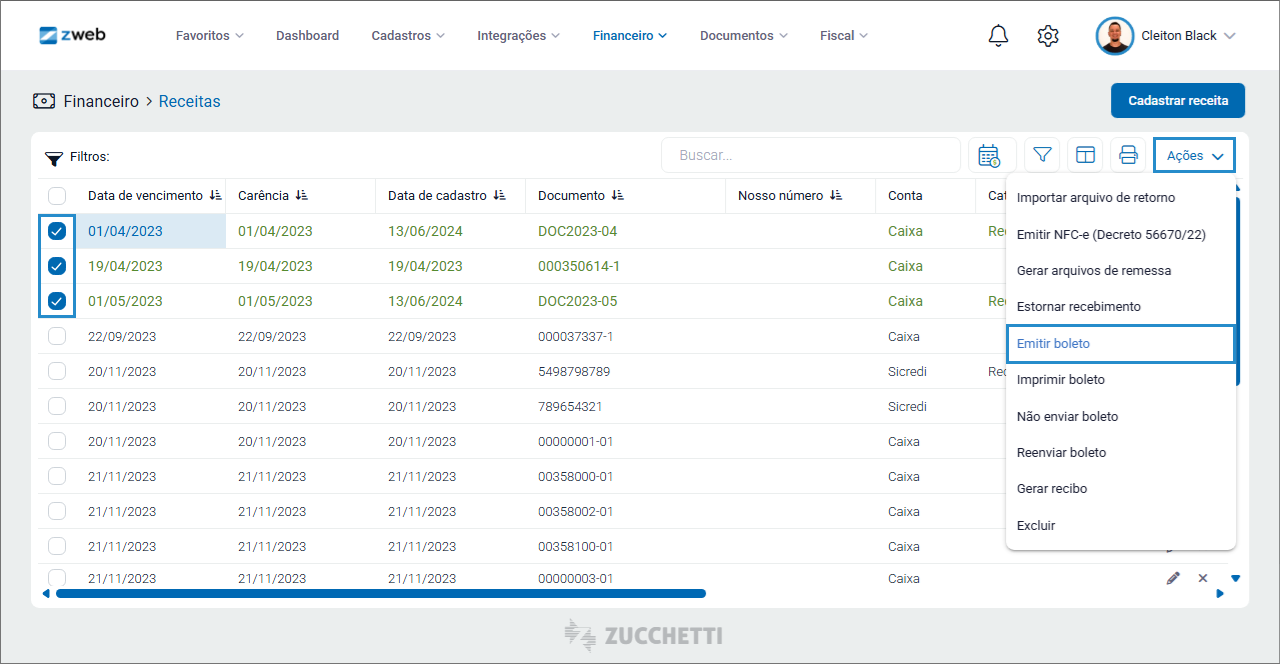
Selecione as contas que terão os boletos transmitidos ao banco, clique no botão “Ações” e selecione “Emitir boleto”.
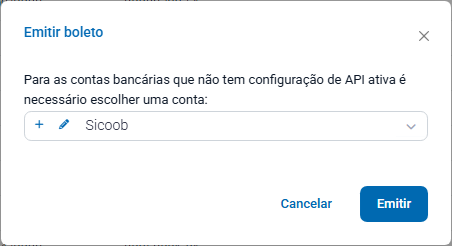
Selecione a conta do banco Sicoob e clique no botão “Emitir”.
Após o registro dos boletos, aguarde o pagamento pelos clientes.
Retorno bancário – Recebimento dos boletos
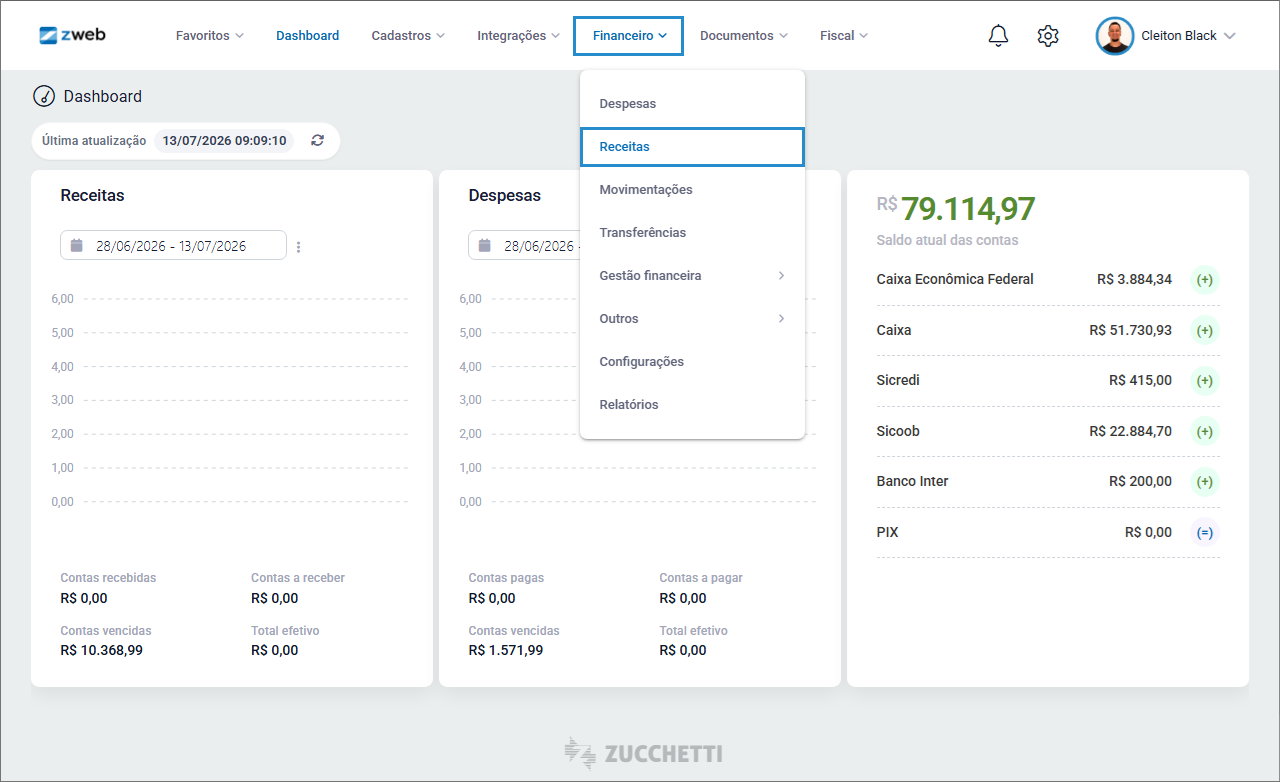
Para fazer o recebimento dos boletos, acesse o módulo “Financeiro” e clique em “Receitas”.
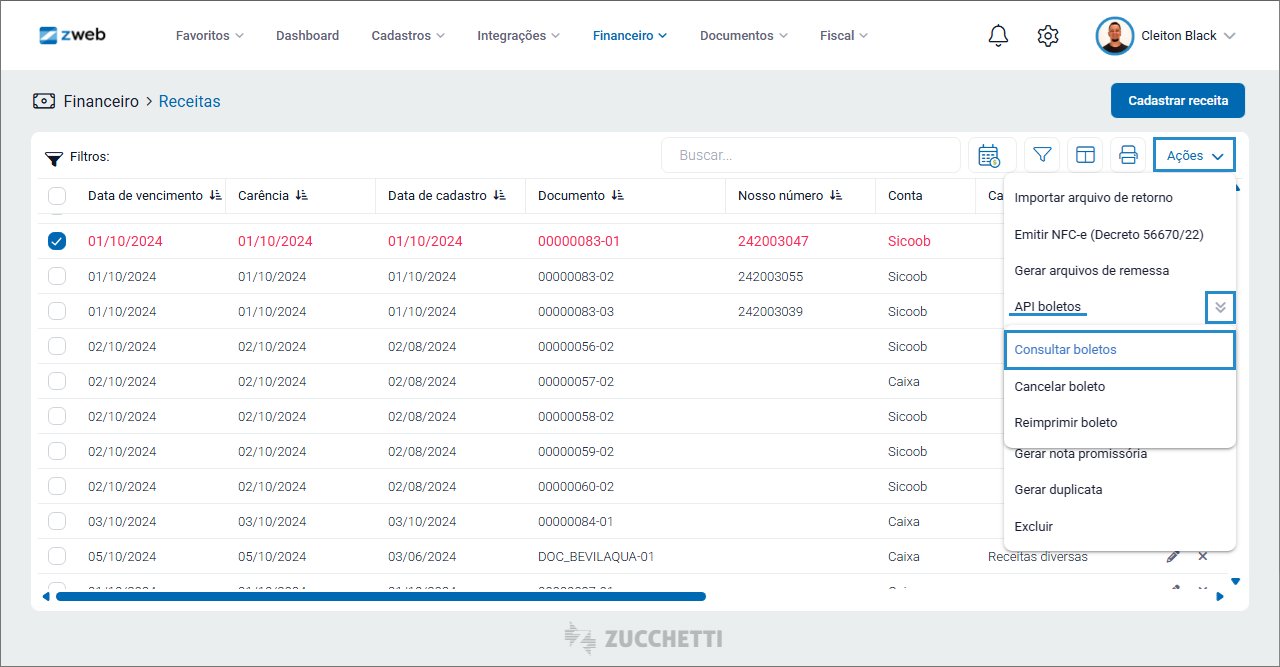
Marque pelo menos um boleto do Banco Sicoob sem registro de recebimento para habilitar a opção “API Boletos”. Em seguida, clique em “Ações”, selecione “API Boletos” e clique em “Consultar boletos”.
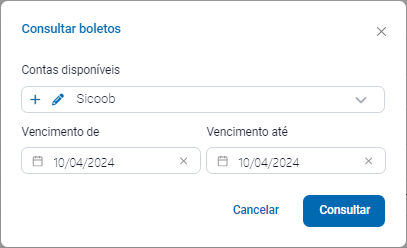
Selecione a conta do banco Sicoob, informe o período de vencimento dos boletos e clique no botão “Consultar”.
Ao concluir a consulta, o sistema apresentará a mensagem “Operação realizada com sucesso”.
