
Listamos neste artigo as configurações disponíveis no PDV e apresentamos a finalidade de cada menu.
Introdução
As configurações apresentadas neste artigo são locais e específicas de cada PDV. Portanto, quando houver mais de um dispositivo, é necessário acessar a tela “F12 – Configurações” individualmente em cada PDV para ajustar os parâmetros conforme a necessidade de cada equipamento.
Por exemplo, o número do caixa, as séries dos documentos, o modelo padrão de documento e as opções de comportamento da venda podem ser diferentes entre os dispositivos.
Acessando as configurações
Na tela principal do PDV, pressione a tecla “F12” no teclado ou clique no botão “F12 Configurações” para abrir a tela de configurações.
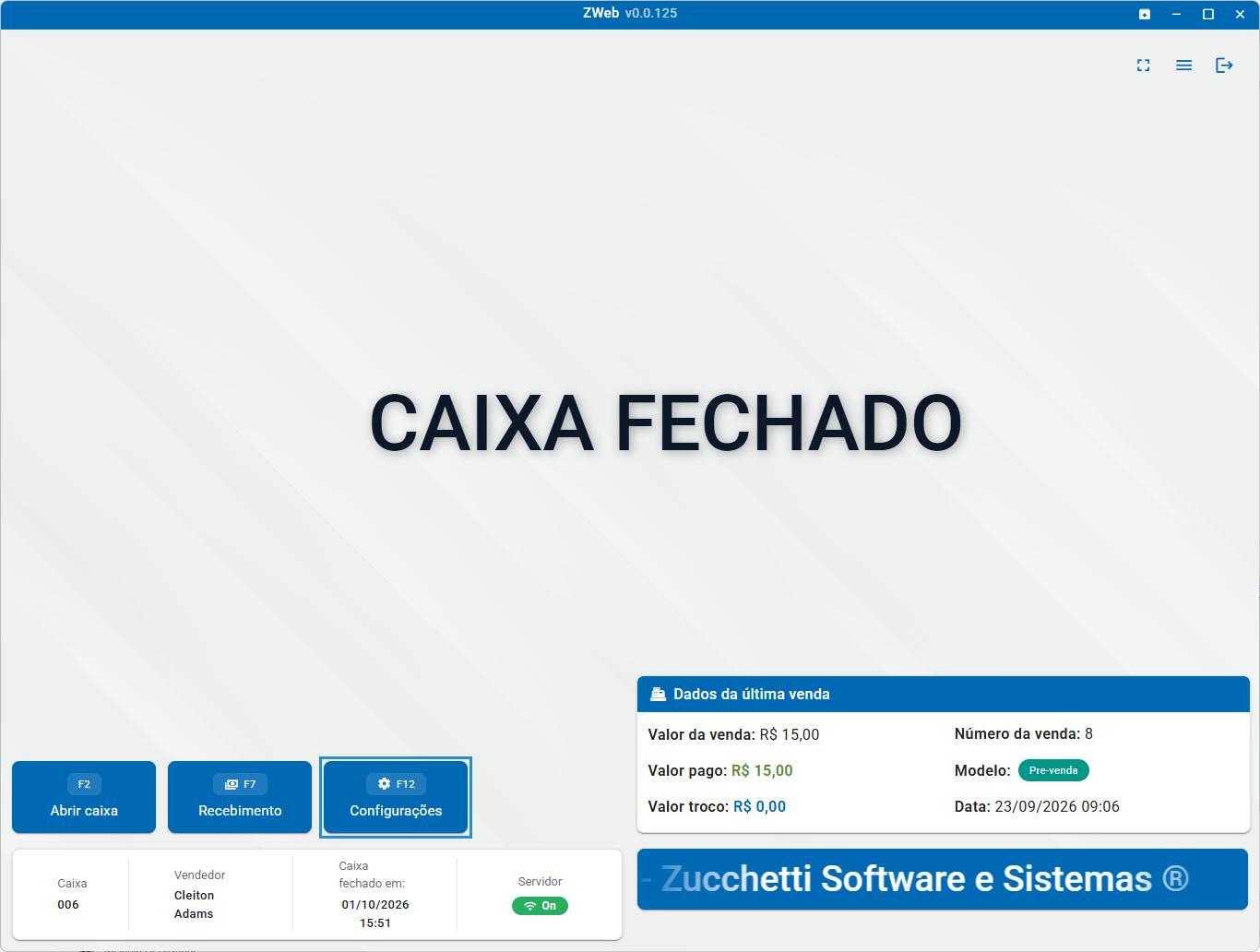
Após abrir a tela “Configurações”, serão apresentados os menus “Geral”, “Caixas”, “Pagamentos”, “Impressão” e “Supervisor”. Selecione o menu desejado para consultar ou ajustar suas configurações.
Geral
Permite configurar o comportamento da venda no PDV, como o modelo padrão de documento, solicitação de cliente e vendedor, pesquisa de produtos, mensagens promocionais e elementos visuais da tela de venda.
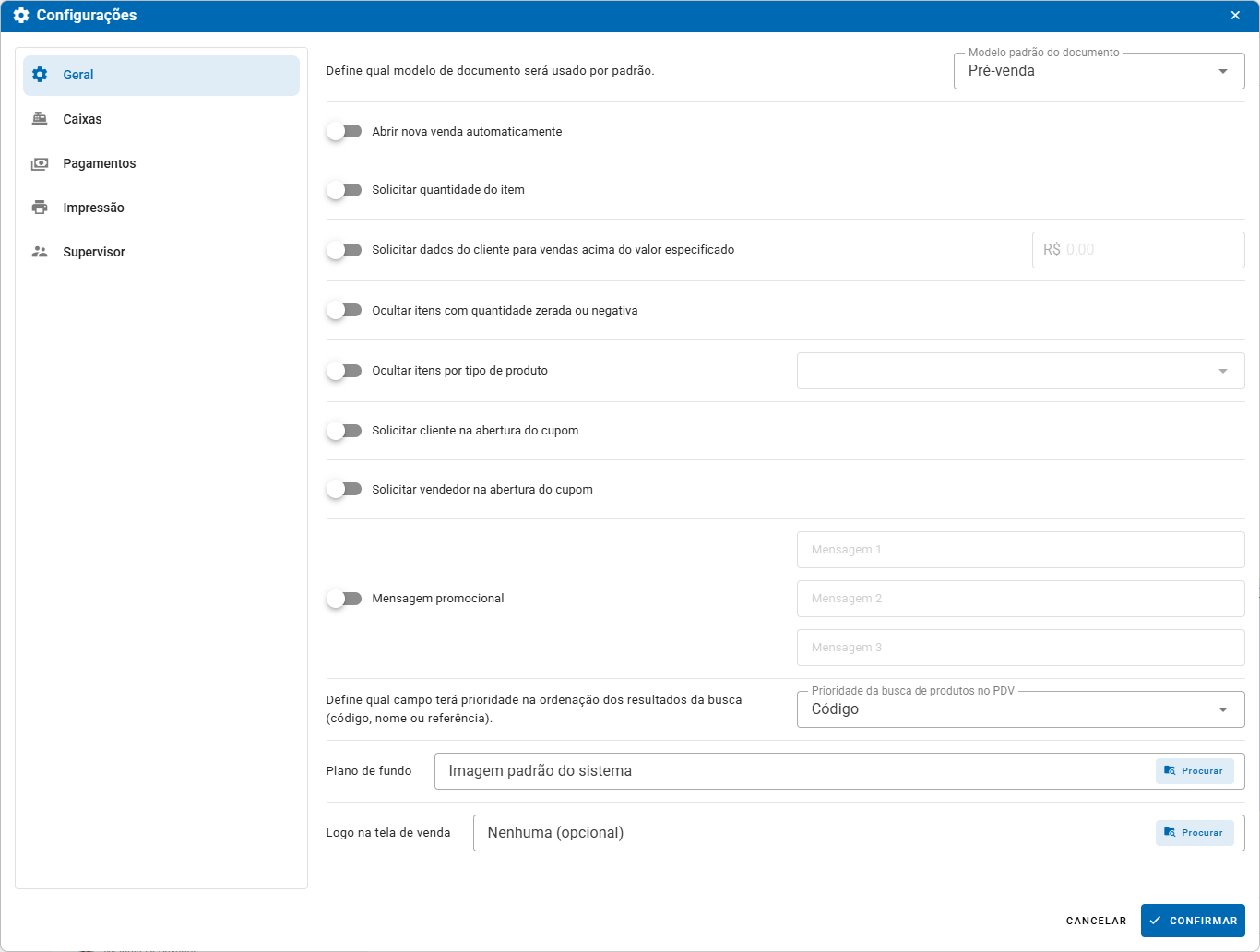
- Modelo padrão do documento: define o modelo de documento selecionado automaticamente ao iniciar uma nova venda.
- Abrir nova venda automaticamente: quando habilitado, inicia automaticamente uma nova venda após a finalização da venda anterior.
- Solicitar quantidade do item: quando habilitado, solicita a quantidade do produto durante a inclusão do item na venda.
- Solicitar dados do cliente para vendas acima do valor especificado: quando habilitado, solicita os dados do cliente quando o valor da venda ultrapassar o limite definido.
- Valor: define o valor-limite utilizado pela opção “Solicitar dados do cliente para vendas acima do valor especificado”.
- Ocultar itens com quantidade zerada ou negativa: quando habilitado, não apresenta na pesquisa produtos que estejam com quantidade disponível igual a zero ou negativa.
- Ocultar itens por tipo de produto: permite selecionar os tipos de produtos que não deverão ser apresentados na pesquisa do PDV.
- Solicitar cliente na abertura do cupom: quando habilitado, solicita a identificação do cliente no momento da abertura do cupom.
- Solicitar vendedor na abertura do cupom: quando habilitado, solicita a identificação do vendedor no momento da abertura do cupom.
- Mensagem promocional: quando habilitada, permite apresentar mensagens promocionais na tela de venda.
- Mensagem promocional: permite cadastrar até três mensagens que serão exibidas na área promocional da tela de venda.
- Prioridade da busca de produtos no PDV: define qual informação terá prioridade na ordenação dos resultados apresentados na pesquisa de produtos. Pode considerar código, descrição ou referência.
- Plano de fundo: permite selecionar a imagem que será utilizada como plano de fundo da tela de venda. Clique em “Procurar” para selecionar o arquivo desejado.
- Logo na tela de venda: permite selecionar um logotipo para ser apresentado na tela de venda. Clique em “Procurar” para selecionar o arquivo. O campo pode permanecer como “Nenhuma (opcional)” quando não houver logotipo configurado.
- Cancelar: descarta as alterações realizadas e fecha a tela sem salvá-las.
- Confirmar: salva as configurações realizadas neste PDV.
Caixas
Permite definir o caixa utilizado pelo PDV e as séries dos documentos emitidos por ele. Também apresenta os caixas cadastrados e os respectivos usuários e dispositivos vinculados.
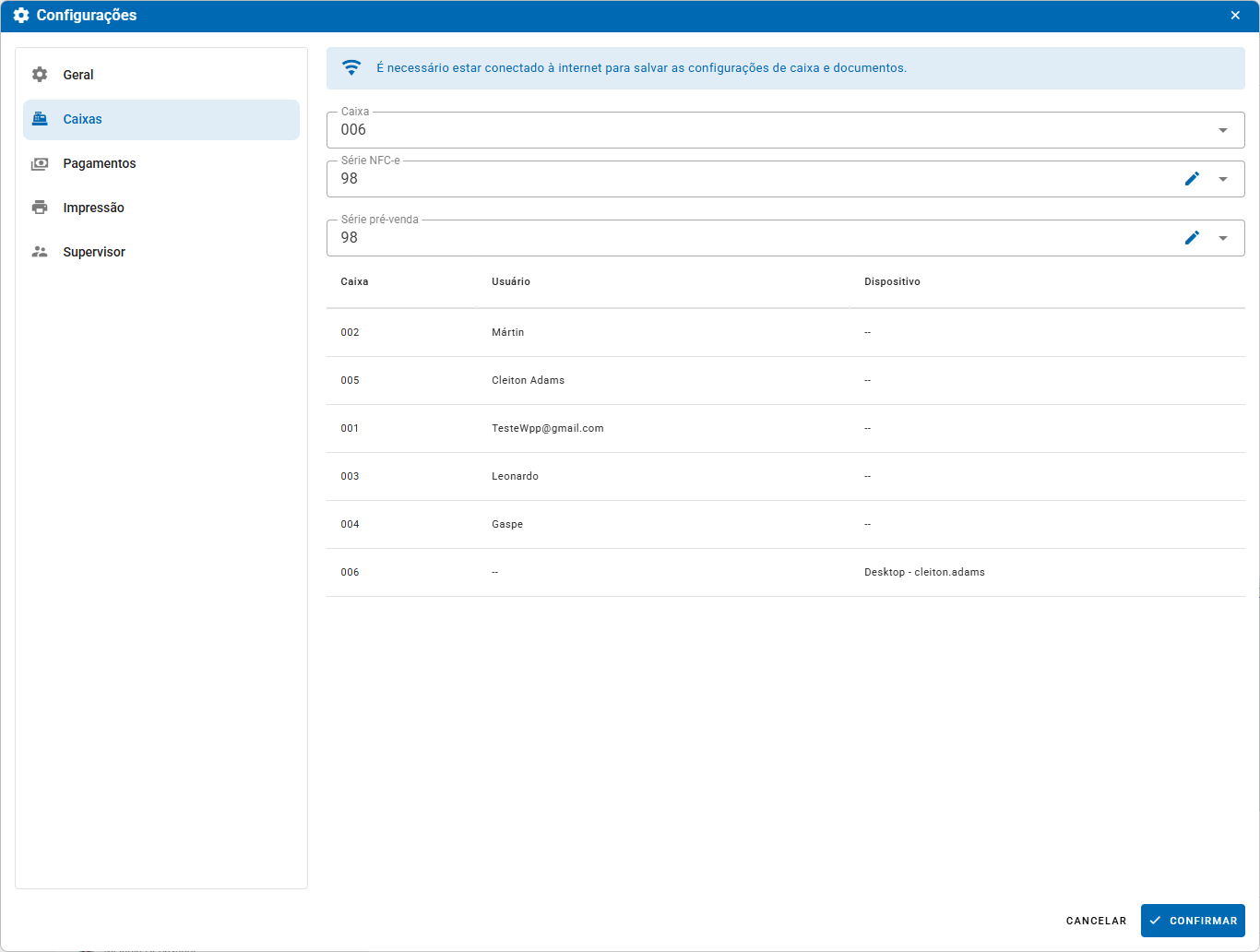
- Caixa: selecione qual caixa será utilizado pelo PDV.
- Série NFC-e: defina a série utilizada para a emissão de NFC-e por este PDV.
- Série pré-venda: defina a série utilizada para a emissão de pré-vendas por este PDV.
- Listagem de caixas: apresenta os caixas cadastrados e seus respectivos vínculos.
- Caixa: identifica o número do caixa.
- Usuário: apresenta o usuário relacionado ao caixa.
- Dispositivo: apresenta o dispositivo vinculado ao caixa. Quando não houver vínculo, será exibido “–“.
- Cancelar: descarta as alterações realizadas e fecha a tela sem salvá-las.
- Confirmar: salva as configurações realizadas neste PDV.
Pagamentos
A opção Pagamentos permite definir a ordem em que os meios de pagamento serão apresentados no PDV e quais atalhos de teclado serão utilizados para acessá-los.
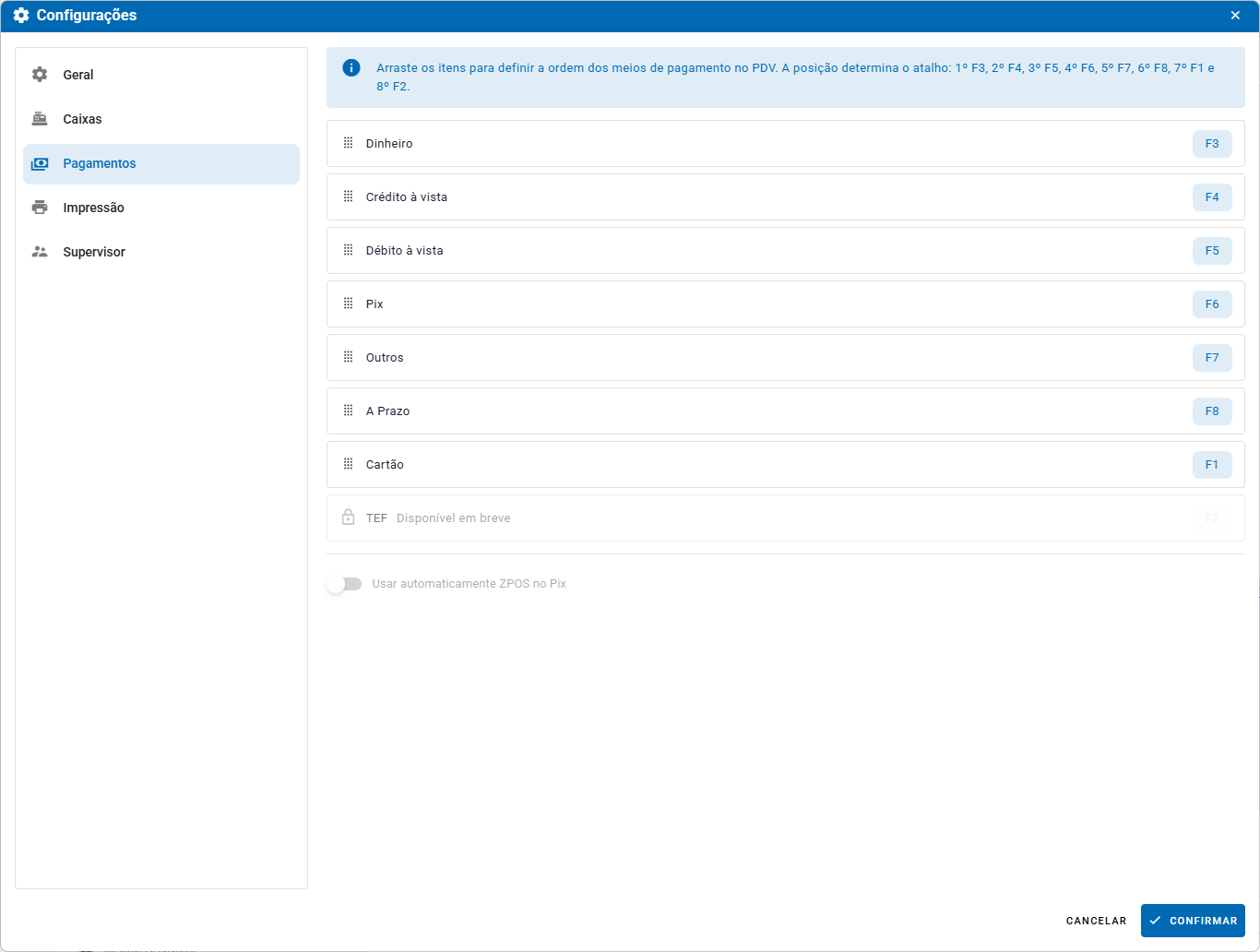
Usar automaticamente ZPOS no Pix
Essa opção permite configurar o uso automático do ZPOS ao realizar um pagamento por Pix. Quando habilitada, direcionará para as configurações de integração com ZPOS.
Impressão
A opção “Impressão” reúne as configurações relacionadas à impressão dos documentos e comprovantes utilizados pelo PDV Híbrido.
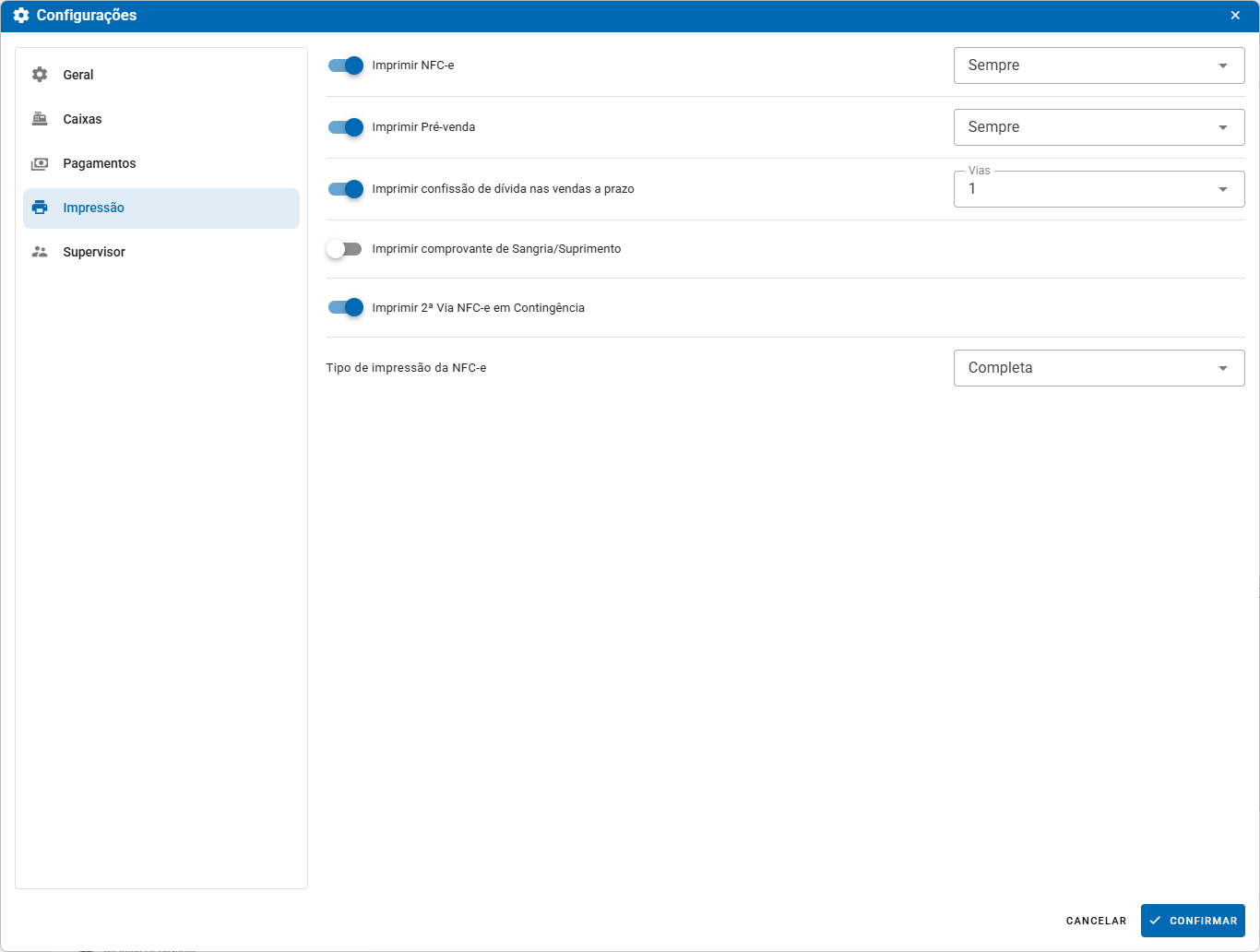
- Imprimir NFC-e: permite definir a condição em que a impressão da NFC-e deverá ocorrer, possibilitando escolher entre sempre ou perguntar.
- Imprimir Pré-venda: permite definir a condição em que a impressão da pré-venda deverá ocorrer, possibilitando escolher entre sempre ou perguntar.
- Imprimir confissão de dívida nas vendas a prazo: controla a impressão da confissão de dívida quando a venda é realizada a prazo.
- Vias: define a quantidade de vias que deverão ser impressas.
- Imprimir comprovante de Sangria/Suprimento: controla a impressão do comprovante relacionado às operações de Sangria e Suprimento.
- Imprimir 2ª Via NFC-e em Contingência: controla a impressão da 2ª via da NFC-e em Contingência.
- Tipo de impressão da NFC-e: define o formato utilizado para a impressão da NFC-e, possibilitando escolher entre completa ou reduzida.
Supervisor
A opção Supervisor reúne configurações relacionadas a permissões e controles que podem ser aplicados durante a operação do PDV.
Para acessar o módulo, informe um usuário administrador e a senha.
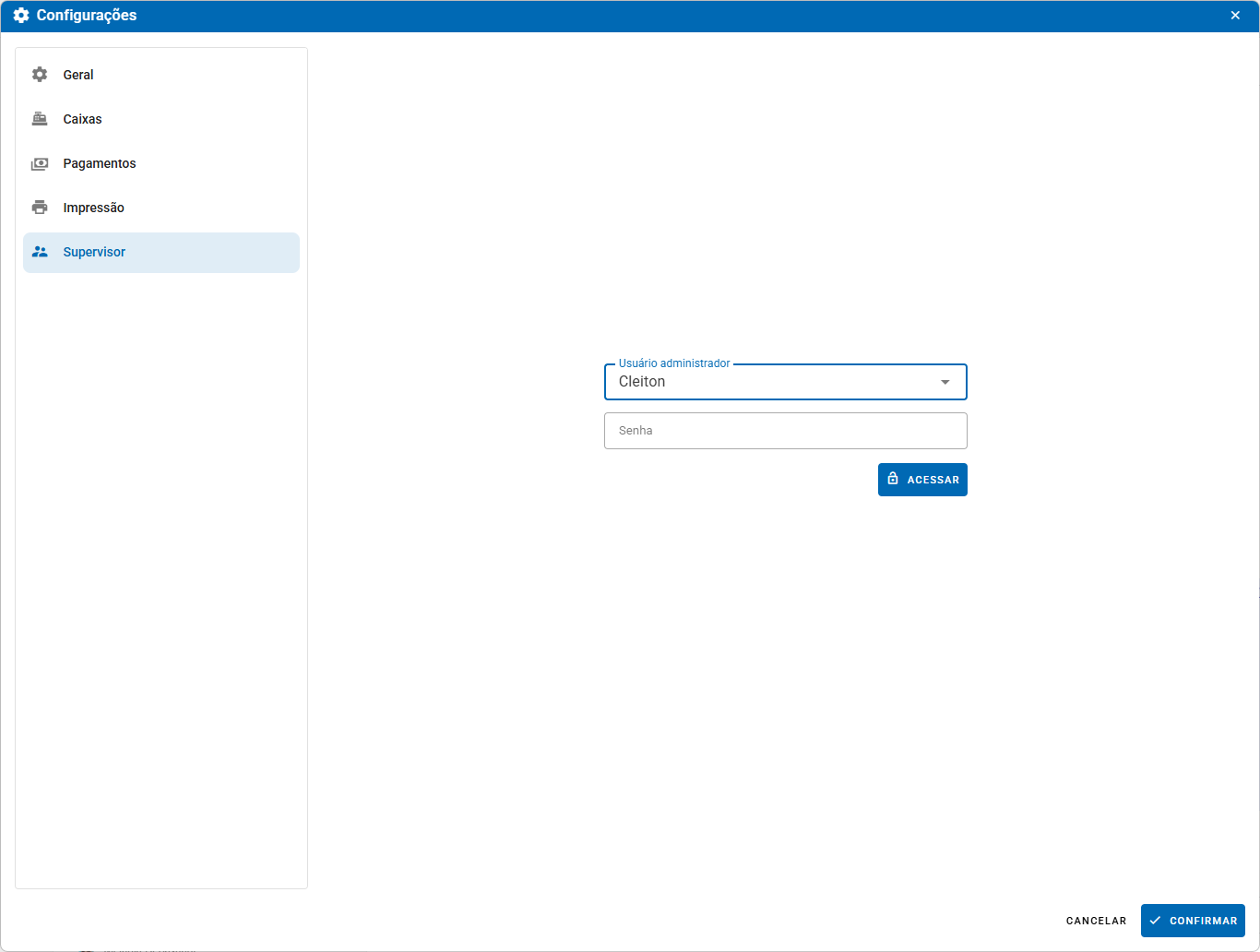
Essas configurações permitem determinar quando será solicitada senha para determinadas ações e quais informações ou recursos estarão disponíveis ao operador.
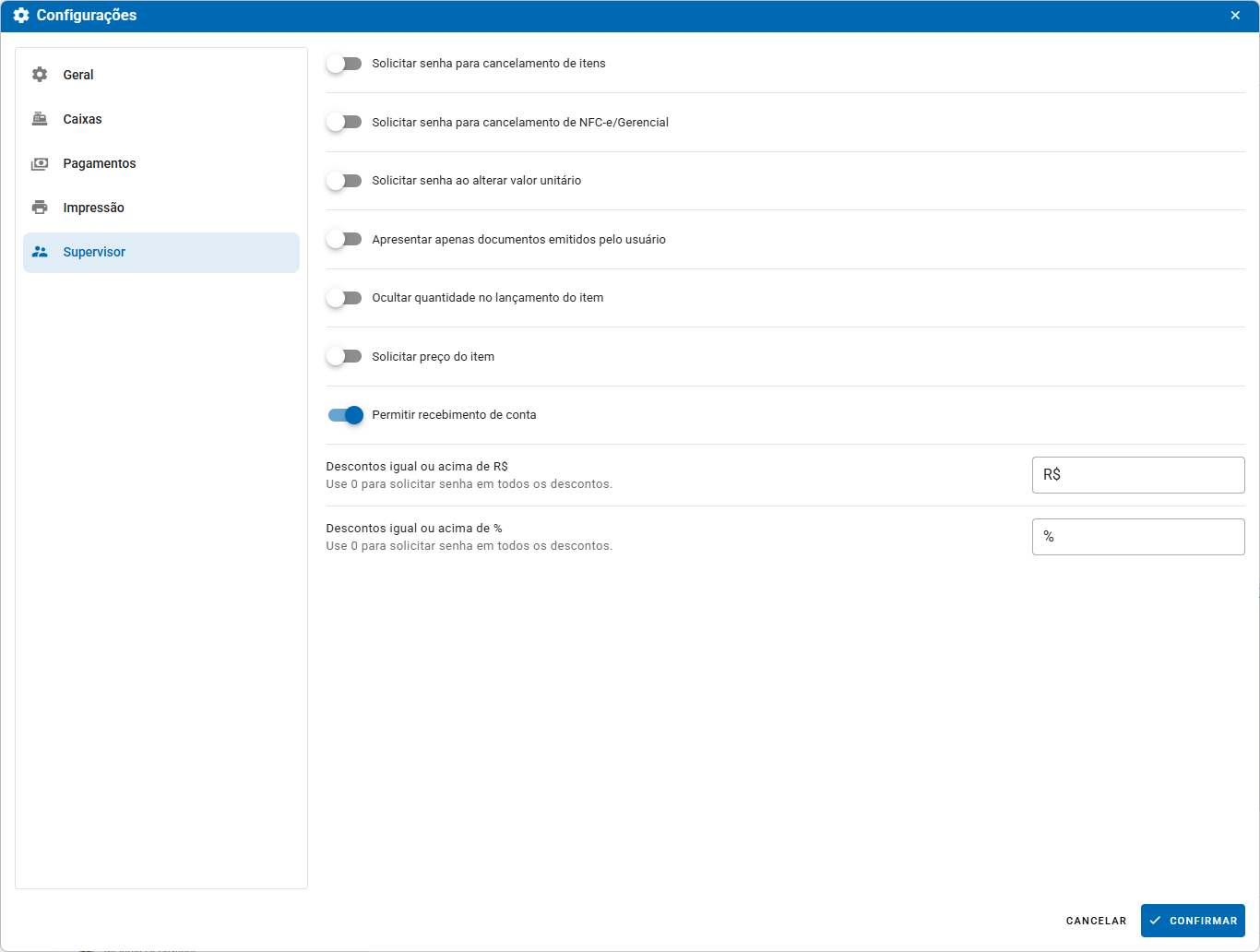
- Solicitar senha para cancelamento de itens: quando habilitada, essa configuração faz com que seja solicitada senha para realizar o cancelamento de itens.
- Solicitar senha para cancelamento de NFC-e/Gerencial: controla a solicitação de senha para o cancelamento de NFC-e/Gerencial.
- Solicitar senha ao alterar valor unitário: controla a necessidade de autorização por senha quando houver alteração do valor unitário do item.
- Apresentar apenas documentos emitidos pelo usuário: determina se o usuário deverá visualizar apenas os documentos emitidos por ele próprio.
- Ocultar quantidade no lançamento do item: controla a exibição da quantidade durante o lançamento do item.
- Solicitar preço do item: controla a solicitação do preço do item durante o lançamento.
- Permitir recebimento de conta: controla se o usuário poderá realizar o recebimento de conta pelo PDV.
- Descontos igual ou acima de R$: esse campo permite definir um valor em reais a partir do qual será solicitada senha para aplicar descontos.
- Descontos igual ou acima de %: esse campo permite definir um percentual de desconto a partir do qual será solicitada senha.
