
Listamos neste artigo as principais funcionalidades disponíveis no menu PDV do PDV Híbrido ZWeb, incluindo as configurações da estação, abertura e fechamento do caixa, consulta de vendas realizadas, recebimentos, sangrias e suprimentos, emissão de documentos pendentes, consulta de preços, identificação do vendedor, sincronização de vendas e importação de pedidos.
Introdução
O menu PDV concentra em uma única tela os principais recursos utilizados na operação do caixa, permitindo realizar vendas e acessar funções de apoio à rotina do estabelecimento.
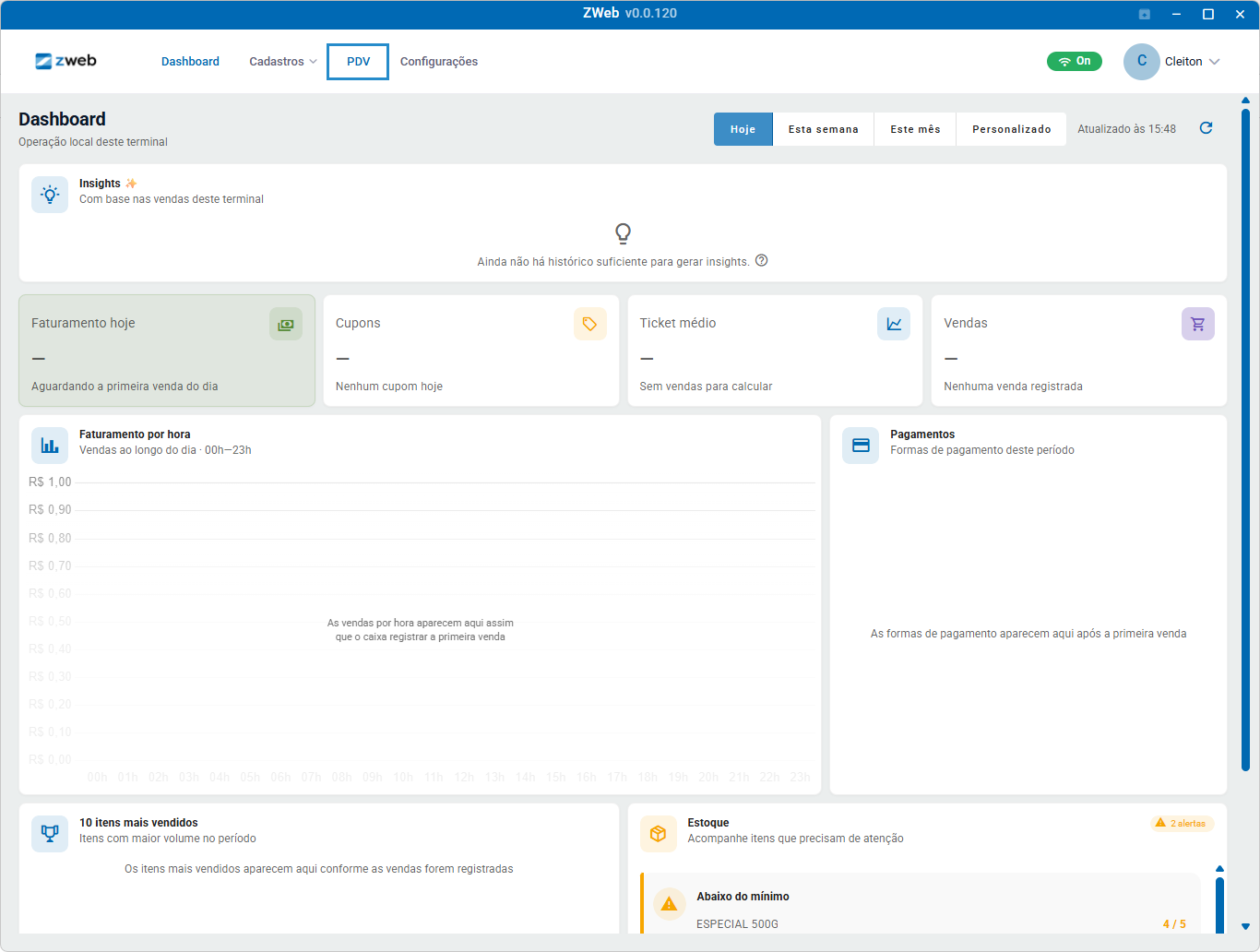
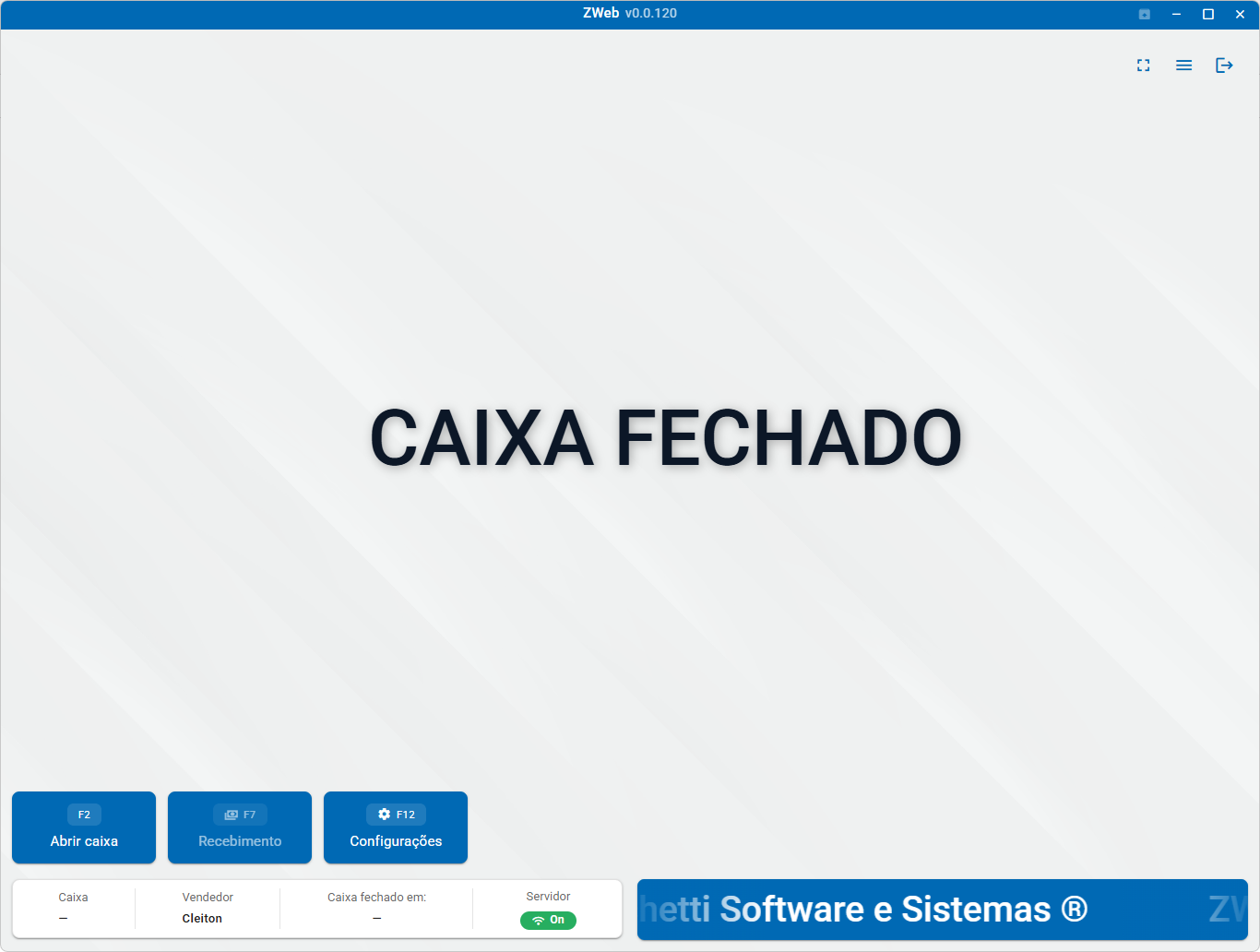
Configurações locais do PDV Híbrido
Antes de iniciar a utilização do PDV Híbrido, é necessário ajustar e conferir as configurações de cada estação. As configurações apresentadas são locais e específicas de cada PDV.
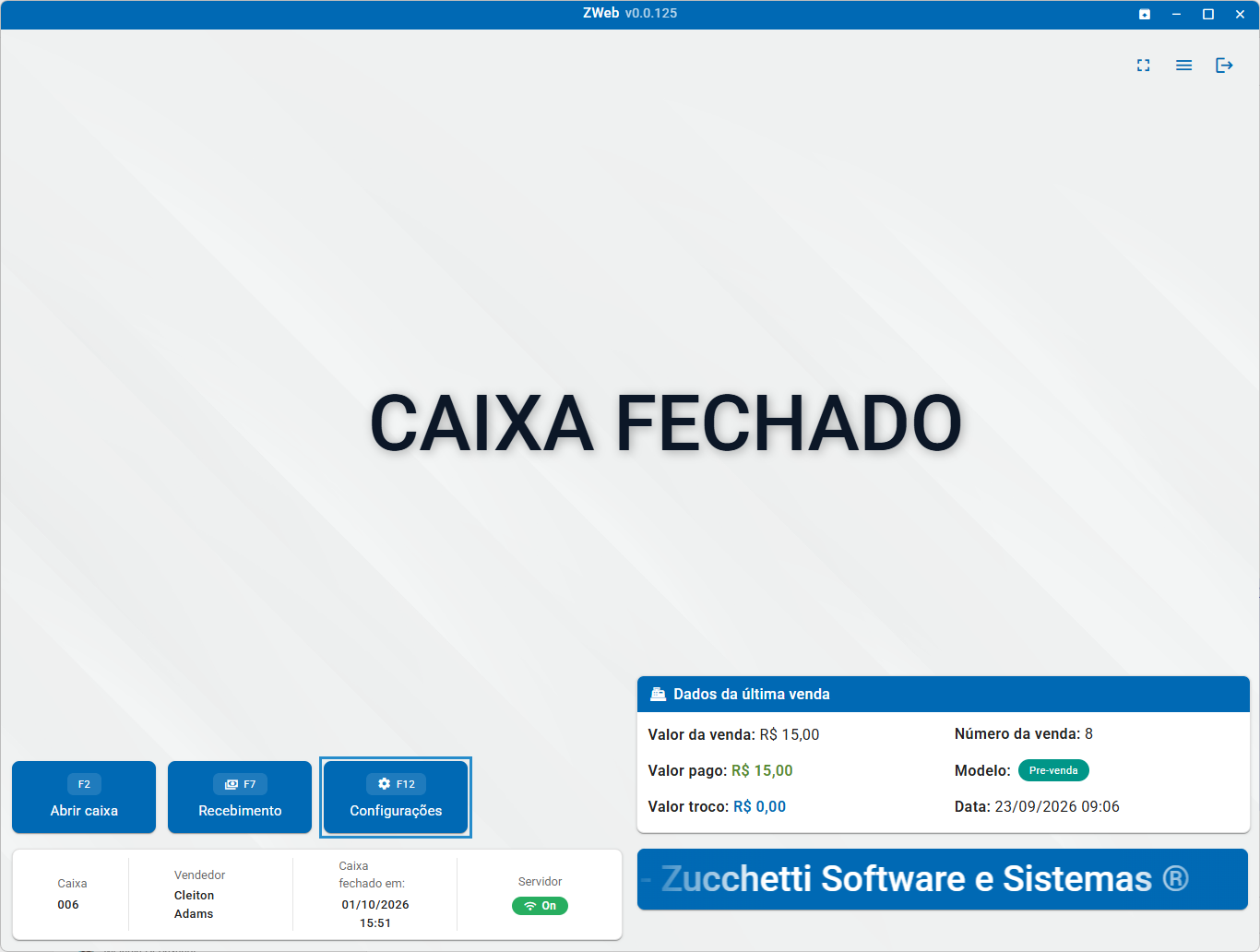
Painel de ações adicionais
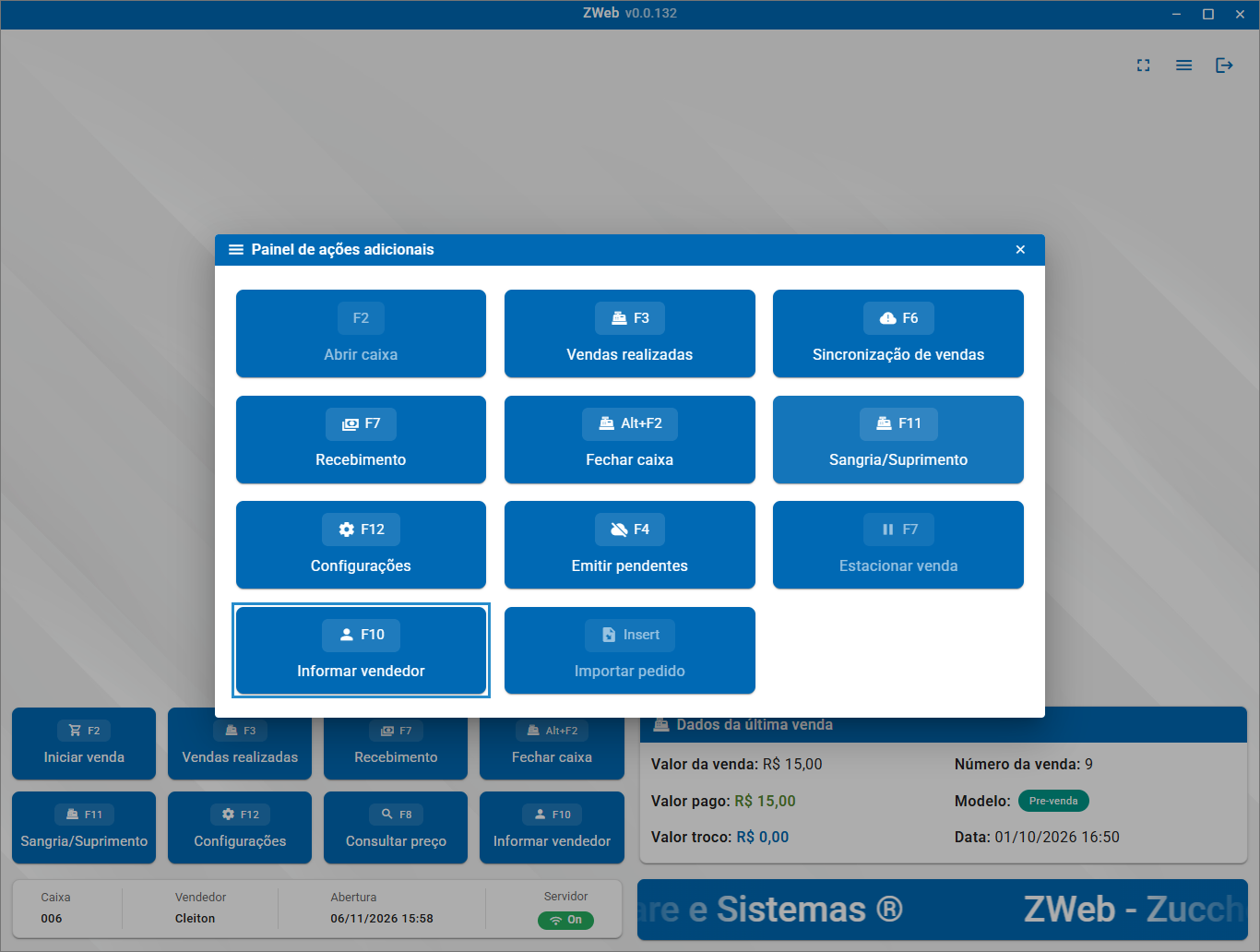
O Painel de ações adicionais reúne atalhos para funcionalidades utilizadas durante a operação do PDV.
Para acessar o painel, utilize o botão de menu disponível na tela do PDV.
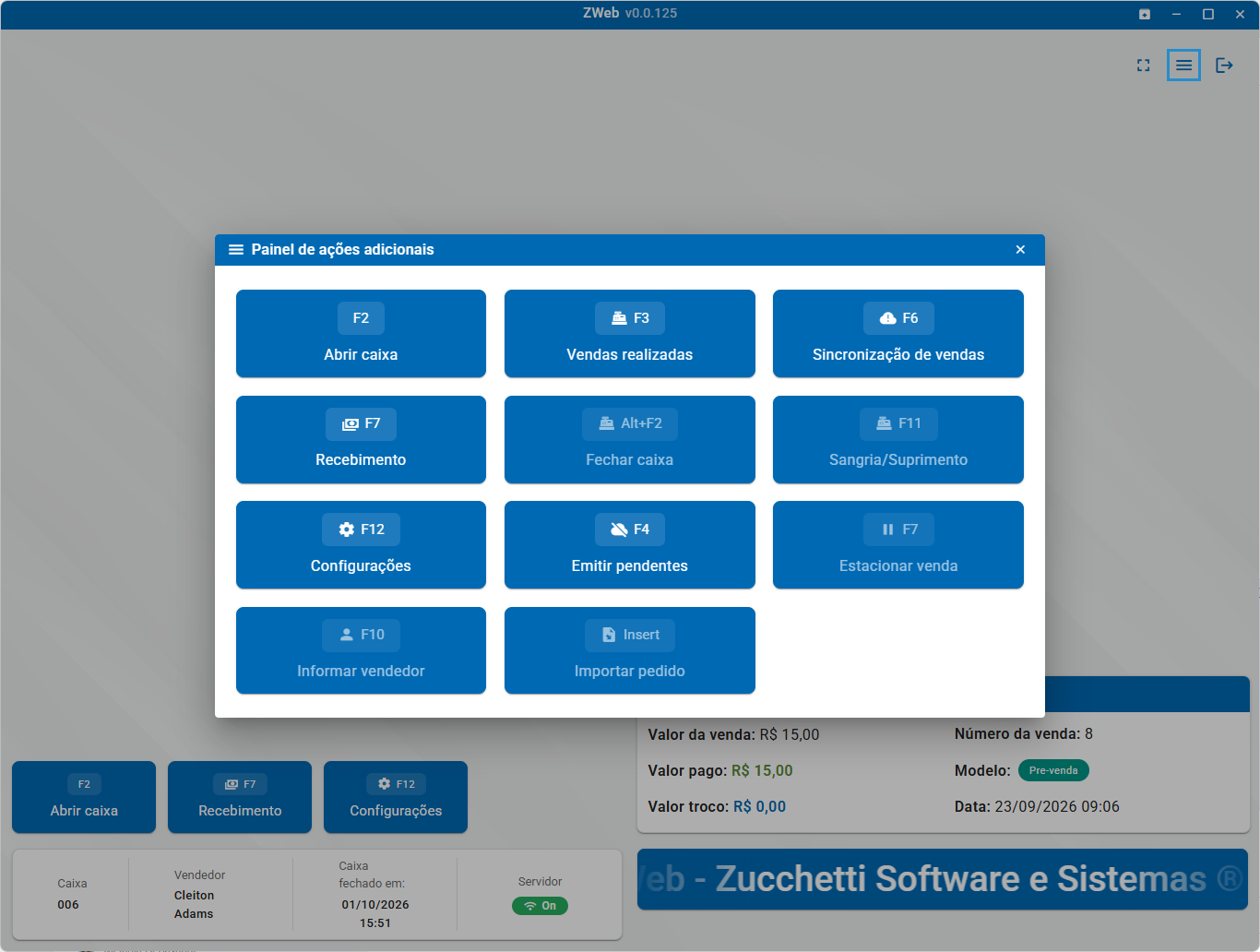
As opções apresentadas no painel são:
| Atalho | Função |
|---|---|
| F2 — Abrir caixa | Realiza a abertura do caixa para iniciar a operação. |
| F3 — Vendas realizadas | Permite consultar as vendas realizadas. |
| F6 — Sincronização de vendas | Permite sincronizar as vendas. |
| F7 — Recebimento | Acessa a rotina de recebimento. |
| Alt+F2 — Fechar caixa | Realiza o fechamento do caixa. |
| F11 — Sangria/Suprimento | Acessa as operações de sangria e suprimento. |
| F12 — Configurações | Acessa as configurações do PDV Híbrido. |
| F4 — Emitir pendentes | Permite emitir documentos que estão pendentes de emissão. |
| F7 — Estacionar venda | Permite estacionar uma venda em andamento. |
| F10 — Informar vendedor | Permite informar o vendedor da operação. |
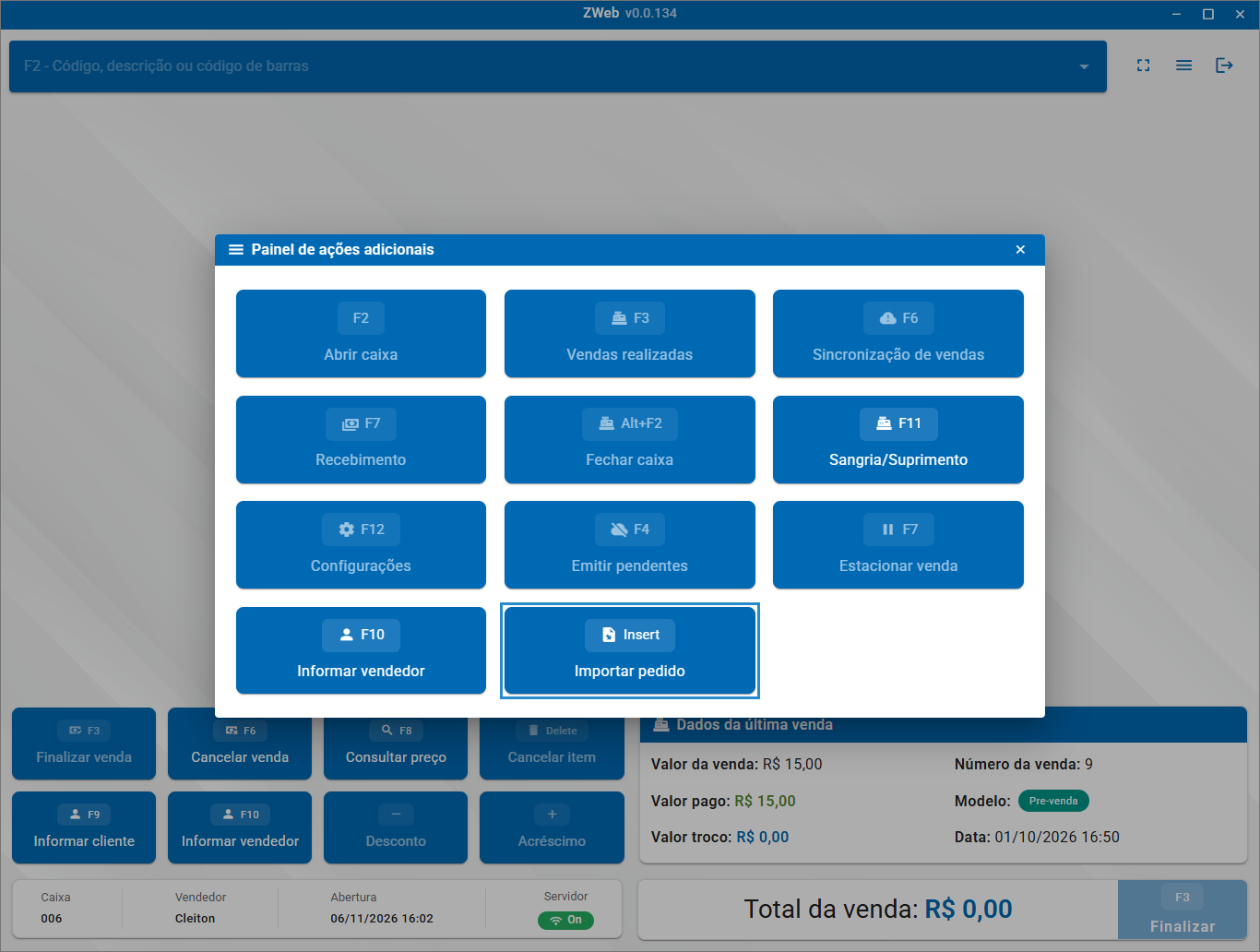
| Insert — Importar pedido | Permite importar um pedido para o PDV. |
Abrir caixa – F2
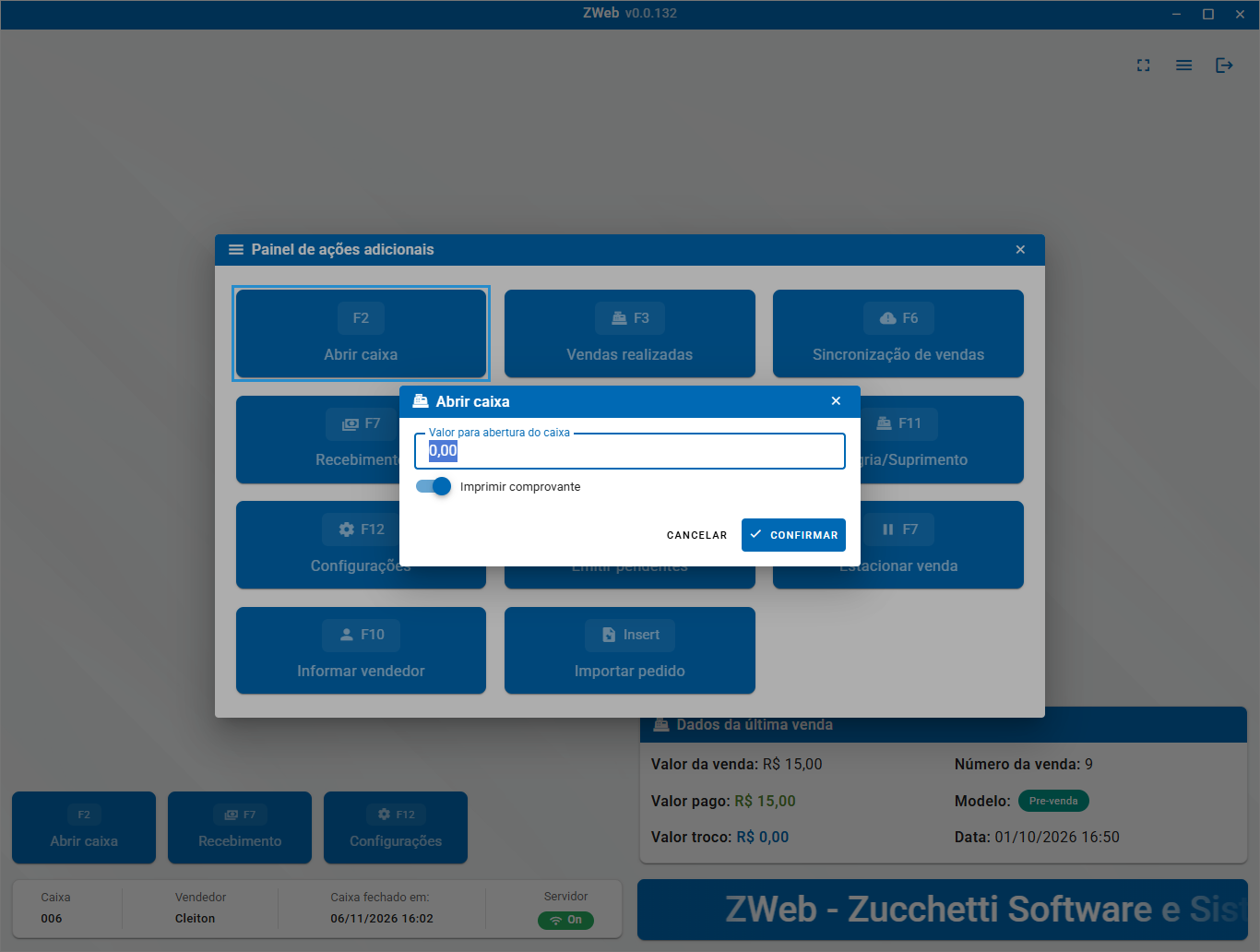
A opção “Abrir caixa”, acessada pela tecla F2, permite iniciar a operação do caixa. Uma mensagem será apresentada na tela solicitando o valor de abertura e oferecendo a opção de imprimir o comprovante.
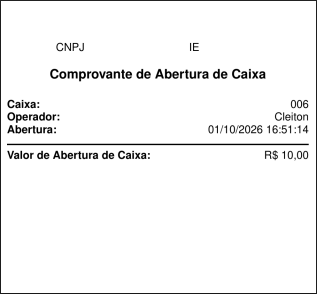
Após informar o valor e confirmar a operação, o comprovante será impresso.
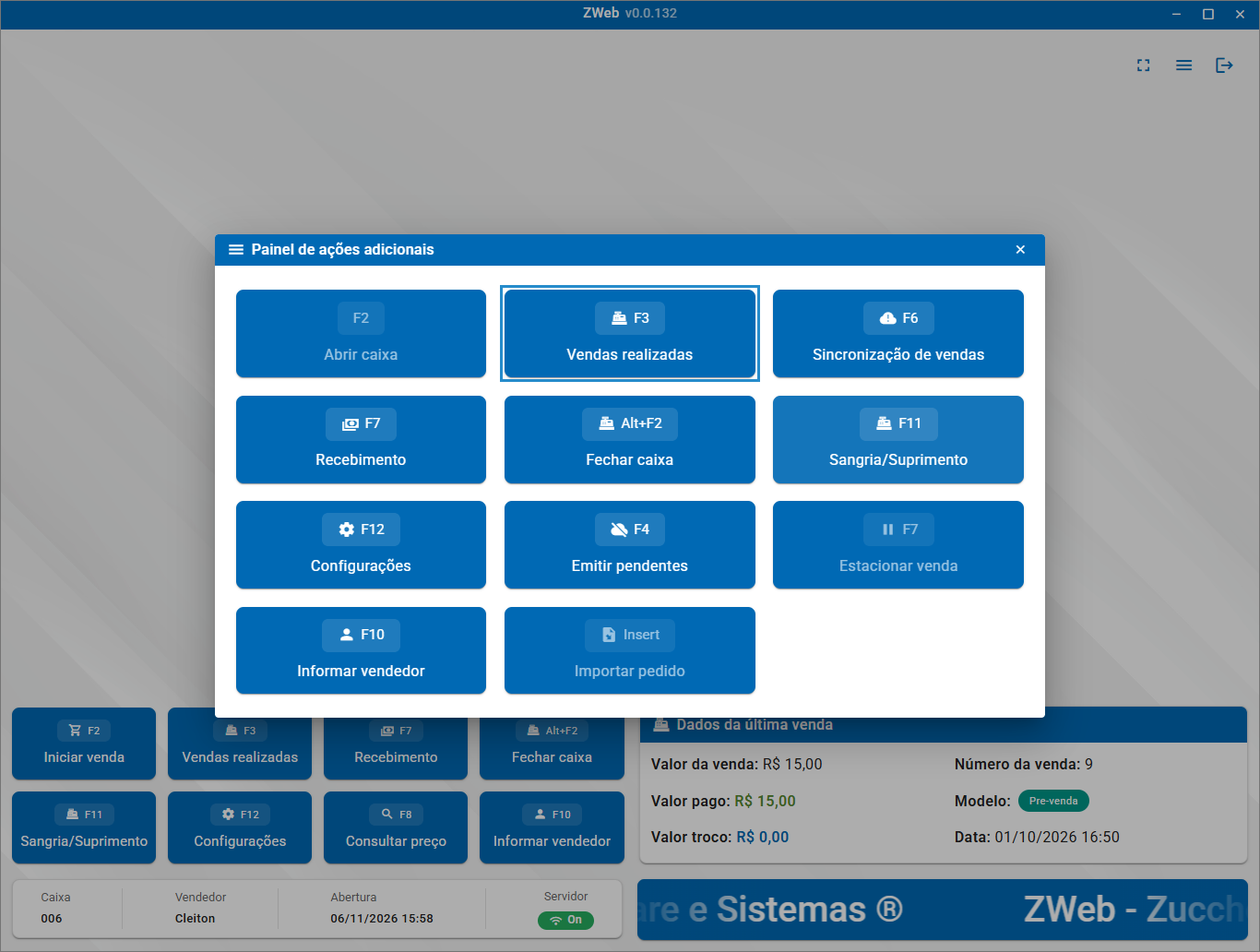
Após a abertura, o PDV passa a apresentar as opções disponíveis para a operação de venda.
Vendas realizadas – F3
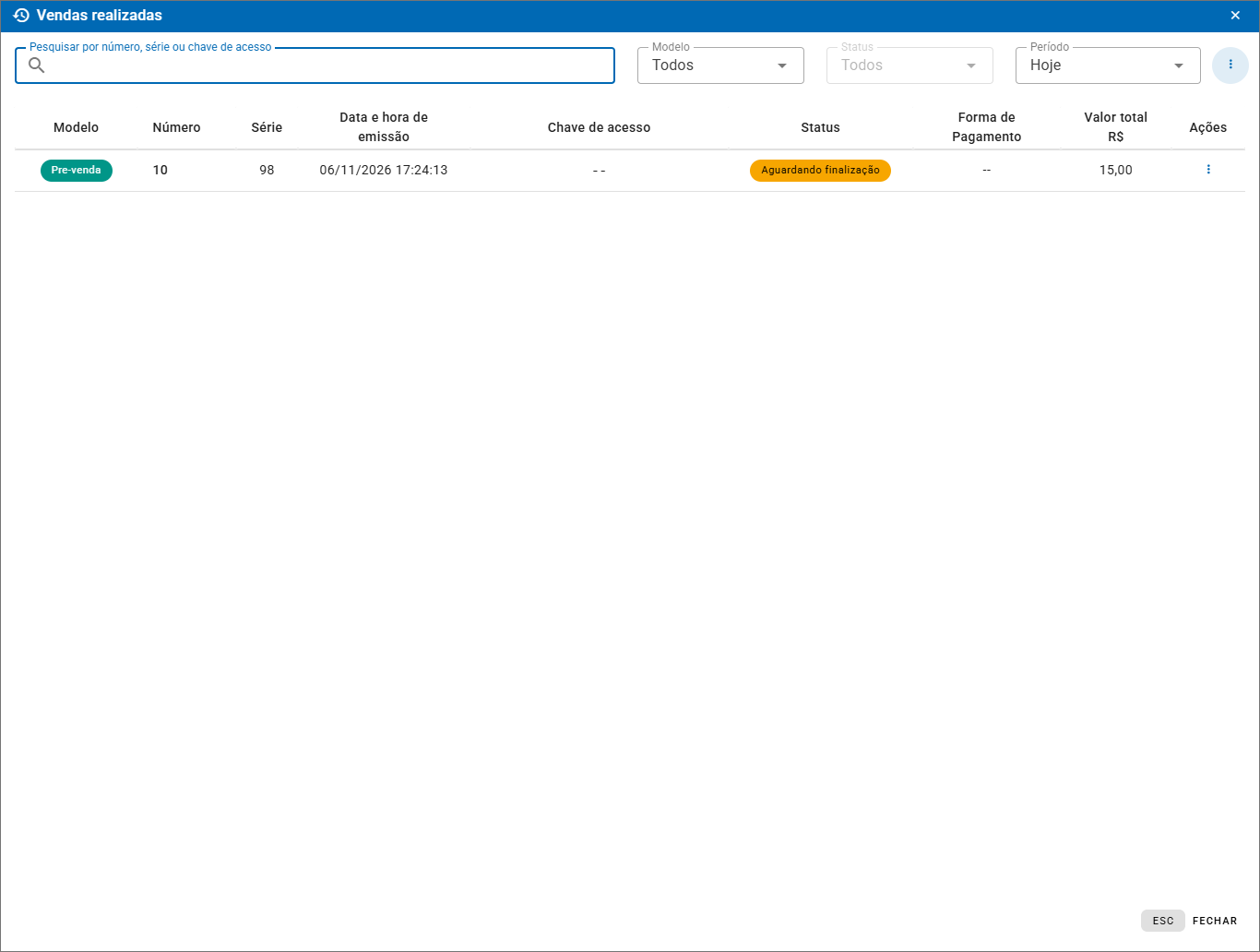
A opção “Vendas realizadas”, acessada pela tecla F3 no PDV Híbrido, permite consultar as vendas registradas, localizar operações por diferentes critérios e acessar ações relacionadas a cada venda.
A tela apresenta filtros de pesquisa, informações das vendas e opções para executar ações específicas.
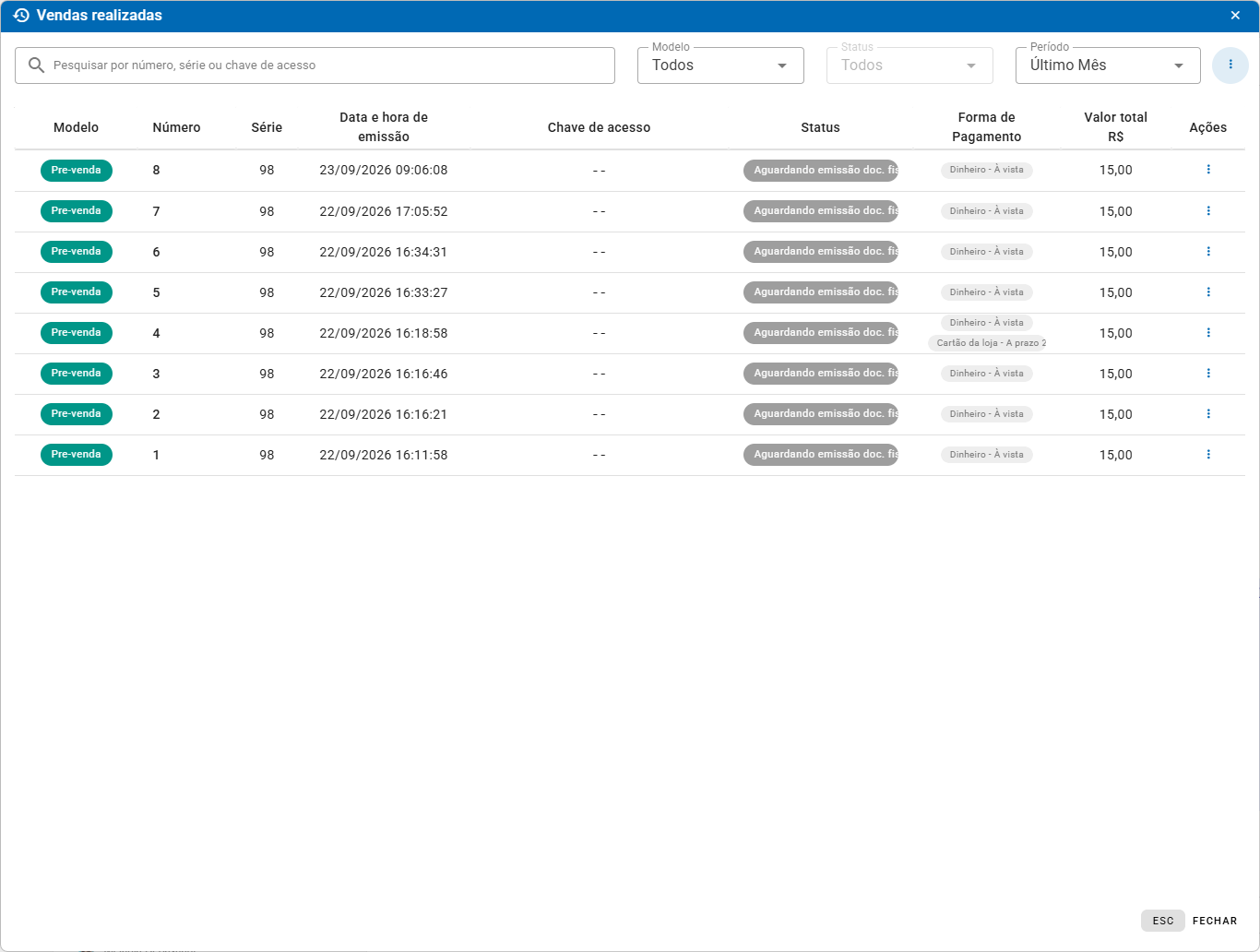
Consulta de vendas realizadas
Na parte superior da tela, estão disponíveis os seguintes filtros:
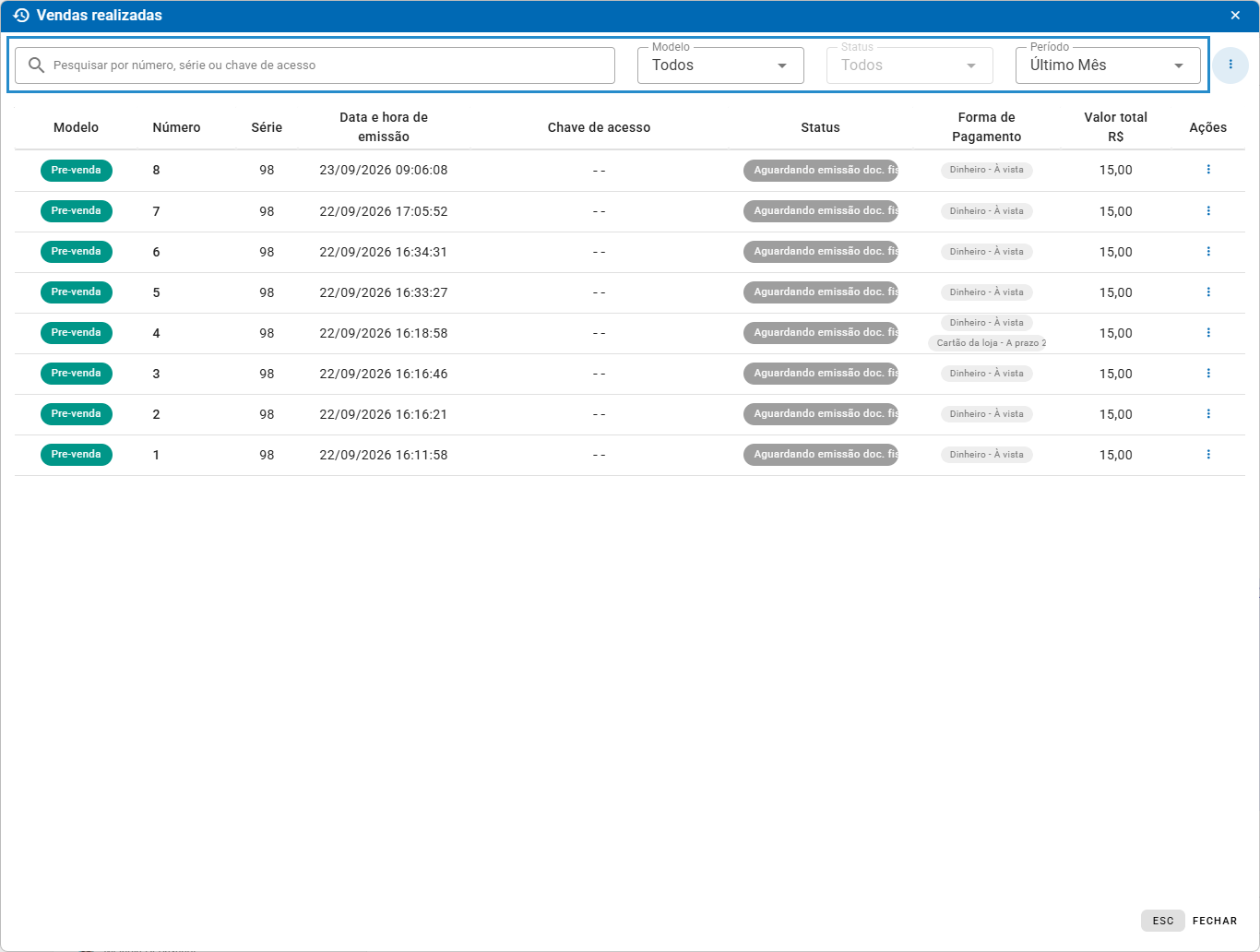
- Pesquisar por número, série ou chave de acesso: permite localizar uma venda informando o número, a série ou a chave de acesso do documento.
- Modelo: permite filtrar as vendas conforme o modelo do documento. A opção Todos apresenta os registros de todos os modelos disponíveis.
- Status: permite filtrar as vendas conforme a situação em que se encontram.
- Período: permite selecionar o intervalo de tempo considerado na consulta.
A listagem apresenta as seguintes informações:
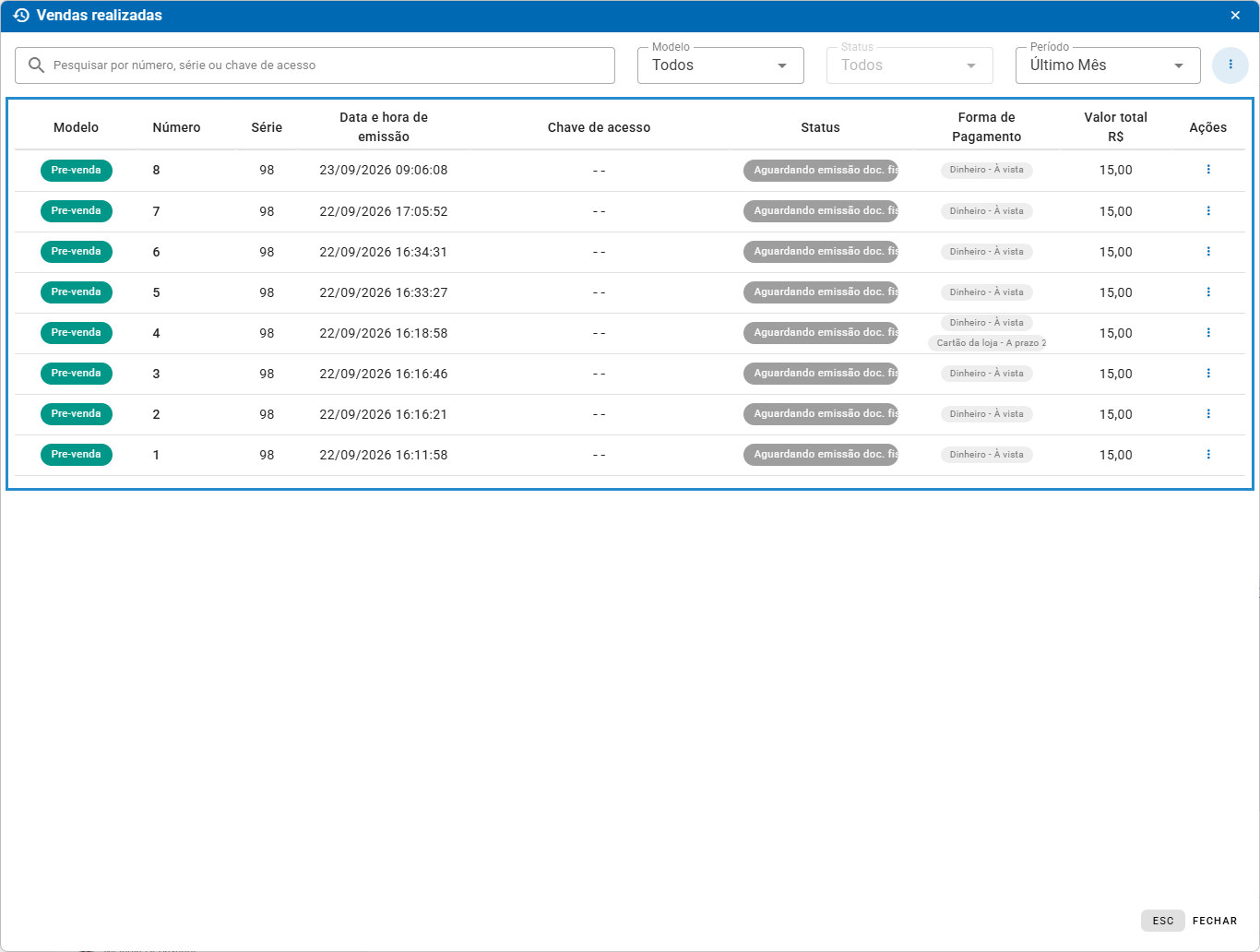
- Modelo: apresenta o modelo do documento, como Pré-venda.
- Número: número da venda.
- Série: série do documento.
- Data e hora de emissão: apresenta a data e o horário em que o documento foi emitido.
- Chave de acesso: apresenta a chave de acesso do documento fiscal, quando disponível.
- Status: apresenta a situação atual do documento.
- Forma de pagamento: apresenta a forma de pagamento utilizada na venda.
- Valor total R$: apresenta o valor total da operação.
- Ações: disponibiliza operações que podem ser executadas individualmente para cada venda.
Ações disponíveis para cada venda
Na coluna Ações, clique no ícone de três pontos para visualizar as opções disponíveis para a venda selecionada:
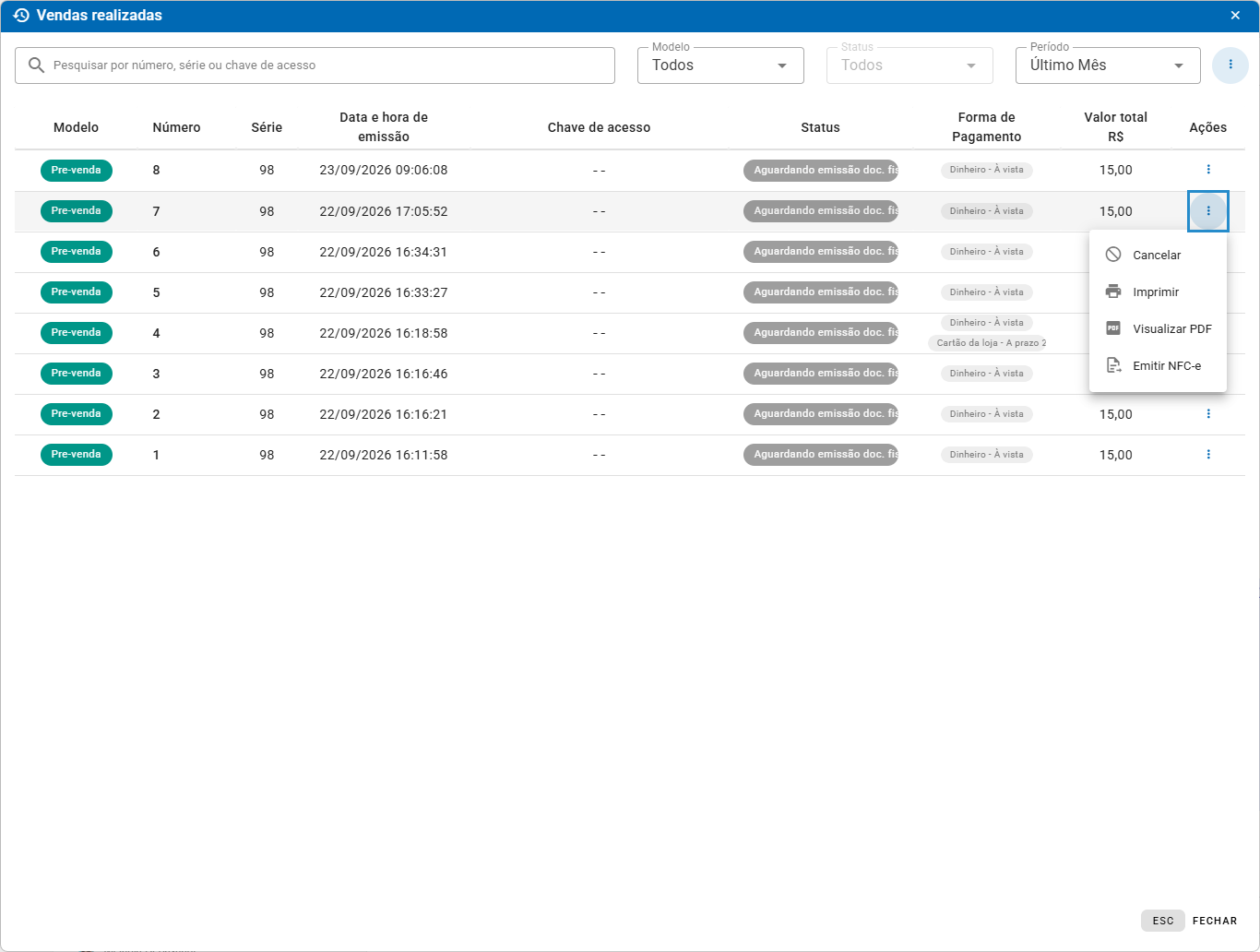
- Cancelar: permite cancelar a operação selecionada.
- Imprimir: permite imprimir o documento da venda.
- Visualizar PDF: permite abrir o documento em formato PDF.
- Emitir NFC-e: permite realizar a emissão da Nota Fiscal de Consumidor Eletrônica (NFC-e) para a operação.
Ações adicionais de vendas realizadas
Além das ações individuais de cada registro, a tela Vendas realizadas possui um menu adicional, localizado no canto superior direito, identificado pelo ícone de três pontos. Ao clicar nesse ícone, são apresentadas as seguintes opções:
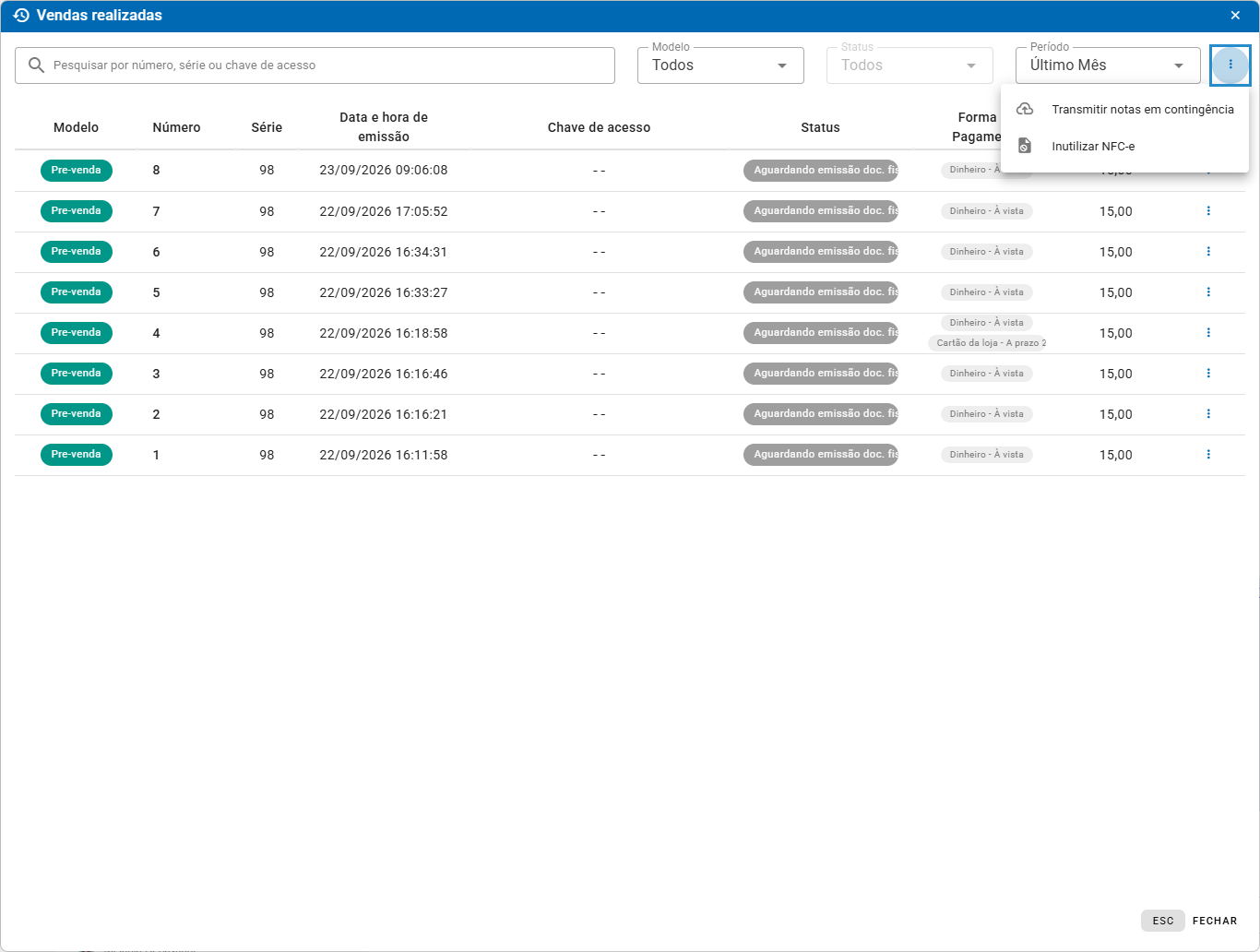
- Transmitir notas em contingência: permite transmitir as notas emitidas em contingência.
- Inutilizar NFC-e: permite inutilizar uma numeração de NFC-e, quando necessário.
Sincronização de vendas – F6
A opção “Sincronização de vendas”, acessada pela tecla F6, permite consultar a situação das vendas que apresentaram falhas durante a sincronização e realizar uma nova tentativa de envio.
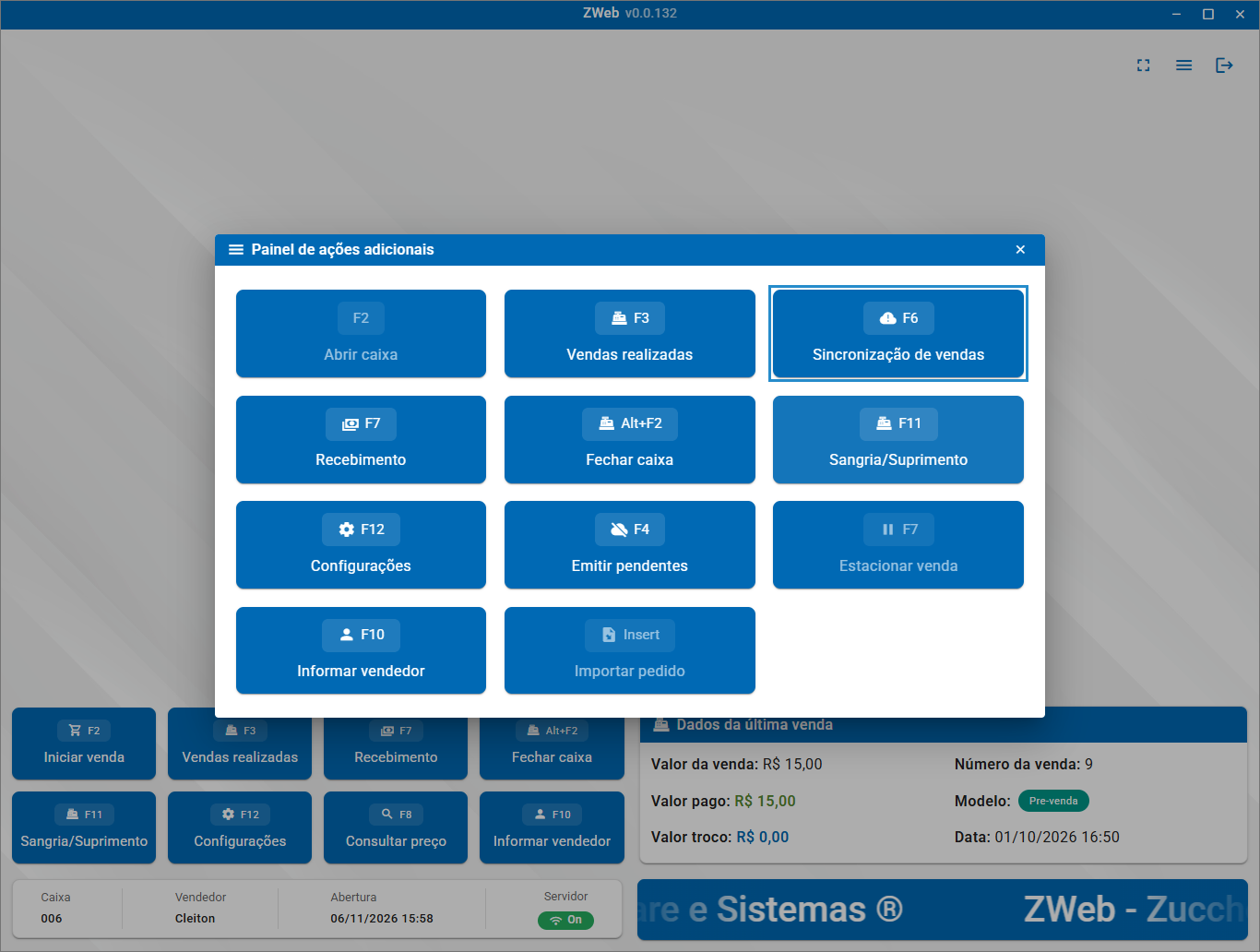
Na tela, são apresentadas as seguintes informações e opções:
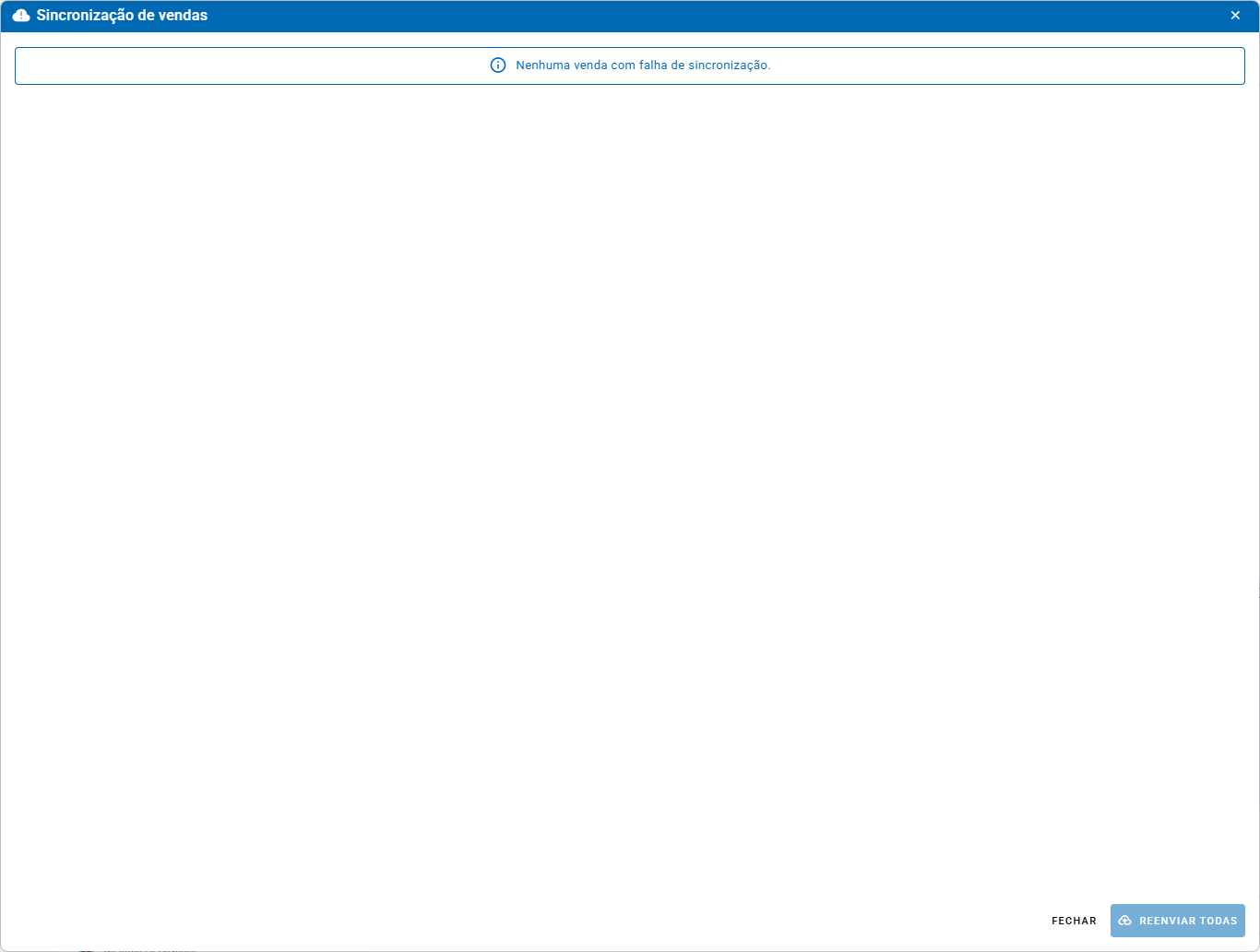
- Mensagem de status: informa se existem vendas com falha de sincronização. Quando exibida a mensagem “Nenhuma venda com falha de sincronização”, significa que não há pendências de sincronização no momento.
- Fechar: fecha a tela de sincronização e retorna ao painel anterior.
- Reenviar todas: realiza uma nova tentativa de sincronização de todas as vendas que apresentam falhas no processo.
Recebimento – F7
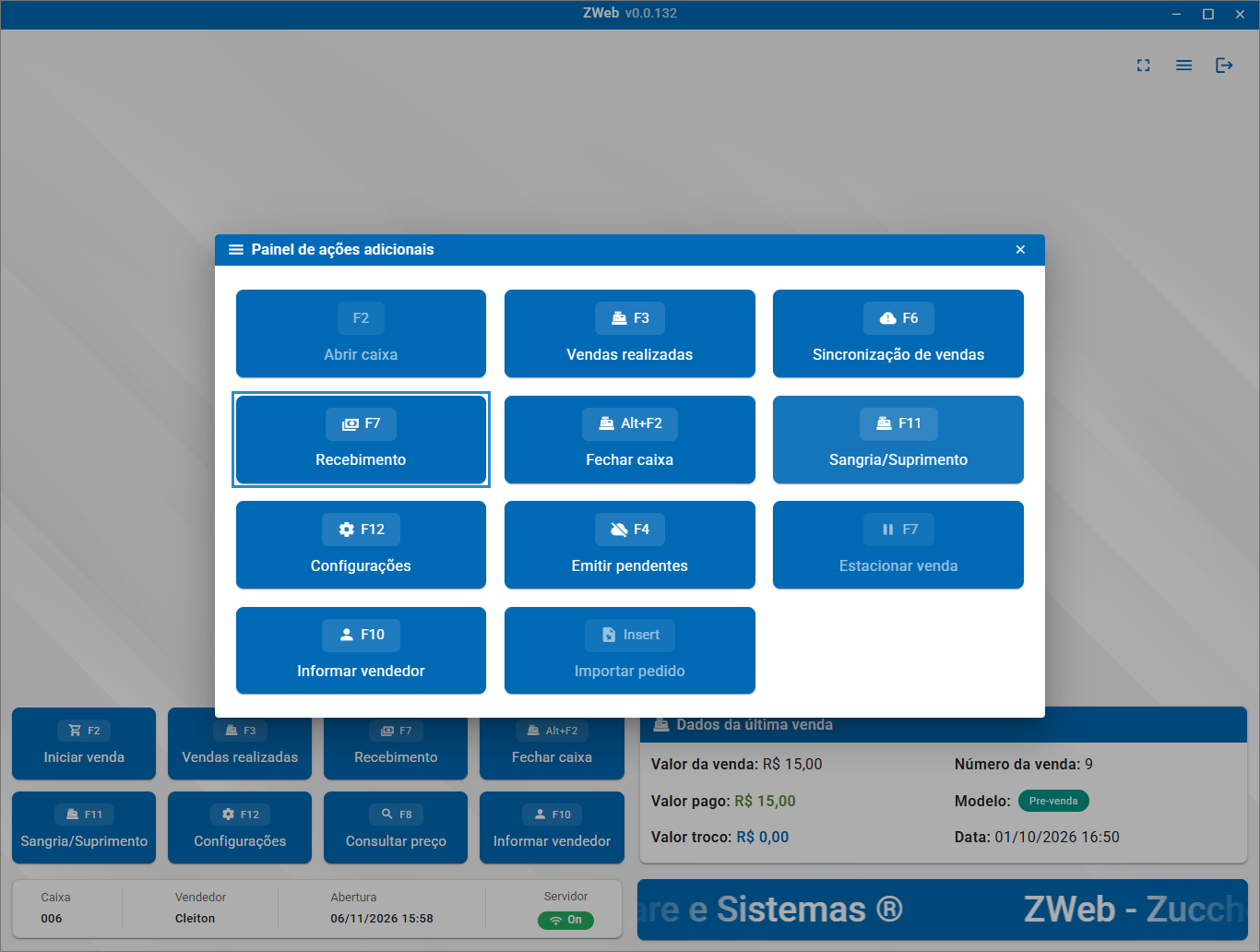
A opção “Recebimento”, acessada pela tecla F7, permite realizar operações relacionadas ao recebimento de valores.
Fechar caixa – Alt+F2
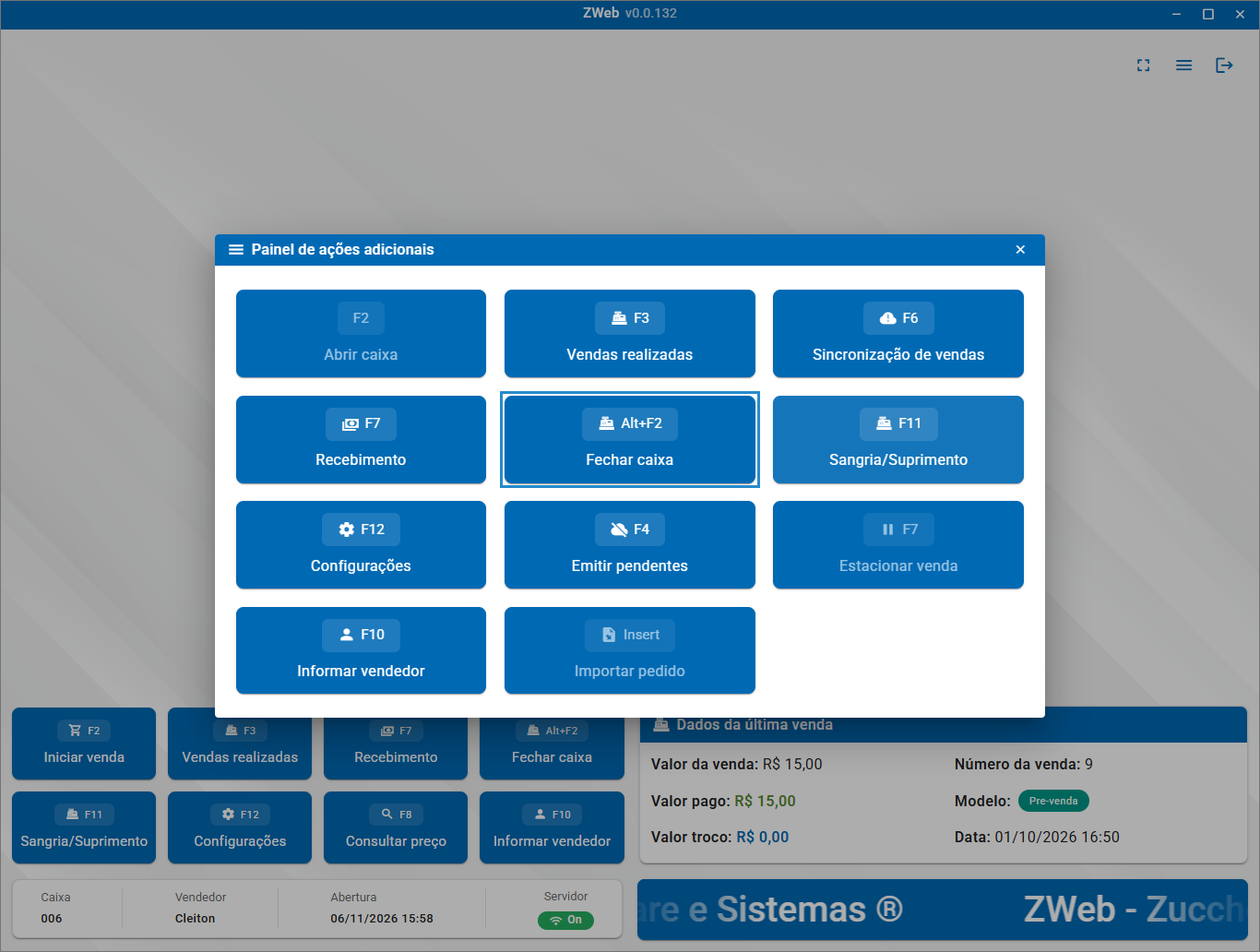
Utilize a opção “Fechar caixa” ou pressione Alt+F2 para realizar o fechamento do caixa. O fechamento encerra a operação do caixa que está aberto.
A tela de fechamento de caixa apresenta um resumo das movimentações realizadas desde a abertura até o encerramento do caixa. Nela, é possível conferir os dados do operador, os valores recebidos, as movimentações manuais e o total disponível na gaveta. Veja o detalhamento dos campos:
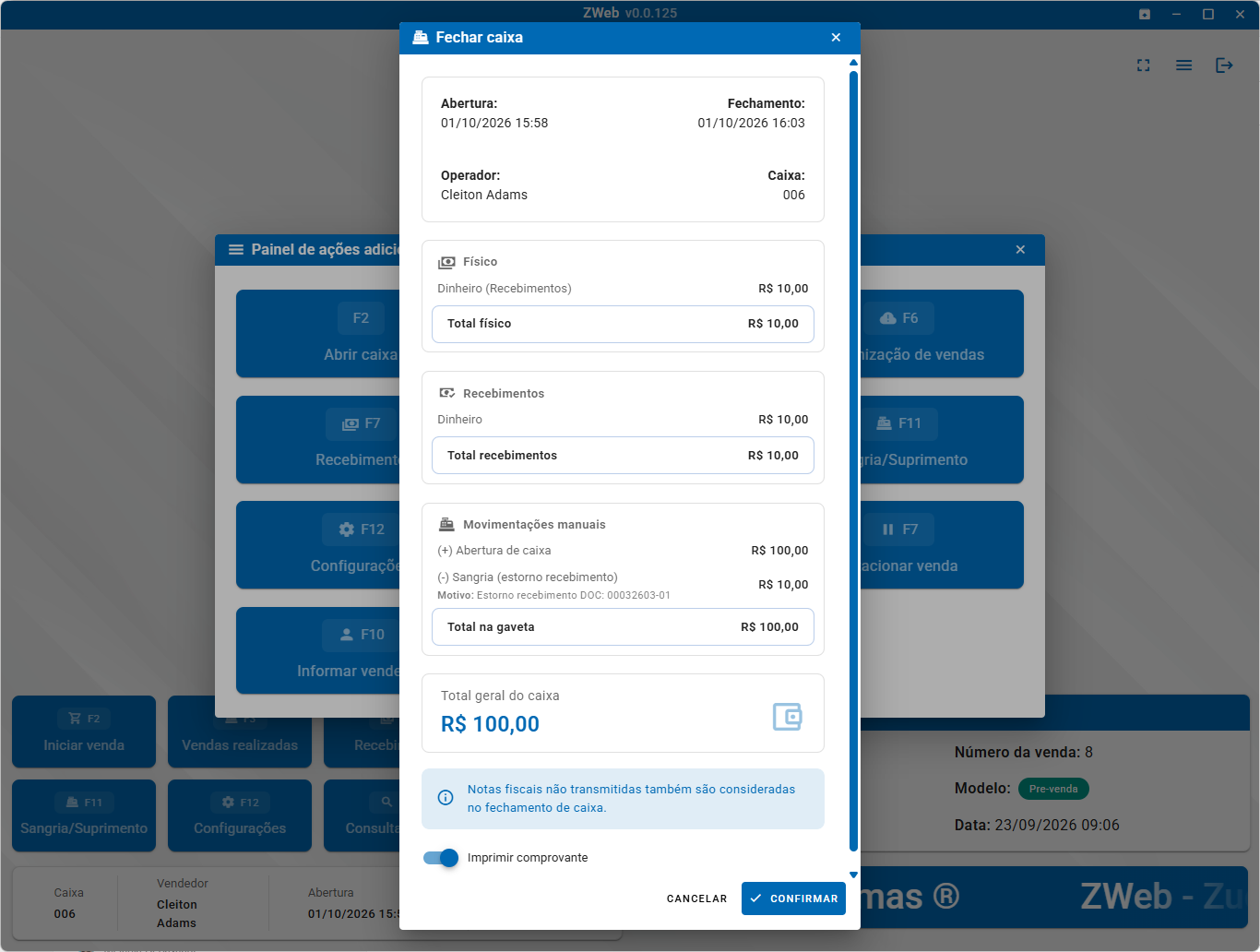
- Identificação do caixa
- Abertura: apresenta a data e o horário em que o caixa foi aberto.
- Fechamento: informa a data e o horário em que está sendo realizado o encerramento.
- Operador: identifica o usuário responsável pela movimentação do caixa.
- Caixa: apresenta o número de identificação do caixa utilizado.
- Físico: apresenta os valores recebidos em dinheiro e o total correspondente às movimentações físicas.
- Dinheiro (Recebimentos): demonstra o valor recebido em dinheiro durante as operações.
- Total físico: apresenta a soma dos valores recebidos em dinheiro.
- Recebimentos: exibe os valores recebidos por meio das operações realizadas no caixa, organizados conforme a forma de pagamento.
- Dinheiro: informa o total recebido nessa modalidade.
- Total recebimentos: apresenta a soma dos valores recebidos, considerando as formas de pagamento disponíveis.
- Movimentações manuais: apresenta as movimentações realizadas manualmente no caixa, como aberturas, sangrias e suprimentos.
- (+) Abertura de caixa: demonstra o valor informado manualmente na abertura do caixa.
- (-) Sangria: apresenta os valores retirados da gaveta. No exemplo, a movimentação está identificada como estorno de recebimento.
- Motivo: informa a justificativa registrada para a movimentação, podendo apresentar também a identificação do documento relacionado.
- Total na gaveta: demonstra o saldo físico calculado considerando os valores em dinheiro e as movimentações manuais realizadas.
- Total geral do caixa: apresenta o valor total movimentado no caixa, considerando os recebimentos e as movimentações registradas. Esse valor permite conferir o resultado geral do período antes de confirmar o fechamento.
- Imprimir comprovante: permite habilitar ou desabilitar a impressão do comprovante de fechamento. Quando ativada, a opção solicita a impressão do documento após a confirmação.
- Botões de ação:
- Cancelar: interrompe o procedimento e retorna à tela anterior, sem confirmar o fechamento.
- Confirmar: conclui o fechamento do caixa e, caso a impressão esteja habilitada, imprime o respectivo comprovante.
Após confirmar o fechamento, o sistema disponibiliza o comprovante com o resumo das informações e dos valores registrados no período.
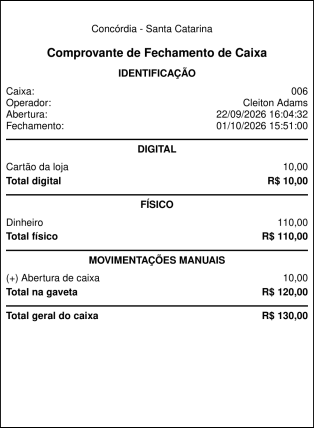
Sangria e suprimento – F11
A opção “Sangria/Suprimento”, acessada pela tecla F11, permite realizar movimentações de valores no caixa.
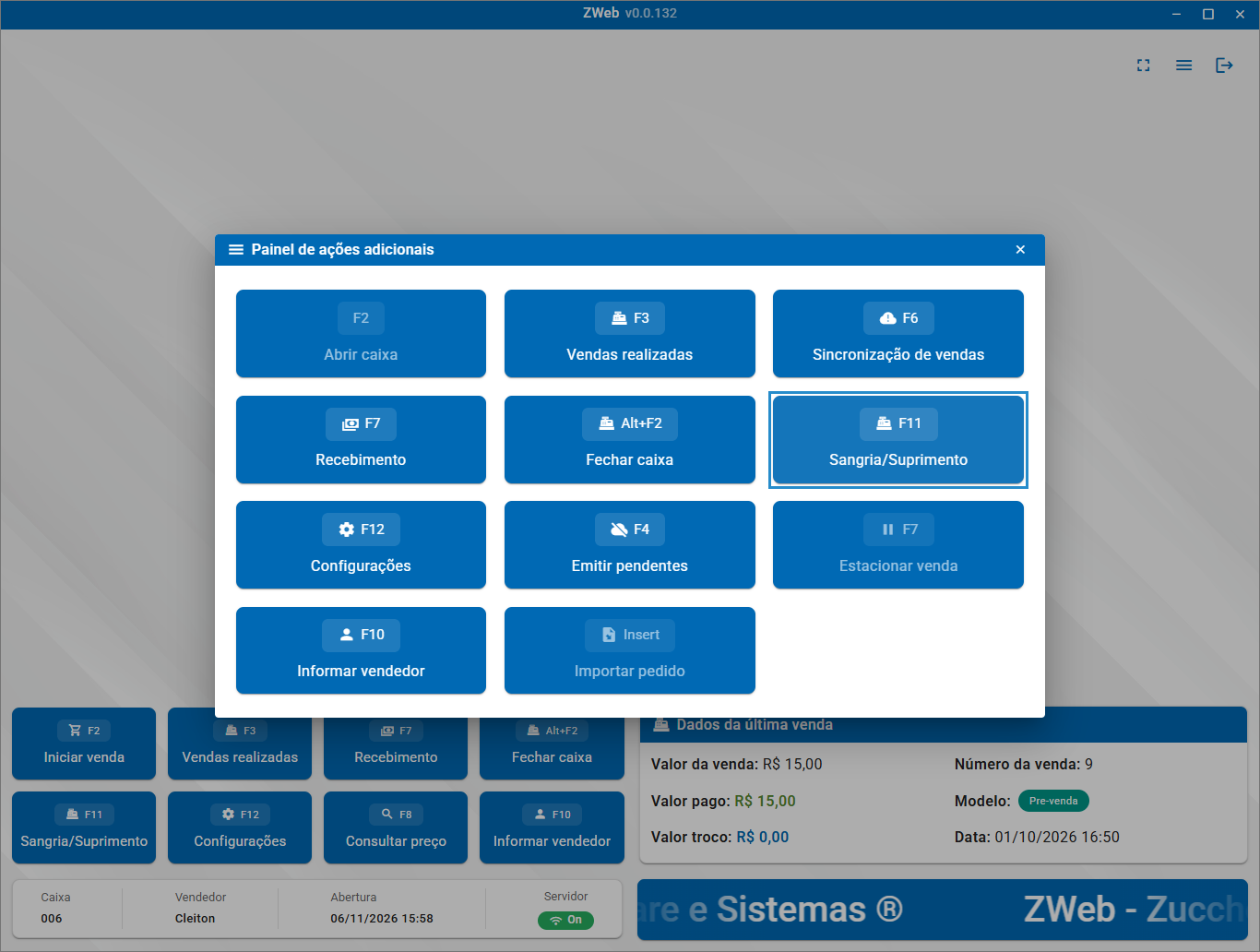
Na tela, selecione o “Tipo de movimentação” desejado:
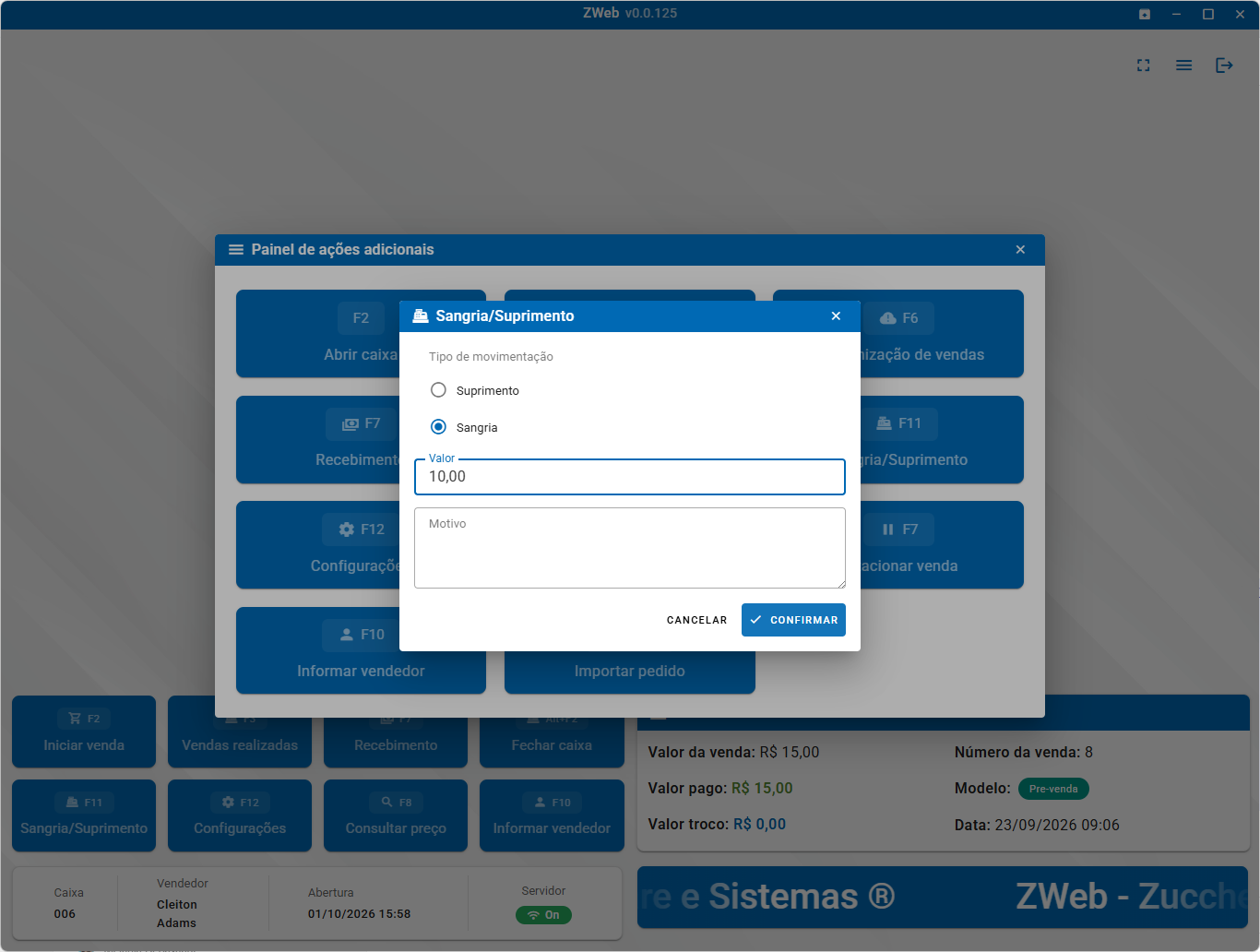
- Suprimento: utilizado para adicionar dinheiro ao caixa, aumentando o saldo disponível. Exemplo: adicionar dinheiro ao caixa para disponibilizar troco.
- Sangria: utilizada para retirar dinheiro do caixa, reduzindo o saldo disponível. Exemplo: retirar parte do dinheiro acumulado para guardar no cofre.
- Valor: informe o valor da movimentação que será adicionada ou retirada do caixa.
- Motivo: descreva o motivo da movimentação, permitindo identificar e justificar o lançamento posteriormente.
Após preencher as informações, clique em “Confirmar” para registrar a movimentação ou em “Cancelar” para desistir da operação.
Emitir pendentes – F4
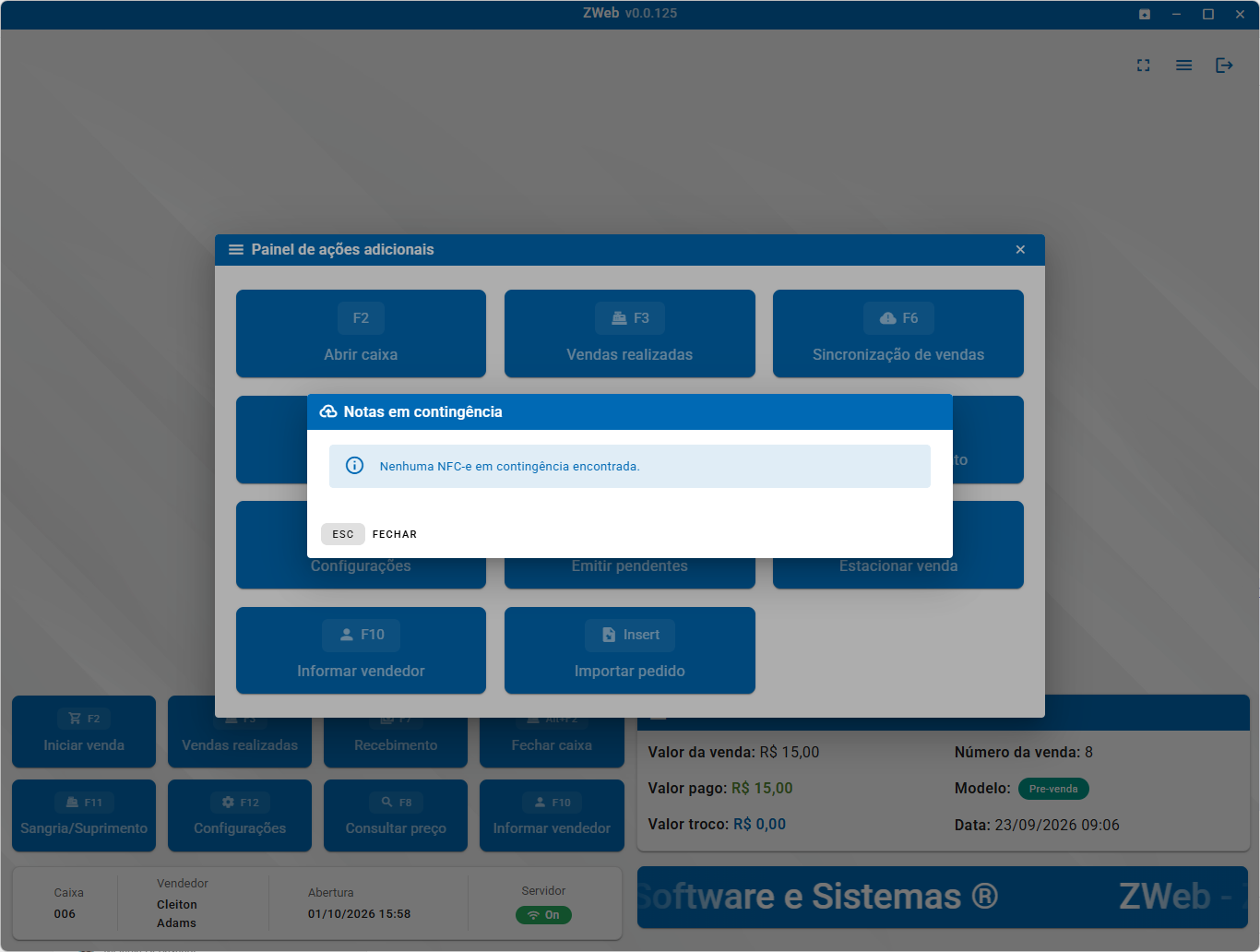
A opção “Emitir pendentes”, acessada pela tecla F4, permite realizar a emissão de documentos que permanecem pendentes no PDV.
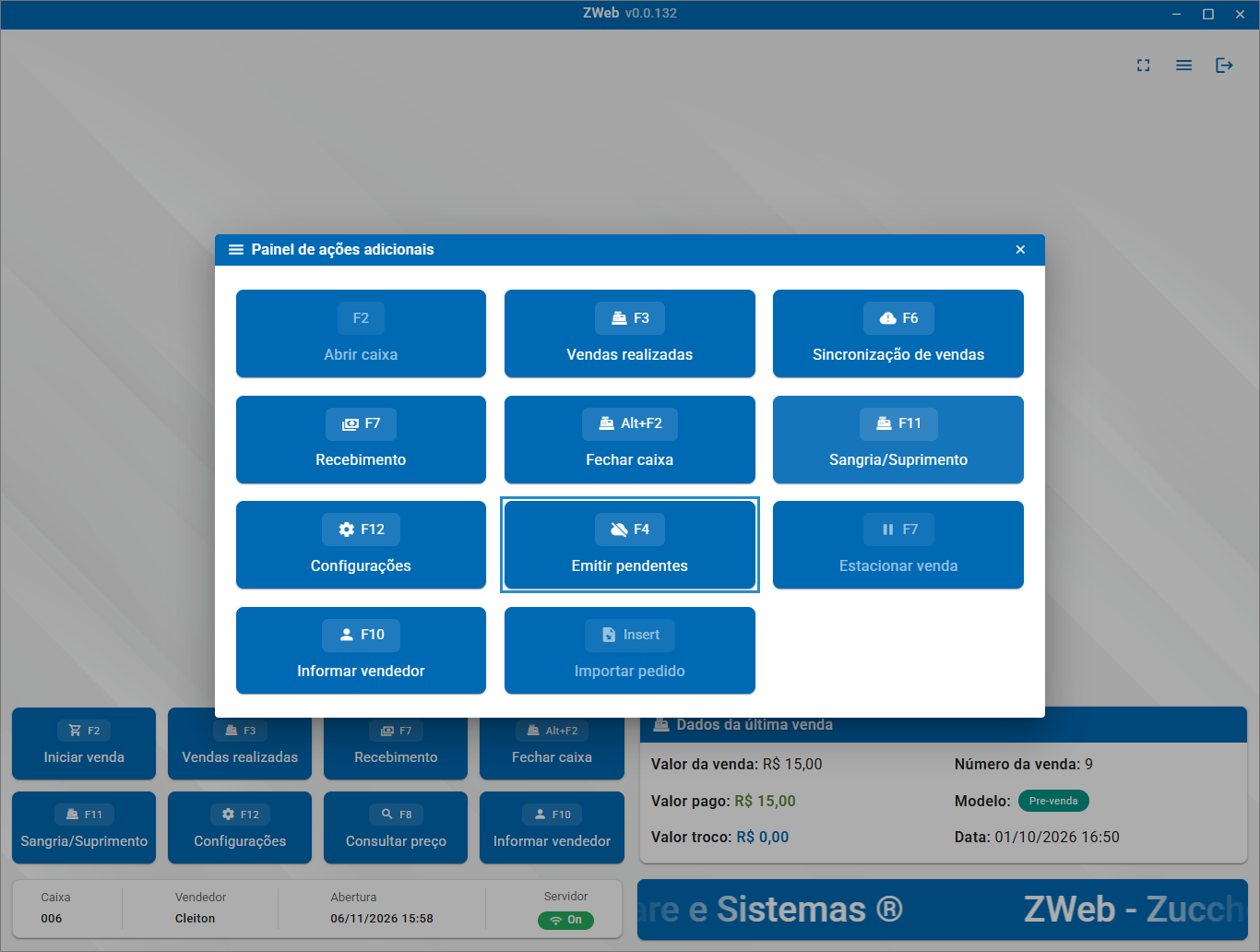
Utilize essa opção quando houver documentos aguardando emissão.
Estacionar venda – F7
A opção “Estacionar venda” permite interromper temporariamente uma venda em andamento, preservando todos os produtos e lançamentos realizados até o momento. Dessa forma, é possível iniciar ou realizar outro atendimento sem perder as informações da operação que estava em andamento.
Para estacionar a venda, pressione a tecla “F7” enquanto a operação estiver aberta no caixa.
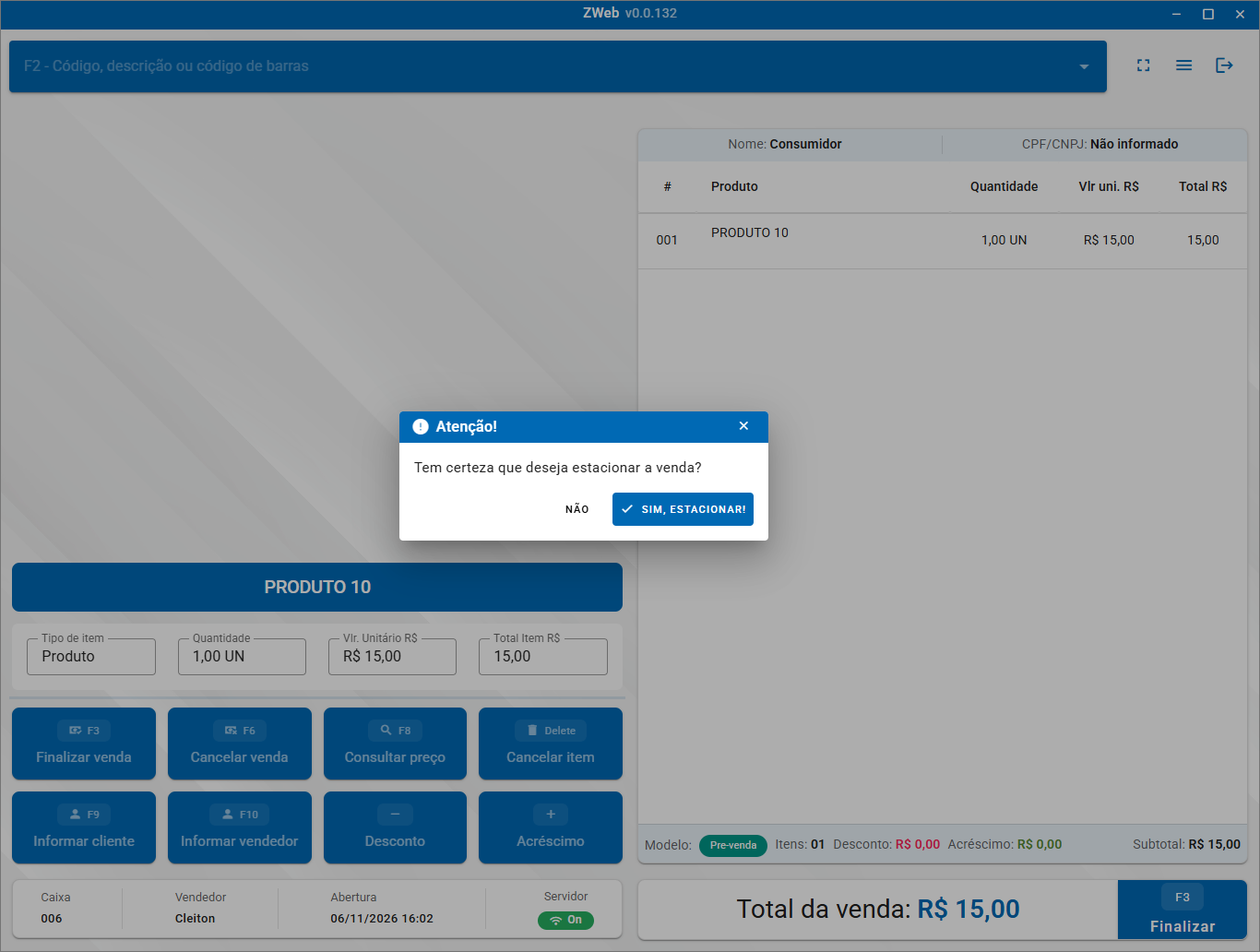
Para retomar uma venda estacionada, acesse a listagem de “Vendas realizadas”, localize o documento correspondente e dê duplo clique sobre o registro. O sistema abrirá novamente a operação, permitindo continuar os lançamentos do ponto em que foram interrompidos.
Informar vendedor – F10
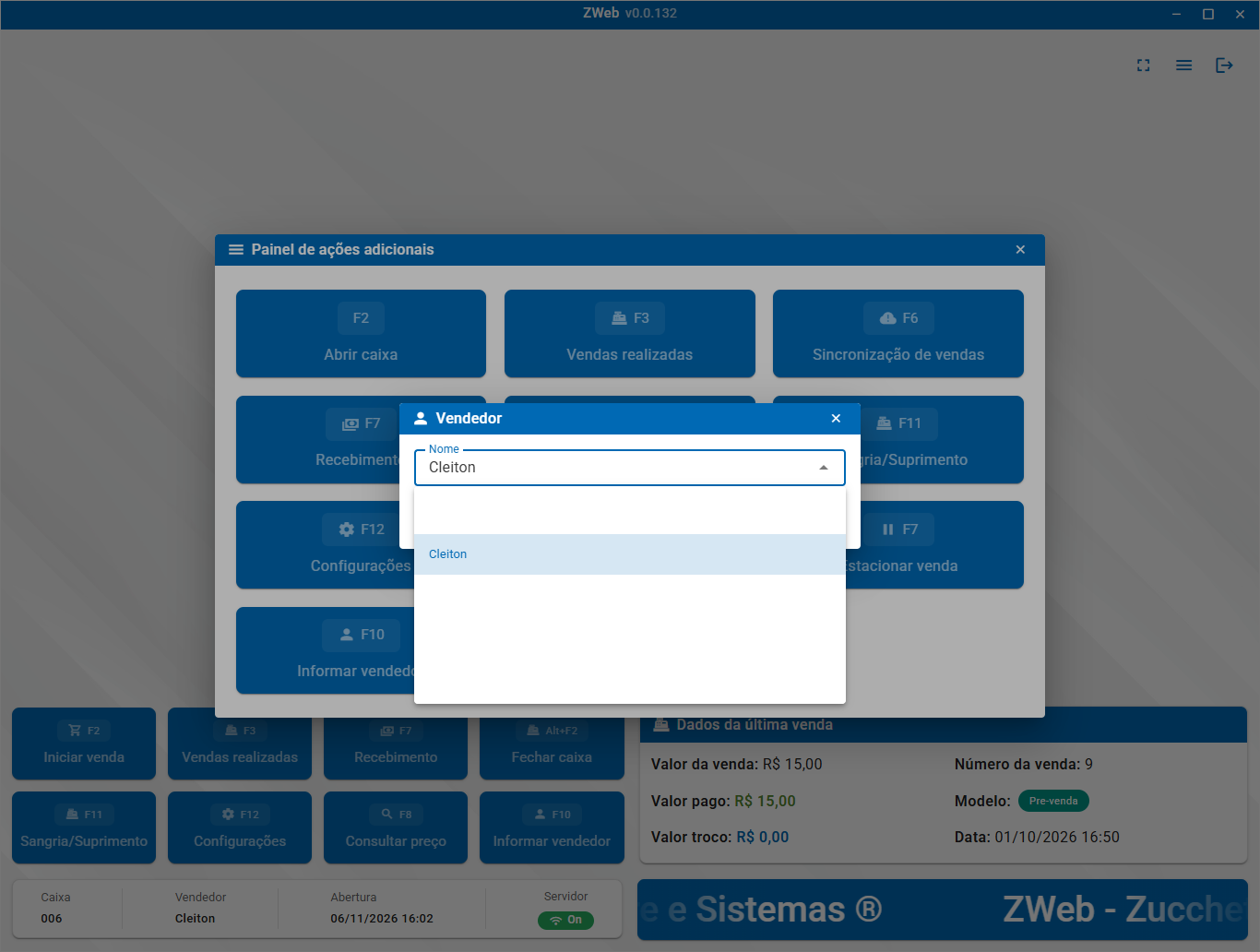
A opção “Informar vendedor”, acessada pela tecla F10, permite informar o vendedor relacionado à operação.
Selecione um vendedor previamente cadastrado no ZWeb para vinculá-lo à venda.
Importar pedido – Insert
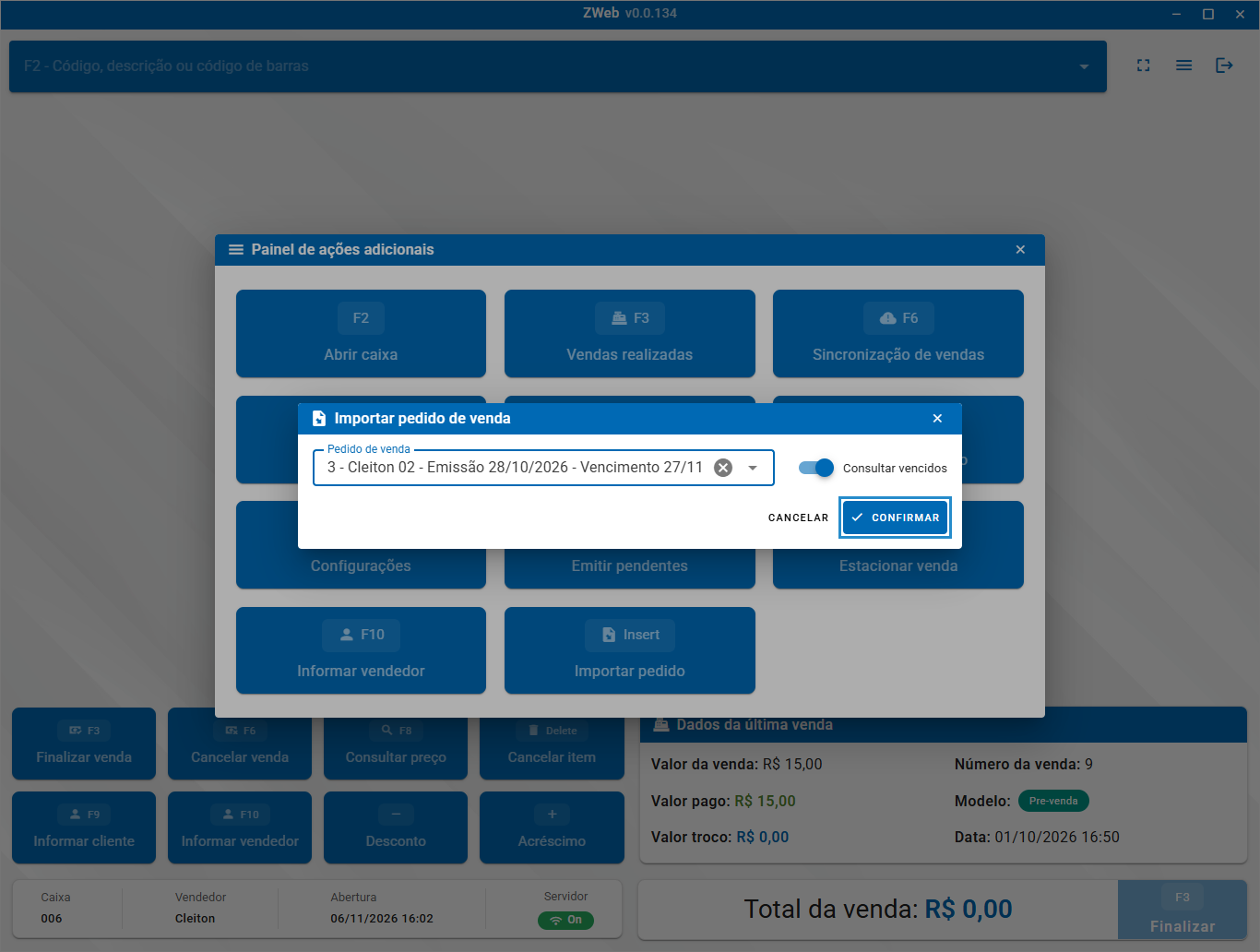
A opção “Importar pedido”, acessada pela tecla Insert, permite importar um pedido para o PDV.
Será apresentada a janela na qual é possível pesquisar e selecionar o pedido que deseja importar. Ao abrir a lista de resultados, o sistema apresenta os pedidos encontrados com informações que auxiliam na identificação:
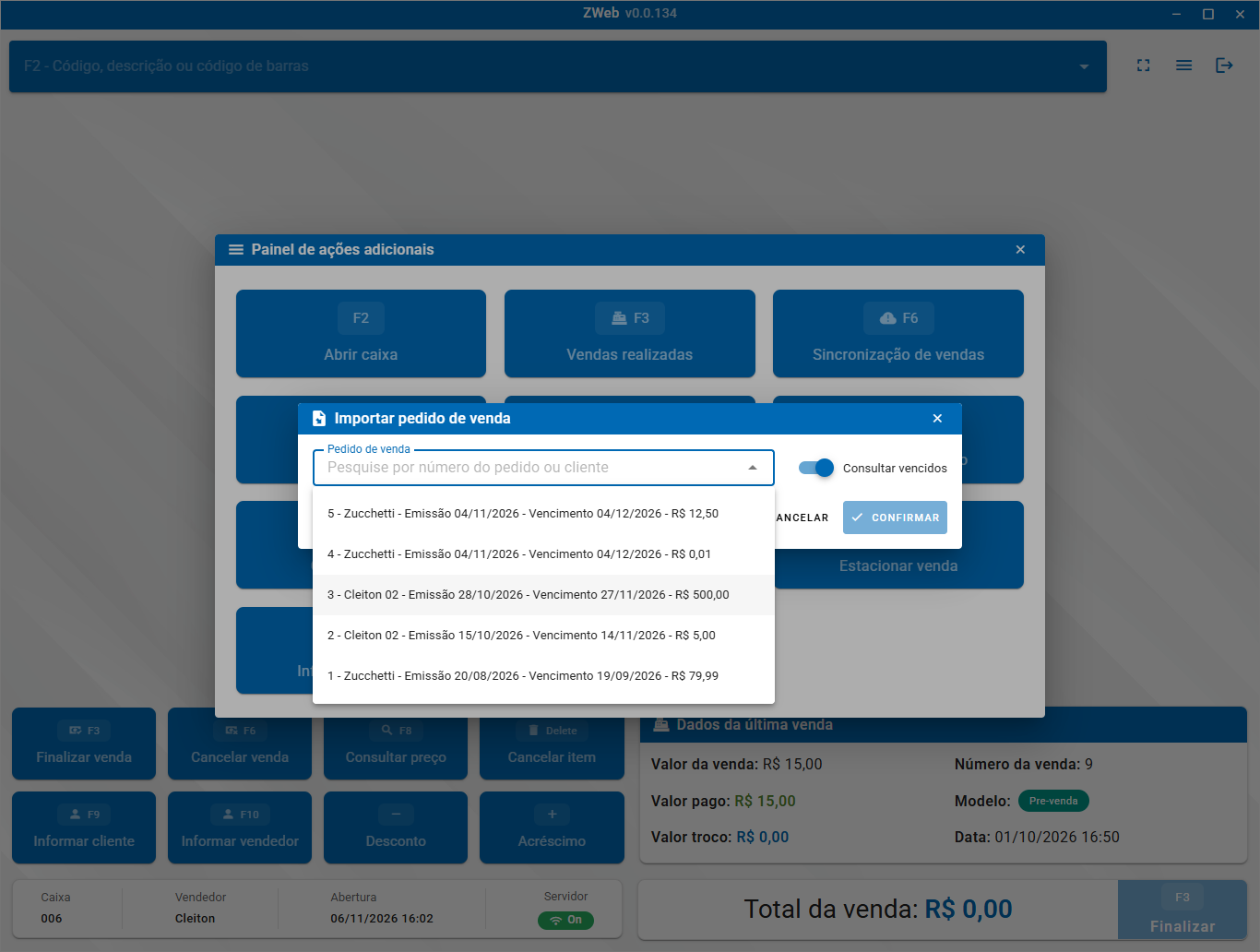
- Número do pedido: identificação do pedido de venda.
- Cliente: nome do cliente vinculado ao pedido.
- Emissão: data em que o pedido foi emitido.
- Vencimento: data de vencimento apresentada para o pedido.
- Valor: valor correspondente ao pedido.
- Consultar vencidos: permite incluir na pesquisa os pedidos que possuem vencimento expirado.
Após selecionar o pedido, confira se as informações apresentadas correspondem ao registro desejado e clique em “Confirmar” para realizar a importação.
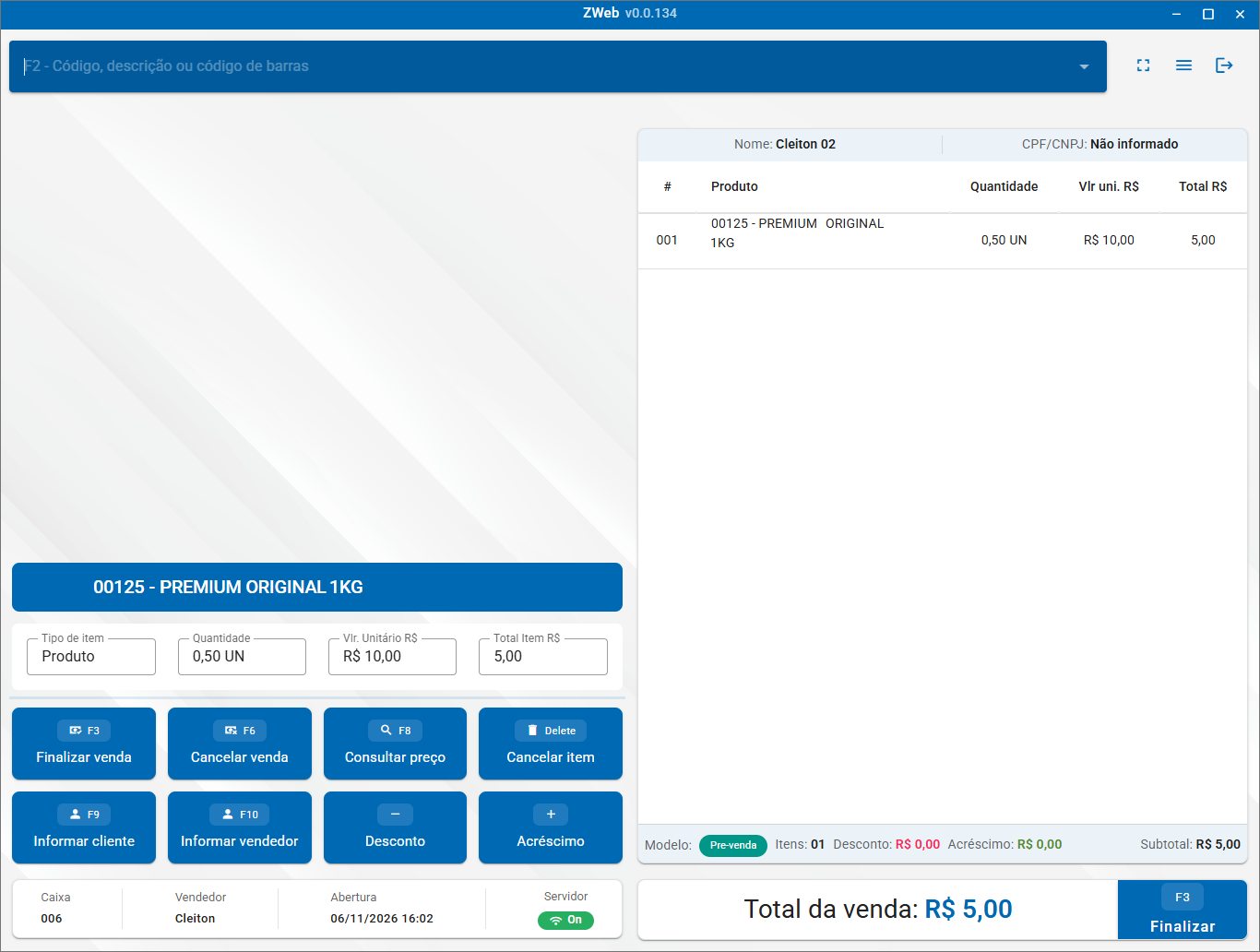
Depois de confirmar a operação, o PDV Híbrido ZWeb retorna à tela de venda e carrega os produtos do pedido selecionado.
Tela principal com o caixa aberto
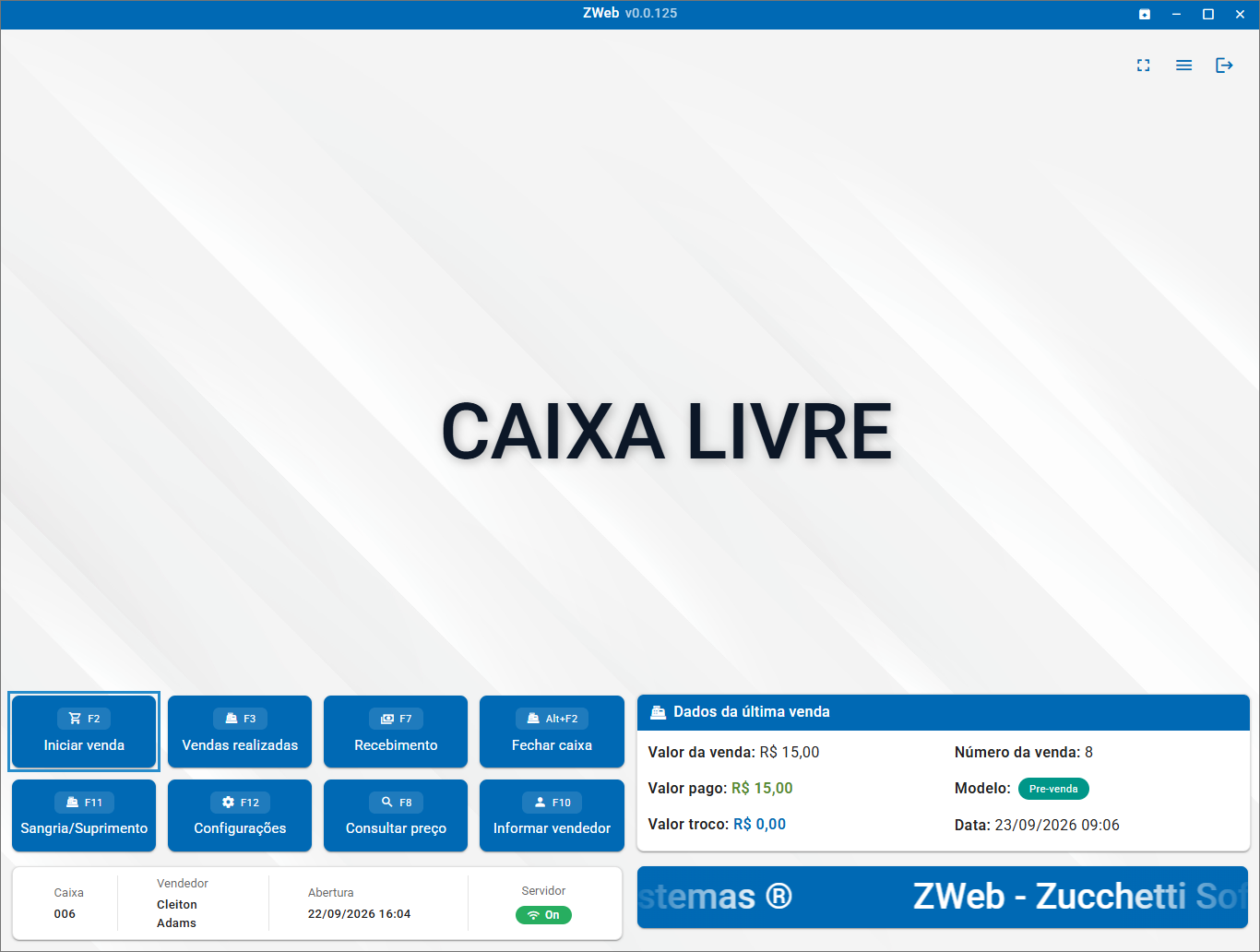
Após a abertura do caixa, a tela principal do PDV Híbrido apresenta as principais operações disponíveis.
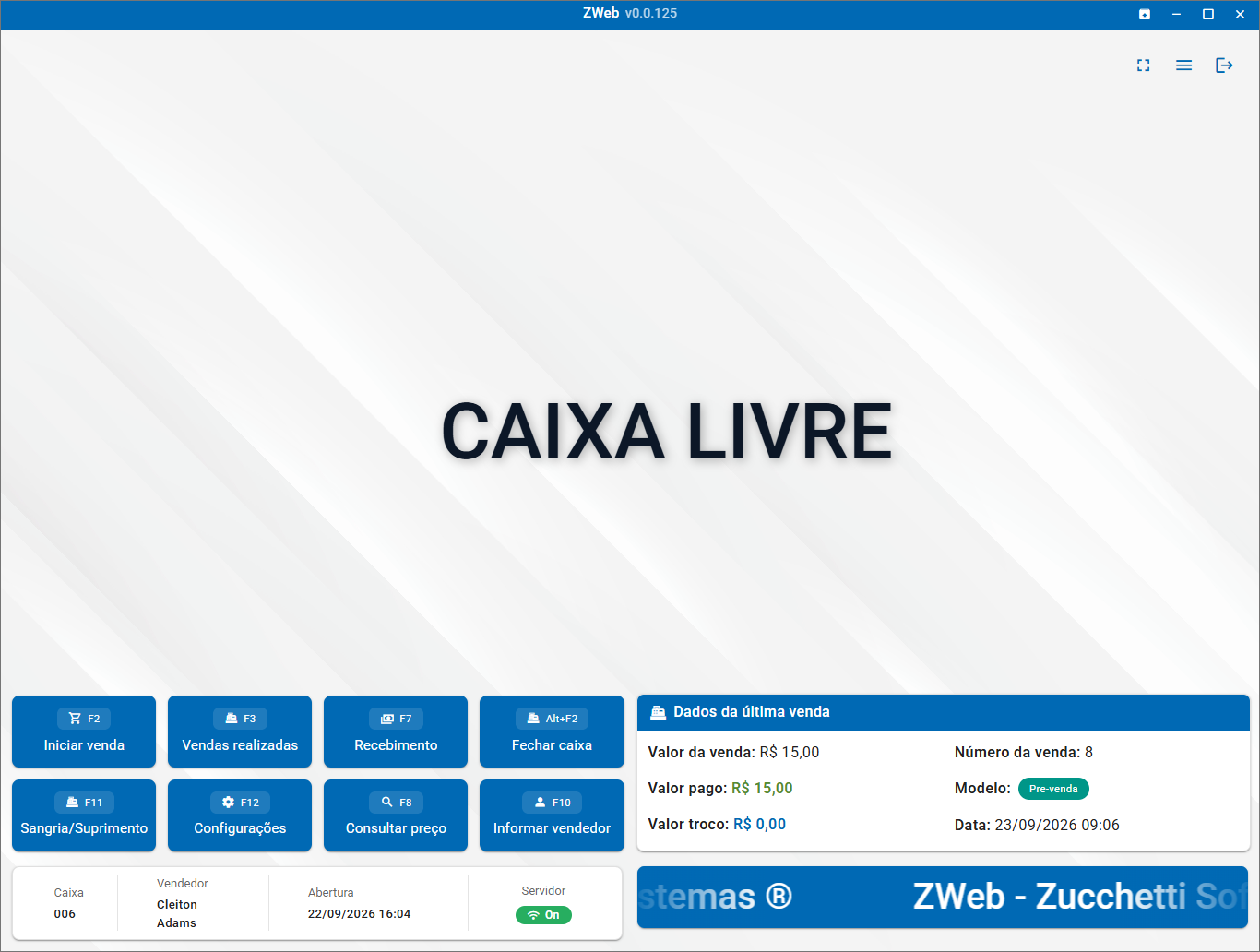
A tela apresenta as opções e seus respectivos atalhos, cujas funcionalidades foram descritas anteriormente:
- F2 — Iniciar venda
- F3 — Vendas realizadas
- F7 — Recebimento
- Alt+F2 — Fechar caixa
- F11 — Sangria/Suprimento
- F12 — Configurações
- F8 — Consultar preço
- F10 — Informar vendedor
Além dos atalhos de operação, a tela principal apresenta informações sobre o caixa. São apresentadas informações como:
- Caixa: identifica o número do caixa em operação.
- Vendedor: apresenta o vendedor relacionado ao caixa.
- Abertura: apresenta a data e o horário de abertura do caixa.
- Servidor: apresenta o status da conexão com o servidor.
Na área Dados da última venda, são apresentadas informações da última operação registrada, como:
- Valor da venda;
- Número da venda;
- Valor pago;
- Modelo;
- Valor troco;
- Data e horário.
Consultar preço
Como essa opção não está disponível no “Painel de ações adicionais”, a consulta de preços deve ser realizada diretamente pela tela principal do sistema.
Para iniciar a consulta, clique em “Consultar preço” ou pressione a tecla “F8”. Esse recurso permite verificar os valores e as informações de um produto sem precisar iniciar uma venda.
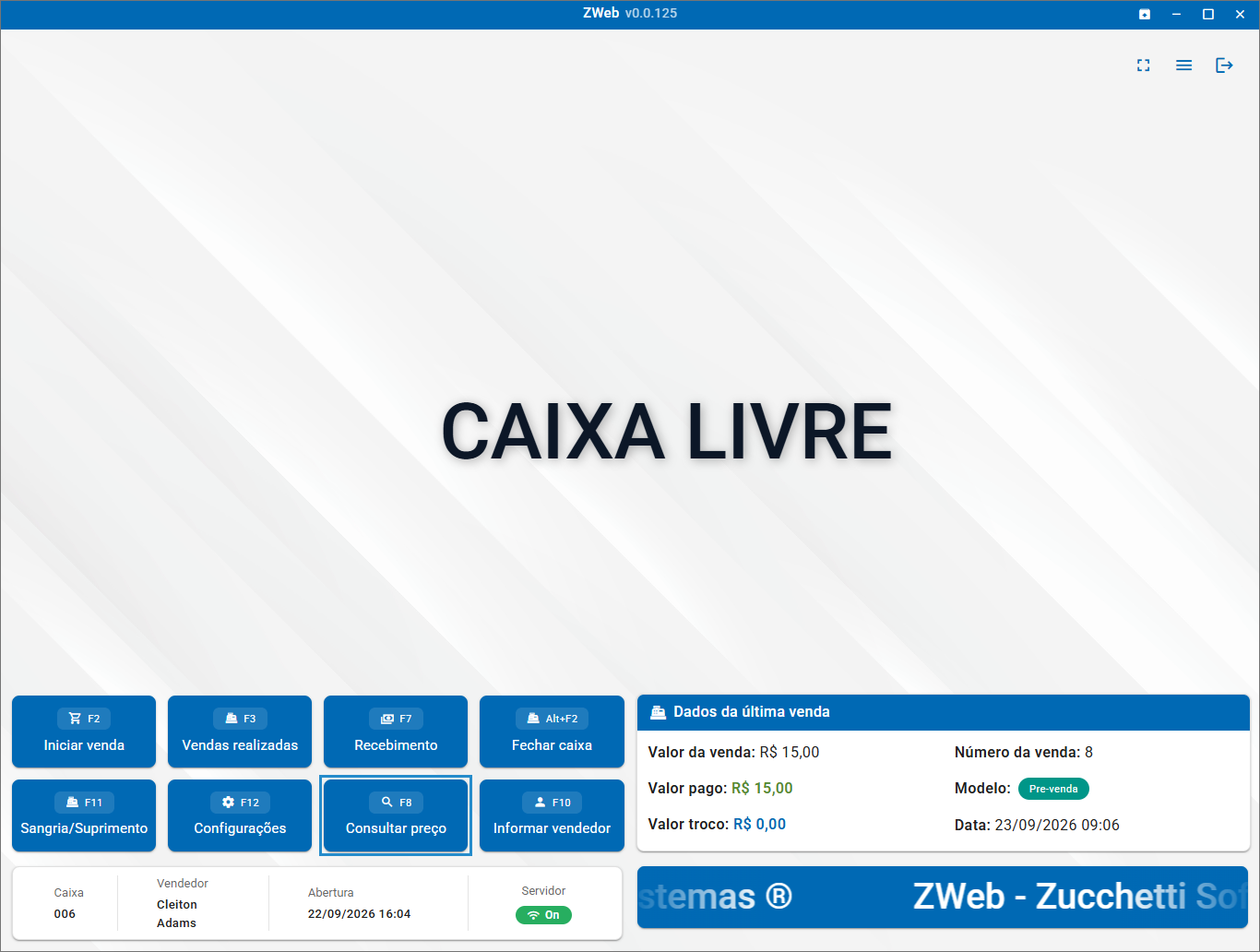
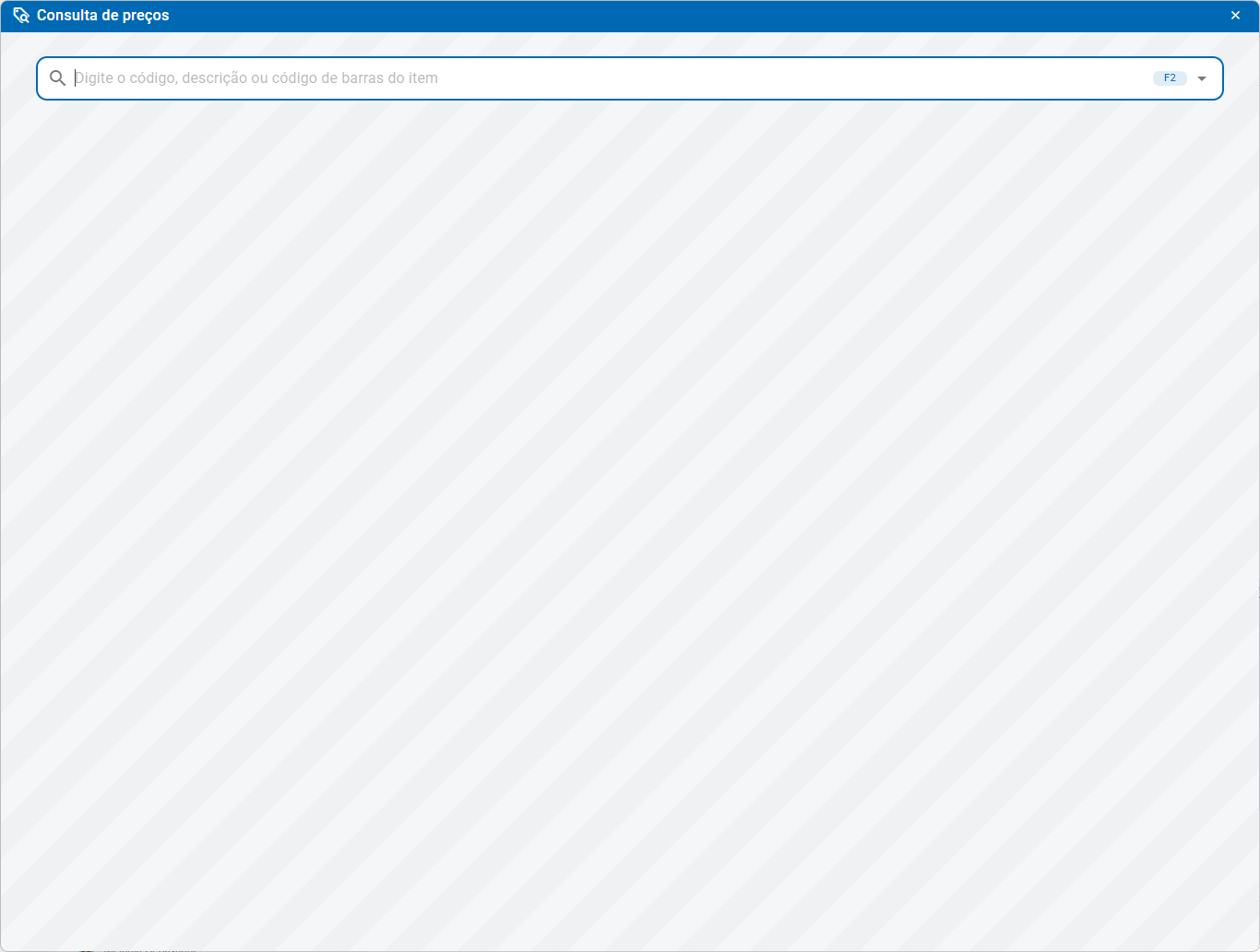
Na tela de consulta, informe no campo de pesquisa o código, a descrição ou o código de barras do produto. Para visualizar as opções de consulta disponíveis, pressione a tecla “F2”.
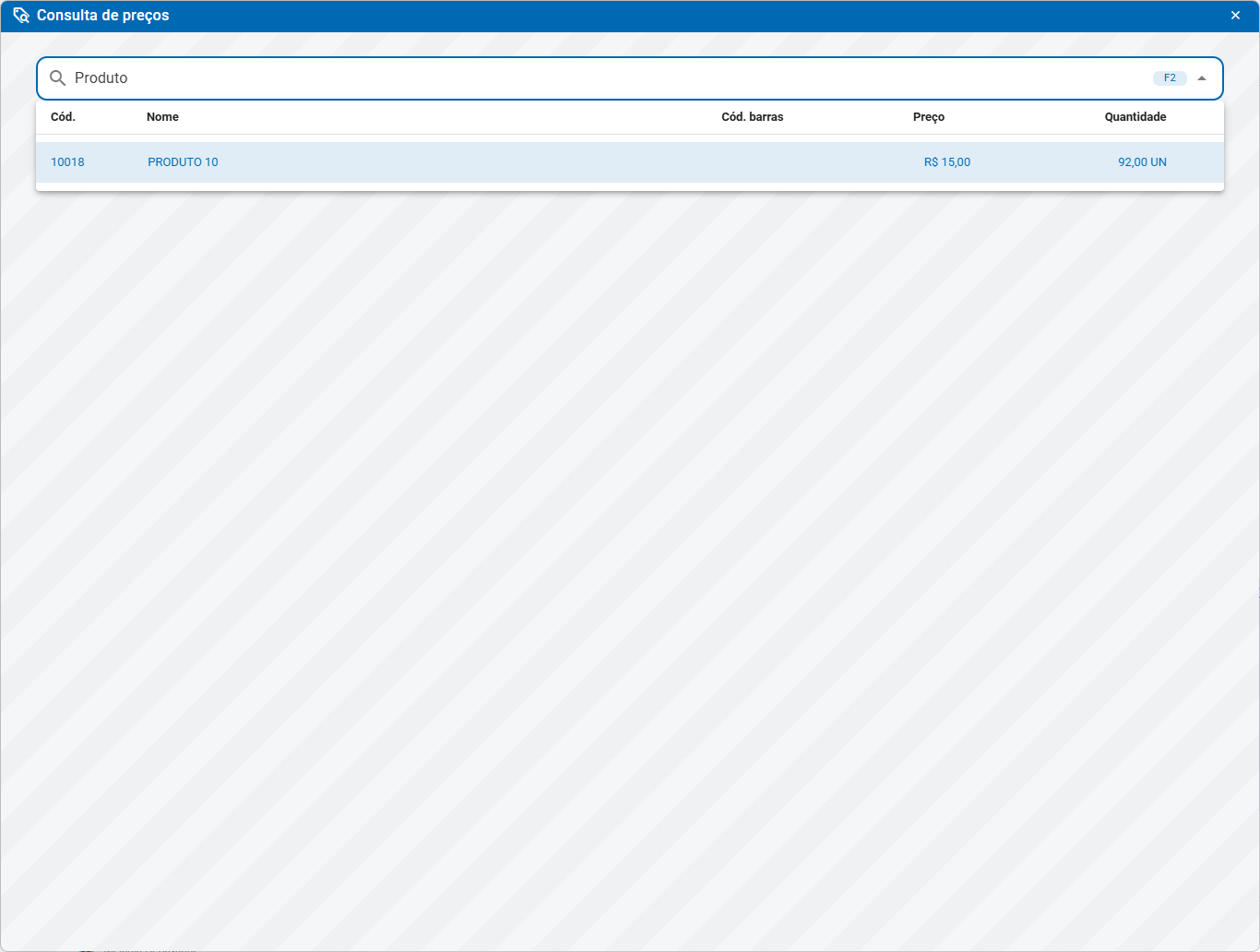
Após informar o termo de pesquisa, são apresentados os produtos correspondentes, com código, descrição, código de barras, preço e quantidade disponível em estoque.
O sistema exibirá uma tela com os detalhes adicionais do item, permitindo conferir suas informações cadastrais e comerciais sem precisar adicioná-lo a uma venda. São exibidas informações detalhadas, como:
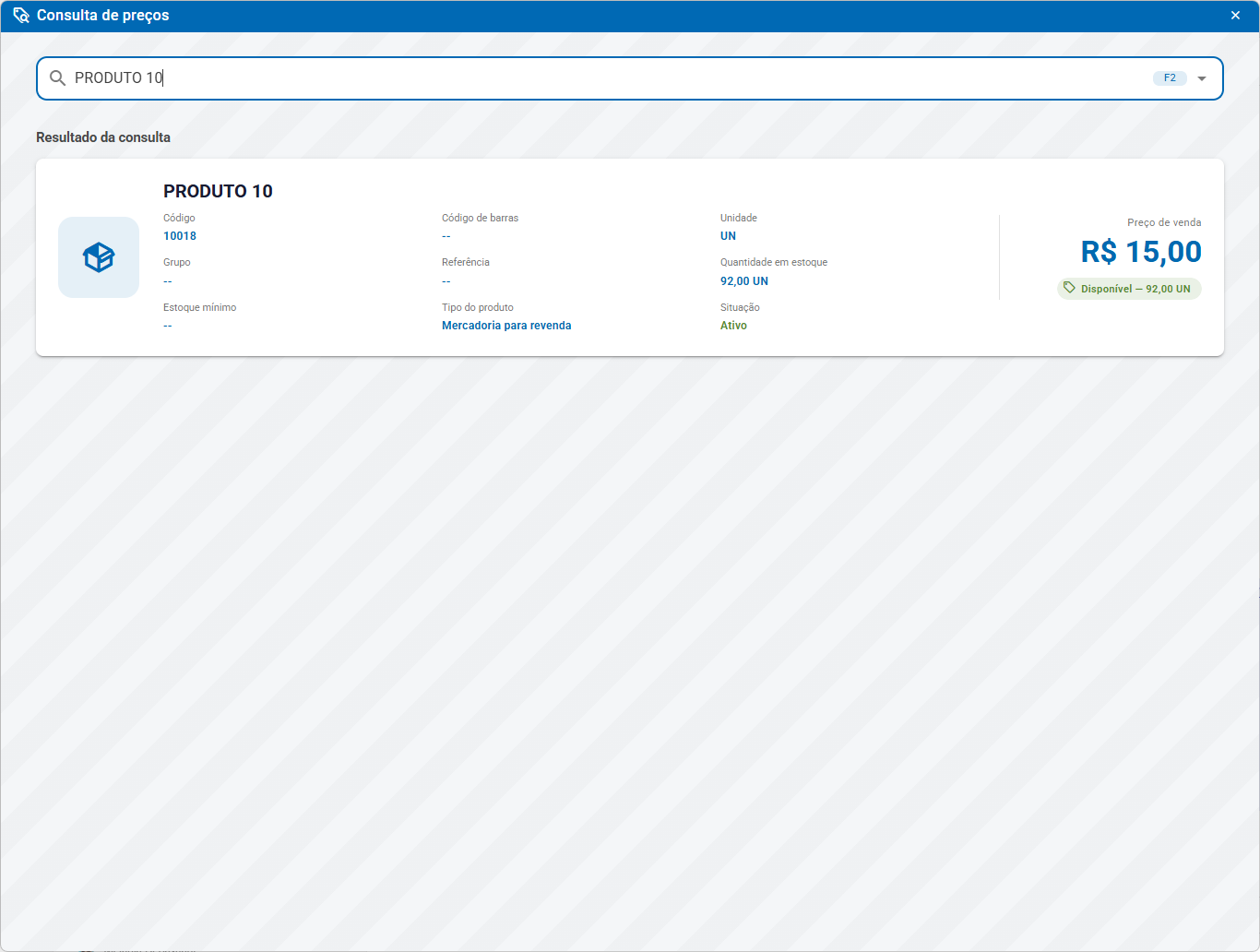
- Descrição: apresenta o nome do produto cadastrado.
- Foto do produto: exibe a imagem vinculada ao cadastro do produto, quando disponível.
- Código interno: identifica o produto por meio de um código do sistema.
- Código de barras: apresenta o código de barras associado ao produto.
- Unidade: indica a unidade de medida utilizada para comercialização e controle do produto, como UN, KG ou LT.
- Grupo: informa o grupo ao qual o produto está vinculado, permitindo sua classificação.
- Referência: apresenta o código ou identificação de referência.
- Quantidade em estoque: informa a quantidade total registrada para o produto.
- Estoque mínimo: indica a quantidade mínima definida para o produto, utilizada como referência para controle e reposição.
- Tipo do produto: identifica a classificação do produto, como mercadoria para revenda ou produto de fabricação própria.
- Situação: informa a condição do cadastro do produto, indicando se está ativo ou inativo.
- Preço de venda: apresenta o valor definido para comercialização do produto.
- Quantidade disponível: indica a quantidade disponível para venda, conforme o controle de estoque do sistema.
Iniciar venda
Utilize a opção “Iniciar venda” ou pressione F2 (quando o caixa já estiver aberto) para iniciar uma nova operação de venda.
Após iniciar a venda, os produtos podem ser lançados e a operação segue o fluxo normal de venda do PDV.
