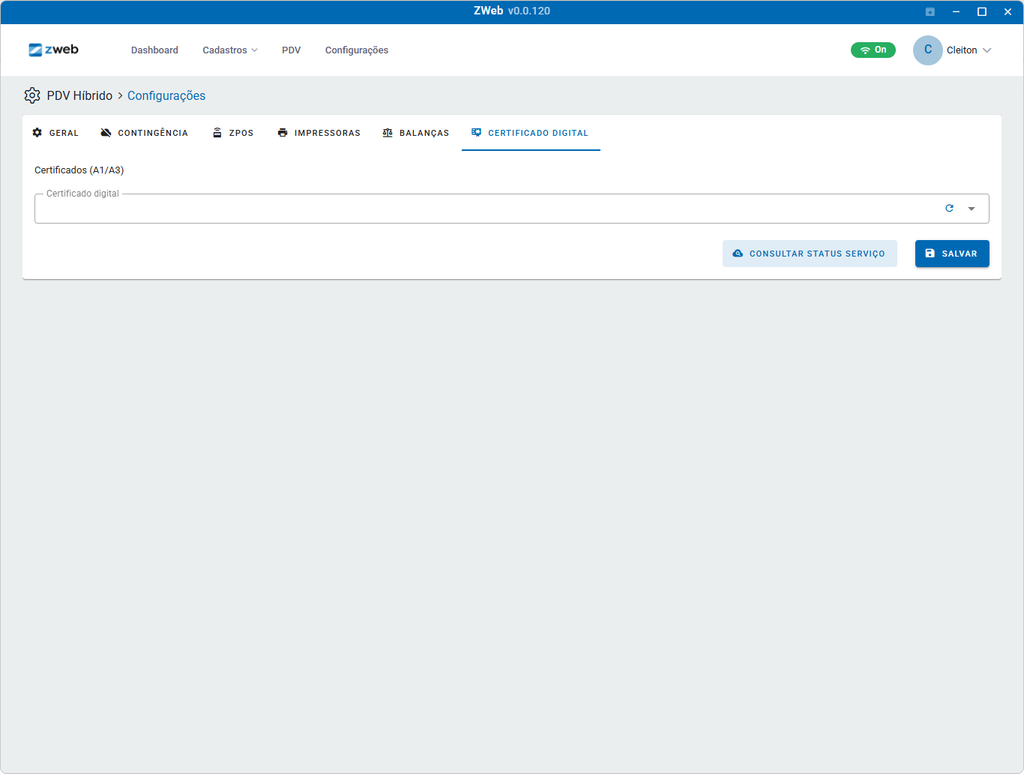
Listamos neste artigo as principais configurações do PDV Híbrido e os recursos disponíveis para configuração geral, contingência, ZPOS, impressoras, balanças e certificado digital.
Introdução
O menu Configurações concentra os principais recursos necessários para preparar o PDV Híbrido para a operação.
Nesse espaço são realizados ajustes relacionados ao funcionamento do PDV, armazenamento de arquivos, sincronização de informações, emissão de documentos em contingência, utilização do ZPOS, impressão de documentos, comunicação com balanças e utilização do certificado digital.
A configuração desses recursos permite preparar o PDV para trabalhar com os equipamentos disponíveis e realizar os processos de venda e emissão fiscal de acordo com a estrutura utilizada.
Acessando o menu Configurações
Para acessar as configurações do PDV Híbrido, clique em “Configurações”, disponível no menu superior.
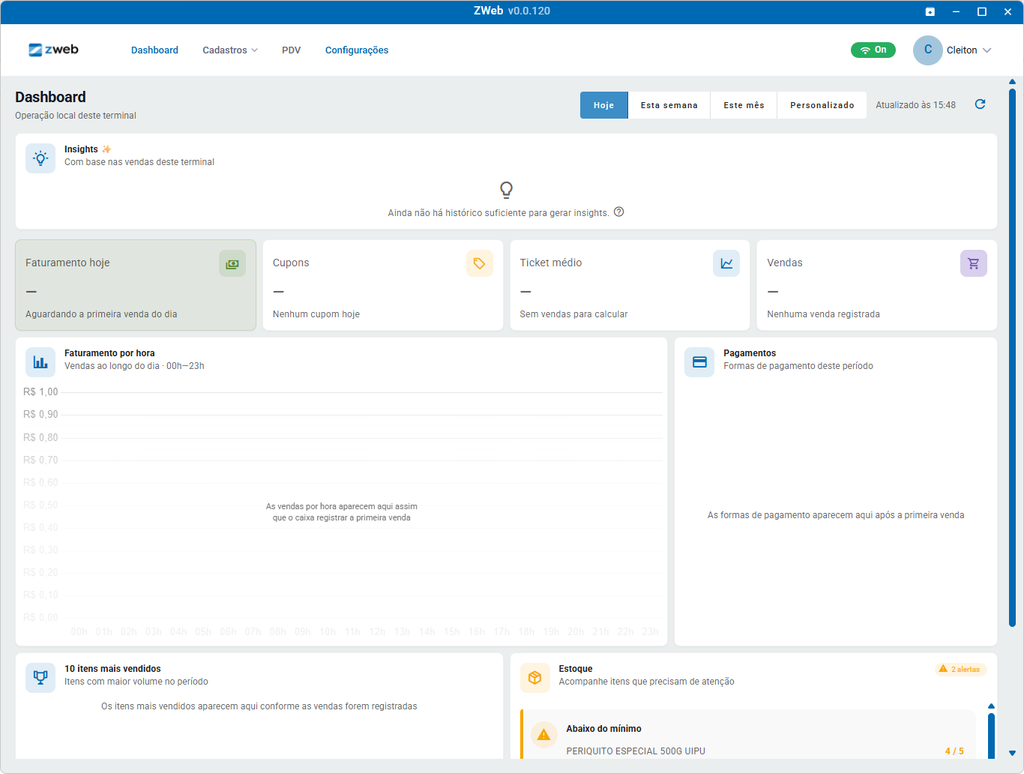
Será apresentada a área destinada às configurações do PDV.
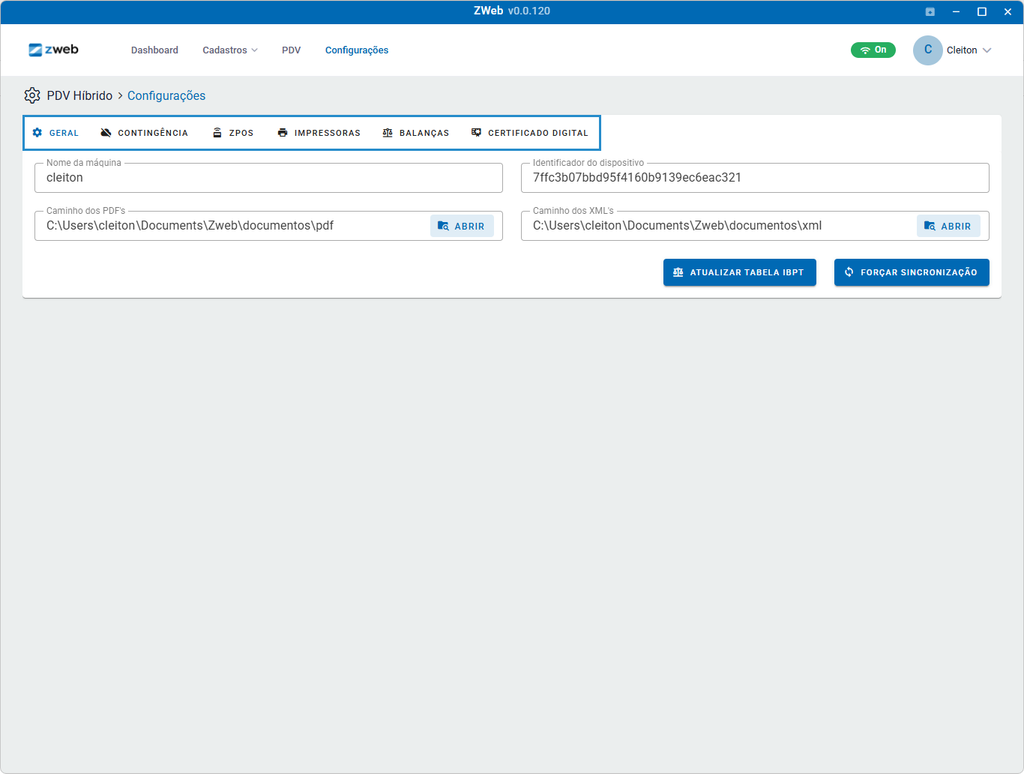
Nessa tela, as configurações são organizadas nas seguintes abas:
- Geral.
- Contingência.
- ZPOS.
- Impressoras.
- Balanças.
- Certificado Digital.
Cada opção reúne configurações específicas para uma parte do funcionamento do PDV.
Menu Geral
A opção “Geral” reúne informações e recursos utilizados no funcionamento do PDV no computador.
Entre as informações apresentadas estão o nome da máquina, o identificador do dispositivo e os locais utilizados para armazenar os arquivos gerados pelo sistema.
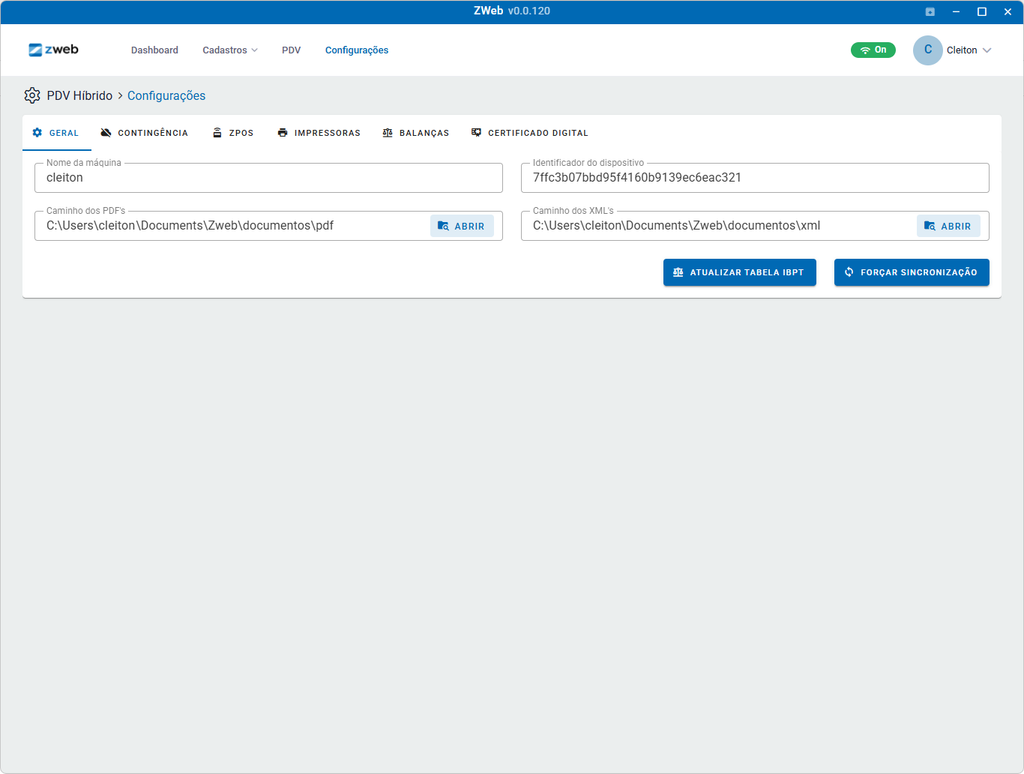
São apresentados os seguintes campos:
- Nome da máquina: identifica o computador em que o PDV Híbrido está instalado.
- Identificador do dispositivo: apresenta o código utilizado para identificar o dispositivo de forma exclusiva.
- Caminho dos PDFs: informa a pasta onde serão armazenados os arquivos PDF gerados pelo sistema. Ao clicar em Abrir, é possível acessar diretamente a pasta configurada para o armazenamento desses arquivos.
- Caminho dos XMLs: informa a pasta onde serão armazenados os arquivos XML dos documentos fiscais. Assim como no caminho dos PDFs, o botão Abrir permite acessar a pasta configurada.
- Atualizar tabela IBPT: permite atualizar a tabela do IBPT utilizada pelo sistema para apresentar informações relacionadas à carga tributária nos documentos e operações.
- Forçar sincronização: permite solicitar uma atualização das informações do PDV sem depender da próxima sincronização automática.
Configuração de Contingência
A opção “Contingência” reúne as configurações relacionadas à emissão de NFC-e em situações de dificuldade de comunicação com a SEFAZ ou indisponibilidade de internet.
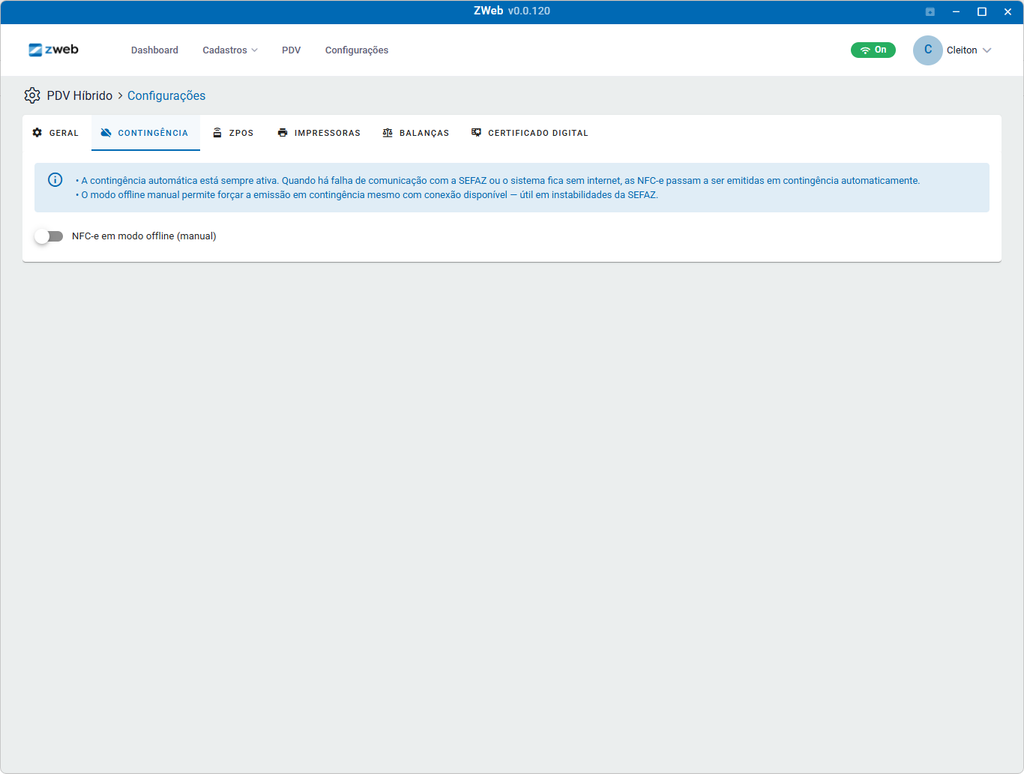
São apresentadas duas situações:
- Contingência automática: a contingência automática permanece sempre ativa. Quando ocorre uma falha de comunicação com a SEFAZ ou o sistema fica sem internet, as NFC-e passam a ser emitidas em contingência automaticamente.
- Modo offline manual: quando essa opção é ativada, o PDV passa a utilizar manualmente o modo de contingência para a emissão das NFC-e, mesmo que exista conexão disponível.
ZPOS
A opção “ZPOS” reúne as configurações relacionadas à utilização de equipamentos POS no PDV Híbrido. Nessa área é possível habilitar o uso do ZPOS, definir a utilização da impressão do documento na POS e cadastrar os equipamentos que serão utilizados.
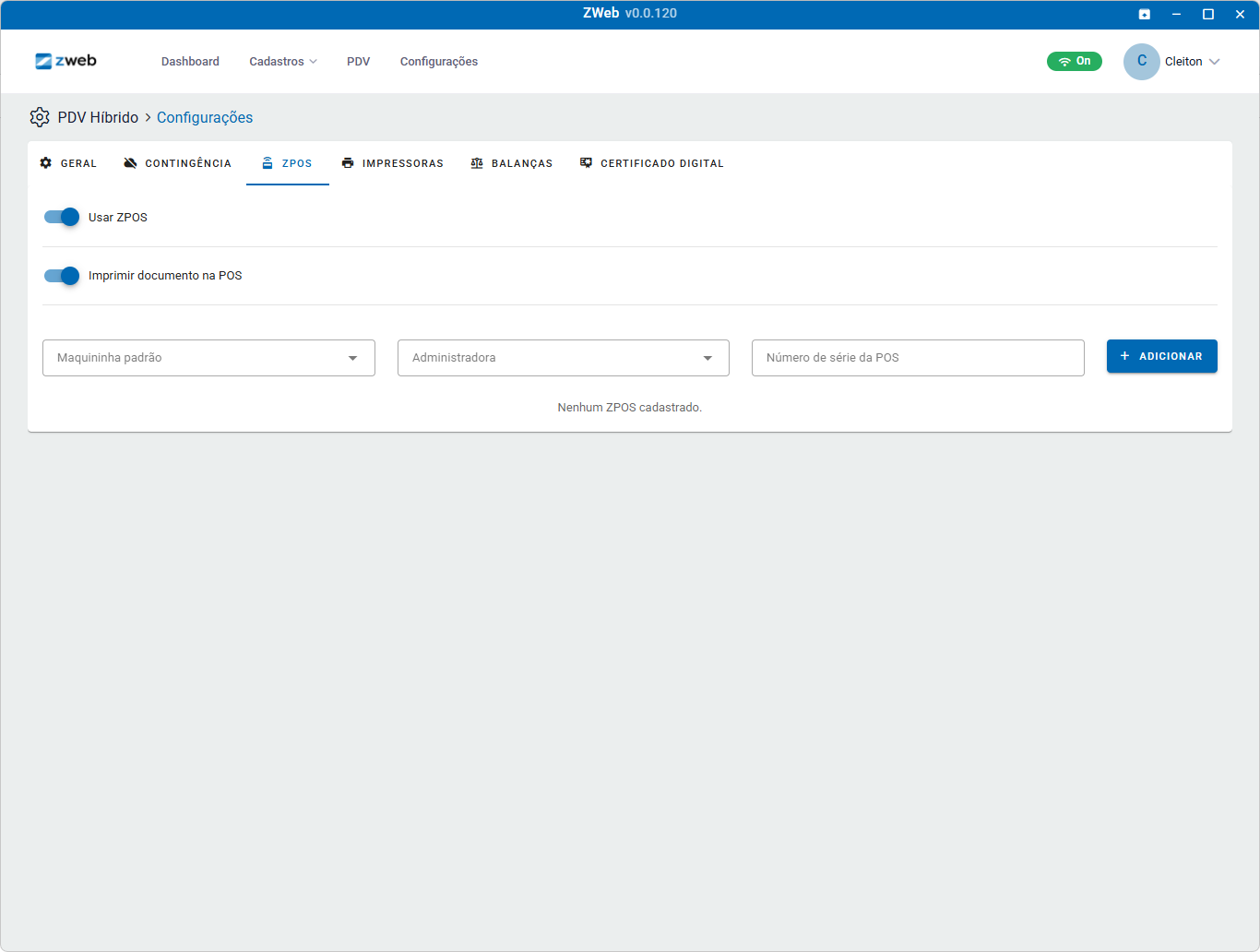
- Usar ZPOS: permite habilitar ou desabilitar a utilização do ZPOS no PDV.
- Quando ativado, o recurso fica habilitado para utilização no ambiente.
- Quando desativado, o ZPOS não será utilizado pelo PDV.
- Imprimir documento na POS: controla a utilização da impressão do documento na POS.
- Quando ativado, o recurso de impressão na POS fica habilitado de acordo com a configuração do equipamento.
- Cadastro da POS: apresenta os campos destinados ao cadastro do equipamento. São eles:
- Maquininha padrão: clique no campo para visualizar as opções disponíveis e selecione a maquininha correspondente ao equipamento que será utilizado.
- Administradora: selecione a administradora correspondente ao equipamento que está sendo cadastrado.
- Número de série da POS: informe o número de série correspondente à POS que será cadastrada.
Ao lado dos campos está disponível o botão “+ ADICIONAR”.
Impressoras
A opção “Impressoras” reúne as configurações relacionadas à impressão realizada pelo PDV Híbrido.
Entre os recursos estão a seleção da impressora utilizada para NFC-e e pré-venda, a definição da escala de impressão e a configuração das dimensões utilizadas na impressão em papel de 80 mm.
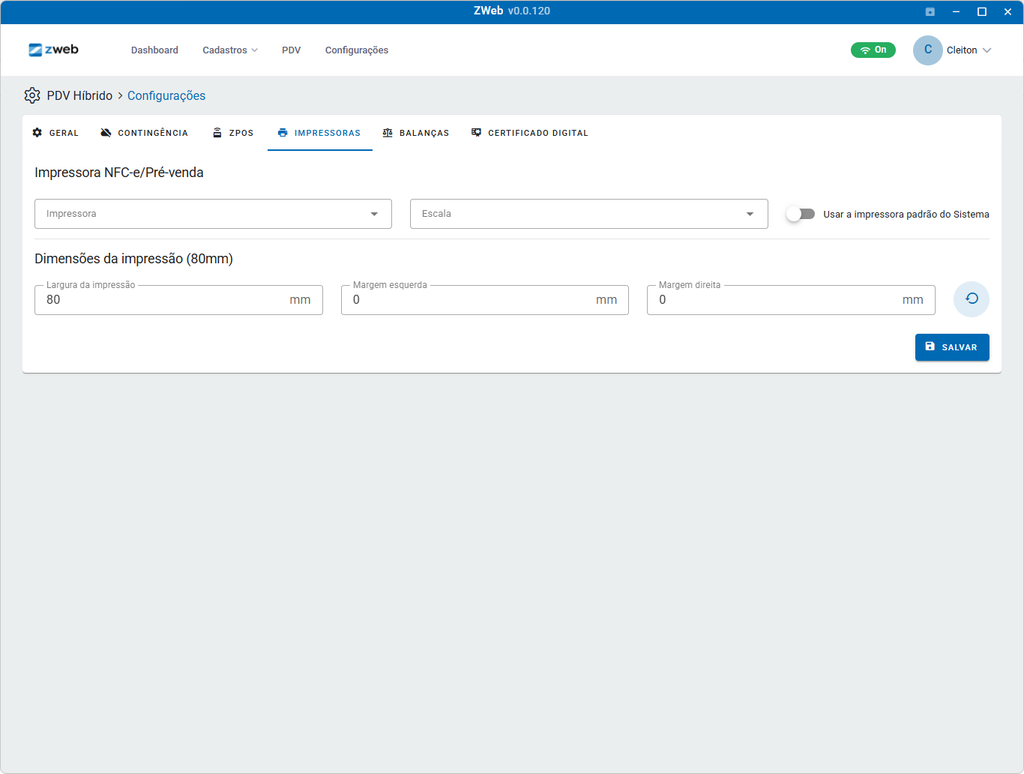
Impressora NFC-e/Pré-venda
- Impressora: selecione a impressora utilizada para imprimir NFC-e e pré-vendas.
- Escala: selecione a escala de impressão de acordo com a impressora e o modelo de papel utilizado. As opções de escala são:
- Padrão: imprime ou exibe no tamanho original, sem ajustar.
- Ajustado (Fit): aumenta ou diminui o conteúdo automaticamente para ocupar melhor a página, sem cortar.
- Encolher (Shrink): apenas reduz o conteúdo quando ele é maior que a página; não amplia quando é menor.
- Usar a impressora padrão do Sistema: utiliza a impressora definida como padrão no sistema operacional.
Dimensões da impressão (80mm)
- Largura da impressão: define a largura da impressão, em milímetros.
- Margem esquerda: espaço entre a borda esquerda do papel e o início da impressão.
- Margem direita: espaço entre o final da impressão e a borda direita do papel.
- Redefinir dimensões: o botão de redefinição permite retornar os valores das dimensões aos parâmetros padrão apresentados pelo sistema.
Depois de realizar os ajustes necessários, clique em “SALVAR”.
Balanças
A opção “Balanças” reúne os recursos necessários para configurar a comunicação entre o PDV Híbrido e a balança utilizada na operação. A comunicação depende de parâmetros que devem estar de acordo com as configurações do equipamento.
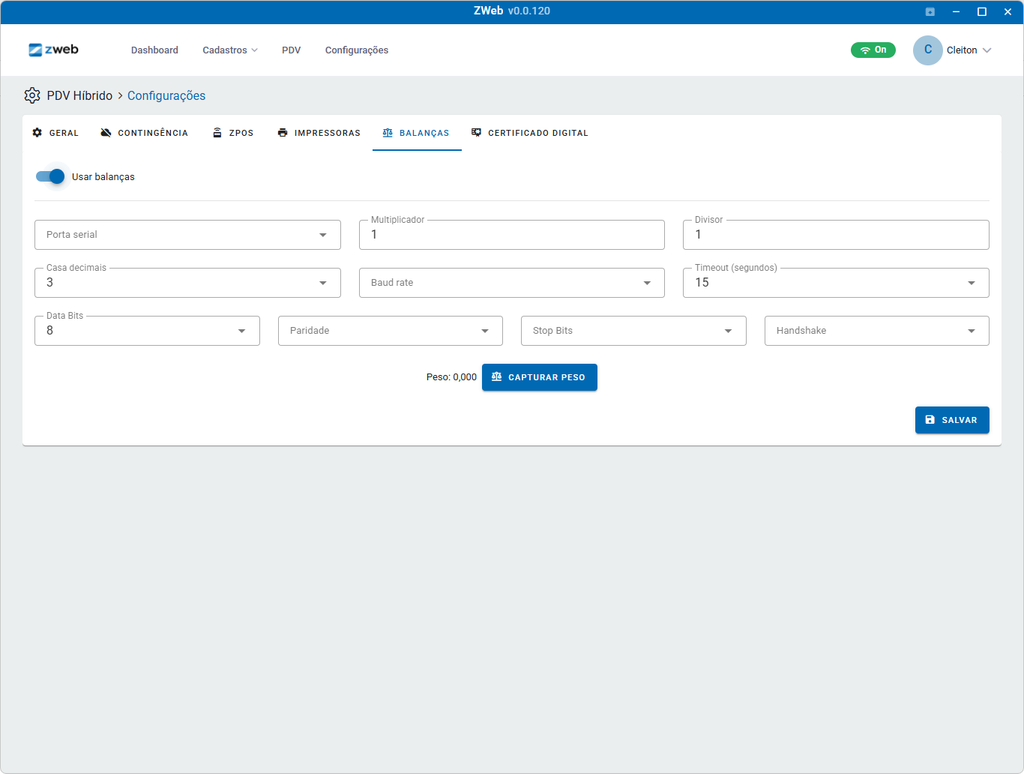
- Usar balanças: permite habilitar ou desabilitar a utilização da balança pelo PDV.
- Quando ativado: o PDV fica habilitado para utilizar uma balança configurada.
- Quando desativado: a comunicação com a balança não será utilizada pelo PDV.
Com a utilização de balanças habilitada, configure os parâmetros de comunicação de acordo com o equipamento.
- Porta serial: define a porta serial utilizada para a comunicação entre o computador e a balança.
- Multiplicador: define o fator utilizado pelo sistema na interpretação do valor recebido da balança.
- Divisor: define o fator utilizado para a conversão do valor recebido da balança.
- Casas decimais: define a quantidade de casas decimais considerada na leitura do peso.
- Baud rate: define a velocidade utilizada na comunicação serial.
- Timeout (segundos): define o tempo limite aguardado pelo sistema durante a comunicação com a balança.
- Data Bits: define a quantidade de bits de dados utilizada na comunicação serial.
- Paridade: define o método de verificação de paridade utilizado na comunicação.
- Stop Bits: define a quantidade de bits de parada utilizada na comunicação serial.
- Handshake: define o método de controle utilizado durante a comunicação entre o computador e a balança.
Depois de configurar os parâmetros de comunicação, clique em “Capturar peso” para realizar a leitura. O campo “Peso” apresenta o valor recebido da balança.
Depois de configurar os parâmetros e validar a comunicação, clique em “Salvar”.
Certificado Digital
A opção “Certificado digital” reúne as configurações relacionadas ao certificado utilizado pelo PDV nos processos fiscais.
Selecione o arquivo do certificado digital conforme as orientações do fornecedor.