
Listamos neste artigo como configurar e utilizar a composição de produtos no ZWeb, desde a definição das matérias-primas até a montagem, desmontagem, venda, controle de custos e consultas relacionadas à composição.
Introdução
A composição de produtos permite formar um produto acabado a partir de outras matérias-primas, mantendo no cadastro a relação dos itens utilizados, suas quantidades e os respectivos custos.
O recurso pode ser utilizado em diferentes situações, como produção de alimentos, montagem de móveis, formação de kits e outros produtos compostos por vários itens.
Configurações necessárias
Antes de utilizar as composições, configure as opções que determinam como o ZWeb realizará as montagens e tratará situações de estoque insuficiente.
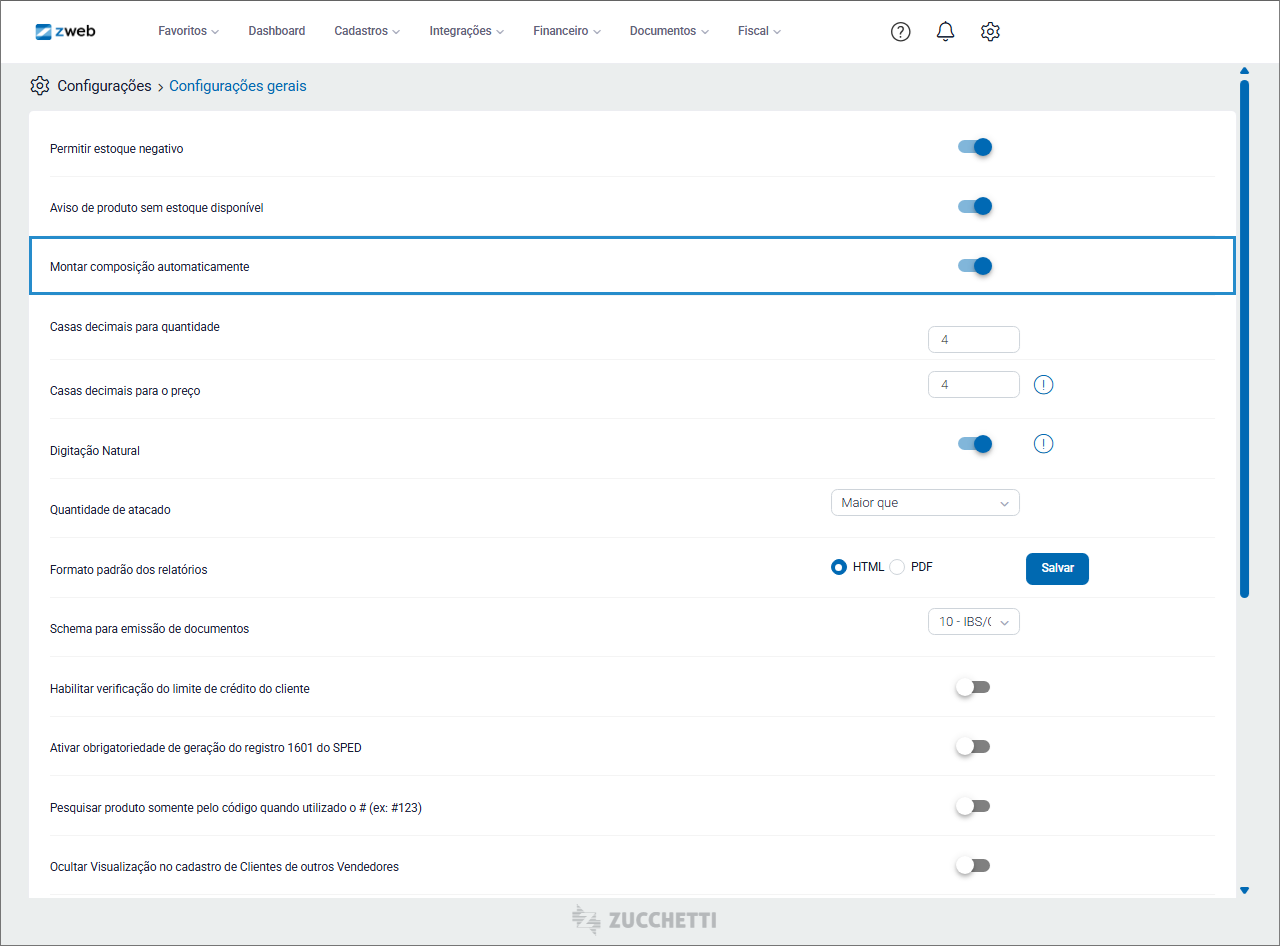
Acesse o módulo “Configurações”, selecione “Configurações gerais” e localize a opção “Montar composição automaticamente”. Dessa forma, o ZWeb realiza a montagem do produto composto durante a venda, sem necessidade de montagem manual prévia.
Permitir estoque negativo
A opção “Permitir estoque negativo” determina se a montagem e a desmontagem podem ocorrer quando não houver estoque suficiente.
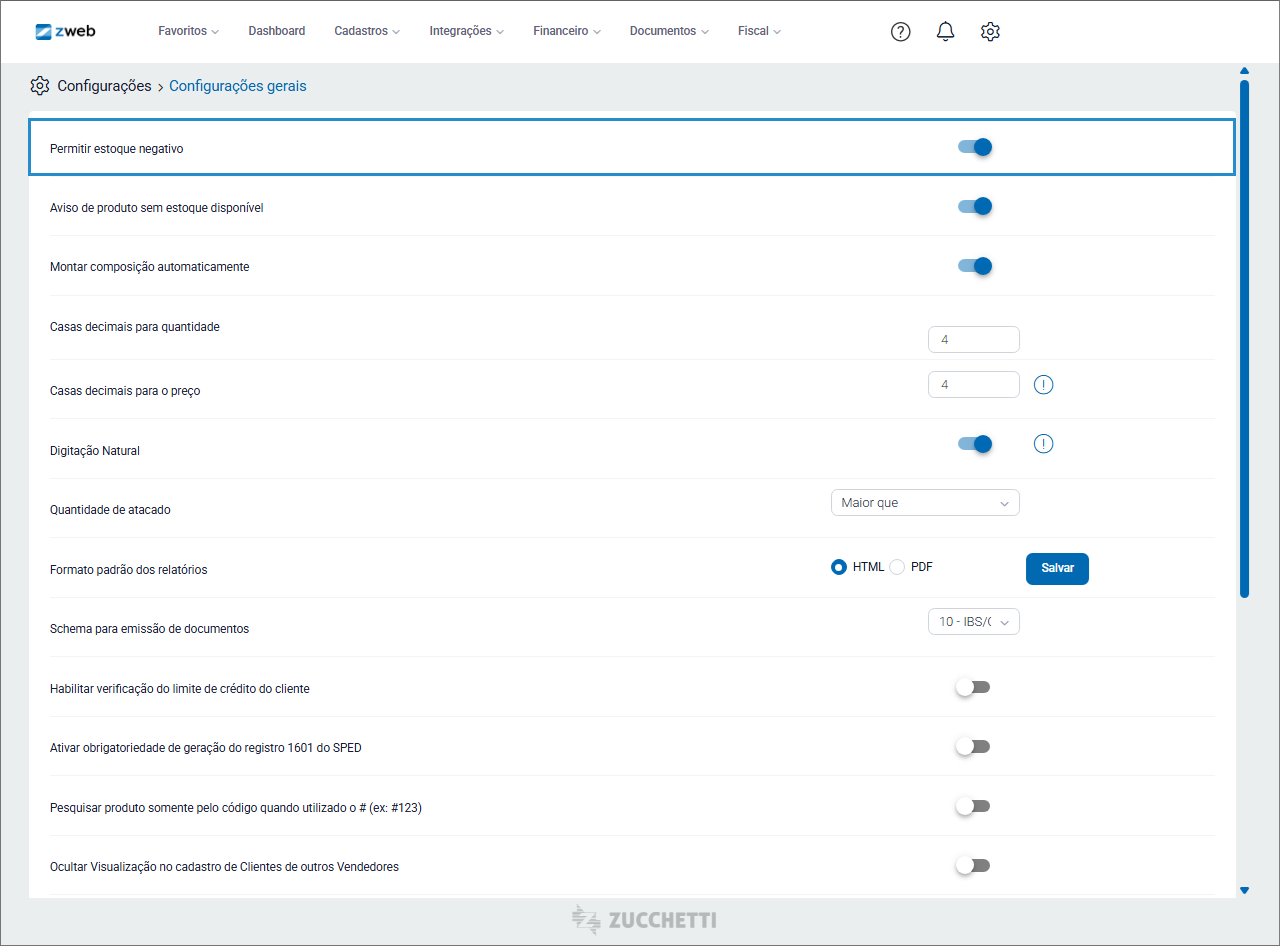
- Desativada: impede a montagem quando não houver matéria-prima suficiente e a desmontagem quando não houver quantidade suficiente do produto composto.
- Ativada: permite a operação mesmo que a movimentação resulte em estoque negativo.
Comportamento das configurações
A combinação das duas opções determina o comportamento durante a venda:
| Montar automaticamente | Permitir estoque negativo | Estoque suficiente | Estoque insuficiente |
|---|---|---|---|
| Ativada | Ativado | Monta o produto composto e realiza a venda. | Monta mesmo que alguma matéria-prima fique com saldo negativo. |
| Ativada | Desativado | Monta o produto composto e realiza a venda. | Sem estoque suficiente, a venda é bloqueada. |
| Desativada | Ativado | A venda ocorre e movimenta o estoque do produto composto. | A venda ocorre e o produto composto pode ficar com saldo negativo, sem montagem automática. |
| Desativada | Desativado | A venda ocorre e movimenta o estoque do produto composto. | A venda é bloqueada, sem montagem. |
Ativar a composição no cadastro do produto
Depois de conferir as configurações, identifique o produto que será formado por matérias-primas.
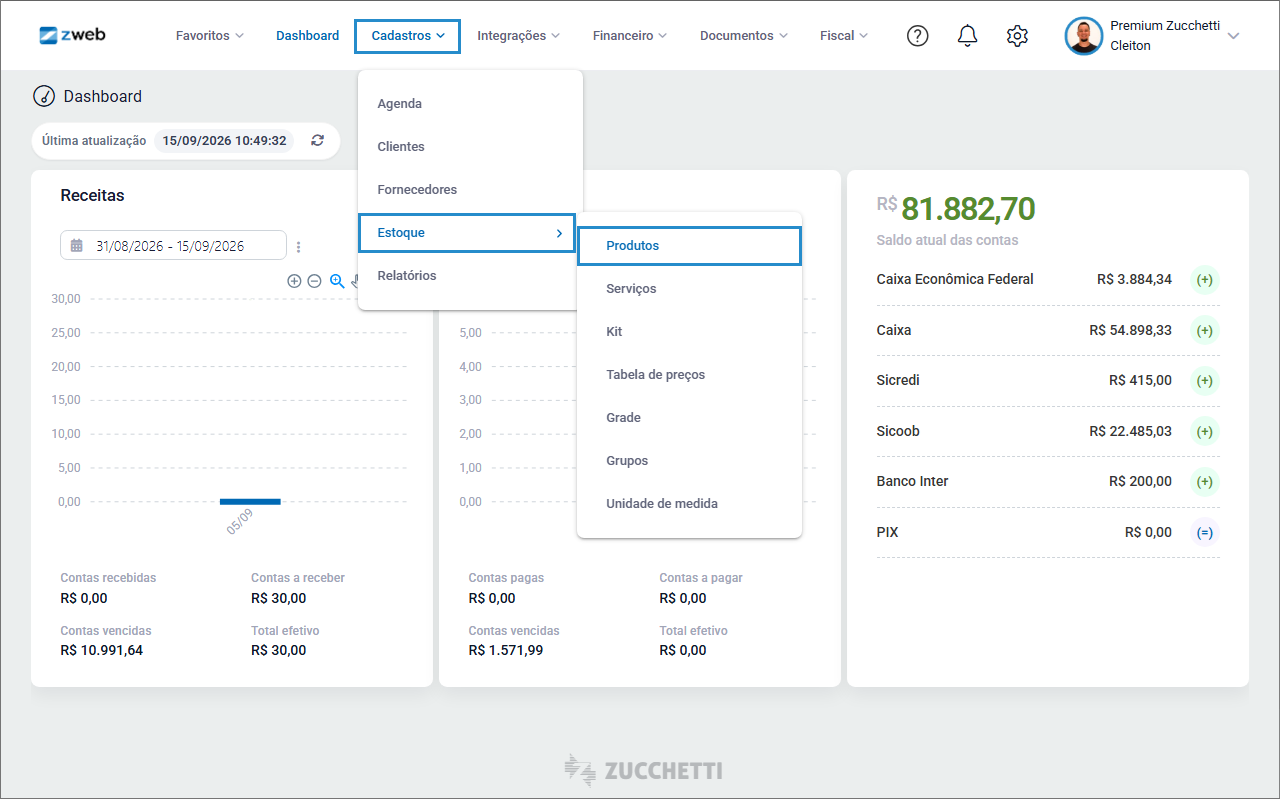
Acesse o módulo “Cadastros”, selecione “Estoque” e clique em “Produtos” para acessar o cadastro do produto ou cadastrar um novo.
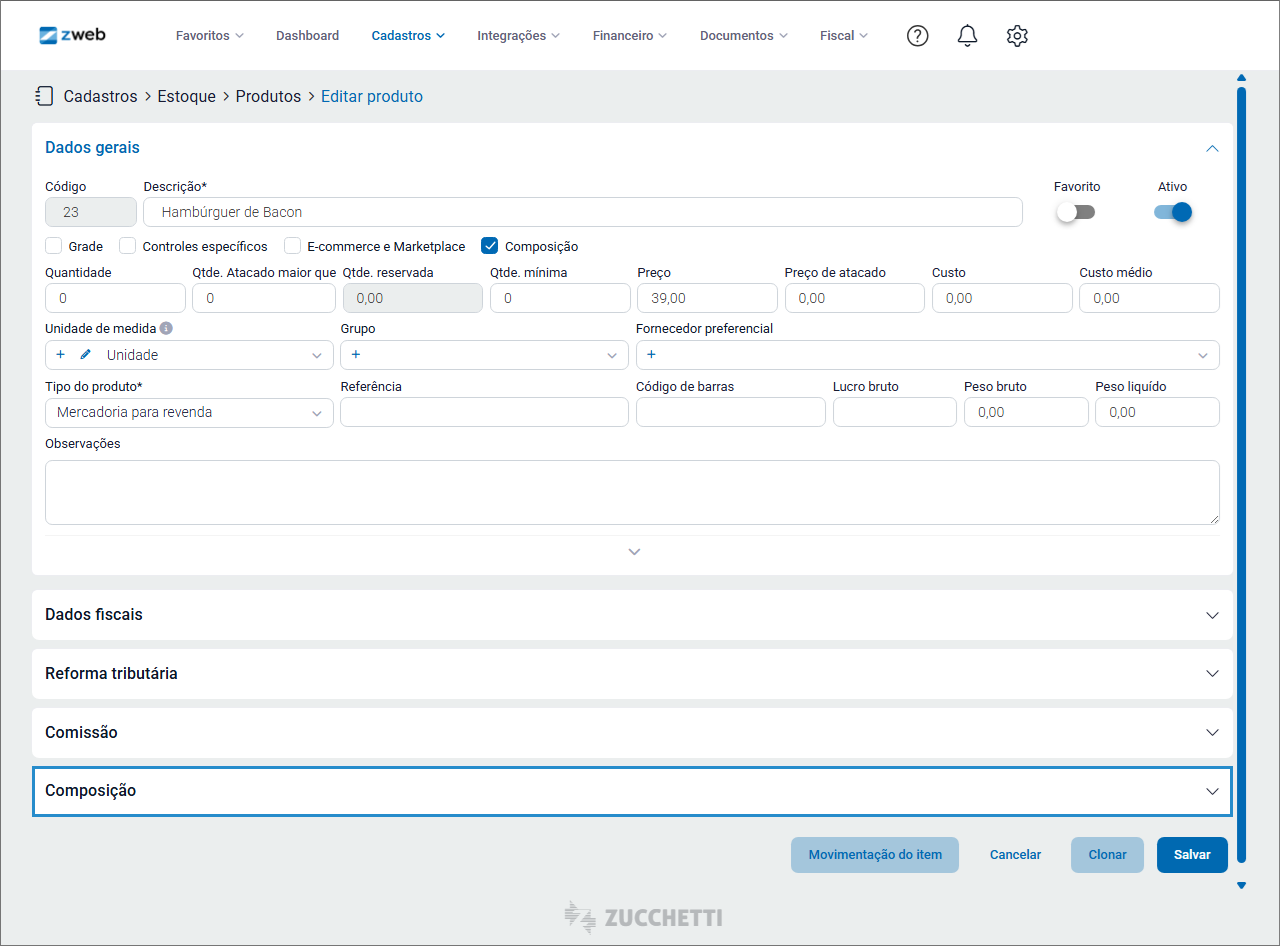
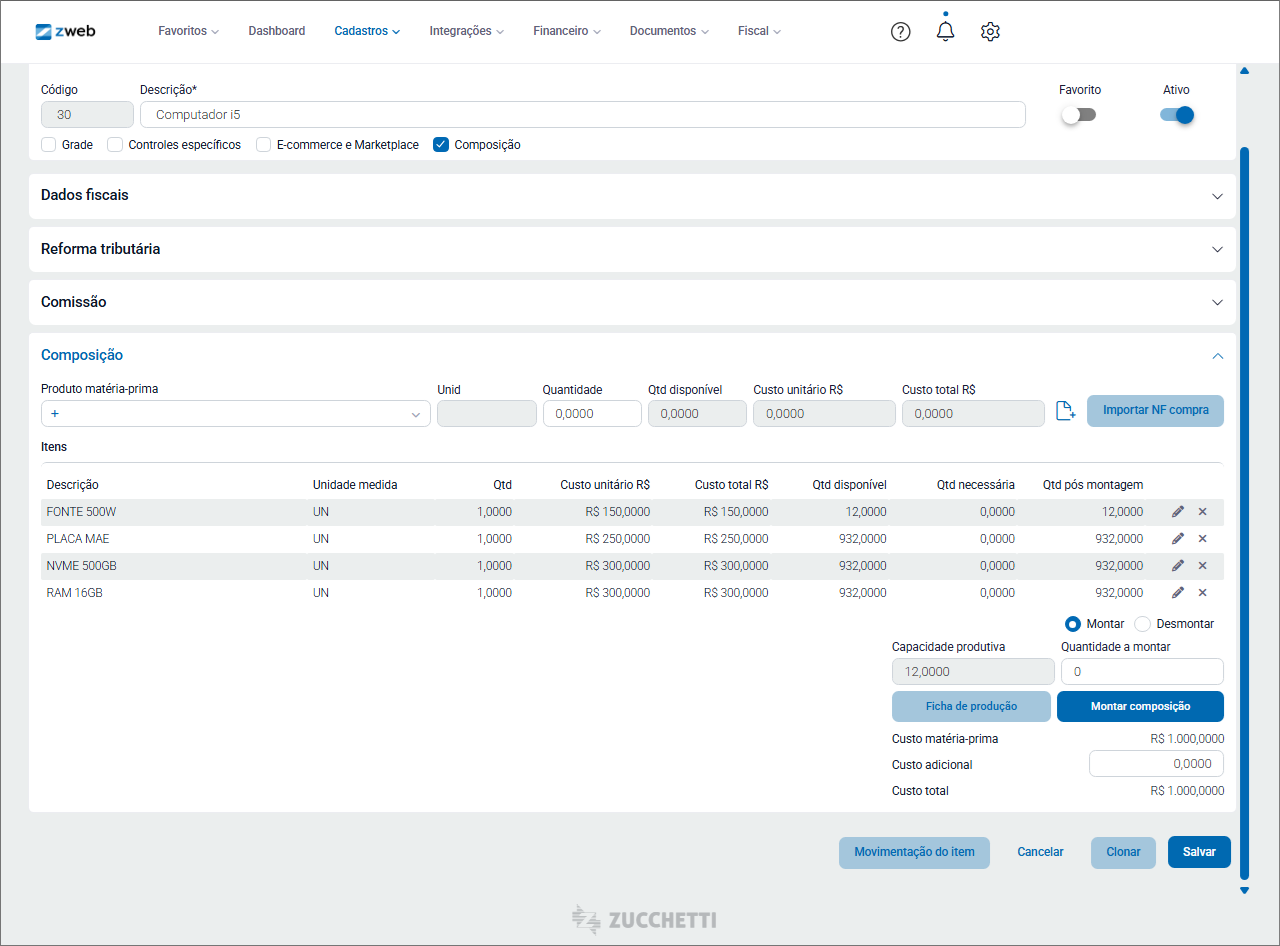
Na seção “Dados gerais”, marque a opção “Composição”.
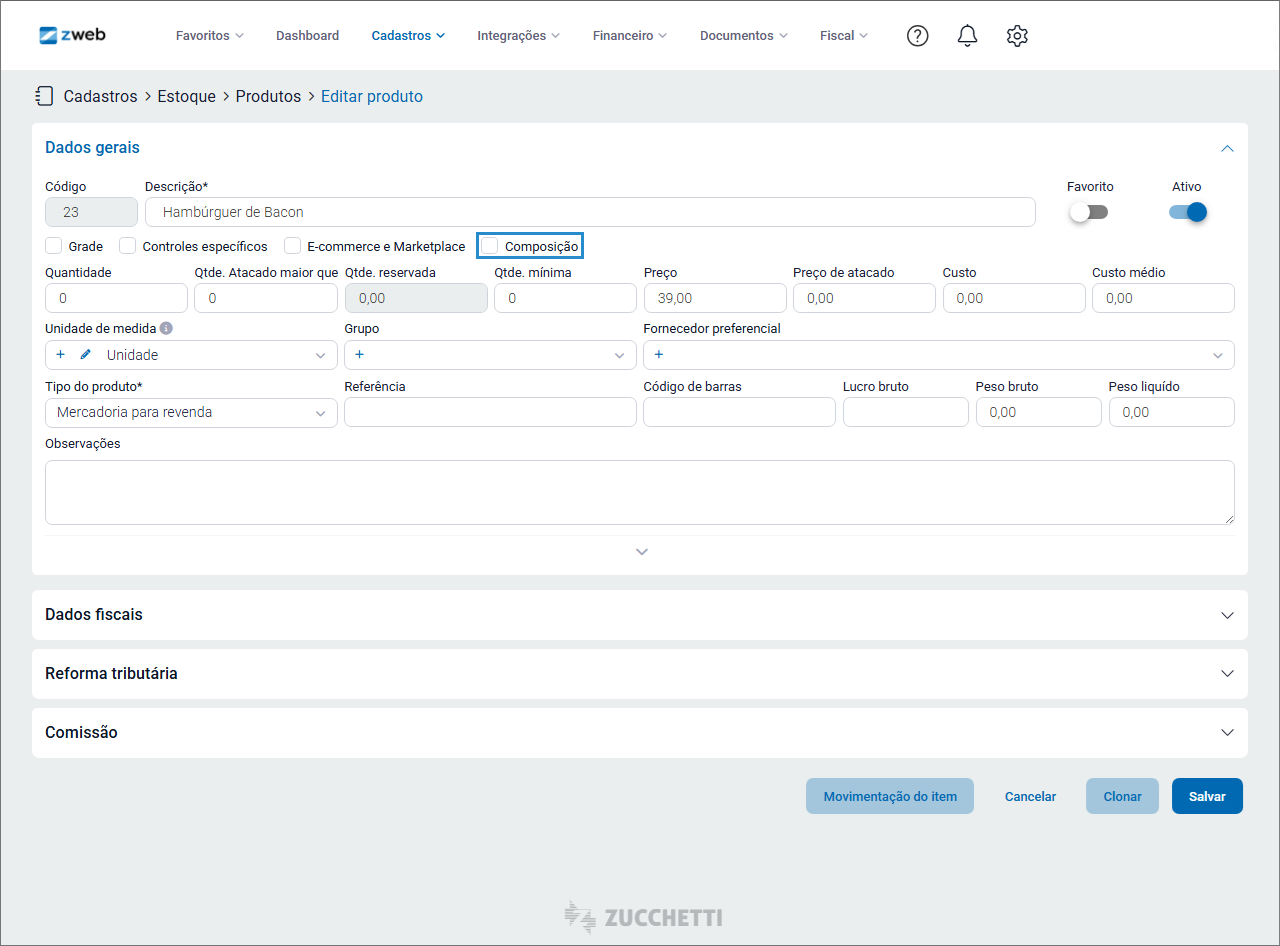
Ao habilitar a opção, o cadastro apresentará a seção “Composição”.
Adicionar as matérias-primas
Clique sobre a seção “Composição” para expandir as opções disponíveis e informe os dados:
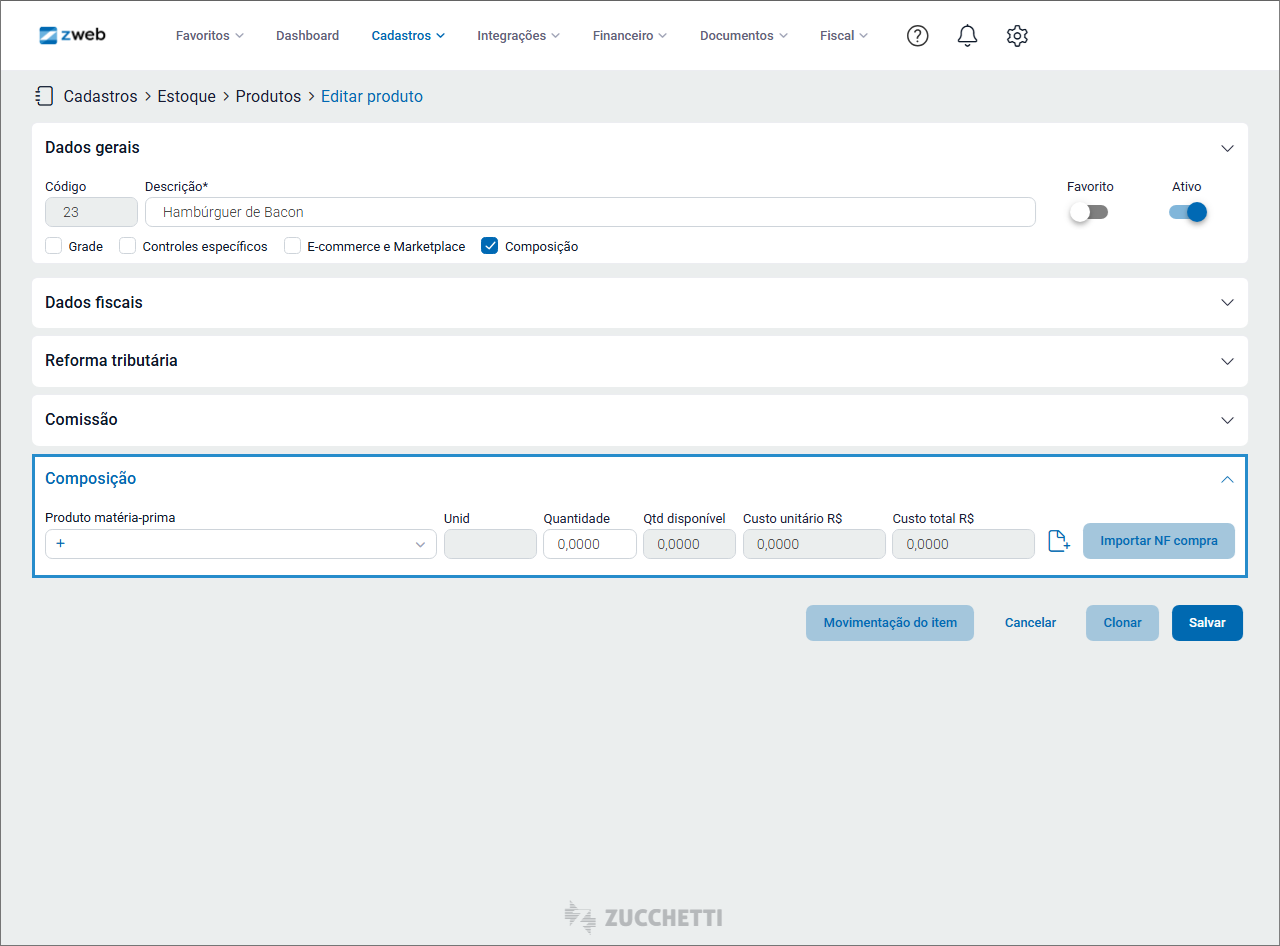
- Produto matéria-prima: pesquise e selecione o item que fará parte da composição.
- Quantidade: informe a quantidade da matéria-prima necessária para montar uma unidade do produto composto.
- Custo total: o valor da linha é calculado automaticamente conforme a quantidade informada.
Depois de preencher os dados, clique no ícone de adição.
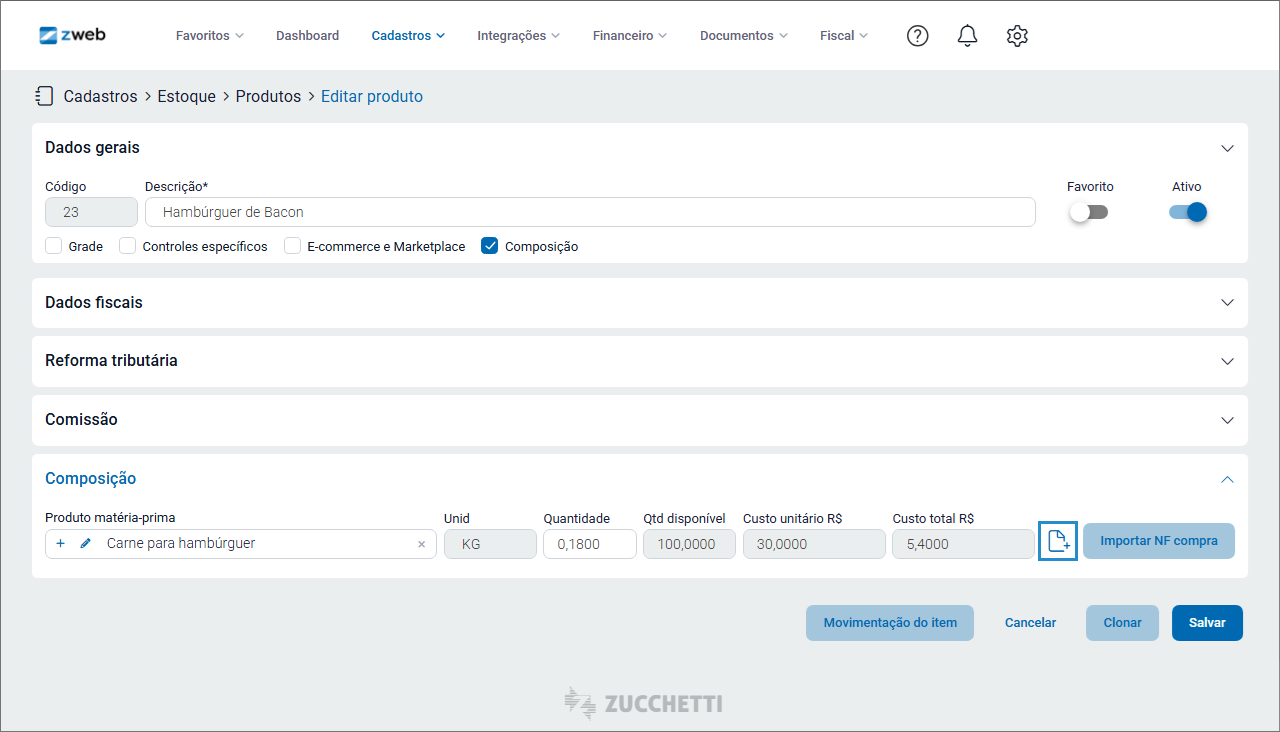
A matéria-prima será adicionada à lista de itens da composição. Repita o procedimento para incluir os demais produtos necessários.
Conferir os itens e os custos
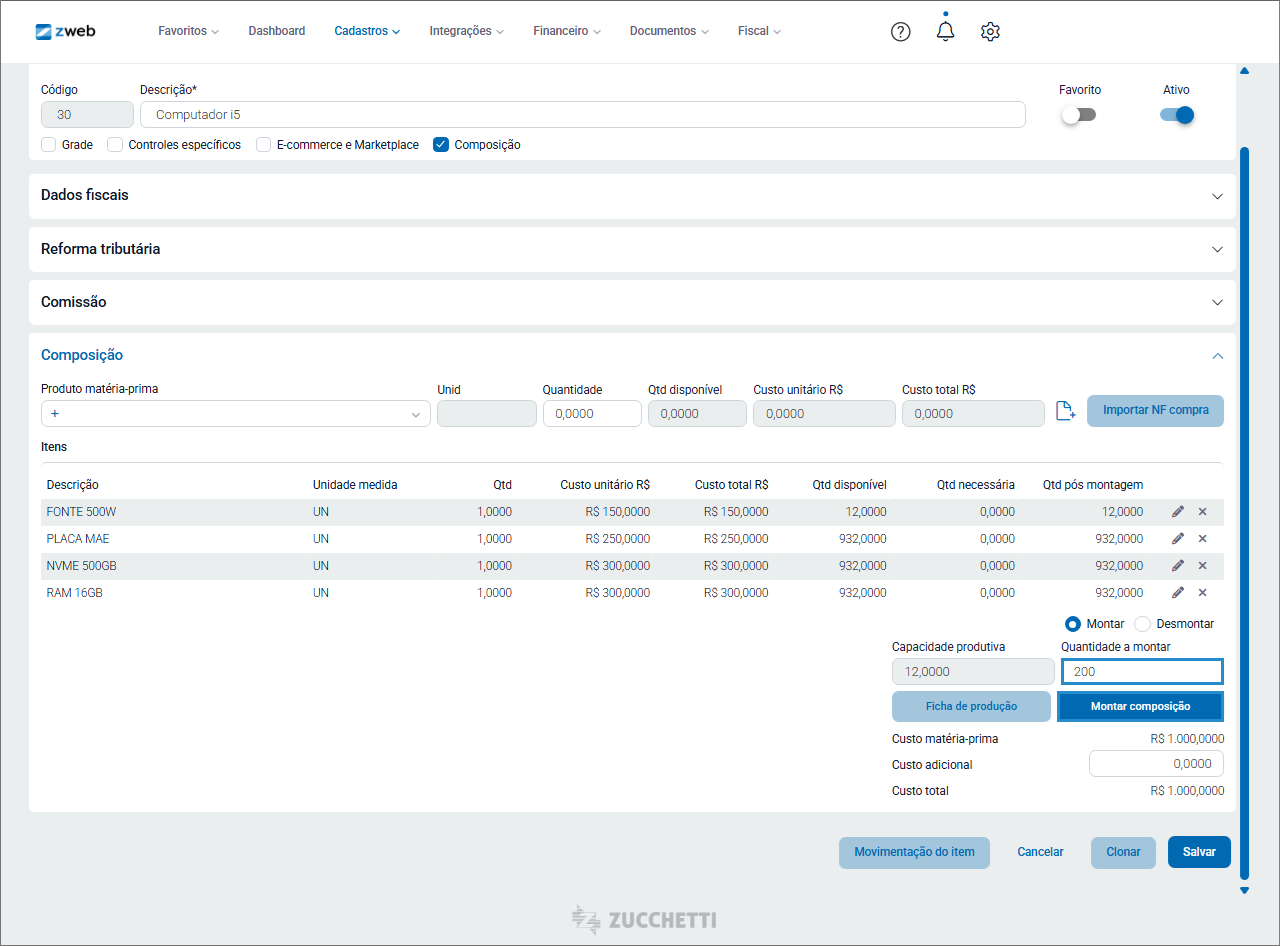
Depois de adicionar as matérias-primas, os produtos passam a ser apresentados na tabela “Itens”.
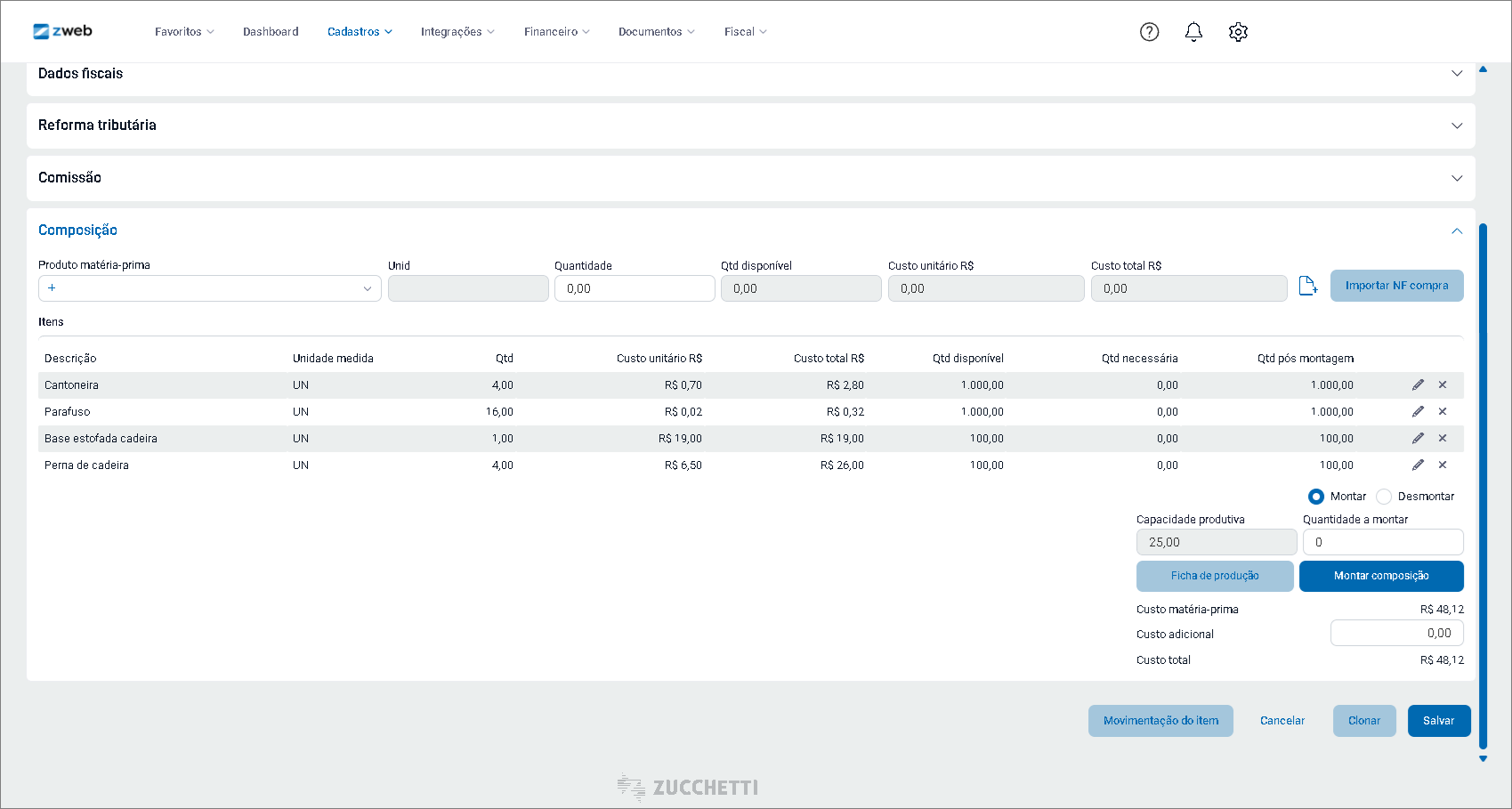
A tabela apresenta:
- Descrição: identifica a matéria-prima.
- Unidade de medida: apresenta a unidade utilizada pelo item.
- Qtd: informa a quantidade da matéria-prima utilizada para montar uma unidade do produto composto.
- Custo unitário: apresenta o custo de uma unidade da matéria-prima.
- Custo total: apresenta o custo correspondente à quantidade utilizada na composição.
- Qtd disponível: informa o estoque atual da matéria-prima.
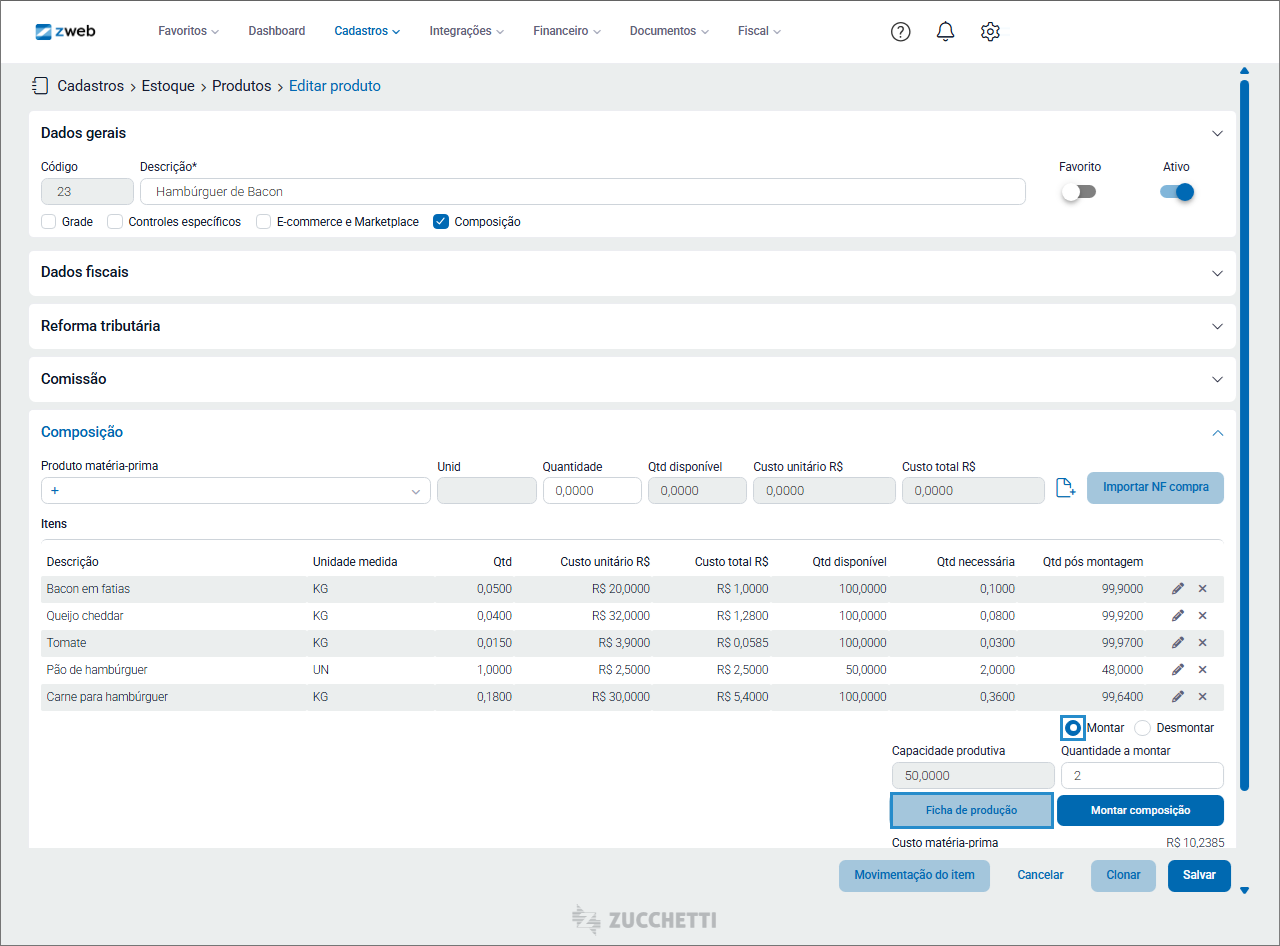
- Qtd necessária: apresenta quanto da matéria-prima será utilizado para montar a quantidade informada em “Quantidade a montar”.
- Qtd pós montagem: apresenta a projeção do estoque da matéria-prima depois da montagem.
- Também são apresentados os ícones de lápis, para editar o item, e x, para removê-lo da composição.
As demais informações da tela são:
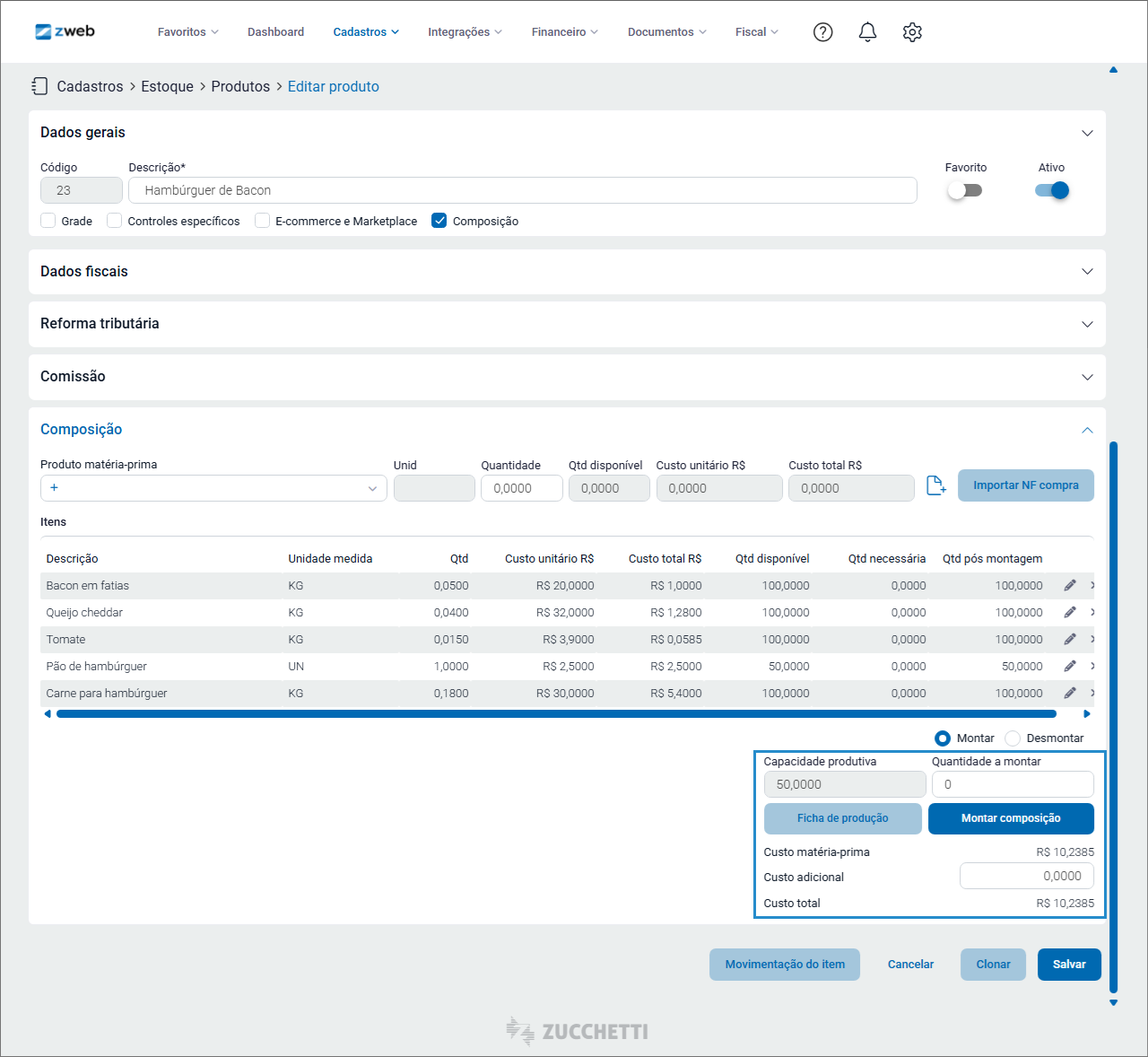
- Capacidade produtiva: indica quantas unidades do produto composto podem ser montadas considerando o estoque atual das matérias-primas.
- Quantidade a montar: define quantas unidades da composição serão produzidas.
- Ficha de produção: permite consultar a composição do produto e as matérias-primas utilizadas na montagem.
- Montar composição: confirma a montagem na quantidade informada.
- Custo matéria-prima: apresenta o custo total das matérias-primas necessárias para montar uma unidade do produto composto.
- Custo adicional: permite informar custos que não estão incluídos diretamente nas matérias-primas, como mão de obra ou embalagem.
- Custo total: apresenta a soma do “Custo matéria-prima” com o “Custo adicional”, representando o custo de produção de uma unidade do produto composto.
Editar ou remover uma matéria-prima
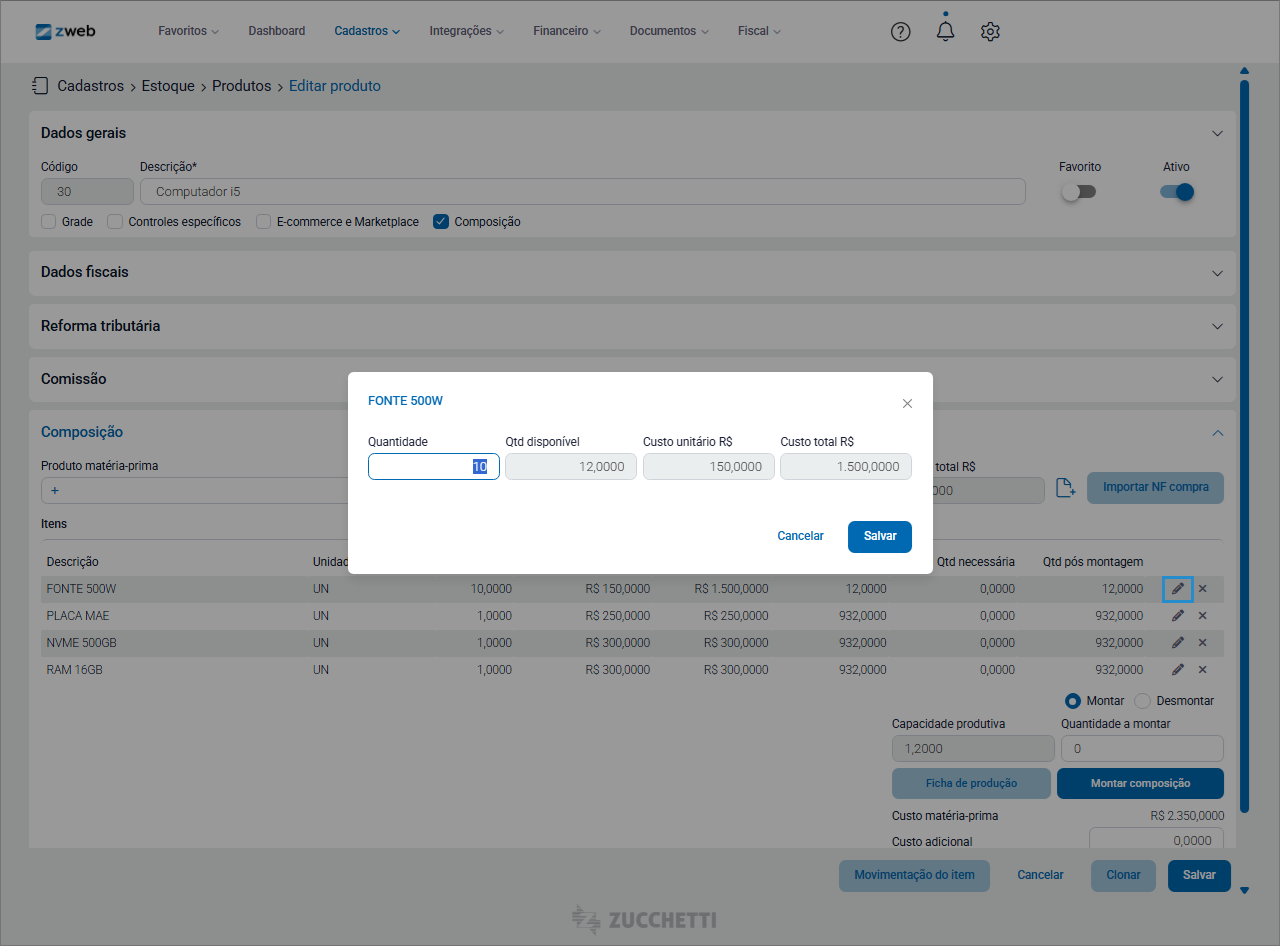
Para alterar a quantidade de uma matéria-prima já adicionada, clique no ícone de lápis correspondente ao item.
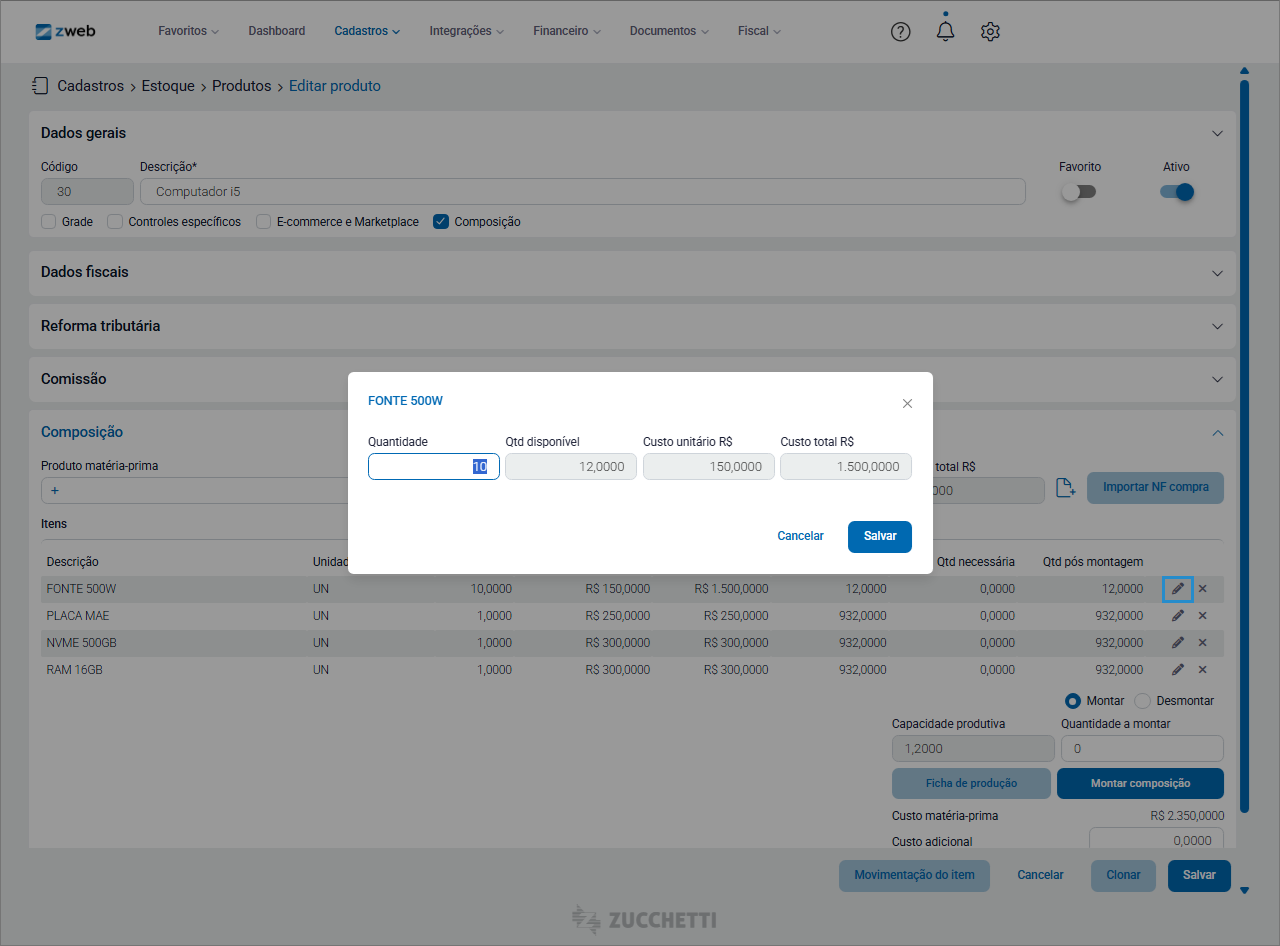
Será aberta uma janela de edição contendo:
- Quantidade: permite alterar a quantidade utilizada na composição.
- Qtd disponível: apresenta o estoque atual da matéria-prima.
- Custo unitário: apresenta o custo unitário do item.
- Custo total: apresenta o custo calculado para a quantidade informada.
Depois de ajustar a quantidade, clique em “Salvar” para confirmar. Para descartar a alteração, clique em “Cancelar”.
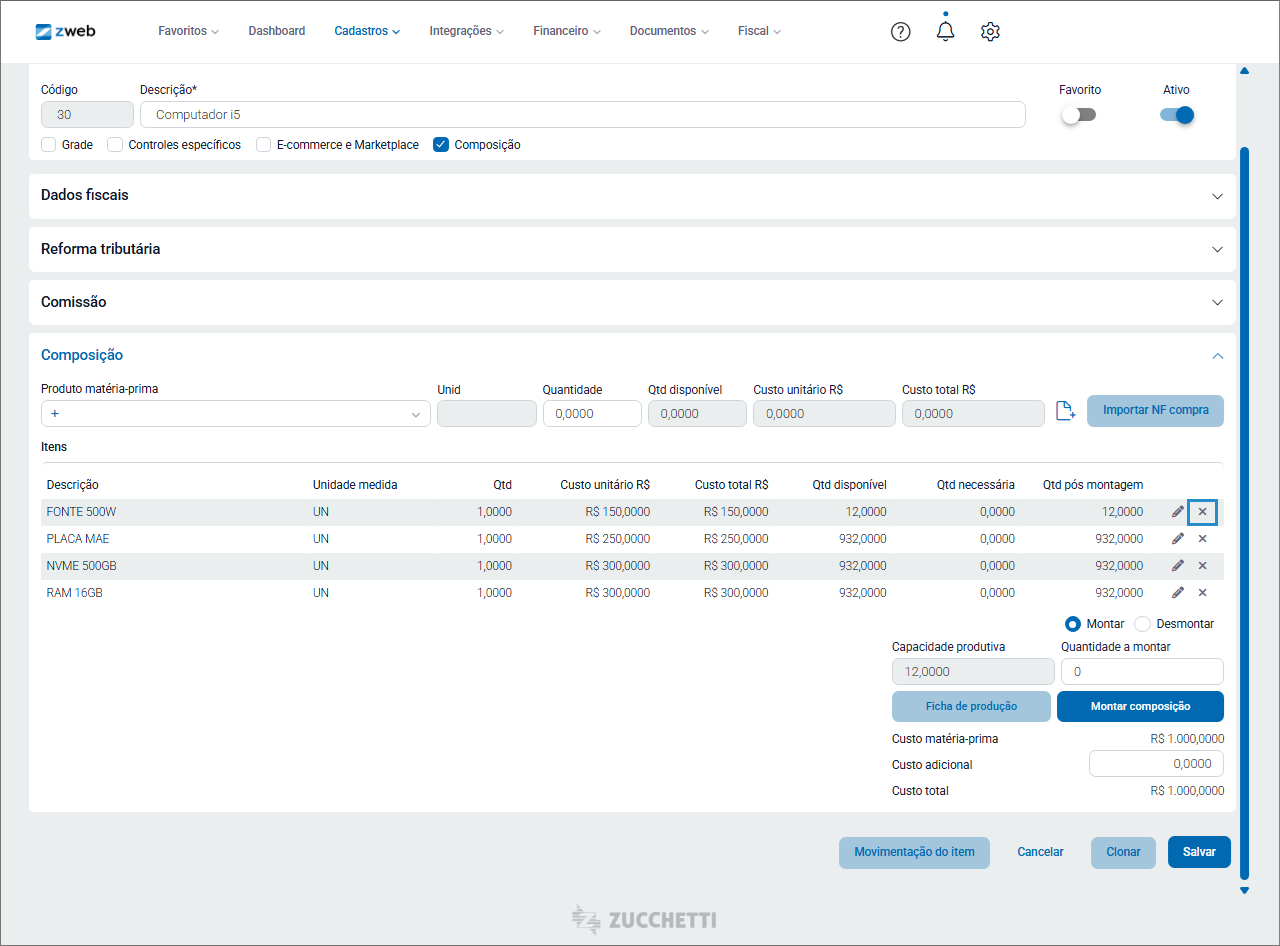
Para remover uma matéria-prima, clique no ícone X correspondente.
Montar e desmontar a composição
Depois de cadastrar as matérias-primas, o bloco “Composição” permite realizar a montagem ou a desmontagem do produto.
Os modos são controlados pelas opções “Montar” e “Desmontar”. A seleção altera os campos e informações apresentados na tela.
| Informação | Montar | Desmontar |
|---|---|---|
| Campo de quantidade | Quantidade a montar | Quantidade a desmontar |
| Botão | Montar composição | Desmontar composição |
| Capacidade | Capacidade produtiva | Capacidade de desmontagem |
| Informação dos itens | Qtd pós montagem | Qtd a retornar / Qtd pós desmontagem |
Montar composição
Com a opção “Montar” selecionada, informe a quantidade desejada no campo “Quantidade a montar”. Em seguida, clique em “Montar composição”.
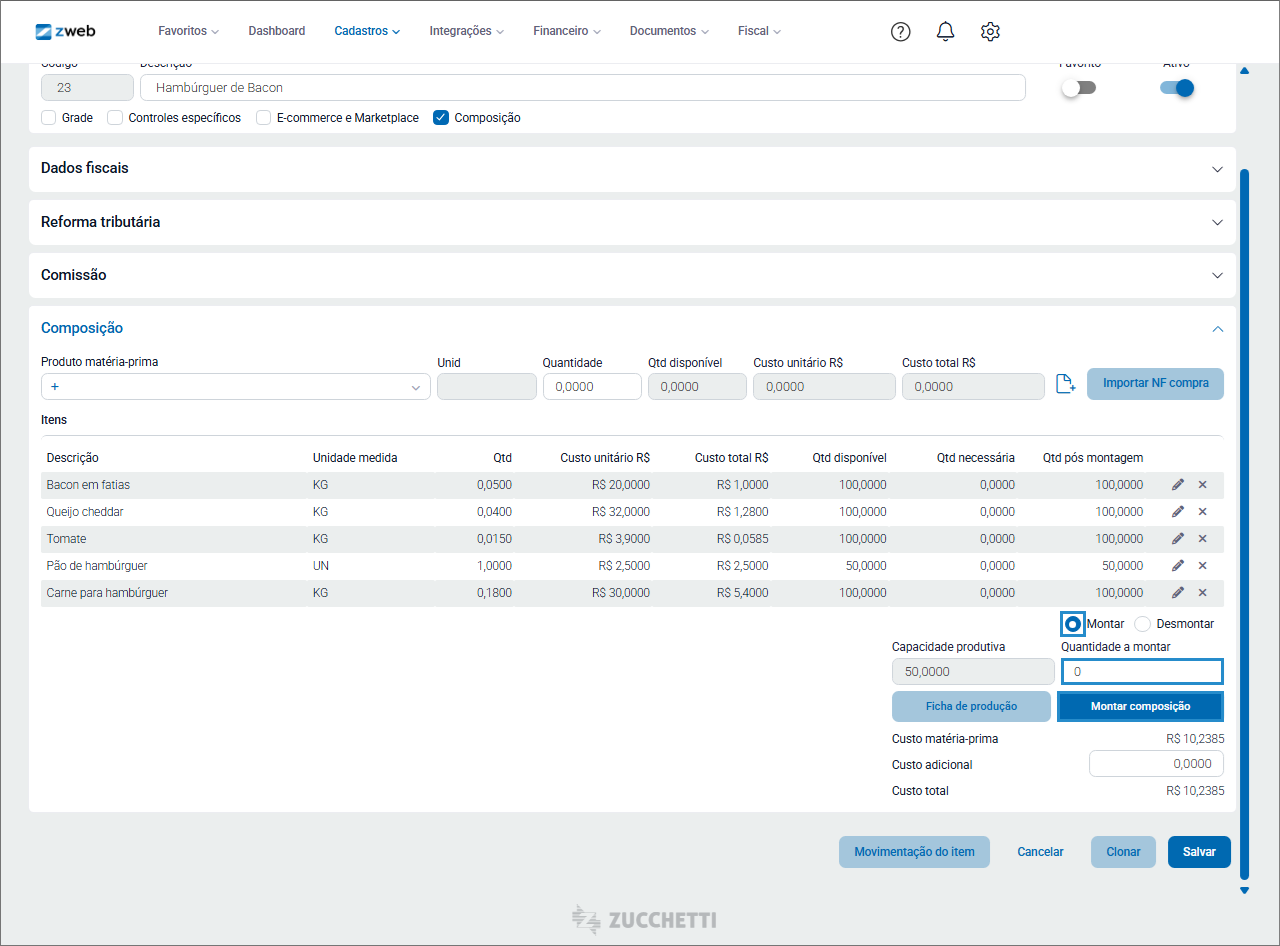
Quando a operação for concluída, o sistema apresenta a mensagem “Montagem de [X] unidades realizada com sucesso!”
Também são atualizadas as informações Qtd disponível, Qtd necessária, Qtd pós montagem e Capacidade produtiva das matérias-primas.
Desmontar composição
Ao selecionar a opção “Desmontar”, os campos do bloco serão alterados para o modo de desmontagem. Informe a quantidade no campo “Quantidade a desmontar” e clique em “Desmontar composição”.
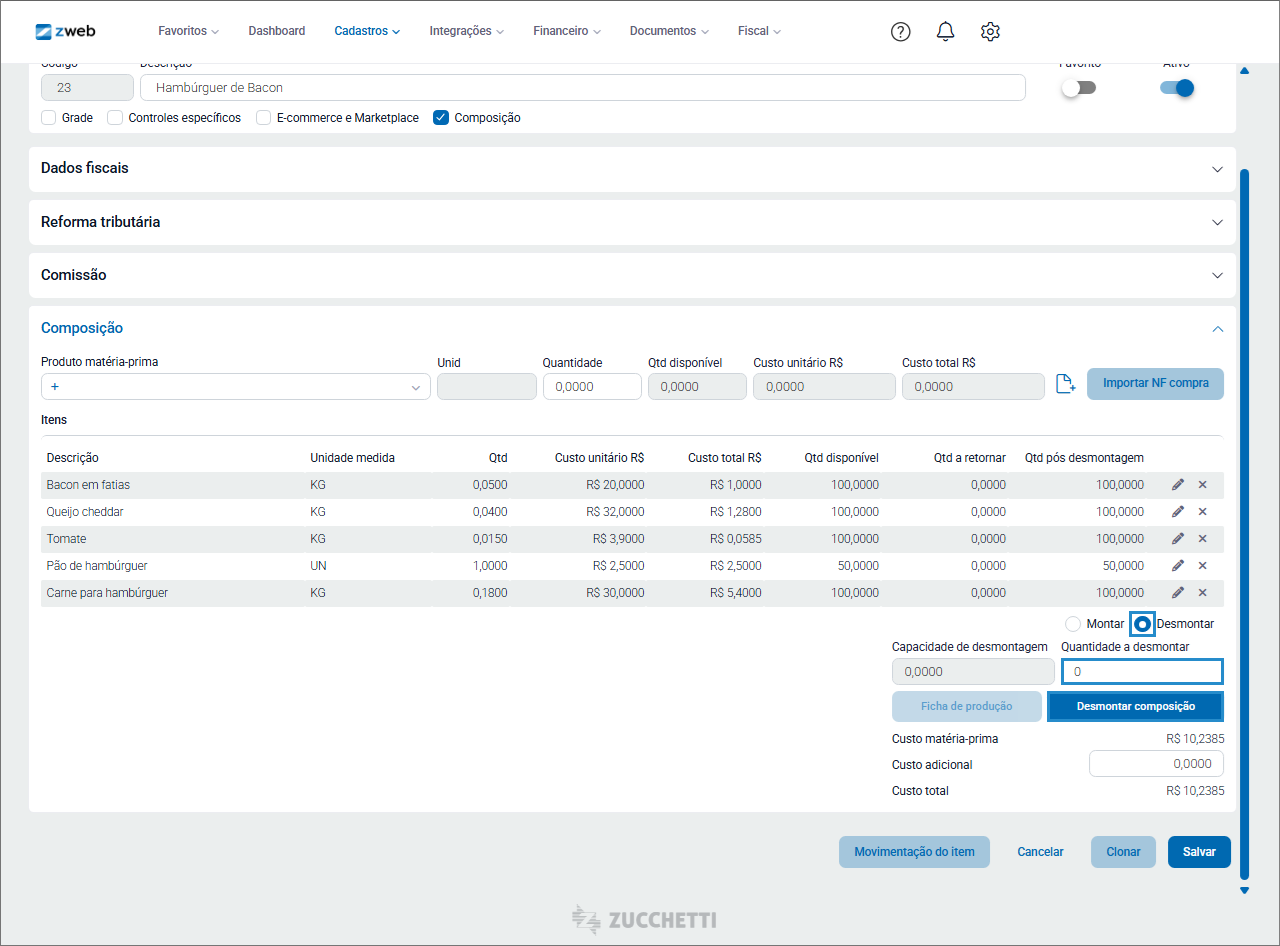
Ao concluir, o sistema apresenta a mensagem “Desmontagem de [X] unidades realizada com sucesso!”
As informações de estoque são atualizadas, incluindo Qtd disponível, Qtd a retornar, Qtd pós desmontagem e Capacidade de desmontagem.
Comportamento conforme o estoque
Na montagem e na desmontagem manual, o comportamento depende da configuração “Permitir estoque negativo”.
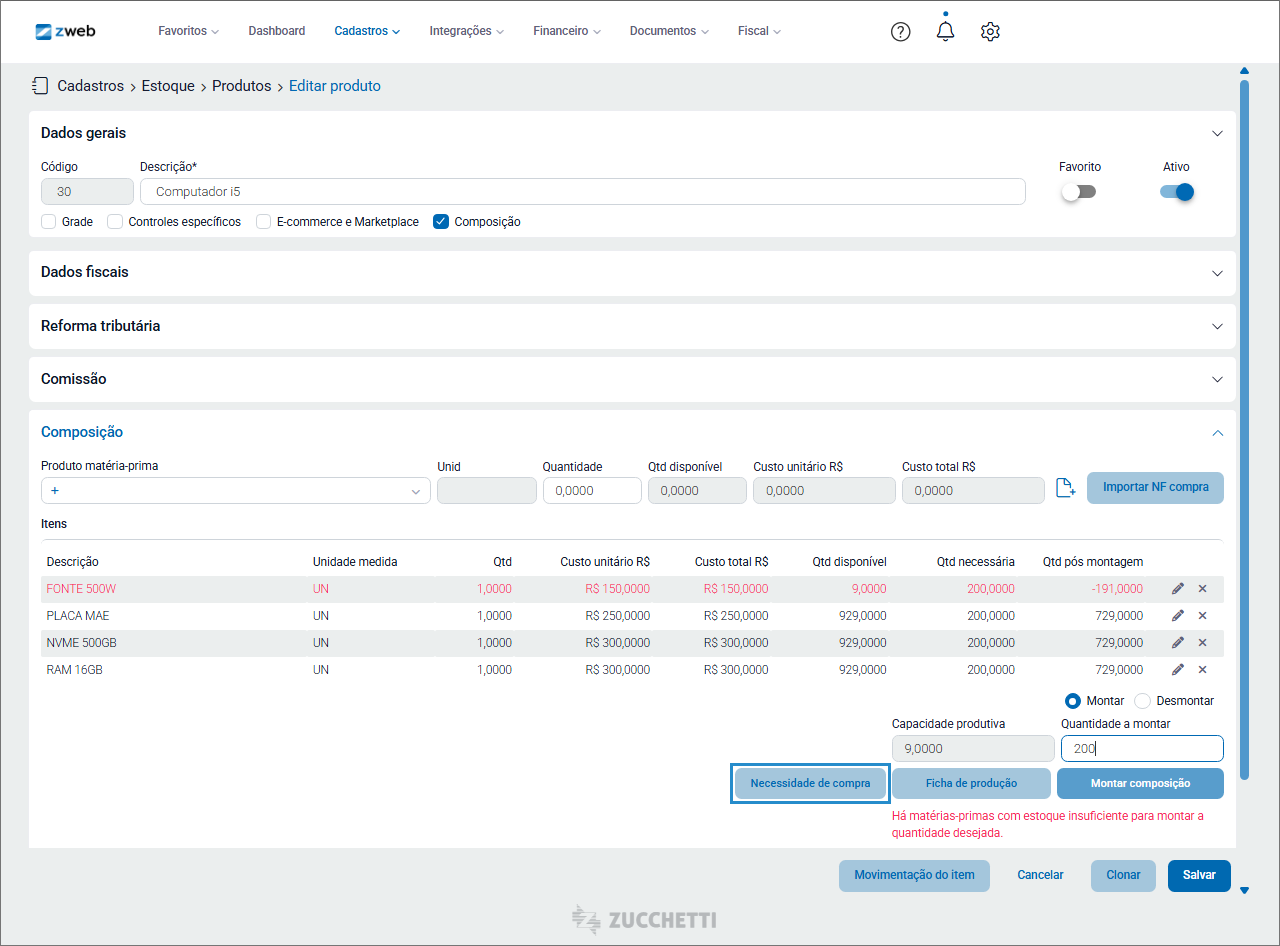
Quando a opção está desativada, o botão “Montar composição” permanece desabilitado enquanto houver alguma matéria-prima sem estoque suficiente para a quantidade informada. O sistema apresenta o aviso:
“Há matérias-primas com estoque insuficiente para montar a quantidade desejada.”
Na desmontagem, o botão “Desmontar composição” também fica desabilitado quando a quantidade informada é superior à capacidade de desmontagem. Nesse caso, é apresentado:
“Produto composto com estoque insuficiente para desmontar a quantidade desejada. Estoque atual: X.”
Os botões e avisos são atualizados em tempo real conforme a quantidade informada é alterada.
Manter o custo do produto atualizado
Ao realizar uma montagem, o ZWeb compara o custo calculado da composição com o custo de compra já cadastrado para o produto.
O custo calculado corresponde à soma das matérias-primas e do custo adicional informado na composição.
Quando houver diferença entre o custo calculado e o custo cadastrado, será apresentada a janela “Atualizar custo do produto?”.
A janela apresenta os valores de “Custo atual” e “Custo calculado”.
Escolha uma das opções:
Manter custo atual
Realiza a montagem sem alterar o custo de compra atualmente cadastrado no produto.
Atualizar custo
Grava o novo valor calculado no custo do produto antes de concluir a montagem.
Quando os dois custos forem iguais, a janela não será apresentada e a montagem seguirá normalmente.
Imprimir a ficha de produção
No bloco “Composição”, selecione “Montar”, informe a quantidade em “Quantidade a montar” e clique em “Ficha de produção”.
A ficha é gerada em PDF, no formato A4, apresentando:
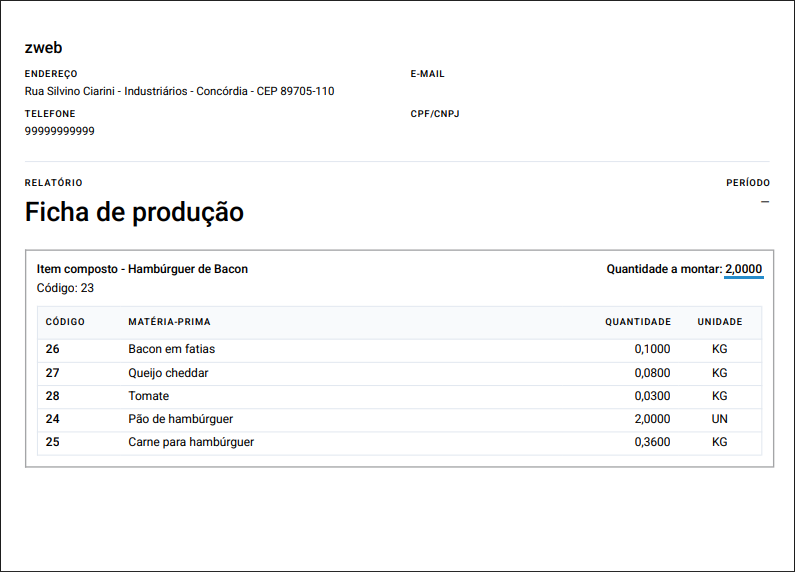
- dados da empresa;
- produto composto, código e quantidade a montar;
- código e descrição das matérias-primas;
- quantidade e unidade de cada matéria-prima;
- data de geração.
Importar matérias-primas de uma nota de compra
Além do lançamento manual, as matérias-primas podem ser adicionadas utilizando uma nota de compra já lançada no ZWeb.
No bloco “Composição”, clique em “Importar NF compra”.
Na janela “Importar NF compra”, utilize o campo “Número/Chave de acesso” para localizar a nota.
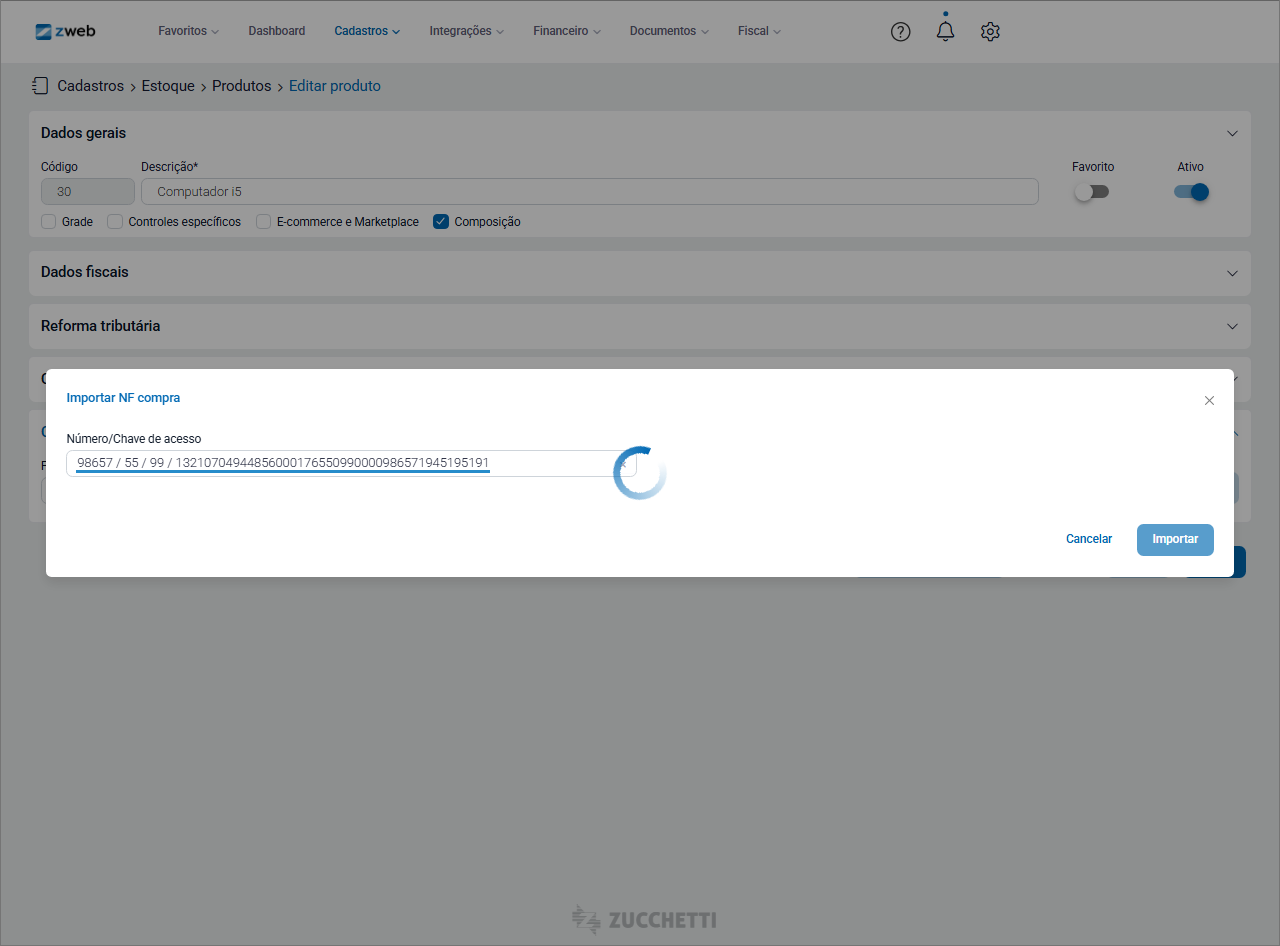
A pesquisa apresenta os produtos encontrados. Marque o check box para selecionar todos os itens e clique em “Importar”.
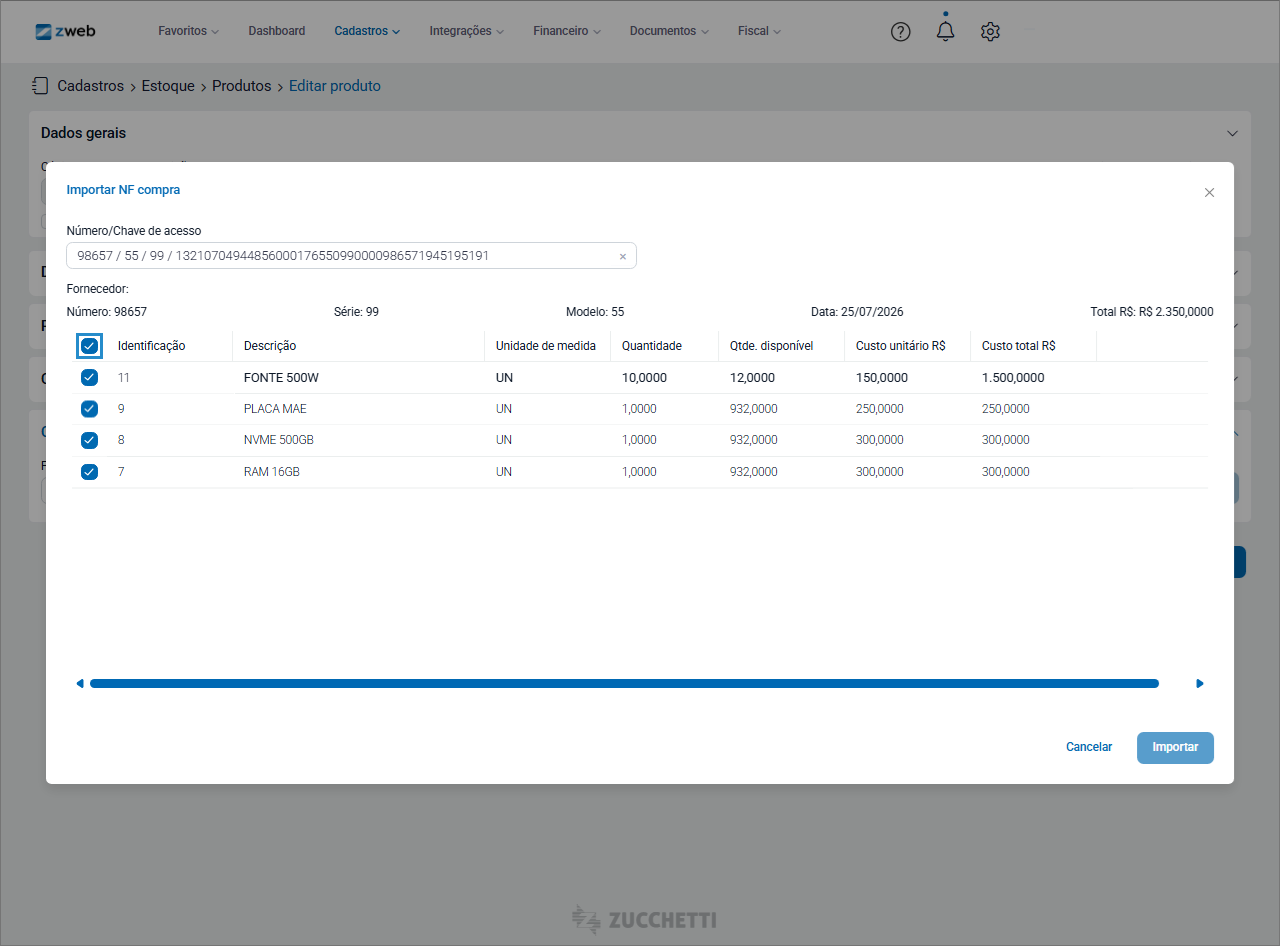
Os itens selecionadas são adicionados diretamente à tabela “Itens” da composição, com as quantidades e os custos registrados na nota.
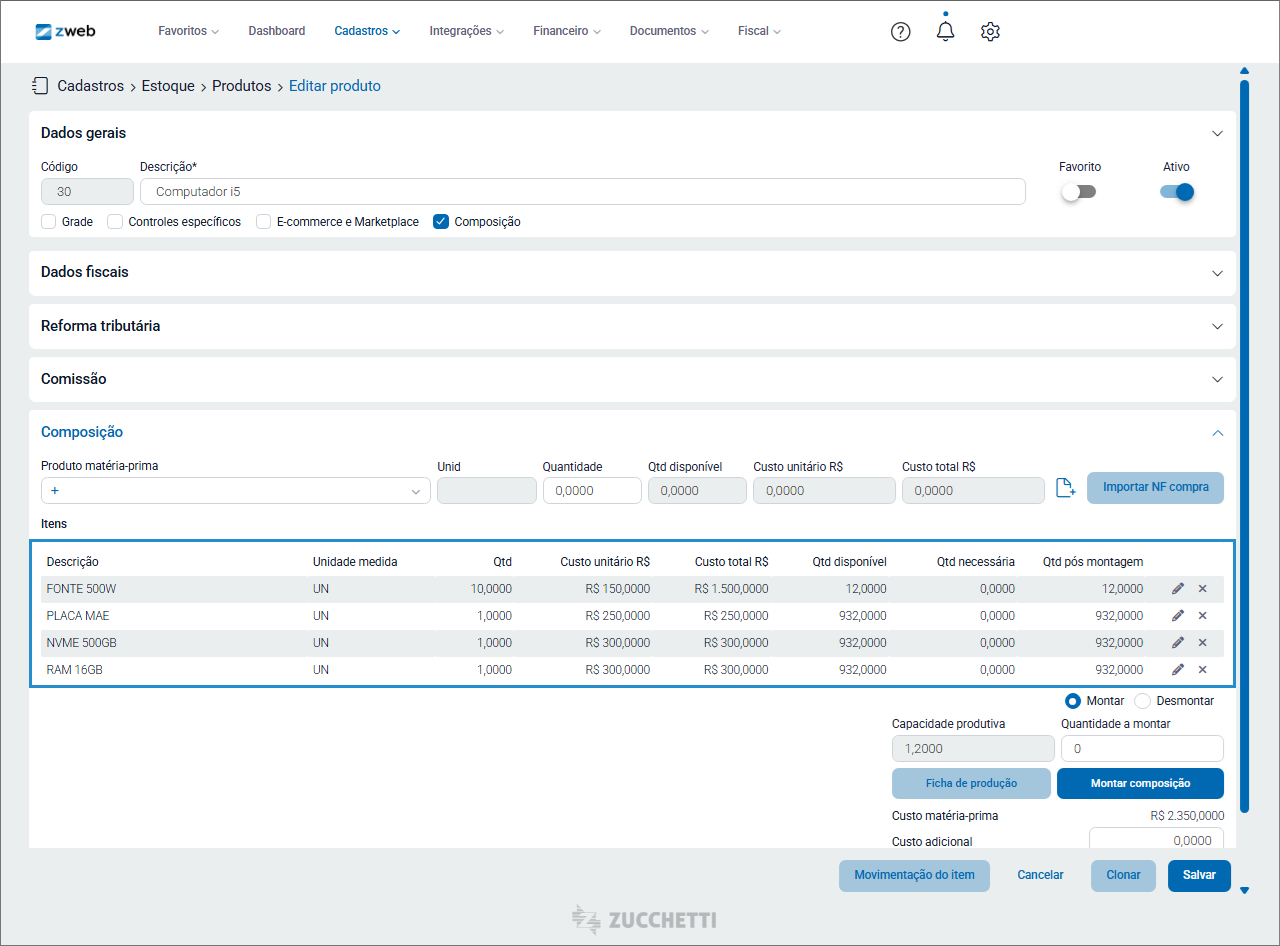
Clique no botão de edição se precisar alterar a quantidade de algum dos produtos.
Ou clique no x para excluir itens da ficha de composição.
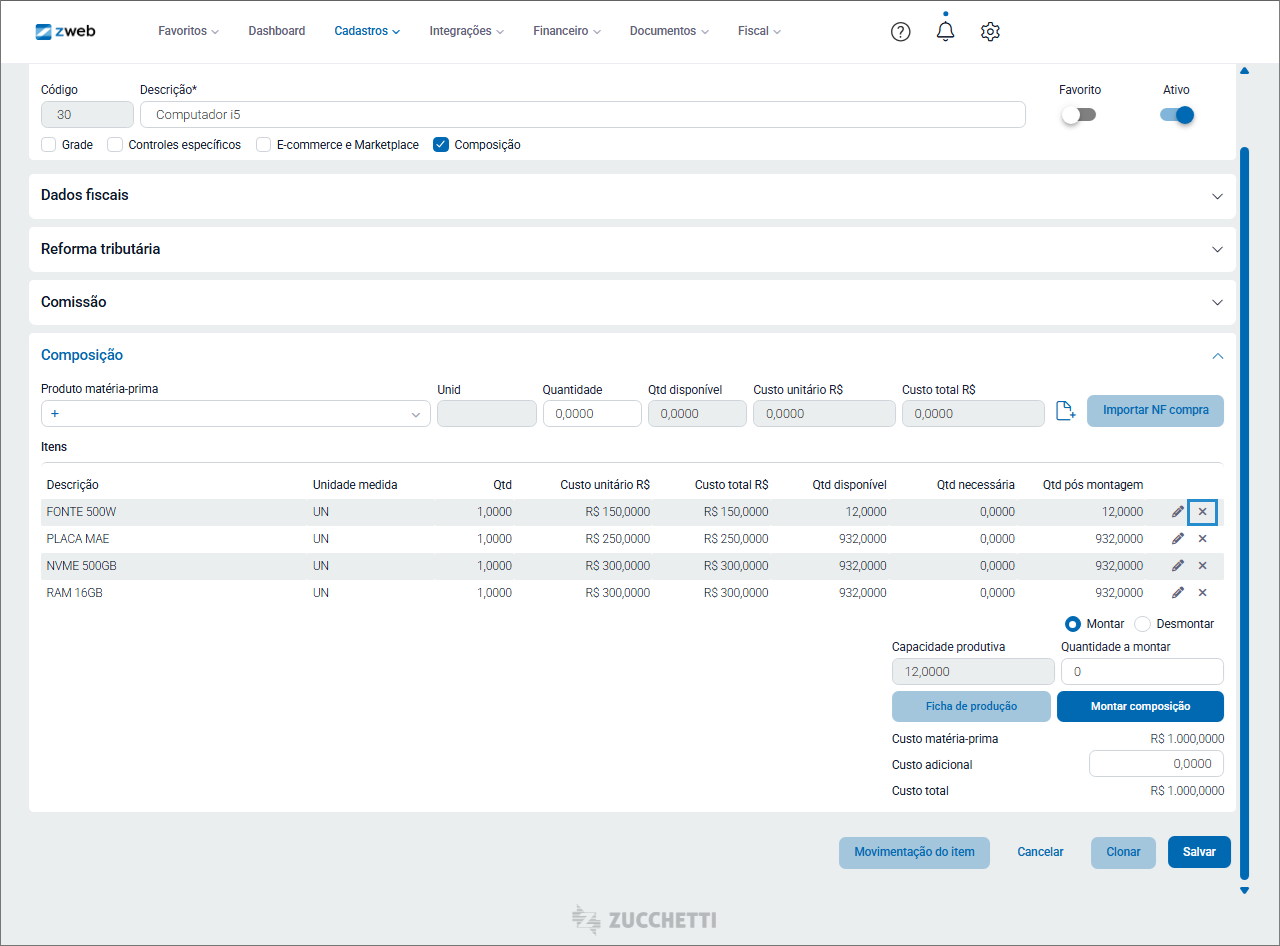
Confira os produtos e as quantidades e clique em “Salvar”.
Consultar o histórico de composições
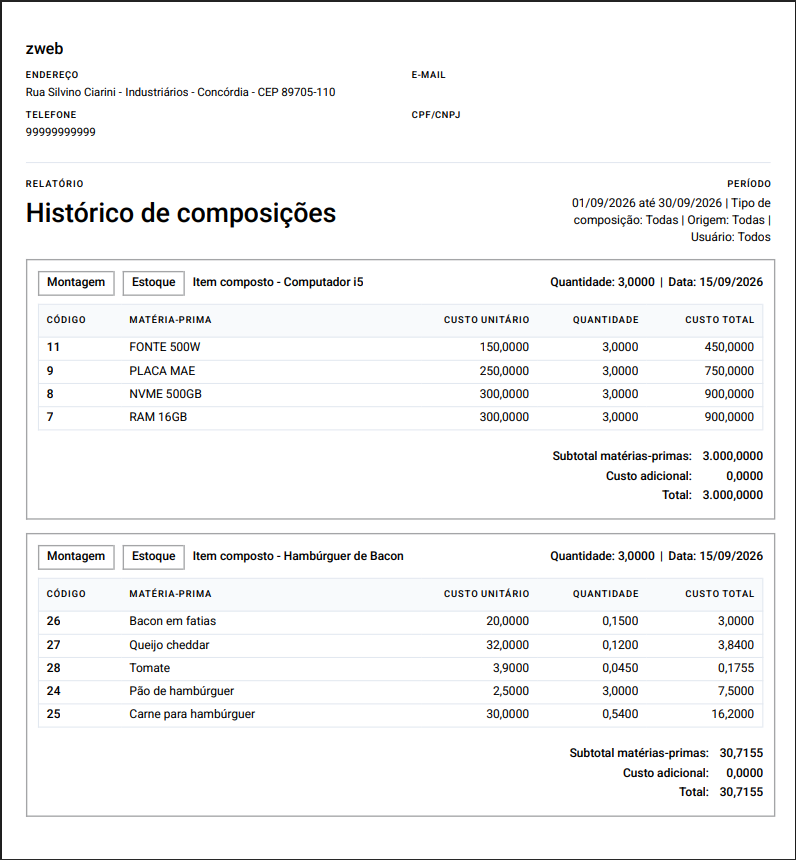
Toda montagem ou desmontagem concluída com sucesso gera automaticamente um registro no Histórico de composições.
Isso inclui operações realizadas diretamente na composição do produto, montagens automáticas durante uma venda e alterações realizadas no Pedido de Venda.
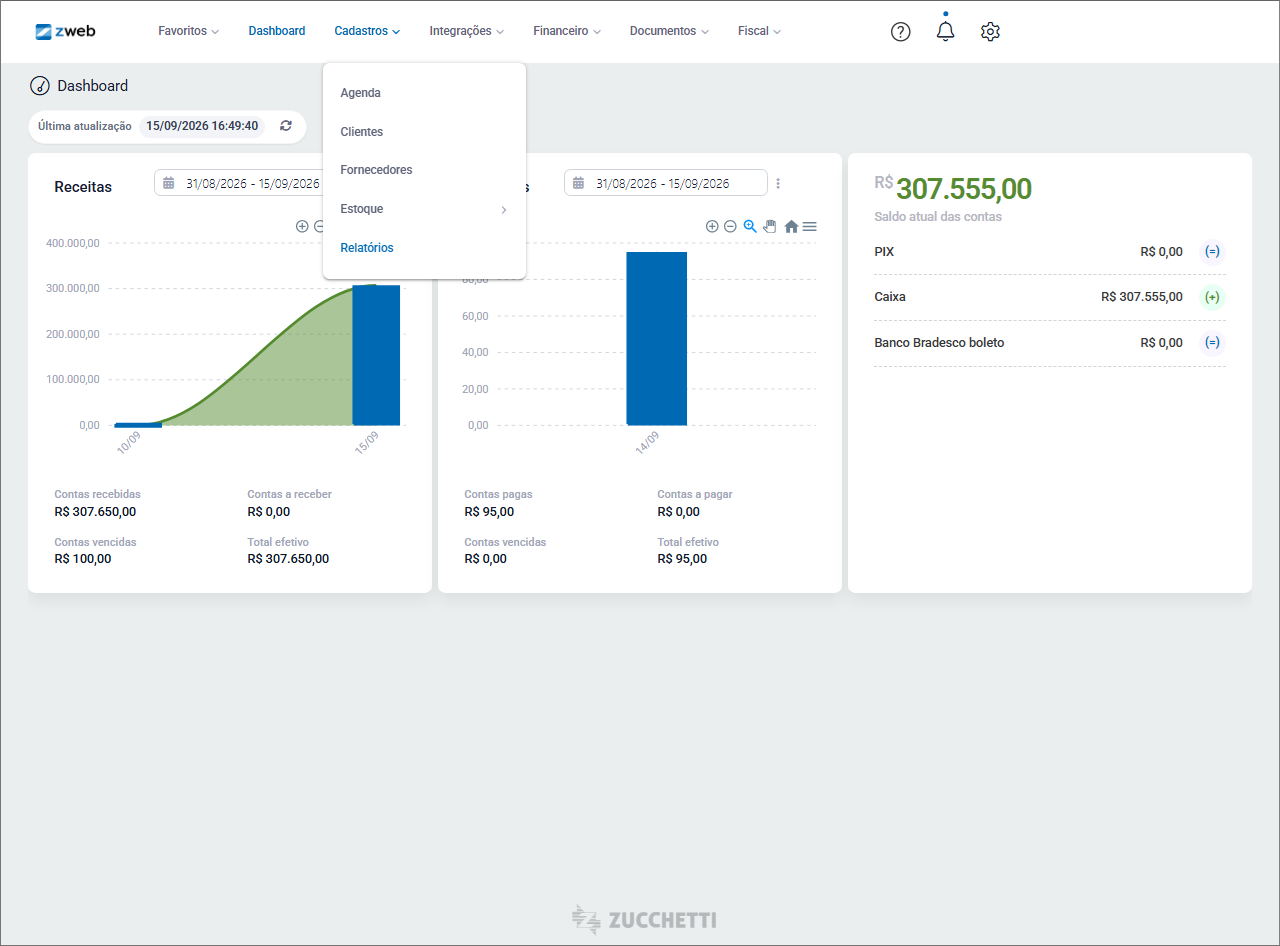
Para acessar o relatório, abra o módulo “Cadastros” e acesse “Relatórios”.
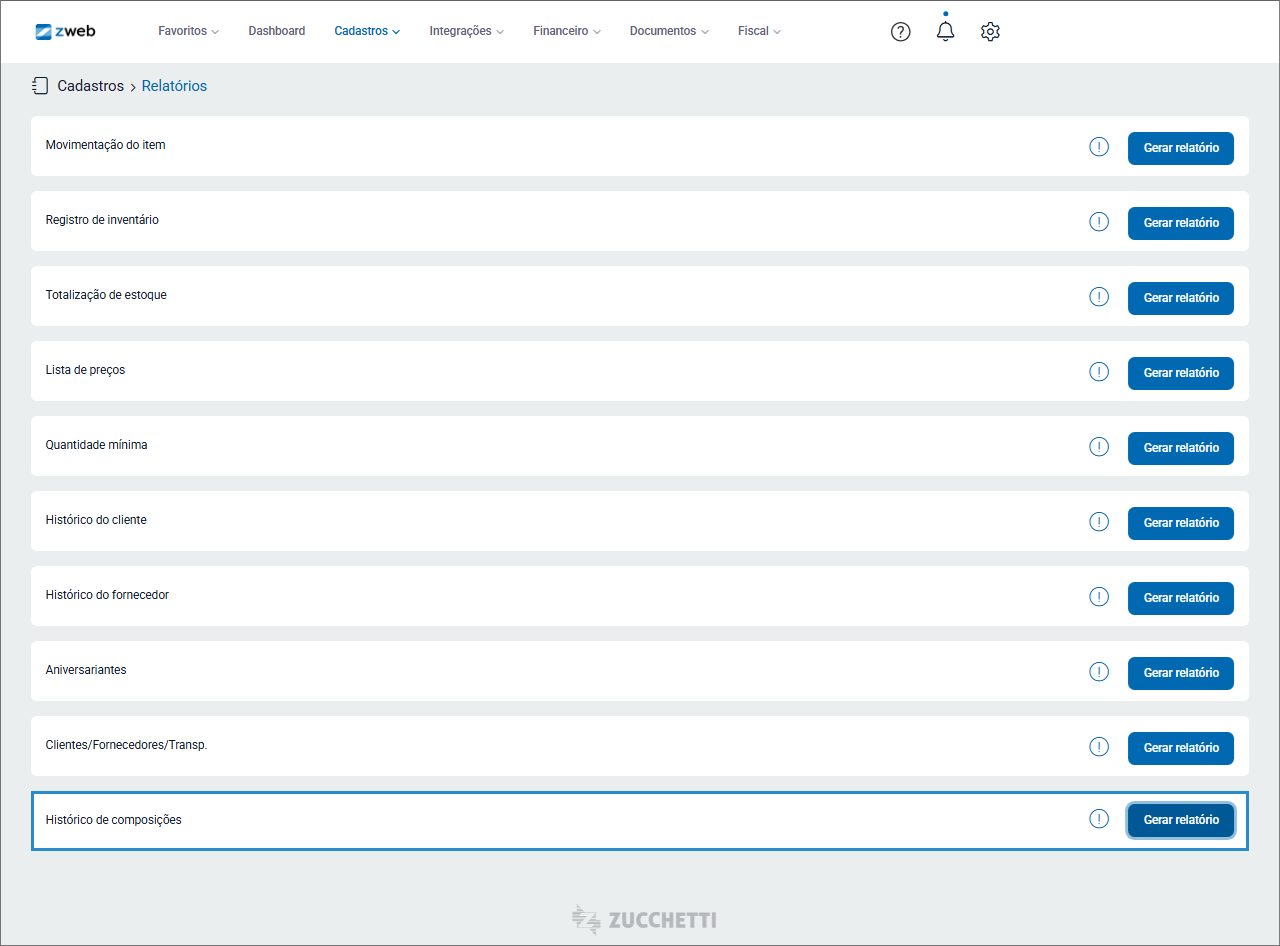
Localize a seção “Histórico de composições” e clique em “Gerar relatório”.
Na janela de geração, estão disponíveis os seguintes filtros:
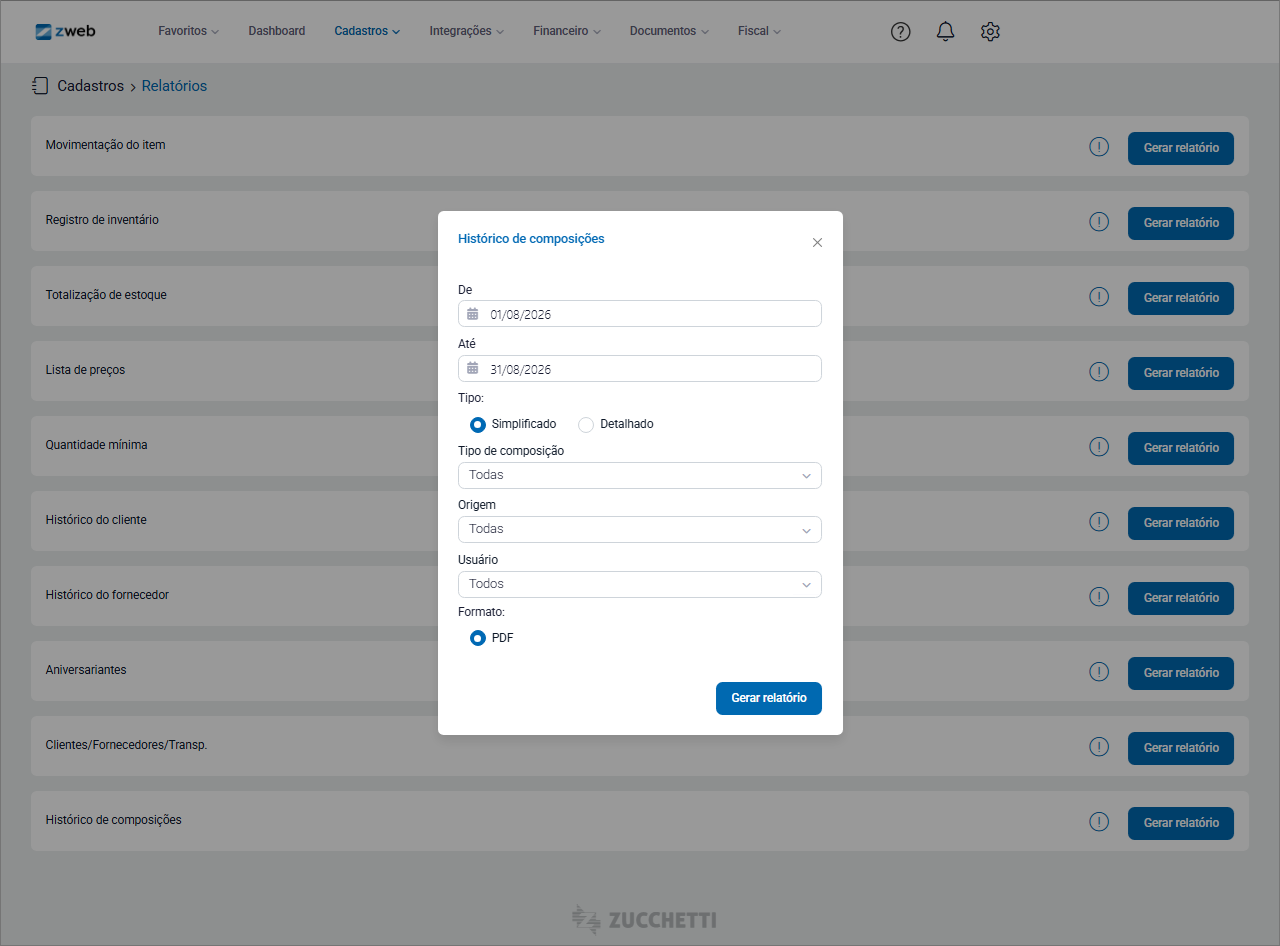
- De / Até: informe a data inicial e a data final do período do relatório.
- Tipo: selecione “Simplificado” ou “Detalhado” para definir o nível de informações apresentado.
- Tipo de composição: selecione o tipo de composição que será considerado no relatório.
- Origem: selecione a origem das operações que serão apresentadas.
- Usuário: selecione o usuário responsável pelas operações que serão apresentadas.
- Formato: selecione o formato para gerar o relatório, atualmente disponível em PDF.
Clique em “Gerar relatório” para apresentar as informações conforme os filtros informados.
Consultar a necessidade de compra
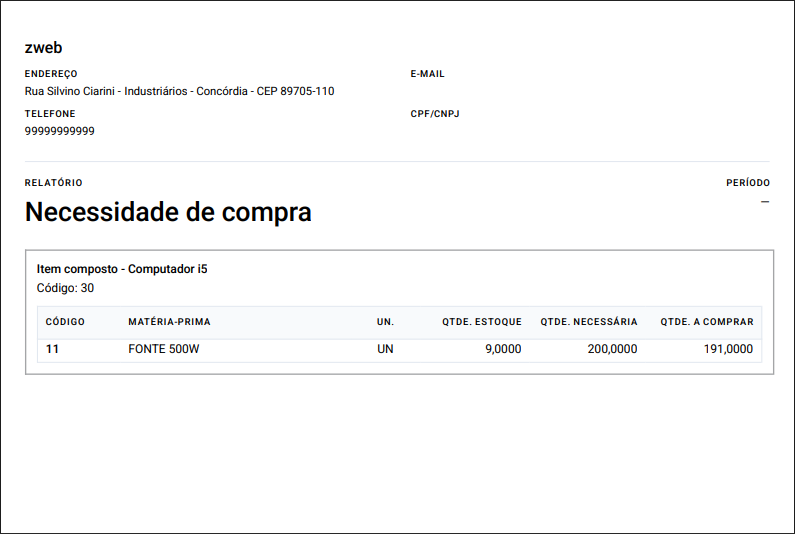
O recurso “Necessidade de compra” permite identificar quais matérias-primas estão em falta para realizar uma determinada montagem.
Quando alguma matéria-prima não possuir estoque suficiente, sua linha será apresentada em vermelho na tabela “Itens”, indicando uma “Qtd pós montagem” negativa.
No bloco “Composição”, selecione “Montar” e informe a quantidade em “Quantidade a montar”.
Nessa situação, o botão “Necessidade de compra” será disponibilizado ao lado de “Ficha de produção”.
Clique em “Necessidade de compra” para gerar o relatório.
Editar a composição no Pedido de Venda
Também é possível alterar a composição de um produto diretamente em um Pedido de Venda, sem modificar a composição cadastrada permanentemente no produto.
Ao adicionar um produto composto aos itens do Pedido de Venda, será apresentada a identificação “Composição” ao lado do produto.
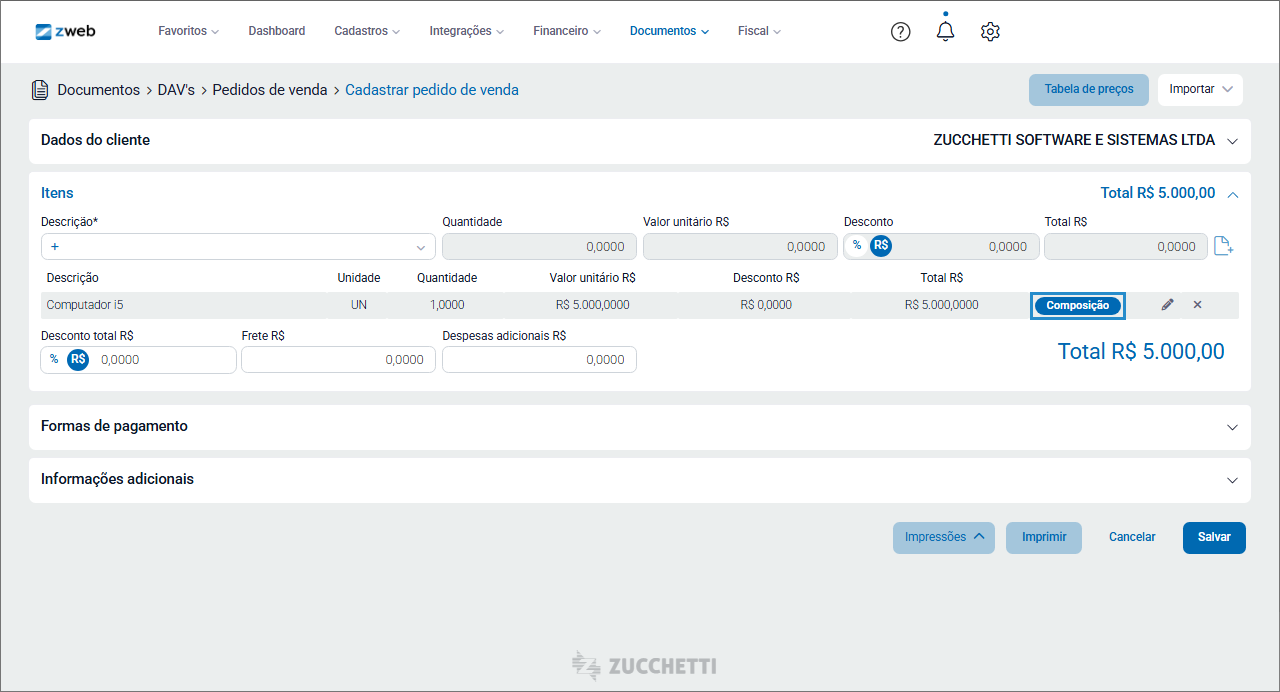
Clique em “Composição” para abrir a janela de edição.
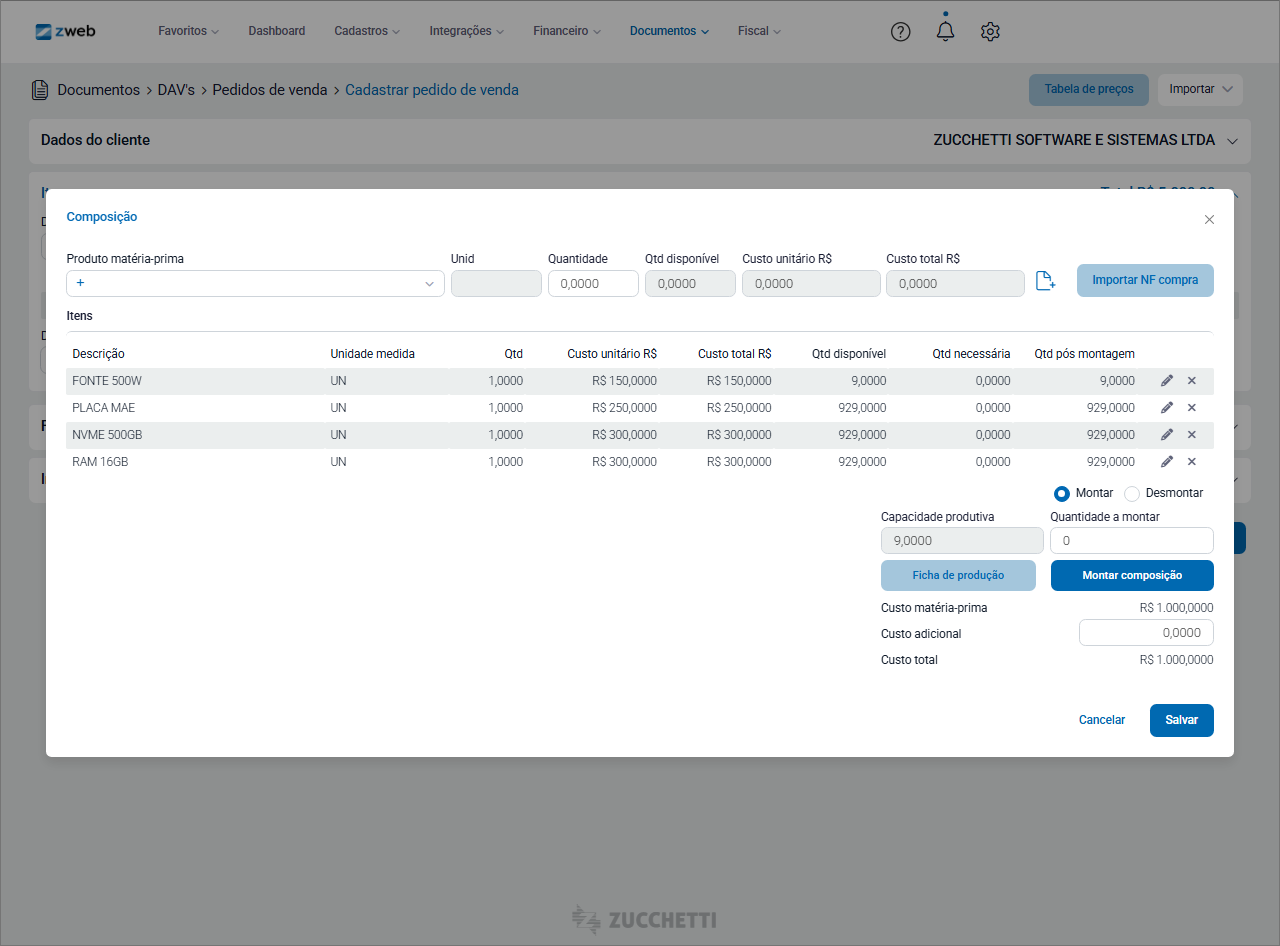
A partir dessa tela, é possível:
- editar matérias-primas;
- incluir novas matérias-primas;
- remover matérias-primas;
- alterar quantidades.
Depois de realizar os ajustes, clique em “Salvar”.
Dúvidas frequentes
- É possível utilizar um kit ou serviço como matéria-prima?
Não. O campo “Produto matéria-prima” apresenta somente produtos. Kits e serviços não ficam disponíveis para seleção.
- Desmarcando a opção “Composição” no cadastro do produto, as matérias-primas cadastradas são excluídas?
Não. As matérias-primas permanecem cadastradas e podem ser utilizadas novamente quando “Composição” for ativada.
- É possível utilizar “Grade” e “Composição” no mesmo produto?
Não. As opções são excludentes. Ao ativar “Grade”, a opção “Composição” fica indisponível no cadastro.
- É necessário montar a composição antes de realizar uma venda?
Somente quando “Montar composição automaticamente” estiver desativada. Com a opção ativada, a montagem ocorre automaticamente durante a transmissão da venda.
- O que acontece ao tentar desmontar uma quantidade maior que o estoque disponível?
Com “Permitir estoque negativo” desativada, o sistema bloqueia a desmontagem e informa a quantidade disponível para a operação.
- Atualizar o custo do produto também altera o preço de venda?
Não. A atualização modifica somente o custo do produto. O preço de venda permanece inalterado.
- Quando a janela para atualização do custo é apresentada?
A janela aparece quando o custo calculado for diferente do custo cadastrado. Quando os valores forem iguais, a montagem continua normalmente.
- É possível gerar a ficha de produção sem informar a quantidade a montar?
Não. A “Quantidade a montar” é utilizada para calcular a quantidade necessária de cada matéria-prima e gerar a ficha de produção.
- É possível importar somente alguns itens de uma nota de compra?
Não. A importação considera todos os itens da nota selecionada. Para incluir itens específicos, é necessário realizar o lançamento manualmente.
- Quais valores da nota de compra são utilizados na importação?
São utilizadas a quantidade e o custo unitário registrados na própria nota de compra.
- A montagem automática ocorre em qualquer documento de venda?
Não. A montagem automática ocorre somente em documentos que movimentam estoque e durante a transmissão da venda.
- A montagem automática impede a realização da montagem manual?
Não. As duas formas podem ser utilizadas. A montagem automática atende às vendas, enquanto a montagem manual permite preparar o estoque antecipadamente.
- É necessário registrar manualmente as operações de montagem e desmontagem?
Não. O sistema registra automaticamente a operação após a conclusão da montagem ou da desmontagem.
- Em quais situações o botão “Necessidade de compra” é apresentado?
O botão aparece quando pelo menos uma matéria-prima apresentar “Qtd pós montagem” negativa para a quantidade informada.
- É possível alterar ou excluir uma operação registrada no histórico?
Não. Os registros do histórico não podem ser alterados ou excluídos.
- O relatório de necessidade de compra apresenta todos os insumos da composição?
Não. São apresentados somente os insumos que terão estoque insuficiente para realizar a montagem na quantidade informada.
- É possível gerar a ficha de produção durante uma desmontagem?
Não. O botão fica desabilitado quando “Desmontar” estiver selecionado.
- Alterar a composição no Pedido de Venda modifica a composição cadastrada no produto?
Não. A alteração é válida somente para o Pedido de Venda e não modifica a composição cadastrada no produto.
- A identificação “Composição” aparece em todos os documentos de venda?
Não. A identificação aparece somente no Pedido de Venda. Nos demais documentos, o produto composto é apresentado normalmente.
- É possível adicionar a mesma matéria-prima mais de uma vez?
Não. O sistema não permite repetir uma matéria-prima na composição. Para produtos com grade, também é permitida somente uma grade de cada tipo.
- A composição cadastrada no produto é carregada automaticamente no Pedido de Venda?
Sim. Ao abrir a composição pelo Pedido de Venda, os itens cadastrados no produto são apresentados e podem ser ajustados para aquele lançamento. Essas alterações não modificam a composição original.
