
Listamos neste tópico os procedimentos para a emissão de uma NFS-e.
Introdução
Antes de realizar a emissão da NFS-e, é fundamental que todas as configurações necessárias estejam devidamente ajustadas no sistema. Essas configurações garantem que a nota seja gerada corretamente, evitando rejeições ou inconsistências no envio.
Após validar e concluir as configurações, será possível prosseguir com a emissão da NFS-e de forma segura e eficiente.
Cadastrar NFS-e
Para lançar a NFS-e, acesse o menu Fiscal > NFS-e > NFS-e.
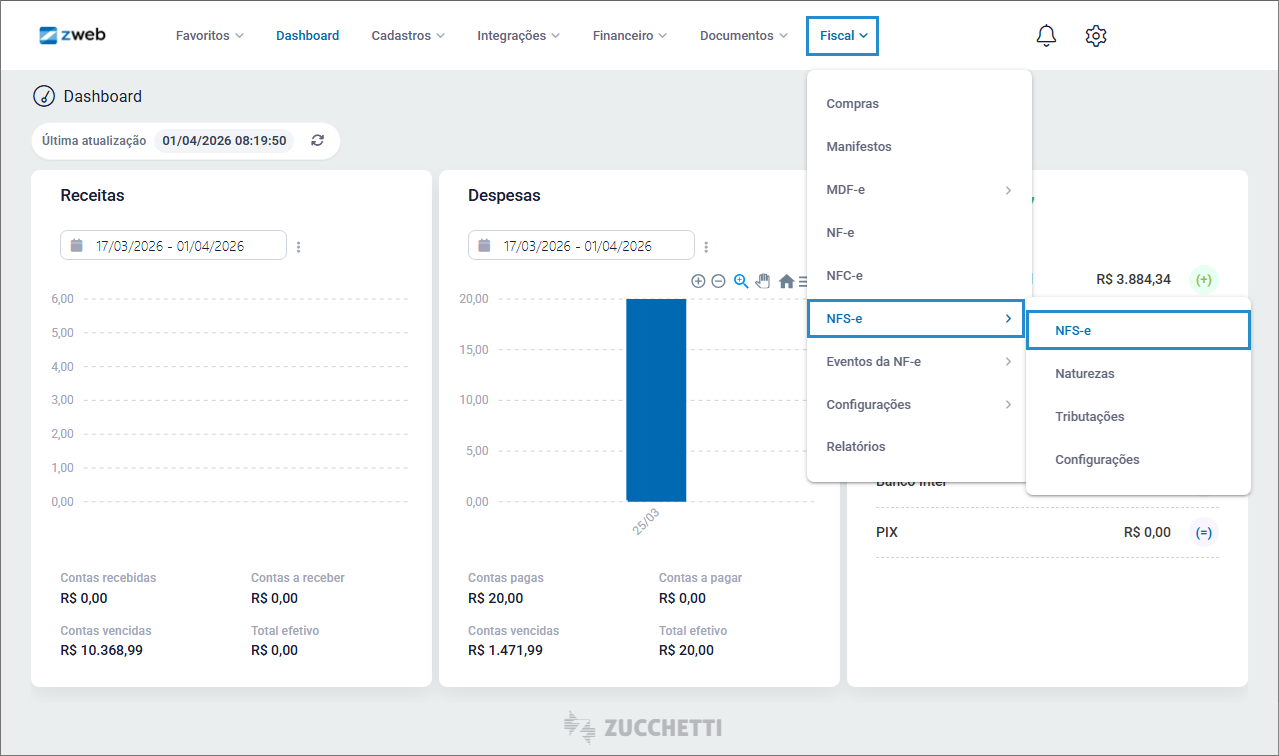
E na tela apresentada, clique no botão “Cadastrar NFS-e”.
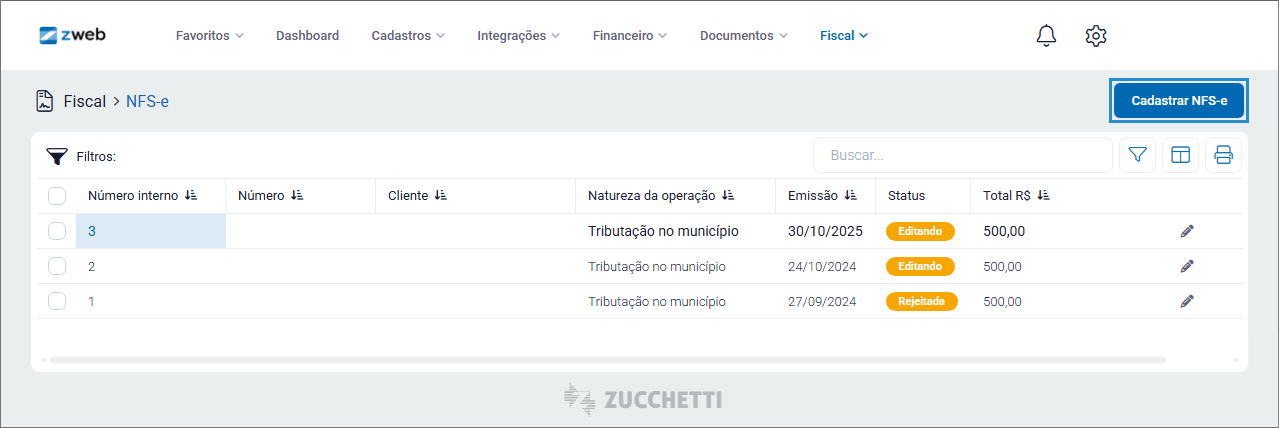
Os dados da nota serão informados nas seções:
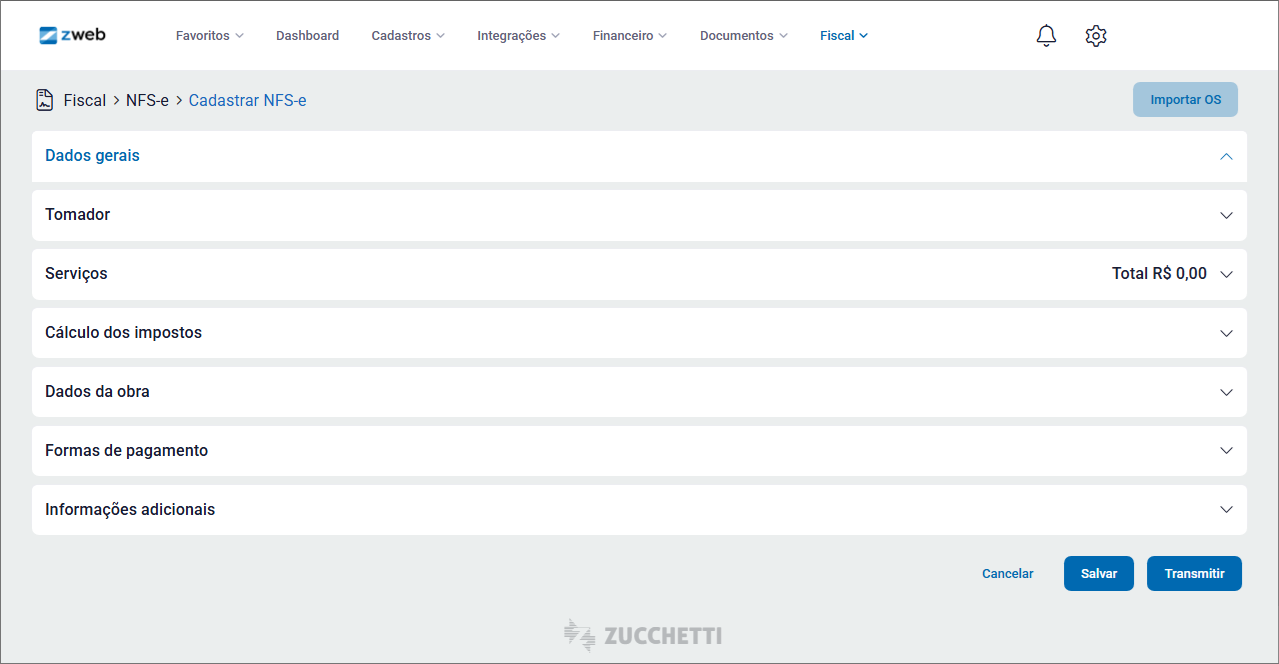
Dados gerais
Os campos da seção “Dados gerais” concentram as informações iniciais da nota.. Entre as informações disponíveis nesta etapa, estão:
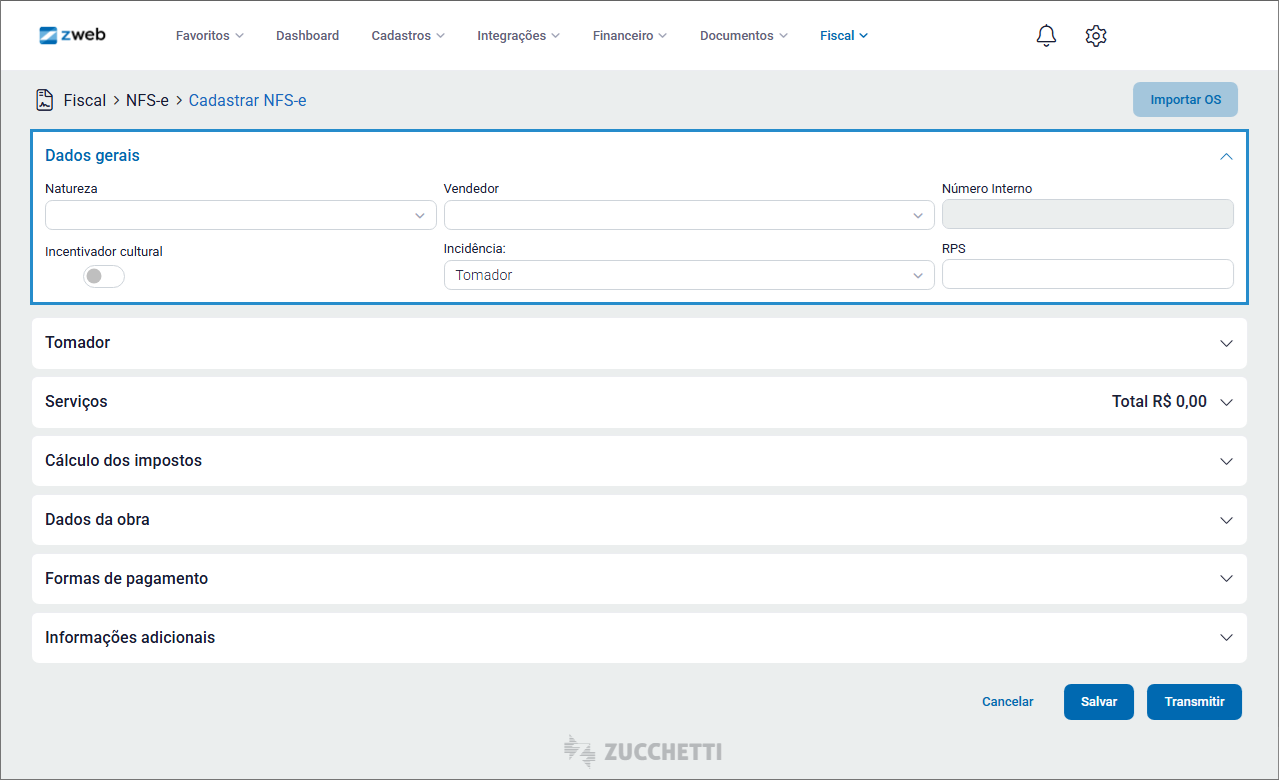
- Natureza: responsável por caracterizar o tipo da operação. A escolha correta impacta diretamente no comportamento fiscal conforme regras do município.
- Vendedor: campo utilizado para registrar quem realizou a venda ou atendimento. Esse vínculo pode ser importante para controle interno e relatórios.
- Número interno: funciona como um identificador da nota no sistema. Mesmo que a prefeitura gere outro número oficial, esse campo auxilia na organização e busca das informações.
- Incentivador cultural: quando ativado, sinaliza que a operação está relacionada a incentivos culturais. Esse tipo de operação pode seguir regras específicas dependendo do município.
- Incidência: esse campo ajuda a estabelecer como o imposto será tratado na operação. Em muitos casos, o padrão será “Tomador”, mas isso pode variar conforme o cenário.
- RPS: utilizado para informar o número do RPS quando o município ou provedor exige esse identificador na emissão da nota.
Tomador
Seção destinada ao registro de quem contrata o serviço. Os campos que compõem essa seção incluem:
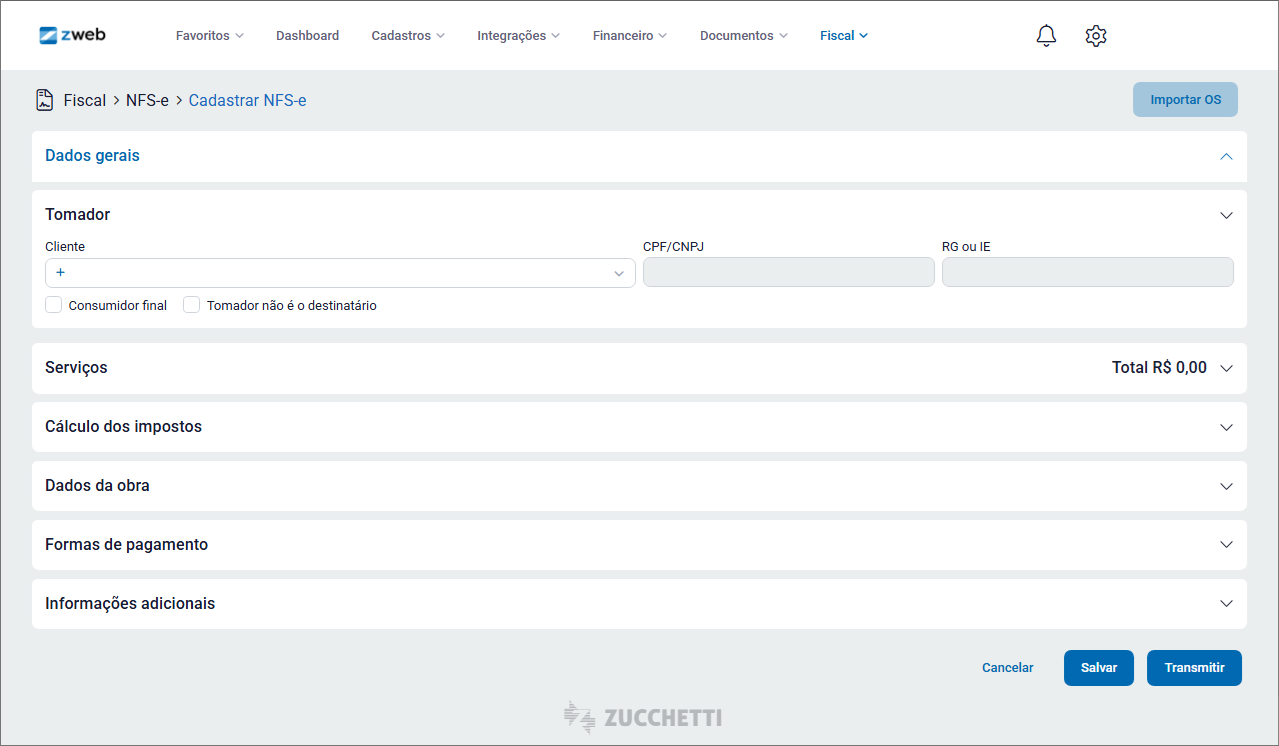
- Cliente: selecione o cadastro correspondente à pessoa ou empresa contratante. Clique no botão “+” se for necessário cadastrar um novo cliente.
- CPF/CNPJ: documento principal utilizado na identificação fiscal do tomador.
- RG ou IE: informe RG para pessoa física ou Inscrição Estadual para empresa.
- Consumidor final: utilizado quando o serviço é destinado ao uso próprio, sem intermediação ou revenda.
- Tomador não é o destinatário: quando marcado, abre a possibilidade de informar uma segunda pessoa ou empresa que receberá o serviço.
Destinatário
Utilizada quando existe diferença entre quem contrata e quem recebe o serviço.
Esta seção fica disponível somente quando a opção “Tomador não é o destinatário” estiver marcada na seção “Tomador”.
Quando essa situação ocorre, passam a ser exibidos os seguintes campos:
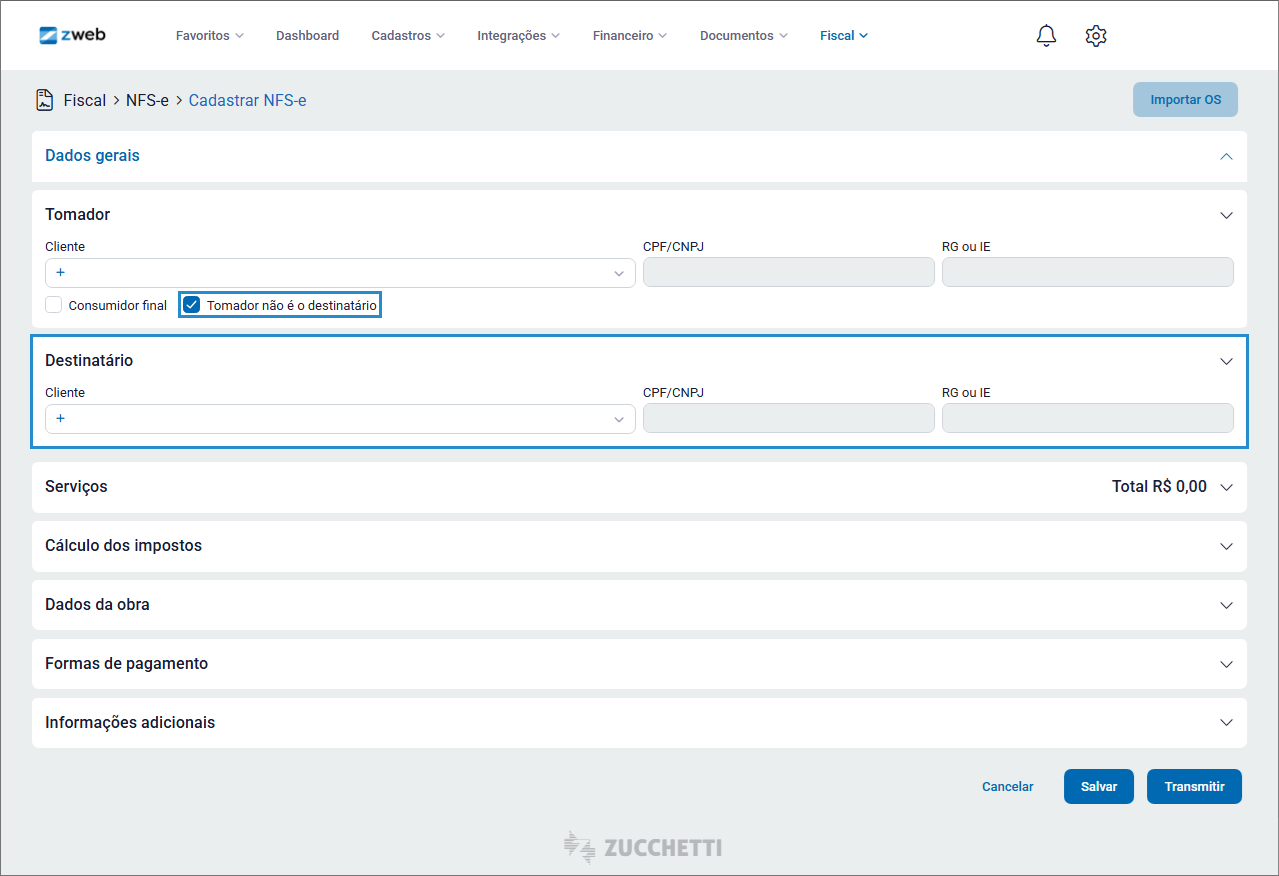
- Cliente: selecione o cadastro correspondente à pessoa ou empresa contratante. Clique no botão “+” se for necessário cadastrar um novo cliente.
- CPF/CNPJ: documento principal utilizado na identificação fiscal do tomador.
- RG ou IE: informe RG para pessoa física ou Inscrição Estadual para empresa.
Serviços
Os campos disponíveis nas abas de serviços e cálculo dos impostos para a emissão de uma nova NFS-e são:
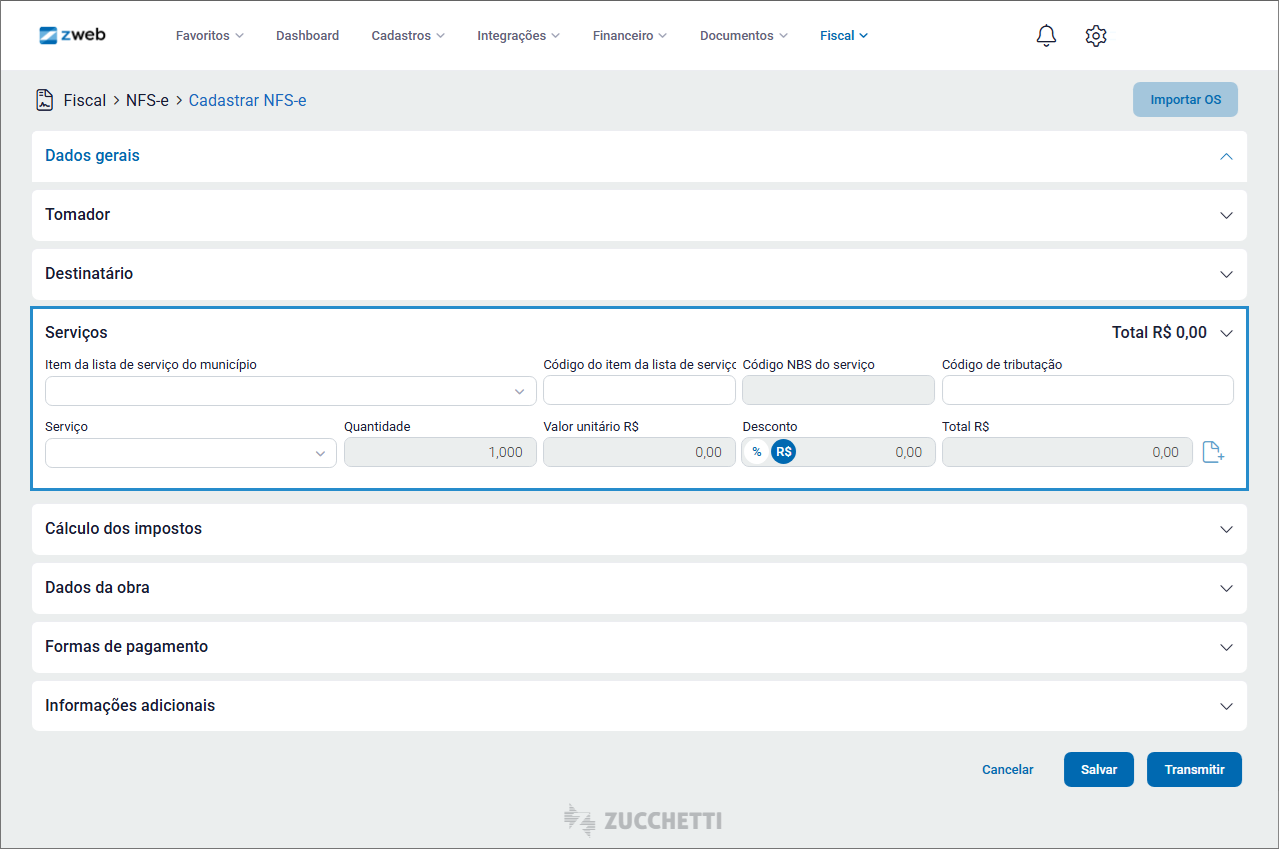
- Item da lista de serviço no município: selecione o serviço conforme tabela municipal. Essa escolha garante o enquadramento correto da atividade.
- Código do item da lista de serviço: o código correspondente ao item selecionado, utilizado pela prefeitura na validação.
- Código NBS do serviço: a classificação nacional é utilizada como complemento.
- Código de tributação: relaciona o enquadramento tributário do serviço conforme regras locais.
- Serviço: selecione um serviço cadastrado previamente. Clique aqui para conferir o cadastro de serviços.
- Quantidade: quantidade do serviço (geralmente 1).
- Valor unitário R$: valor unitário do serviço.
- Desconto R$: desconto do serviço, em percentual (botão %) ou em valor (botão R$).
- Total R$: resultado final calculado com base nos valores informados.
Clique no botão “+” para adicionar o serviço.
Cálculo dos impostos
Esta seção reúne as configurações e valores relacionados à tributação da nota. A seguir, estão os campos apresentados:
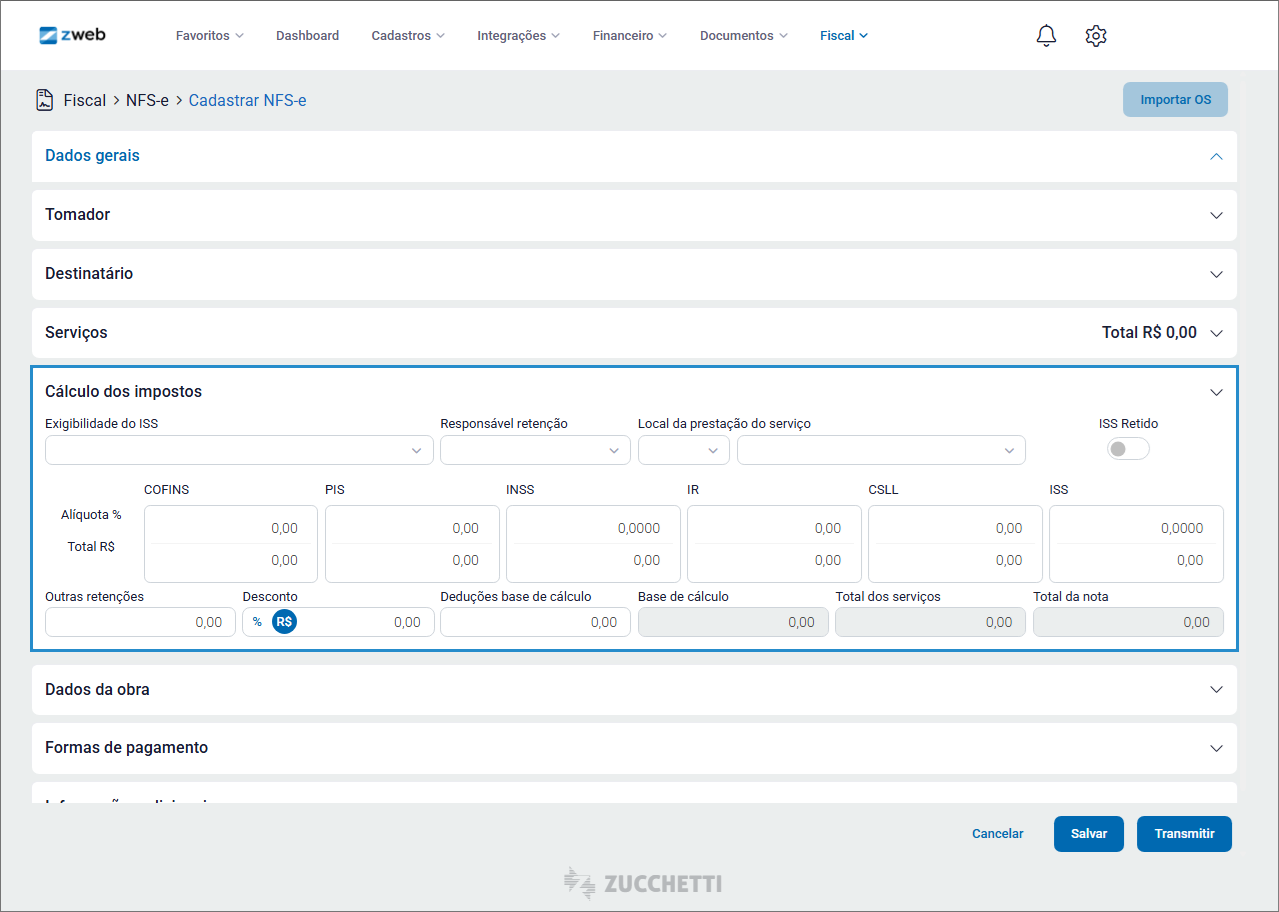
- Exigibilidade do ISS: indica se o ISS deve ser cobrado e em qual condição. Relaciona-se diretamente às regras do município.
- Responsável retenção: determina quem realiza a retenção do ISS: prestador ou tomador. Utilizado quando há retenção na fonte.
- Local da prestação do serviço: informa o município onde o serviço foi executado. Esse dado impacta na tributação do ISS.
- ISS Retido: ativa ou desativa a retenção do ISS na nota. Quando marcado, o imposto não é pago pelo prestador.
- COFINS: informe o percentual de COFINS, o valor calculado aparecerá abaixo.
- PIS: informe o percentual de PIS, o valor calculado aparecerá abaixo.
- INSS: informe o percentual de INSS, o valor calculado aparecerá abaixo.
- IR: informe o percentual de IR, o valor calculado aparecerá abaixo.
- CSLL: informe o percentual de CSLL, o valor calculado aparecerá abaixo.
- ISS: informe o percentual de ISS, o valor calculado aparecerá abaixo.
- Outras retenções: permite informar valores adicionais de retenções não listadas anteriormente.
- Desconto R$: informe o desconto no valor da nota em percentual ou valor fixo.
- Deduções base de cálculo: informe o valor que será abatido antes do cálculo dos impostos.
- Base de cálculo: valor considerado para aplicação das alíquotas dos impostos.
- Total dos serviços: apresenta a soma dos serviços informados.
- Total da nota: exibe o valor final da nota considerando impostos, descontos e deduções.
Dados da obra
Utilizado quando a nota está vinculada a uma obra, comum em serviços de construção civil. Neste grupo, são disponibilizadas as seguintes opções:
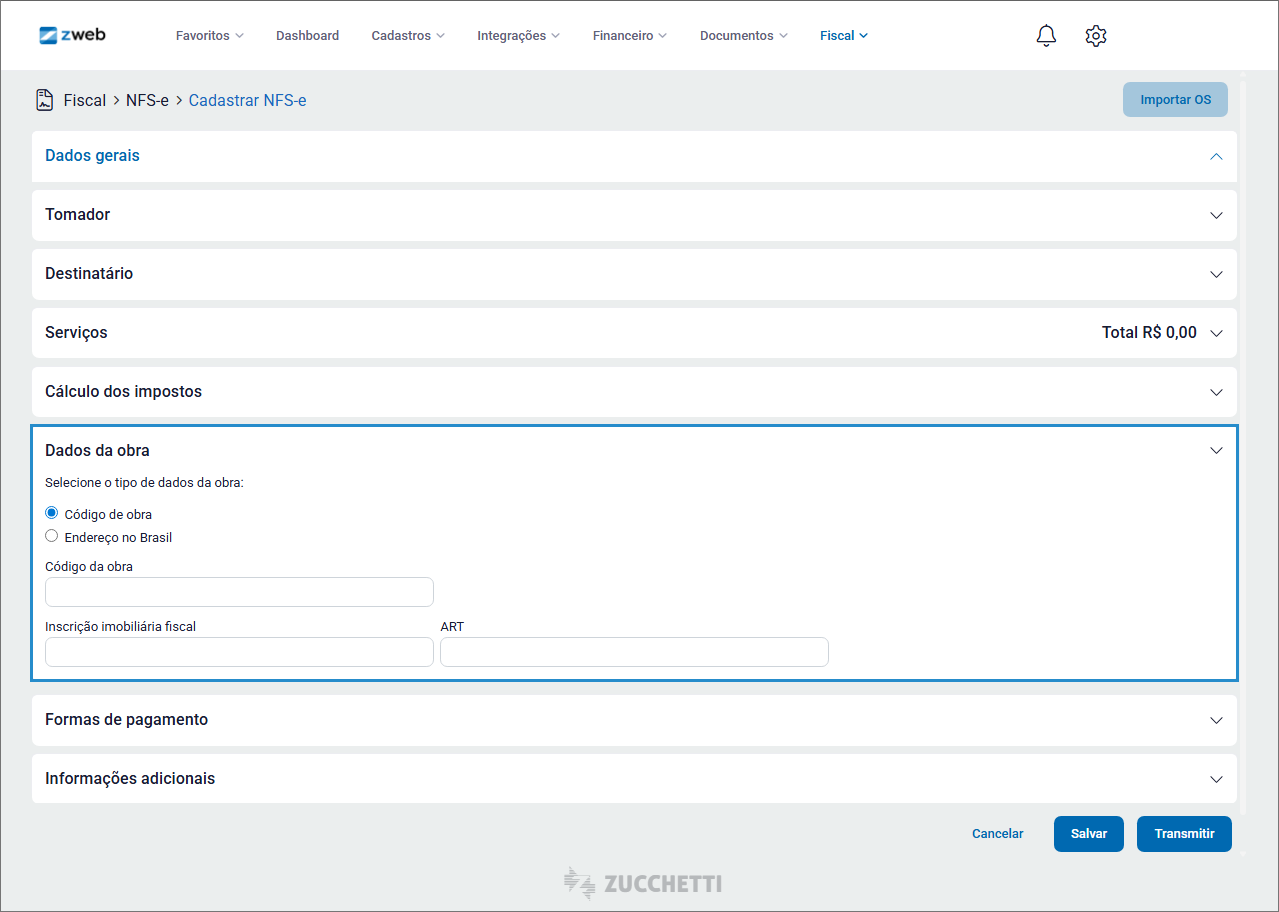
- Código de obra: selecionado quando existe cadastro da obra na prefeitura. Campos apresentados nessa opção:
- Código da obra: identificador da obra no município.
- Inscrição imobiliária fiscal: número do cadastro do imóvel na prefeitura.
- ART: Anotação de Responsabilidade Técnica vinculada à obra.
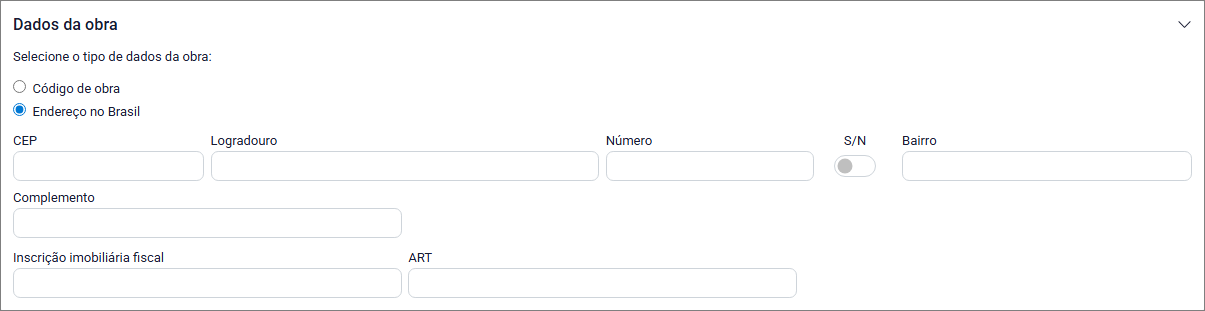
- Endereço no Brasil: alternativa ao código de obra, permitindo informar os dados completos do local. Ao selecionar essa opção, são exibidos:
- CEP: ao informar, realiza busca automática dos dados do endereço.
- Logradouro: nome da rua ou avenida.
- Número: número do imóvel.
- S/N: indica que o local não possui número.
- Bairro: bairro da obra.
- Complemento: informações adicionais do endereço.
- Inscrição imobiliária fiscal: cadastro do imóvel na prefeitura.
- ART: número da responsabilidade técnica.
Formas de pagamento
Nesta seção é possível informar como será realizado o recebimento da nota. Os meios disponíveis para preenchimento incluem:
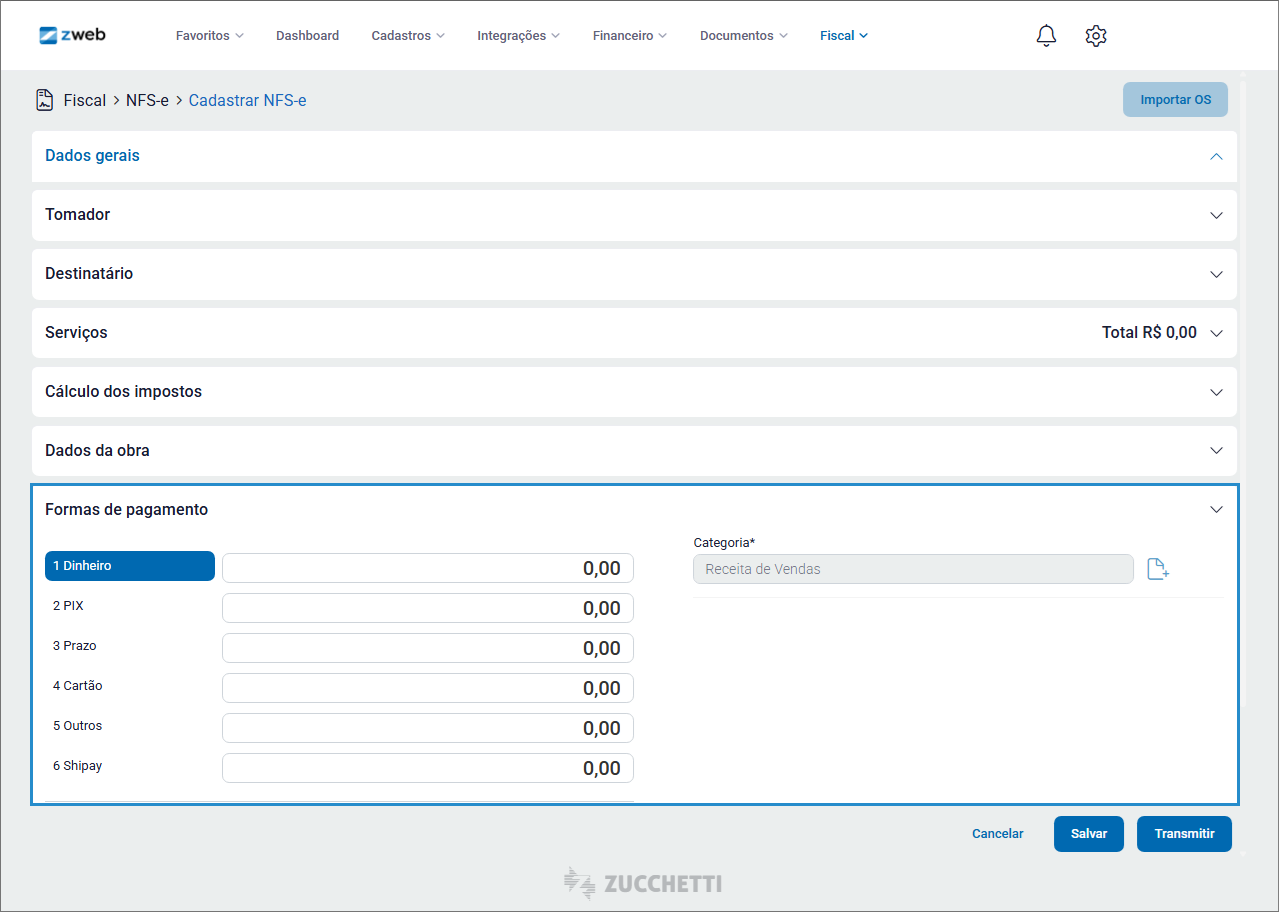
- Dinheiro: valor recebido em espécie.
- PIX: valor recebido via PIX.
- Prazo: valor a receber posteriormente.
- Cartão: pagamentos realizados em cartão.
- Outros: utilizado para formas não listadas.
- Shipay: integração com gateway de pagamento.
Informe o valor na forma de pagamento para adicioná-la à NFS-e.
Informações adicionais
Preencha este campo para incluir observações para o cadastro desta NFS-e.
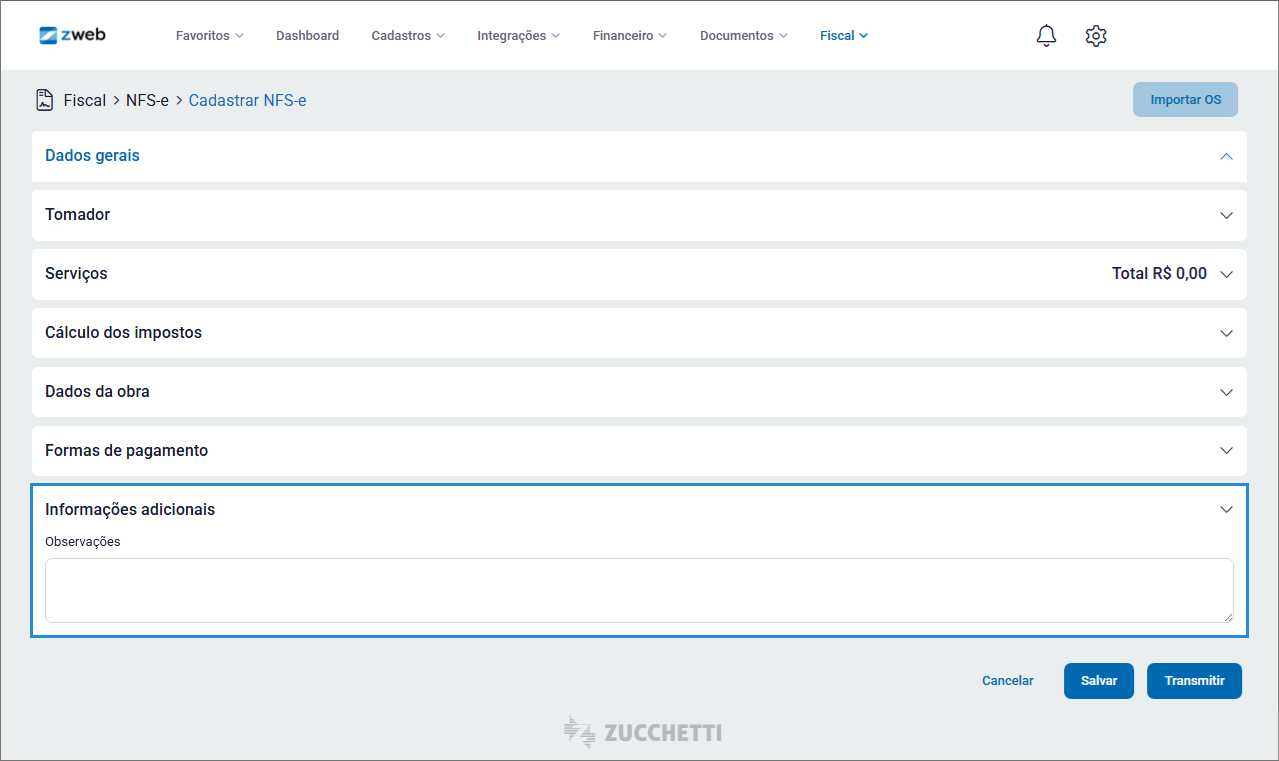
Ao finalizar o cadastro da NFS-e, clique em “Salvar” para gravar ou em “Transmitir” para enviá-la ao município.
Fluxo de análise de rejeições
Em caso de rejeição, siga uma sequência para a análise.
Validação inicial
Confira:
- Dados do emitente.
- Configuração da NFS-e.
- Serviço e tributação.
Nova tentativa
- Realize nova transmissão com a integração ativa.
Análise da mensagem
Identifique a origem da mensagem:
- Fiscal.
- Cadastro.
- Regra do município.
Outras rejeições
Confira algumas situações comuns que podem ocorrer durante a emissão de NFS-e, acompanhadas das orientações para correção.
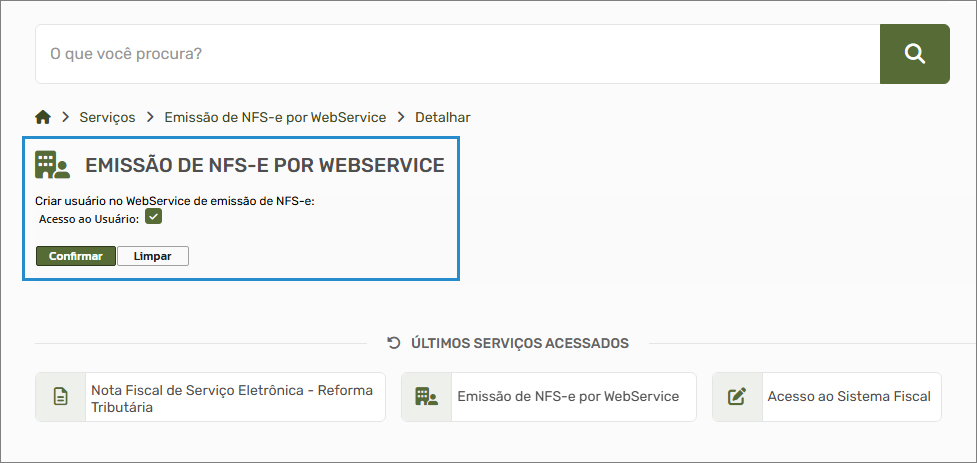
- Provedor IPM: na emissão da NFS-e, ao retornar a rejeição “Erro de autenticação na comunicação com a Prefeitura”, será necessária a liberação do acesso pelo portal da IPM.
- Rejeição – Código de Situação Tributária informado incorretamente: verifique o código da natureza de operação utilizado na NFS-e, comparando com uma nota já emitida pelo cliente no portal da prefeitura.
- Código de tributação do município: em alguns casos, também é necessário ajustar o campo “Código de tributação do município” em Fiscal > NFS-e > Configurações. Para determinados municípios, esse campo deve ser preenchido com o CNAE da empresa.
